
Добавление панели задач на рабочий стол в Ubuntu 11.10
Введение
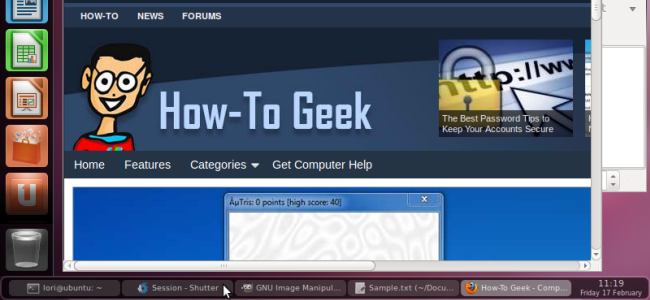
Начиная с Ubuntu 11.04 в среду Unity была удалена нижняя панель по умолчанию. Свернутые приложения попадают в Launcher и требуют прокрутки или Alt + Tab, что неудобно для тех, кто привык к панели задач Windows. Tint2 — простая, быстрая и гибко настраиваемая панель задач, которую можно добавить в Unity в Ubuntu 11.10, чтобы вернуть привычный опыт работы.
Определение: Tint2 — минималистичный таскбар для X11, который отображает кнопки окон, трей и часы. Он лёгок по ресурсам и очень настраиваем.
Что понадобится
- Подключённый Интернет для добавления PPA и установки пакета.
- Доступ к терминалу и права sudo.
- Немного терпения, если вы впервые редактируете конфигурационные файлы.
Установка Tint2 — пошаговая инструкция
- Откройте Терминал (Ctrl + Alt + T).
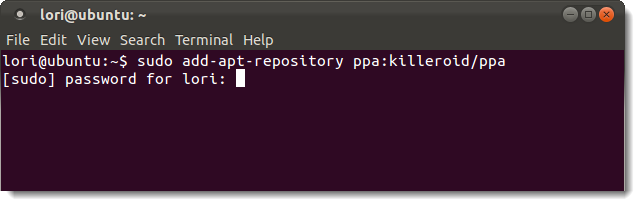
sudo add-apt-repository ppa:killeroid/ppa
Введите пароль, когда система запросит.
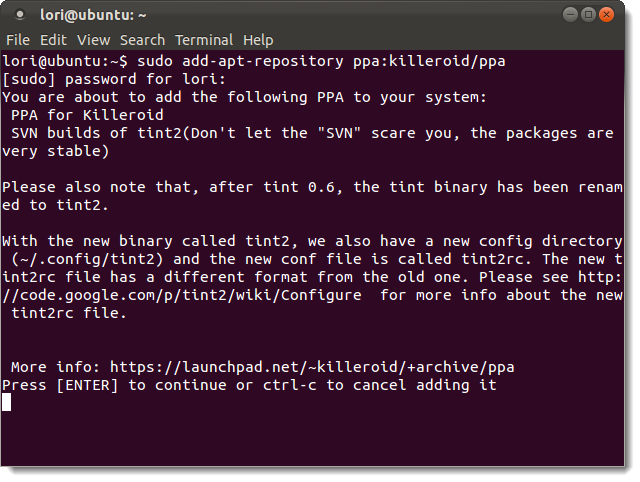
При добавлении PPA появится сообщение с краткой информацией о репозитории. Для продолжения нажмите Enter.
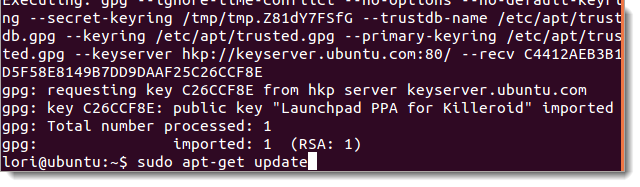
- Обновите список пакетов:
sudo apt-get update
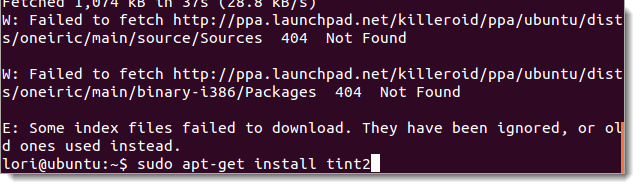
- Установите tint2:
sudo apt-get install tint2
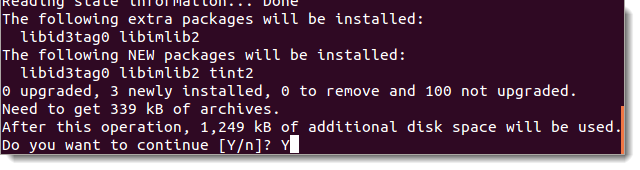
Подтвердите установку, введя Y, когда система спросит.
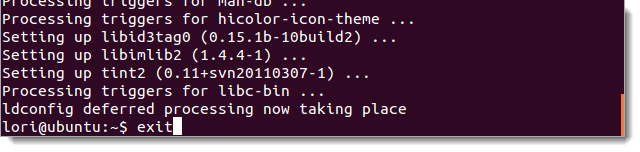
- Закройте терминал:
exit
Первый запуск Tint2
Запуск через диалог выполнение команд:
- Нажмите Alt + F2.
- Введите tint и выберите tint2 в результатах.
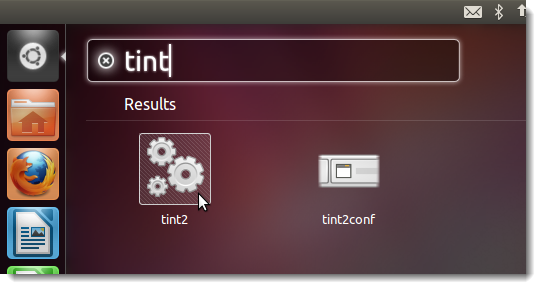
После запуска панель появится внизу. Если окна уже открыты, их иконки отобразятся на панели.
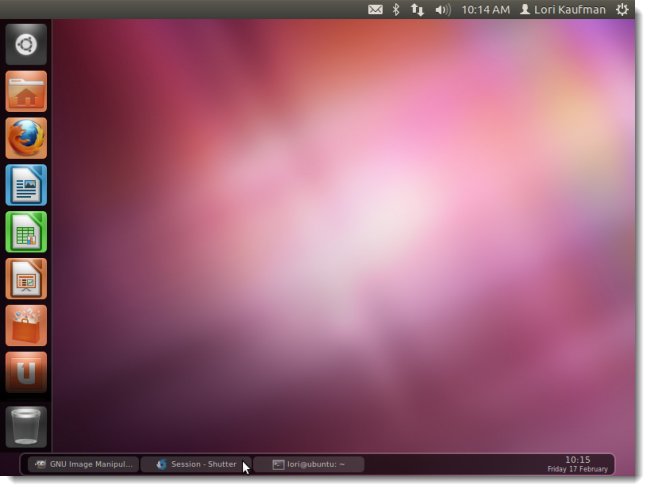
Быстрые настройки: сделать панель на всю ширину и автоскрытие
Конфигурационный файл находится в скрытой папке вашего домашнего каталога: ~/.config/tint2/tint2rc
Примечание: можно редактировать конфиг в любое время. После сохранения, чтобы Tint2 применил изменения без перезапуска, выполните:
killall -SIGUSR1 tint2
Как корректно завершить tint2
Если вы не видите простого способа выйти из tint2, завершите процесс вручную:
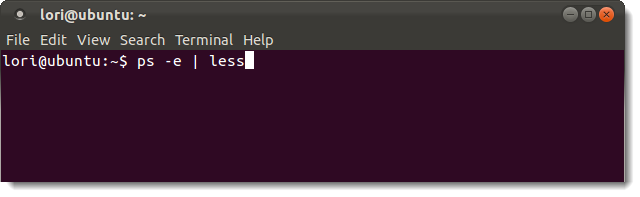
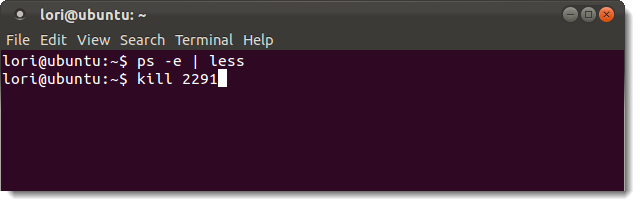
ps -e | less
Эта команда показывает список процессов и их PID. Пройдите страницы (пробел), найдите tint2, запомните PID и выйдите из less нажатием q.
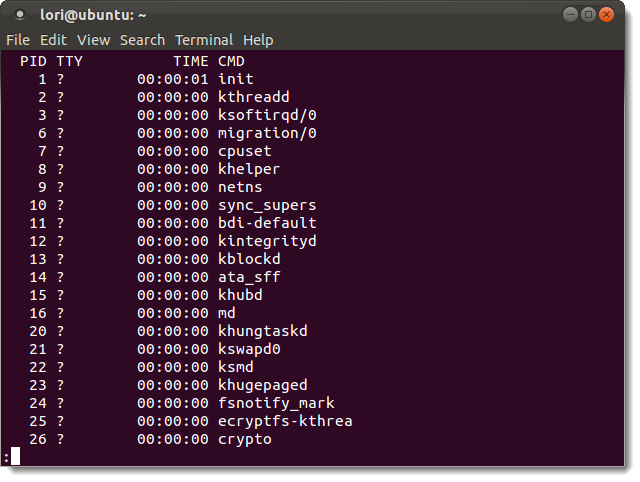
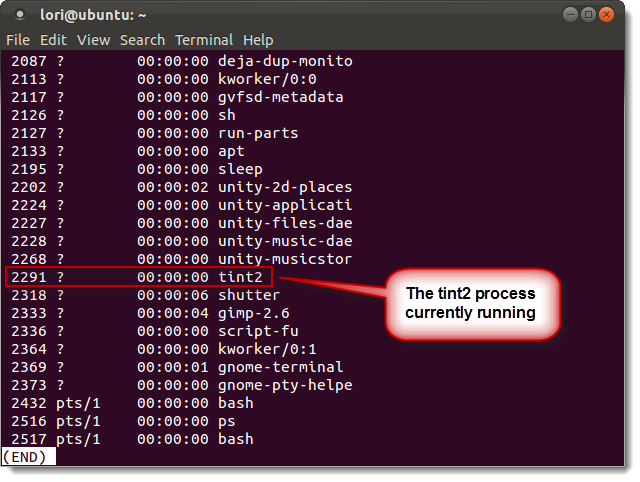
Затем:
kill
Редактирование конфигурации
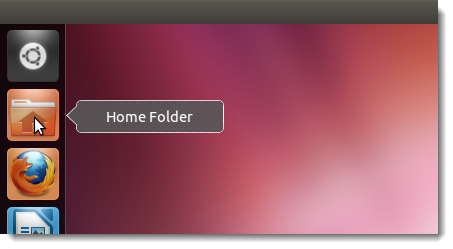
- Откройте файловый менеджер через кнопку Домашняя папка (Home Folder).
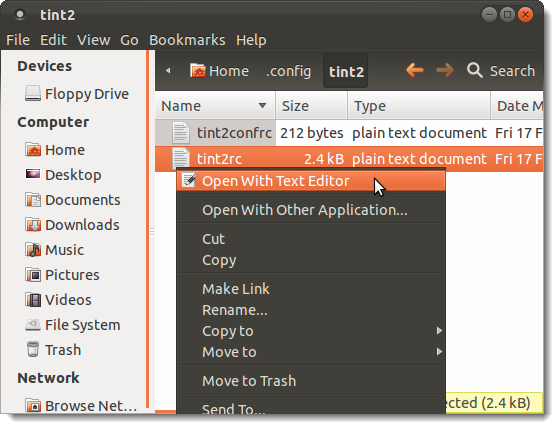
- Включите отображение скрытых файлов и перейдите в .config/tint2.
.config/tint2
- Откройте tint2rc в текстовом редакторе (правый клик → Open With Text Editor).
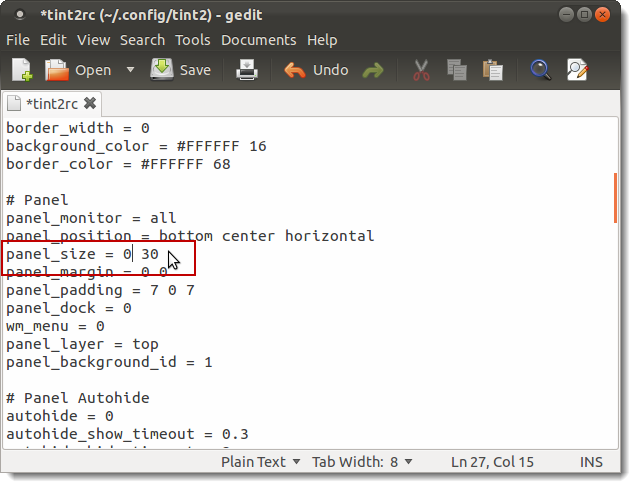
- Найдите секцию “# Panel” и измените panel_size. Пример:
# Panel
panel_monitor = 0
panel_position = bottom center
panel_size = 0 48
Значение panel_size — два числа: ширина и высота. Первое значение может быть процентом (например, 94%) или 0 для 100% ширины экрана. Второе — высота в пикселях.
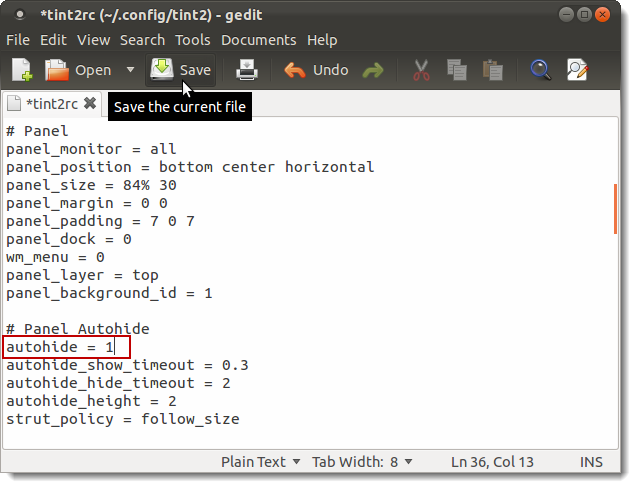
Чтобы включить автоскрытие, в секции “# Panel Autohide” поставьте:
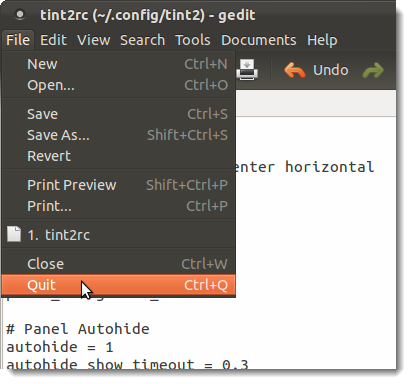
autohide = 1Сохраните файл (Ctrl+S или меню File → Save) и закройте редактор.
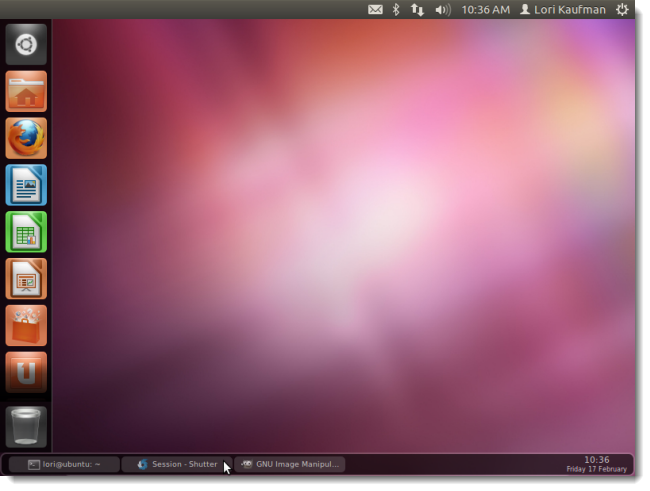
После повторного запуска tint2 панель займёт всю ширину экрана, а Launcher Unity по-прежнему будет располагаться слева и прокрутка останется активной.
Добавление в автозапуск
Чтобы Tint2 запускался автоматически при входе в систему:
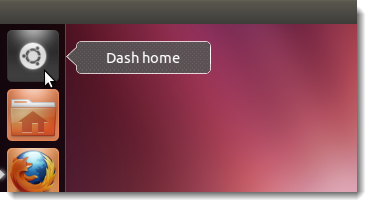
- Откройте Dash (иконка Dash home на лаунчере).
- Введите “startup” в поиске и выберите “Startup Applications”.
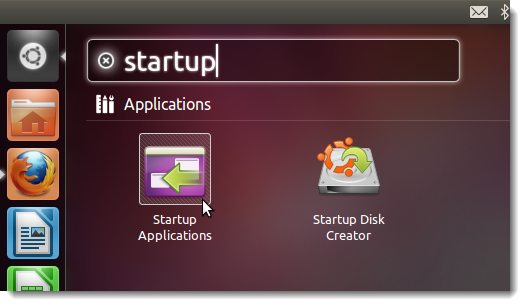
- Добавьте новую запись: путь к исполняемому файлу /usr/bin/tint2 и имя “tint2”.
Примечание: интерфейс Startup Applications в Unity идентичен процедуре в других Ubuntu-подобных дистрибутивах.
Советы по настройке внешнего вида
- Тема и значки: Tint2 не управляет темой окон; используйте тему GTK для общей стилизации.
- Ширина кнопок: в конфиге можно задать максимальную/минимальную ширину кнопок задач.
- Трей и часы: включайте и настраивайте в соответствующих секциях конфигурации.
Проблемы и пути их решения
Important: если после правки конфигурации панель исчезла или ведёт себя нестабильно, верните изменения и запустите tint2 заново, либо удалите файл tint2rc — при следующем запуске tint2 создаст конфиг по умолчанию.
Частые симптомы и устранение:
- Панель не появляется при старте — проверьте, добавлен ли /usr/bin/tint2 в автозапуск.
- Иконки приложений не отображаются — убедитесь, что приложения запущены в том же сеансе X11 (не Wayland).
- Неправильная ширина — проверьте значение panel_size: 0 означает 100%.
Когда этот подход не подойдёт
- Вы используете Wayland и ваша среда не поддерживает X11-панели — Tint2 требует X11.
- Нужны расширенные визуальные эффекты или интеграция с лаунчером (в таком случае лучше выбрать Cairo-Dock или Plank).
- Требуется синхронизация с менеджером окон или композитом — возможны визуальные артефакты.
Альтернативные панели и доки
- Plank — минималистичный док, похожий на macOS Dock.
- Cairo-Dock — более тяжёлый, но визуально богатый, с эффектами и апплетами.
- Docky — простой док с набором плагинов.
- GNOME Panel (gpanel) — классическая панель GNOME 2.
Выбор зависит от цели: если нужна простая панель с низким потреблением ресурсов — Tint2 или Plank. Для визуальных эффектов — Cairo-Dock.
Быстрая методология тестирования (mini-methodology)
- Установить tint2 из PPA и запустить вручную.
- Отредактировать tint2rc: сначала сделать минимальные изменения (panel_size, autohide).
- Применить изменения через killall -SIGUSR1 или перезапуск tint2.
- Проверить автозапуск и корректность отображения иконок в разных приложениях.
- Вернуть изменения при ошибках и постепенно увеличивать сложность конфигурации.
Критерии приёмки
- Tint2 запускается после входа в систему автоматически.
- Панель отображает все открытые приложения и реагирует на клики для восстановления окон.
- Панель корректно скрывается/появляется при включенном autohide.
- Нет визуальных артефактов при прокрутке Launcher Unity.
Чеклист по ролям
Для конечного пользователя:
- Установлены пакеты из PPA.
- Tint2 запускается вручную.
- Выполнены базовые изменения в tint2rc.
- Добавлен tint2 в автозапуск.
Для системного администратора/интегратора:
- Проверить совместимость с X11/Wayland на целевых машинах.
- Создать шаблон tint2rc с корпоративными настройками.
- Обеспечить резервную конфигурацию и инструкцию отката.
Безопасность и приватность
Tint2 не собирает данные и работает локально. Как и с любым приложением, запуск от имени пользователя ограничивает доступ к его правам. Не запускайте GUI-программы от root без явной необходимости.
Модель принятия решения (flowchart)
flowchart TD
  A[Нужна панель задач?] -->|Да| B{Используете Wayland?}
  B -->|Да| C[Использовать альтернативы: Plank/Cairo-Dock или GNOME native]
  B -->|Нет| D[Установить Tint2]
  D --> E{Нужны эффекты?}
  E -->|Да| C
  E -->|Нет| F[Настроить tint2rc и автозапуск]
Глоссарий (в 1 строку)
- PPA — Personal Package Archive, репозиторий пакетов для Ubuntu.
- Tint2rc — файл конфигурации tint2, обычно ~/.config/tint2/tint2rc.
- Autohide — автоскрытие панели, когда она не используется.
Часто задаваемые вопросы
Нужно ли добавлять PPA, чтобы установить tint2?
Да, в этой инструкции используется PPA killeroid для Ubuntu 11.10. В более новых версиях Ubuntu tint2 может быть доступен в официальных репозиториях.
Как вернуть конфигурацию по умолчанию?
Удалите или переименуйте ~/.config/tint2/tint2rc и перезапустите tint2 — он создаст файл конфигурации по умолчанию.
Ресурсы и документация
Подробные опции конфигурации смотрите в официальной вики проекта:
http://code.google.com/p/tint2/wiki/Configure
Заключение
Tint2 — компактное и гибкое решение для тех, кто скучает по классической панели задач. Оно сильно облегчает управление окнами в Unity, даёт контроль над шириной, высотой и автоскрытием и при этом остаётся лёгким по ресурсам. Если нужны дополнительные визуальные эффекты или интеграция — рассмотрите альтернативы, но для базовой панели задач Tint2 остаётся практичным выбором.
Если нужно, могу добавить готовый шаблон tint2rc с рекомендуемыми параметрами и пояснениями для каждой опции.

Похожие материалы

Несколько аккаунтов Skype: Multi Skype Launcher

Журнал для работы: повысить продуктивность

Персональные звуки уведомлений на Android

Скачивание шоу Hulu для офлайн‑просмотра

Microsoft Start: персонализированная новостная лента
