
Как добавить подпись в Outlook для веба, Windows, Mac и мобильных
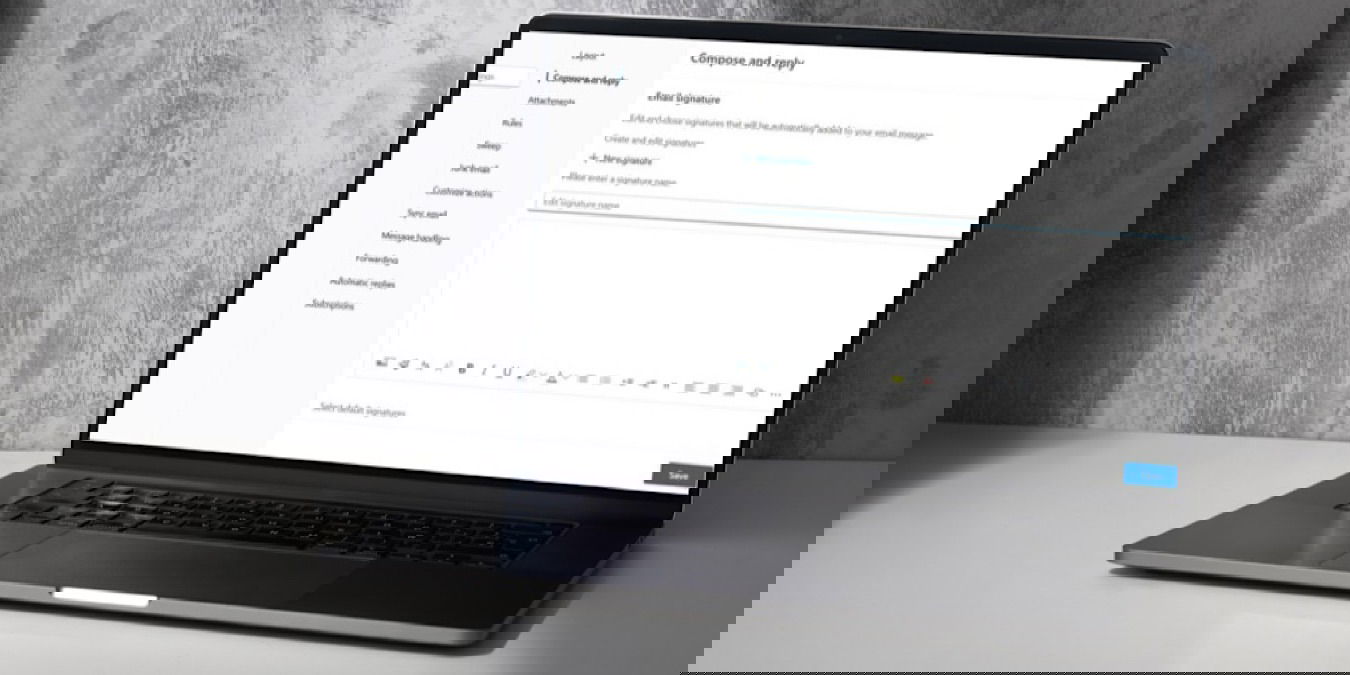
Хорошо оформленная подпись придаёт письмам профессиональный вид и даёт важную контактную информацию. В этом руководстве шаг за шагом показано, как добавить подпись в Outlook для его веб-клиента, прогрессивного веб‑приложения (PWA), приложения Outlook для Windows, Mac и для мобильных устройств на Android и iOS. Также приведены лучшие практики, шаблоны и контрольные списки для разных ролей.
Содержание
- Как добавить подпись в Outlook.com и Outlook PWA
- Как добавить подпись в Outlook для Windows
- Как добавить подпись в Outlook для Mac
- Как добавить подпись в мобильных приложениях Outlook
- Лучшие практики и шаблоны подписи
- Контрольный список и проверка перед отправкой
- Совместимость и ограничения синхронизации
- Устранение неполадок и частые ошибки
- Краткий глоссарий и часто задаваемые вопросы
1. Как добавить подпись в Outlook.com и Outlook PWA
На вебе и в PWA подпись добавляется через настройки почты.
- Войдите в Outlook или Hotmail. Откройте настройки через иконку шестерёнки в правом верхнем углу. В боковом меню выберите Mail, затем Compose and reply и раздел Email signature.
- Если поля подписи пусты, укажите имя подписи в поле ниже Please enter a signature name. Иначе нажмите New signature, чтобы создать новую.
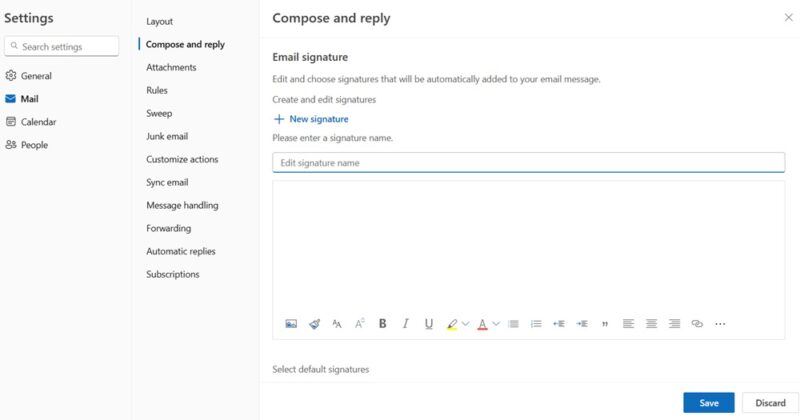
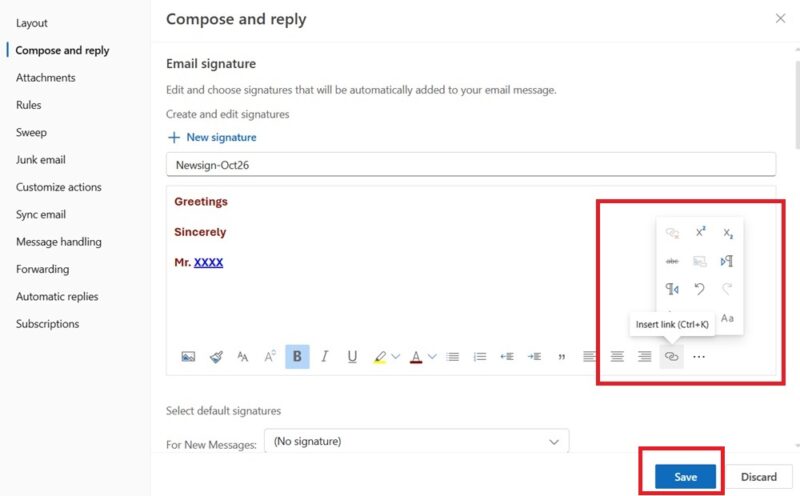
- Введите текст подписи в средство форматирования. Можно использовать полужирный текст, ссылки, списки и базовое форматирование HTML.
- Нажмите на три точки в окне подписи, чтобы открыть дополнительные опции: надстрочные и подстрочные индексы, цитаты, таблицы и специальные символы.
- Нажмите Save, чтобы сохранить подпись.
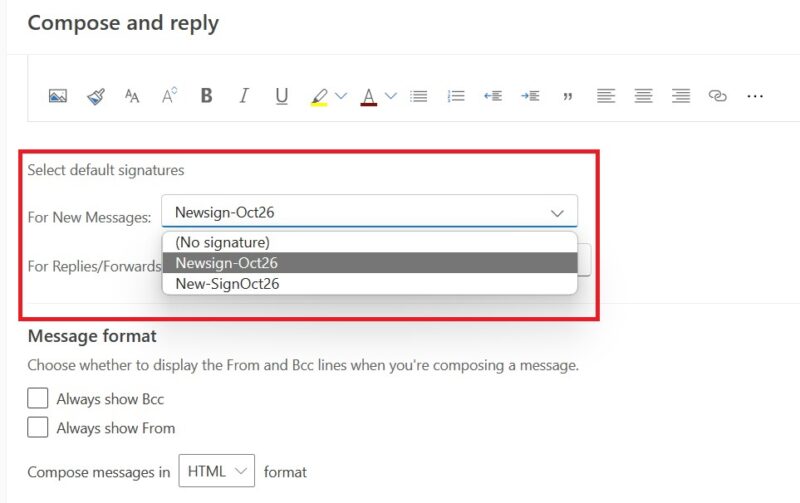
После сохранения подпись можно вставлять вручную при создании письма через меню подписи в окне компоновки. Ниже редактора подписи есть опция выбора подписей по умолчанию для New messages и для Replies/forwards.
Важно: веб‑редактор поддерживает форматирование HTML, но не все стили одинаково отображаются в разных почтовых клиентах получателей.
2. Как добавить подпись в Outlook для Windows
В десктопной версии Outlook для Windows процесс похож, но с собственным диалогом управления подписями.
- Нажмите New Email, затем в новом окне нажмите Signature и выберите Signatures, чтобы открыть окно Signatures and Stationery.
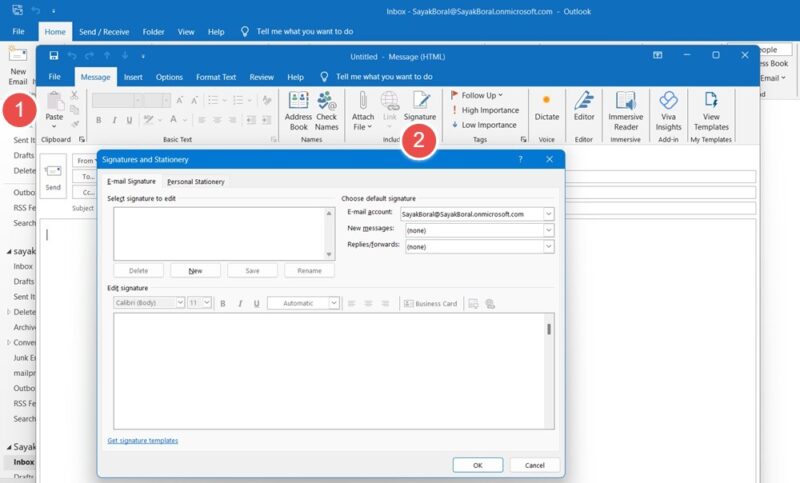
- В окне Signatures нажмите New, присвойте имя подписи в Type a name for this signature.
- Выберите созданную подпись в Select signature to edit и в поле Edit signature добавьте текст, логотипы, ссылки и визитную карточку (vCard).
- Для быстрого старта можно нажать Get Signature templates, подобрать шаблон и нажать OK для сохранения.
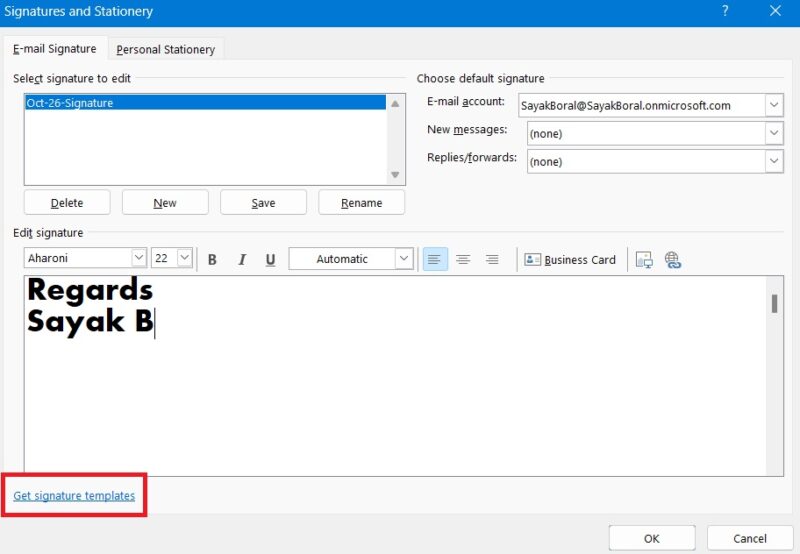
- После создания подписи выберите её в меню Signature в окне компоновки письма. Укажите подпись по умолчанию для New messages и Replies/forwards.
Совет: в Windows‑версию удобно вставлять подписи с логотипом, но учитывайте размер картинок и их отображение на мобильных устройствах.
3. Как добавить подпись в Outlook для Mac
На Mac подписи управляются через меню настроек Outlook.
- В меню приложения выберите Microsoft Outlook, затем Settings и откройте Signatures.
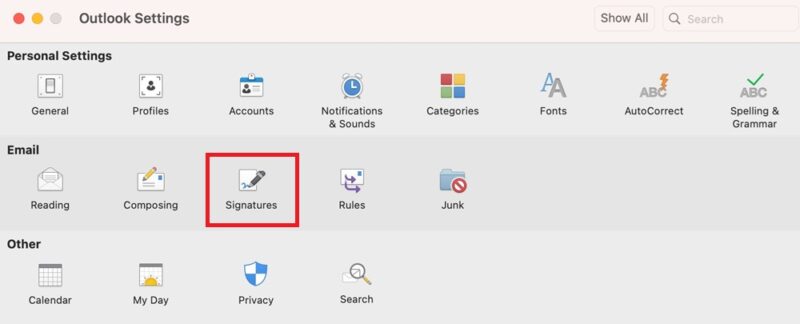
- Нажмите плюс под Signature name, присвойте имя, затем нажмите Edit для редактирования в редакторе с предварительным просмотром.
- В редактор добавьте изображения, визитные карточки, ссылки и таблицы. По завершении нажмите Save.

- При написании письма выберите подпись через меню Signature и вставьте нужную.

Совет: на Mac предусмотрен предварительный просмотр подписи, что помогает проверить, как она будет выглядеть для получателей на десктопе.
4. Как добавить подпись в Outlook Mobile Apps
В мобильных приложениях Outlook ограничены возможности форматирования, часто доступен только простой текст.
- Откройте мобильное приложение Outlook. Нажмите на иконку Outlook в левом верхнем углу, прокрутите вниз до Settings и выберите Signature.

- Нажмите на иконку редактирования, введите текст подписи и подтвердите OK для сохранения.
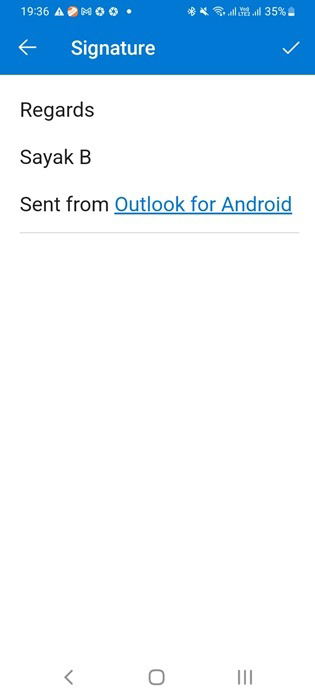
Мобильные подписи вставляются автоматически во все исходящие письма и в ответы/пересылки если установлено по умолчанию.
Важно: мобильные подписи обычно не поддерживают изображения, таблицы или сложный HTML. Форматирование, созданное на десктопе, может не синхронизироваться корректно.
Лучшие практики для подписи
- Коротко и ясно: имя, должность, компания, телефон и ссылка на сайт или LinkedIn. Одно предложение описания роли при необходимости.
- Размеры изображений: логотип не должен превышать 150 px по высоте и 50–100 КБ по весу. Используйте оптимизированные PNG или SVG для логотипов.
- Контраст и читаемость: выбирайте простой шрифт и цвет, читаемые на мобильных устройствах.
- Избегайте большого количества ссылок и социальных иконок: максимум 2–4 ссылки.
- Добавьте юридическую пометку только если это требуется политикой компании.
- Тестируйте подпись: отправьте себе письмо и откройте его в почтовых приложениях на мобильных устройствах и в Gmail, Yahoo, Apple Mail.
Пример простой деловой подписи:
Имя Фамилия Должность | Компания Тел: +7 123 456-78-90 | mail@example.com Сайт: example.com | LinkedIn: linkedin.com/in/example
Пример компактной подписи для поддержки:
Имя Фамилия — Support Часы работы: пн–пт 10:00–18:00 help@example.com
Шаблоны и сниппеты
Ниже — шаблоны быстрого старта. Скопируйте и адаптируйте к своей компании.
- Корпоративная подпись (формат HTML поддерживается в веб и Windows):
Имя Фамилия Должность, Отдел Компания Тел: +7 123 456-78-90 | Моб: +7 987 654-32-10
example.com- Минимальная подпись для мобильных:
Имя Фамилия | Должность mail@example.com | +7 123 456-78-90
- С поддержкой визитной карточки (vCard): вставьте vCard в десктопном клиенте Windows или Mac
Контрольный список перед публикацией подписи
- Имя и должность указаны корректно
- Контактный номер и адрес электронной почты рабочие
- Ссылки работают и ведут на защищённые страницы
- Логотип оптимизирован по размеру и весу
- Подпись тестирована в Gmail, Outlook, Apple Mail и мобильных клиентах
- Юридические замечания и дисклеймеры добавлены при необходимости
Ролевые чек-листы (коротко):
- Продажи: добавить ссылку на календарь для записи встречи и CTA «записаться на демонстрацию»
- HR: добавить ссылку на страницу вакансий компании
- Техподдержка: добавить часы работы и ссылку на базу знаний
- Руководство: преемственность контактных данных, заместители в подписи
Совместимость и ограничения синхронизации
- Подписи, содержащие HTML, изображения и таблицы, корректно поддерживаются в Outlook для веба, PWA и десктопной версии Windows.
- Outlook для Mac поддерживает большинство форматов, но отображение может отличаться от Windows.
- Мобильные приложения Outlook обычно поддерживают только простой текст. Форматирование и изображения в подписи, созданной на десктопе, могут не синхронизироваться или отображаться как ссылки.
- Если подпись не синхронизировалась, проверьте, не используется ли корпоративная политика управления почтой, которая перезаписывает пользовательские подписи.
Устранение неполадок и частые ошибки
- Подпись не отображается при отправке: проверьте, установлена ли подпись как подпись по умолчанию для New messages или Replies/forwards в настройках.
- Изображения не загружаются у получателя: возможно, изображения вставлены как локальные файлы. Используйте хостинг изображений в интернете с HTTPS или встроенную в программу вставку, которая прикрепляет изображение.
- Стиль подписи ломается в Gmail или на мобильном: используйте простую таблицу 1 столбец для расположения элементов и минимальное встроенное стилирование inline CSS.
- Появляются лишние переносы строк: замените жирные HTML-теги на простой текст или проверьте невидимые символы в копируемом тексте.
Критерии приёмки
- Подпись вставляется автоматически при создании нового письма
- Внешний вид подписи соответствует корпоративному шаблону в вебе и в Windows
- Основная контактная информация проверена и рабочая
Короткий глоссарий
- PWA: прогрессивное веб-приложение, веб‑версия, установляемая как приложение
- HTML-подпись: подпись с разметкой, поддерживающая форматирование и изображения
- vCard: электронная визитная карточка для быстрого импорта контактов
Часто задаваемые вопросы
Можно ли использовать изображение логотипа в мобильной подписи?
Обычно мобильные приложения Outlook не вставляют изображения в подпись. Лучше использовать текстовую подпись на мобильных устройствах и отдельный логотип в десктопных версиях.
Как сделать подпись одинаковой для всех сотрудников компании?
Для централизованного управления подписью используйте корпоративные решения и политики почтового сервера, которые добавляют или заменяют подписи на уровне сервера.
Что делать, если подпись выглядит по-разному у получателей?
Проверьте простоту HTML, избегайте внешних шрифтов и сложного CSS. Тестируйте подпись в разных почтовых клиентах.
Все скриншоты и изображения предоставлены Sayak Boral.
Краткое резюме
- Outlook поддерживает создание нескольких подписей на всех основных платформах.
- Веб и десктопные клиенты дают больше возможностей для форматирования, мобильные клиенты ограничены простым текстом.
- Тестируйте подпись на разных клиентах и используйте простой, читаемый дизайн.

Похожие материалы

Несколько аккаунтов Skype: Multi Skype Launcher

Журнал для работы: повысить продуктивность

Персональные звуки уведомлений на Android

Скачивание шоу Hulu для офлайн‑просмотра

Microsoft Start: персонализированная новостная лента
