
Как создать ярлык выключения в Windows 11
Windows позволяет завершать работу, перезагружать, переводить в спящий режим и блокировать компьютер через меню питания. Но если вы хотите выключать ПК быстрее, без перехода в меню «Пуск» или дополнительных кликов, проще создать ярлык выключения и использовать его с рабочего стола, панели задач или сочетания клавиш.
Способы создать ярлык выключения в Windows 11
Ниже приведены три простых способа добавить ярлык выключения. Все выполняются средствами системы — без установки дополнительных программ.
Добавить ярлык выключения на рабочий стол
Чтобы создать простой ярлык для выключения на рабочем столе, выполните шаги ниже:
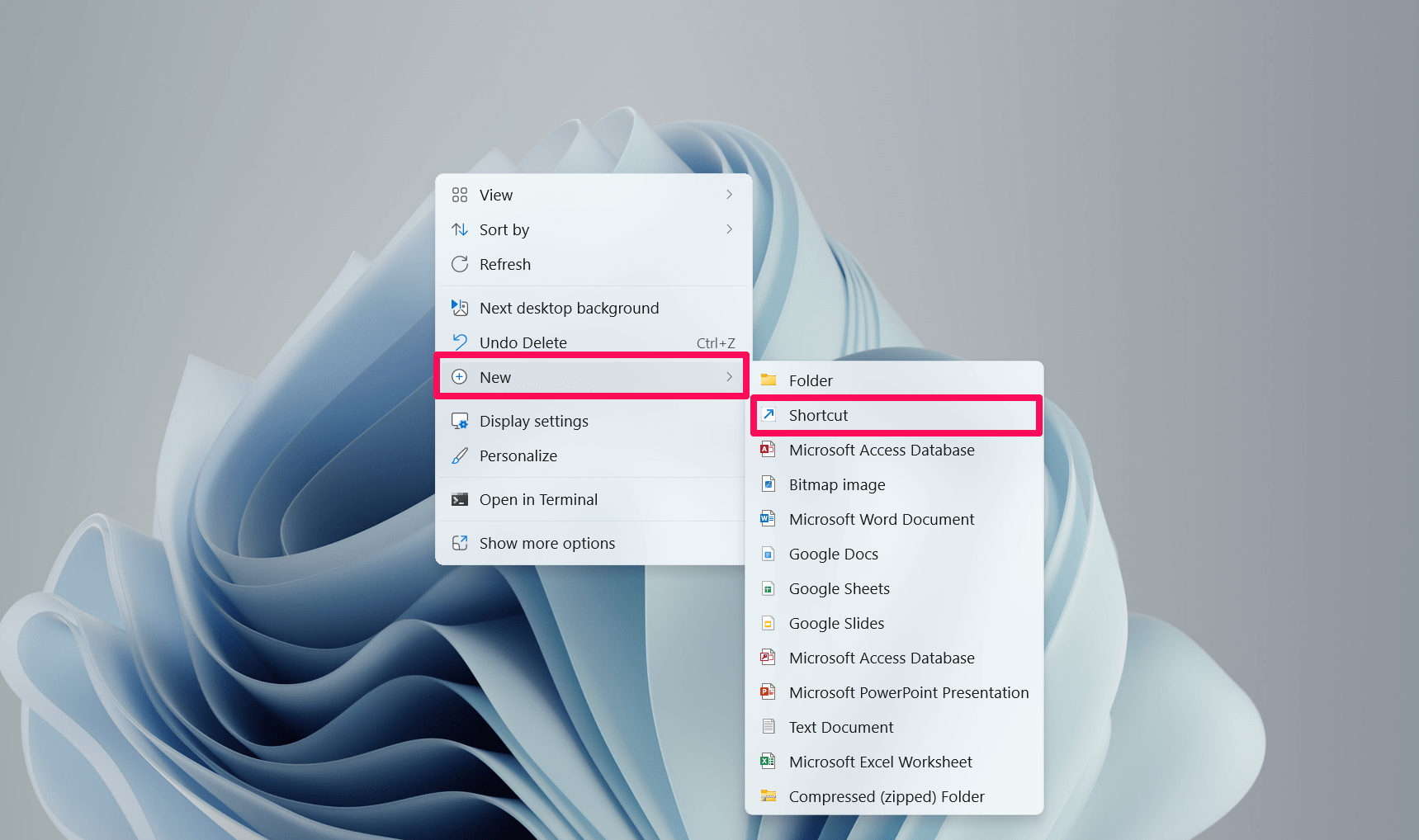
- Щёлкните правой кнопкой мыши по пустому месту на рабочем столе и выберите Создать → Ярлык.
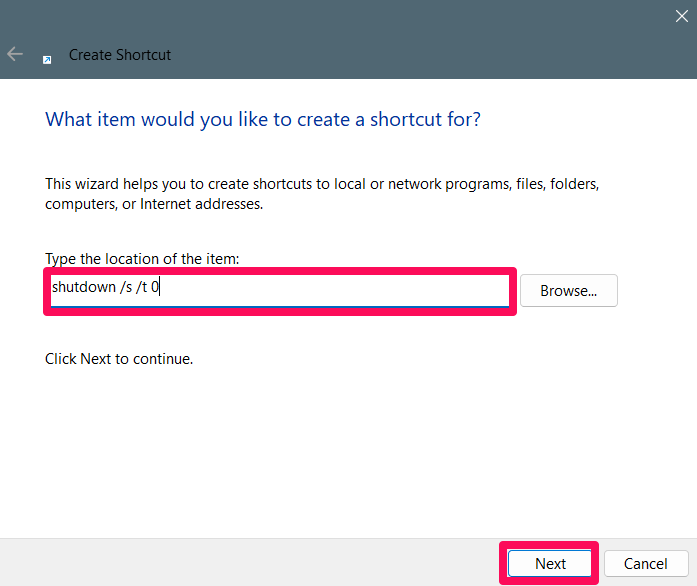
- В поле «Укажите расположение объекта» введите команду:
shutdown /s /t 0и нажмите Далее.
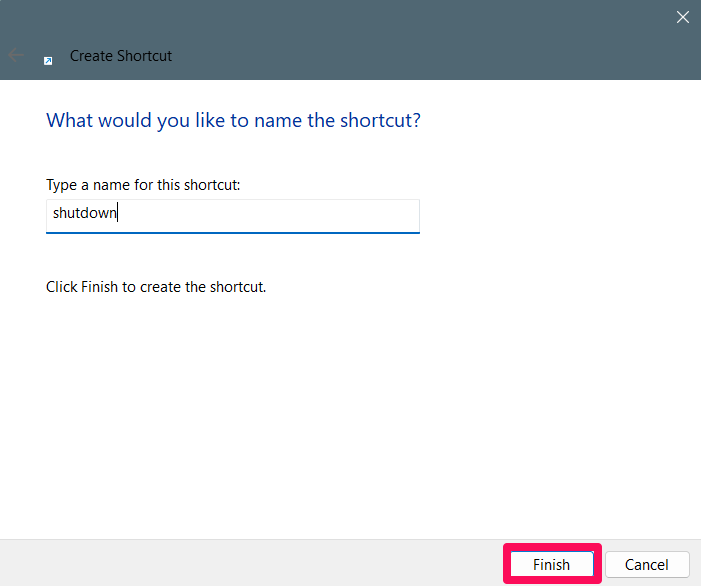
- Задайте понятное имя ярлыку, например «Выключение», и нажмите Готово.
После этого на рабочем столе появится обычный ярлык. Двойной щелчок по нему сразу инициирует завершение работы системы.
Важно: команда shutdown /s /t 0 немедленно запускает процедуру завершения работы без задержки. Если вы хотите отложить выключение, замените 0 на количество секунд.
Настройка и замена значка ярлыка
Если вам не нравится стандартный значок ярлыка, его можно изменить:
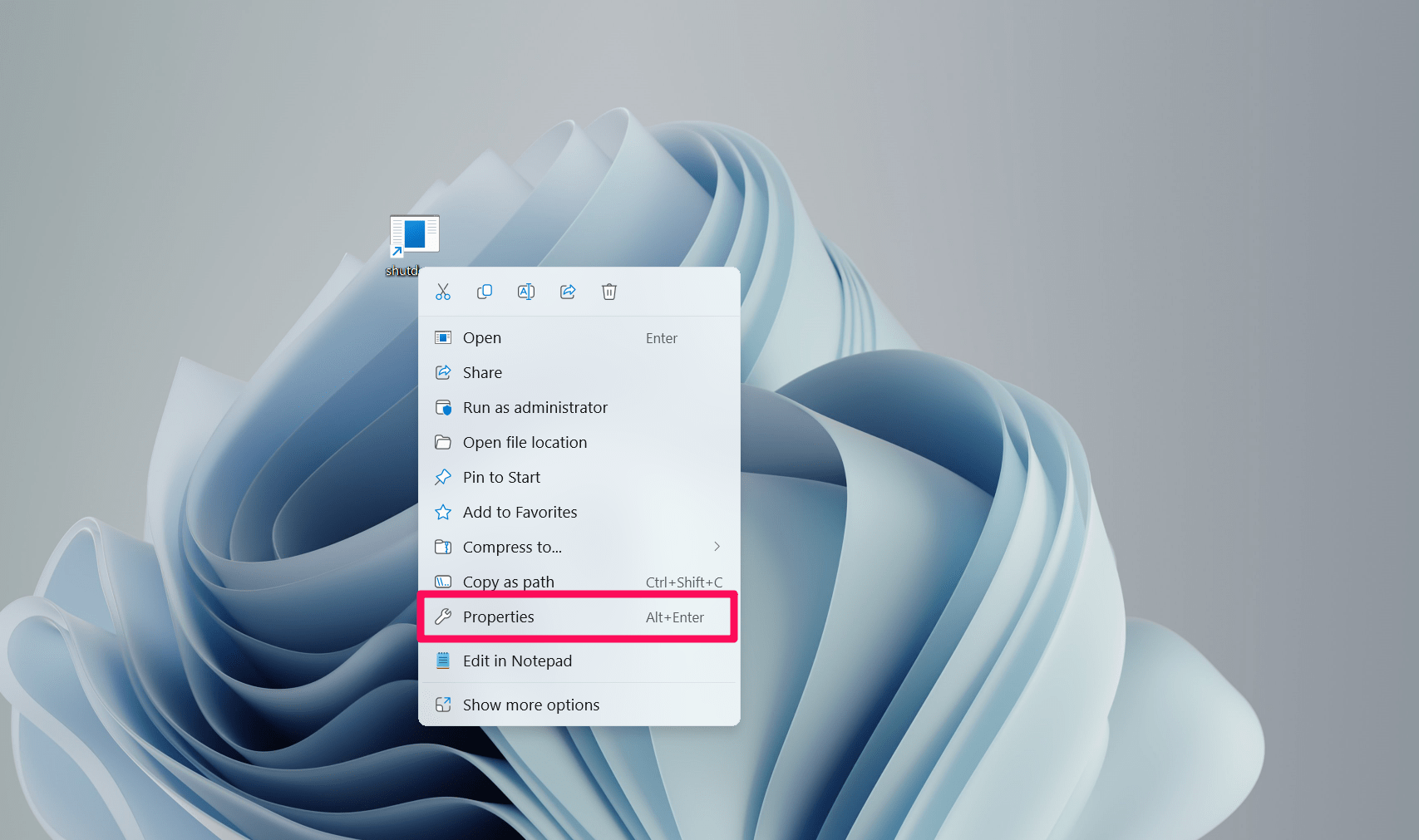
- Щёлкните правой кнопкой по ярлыку и выберите Свойства.
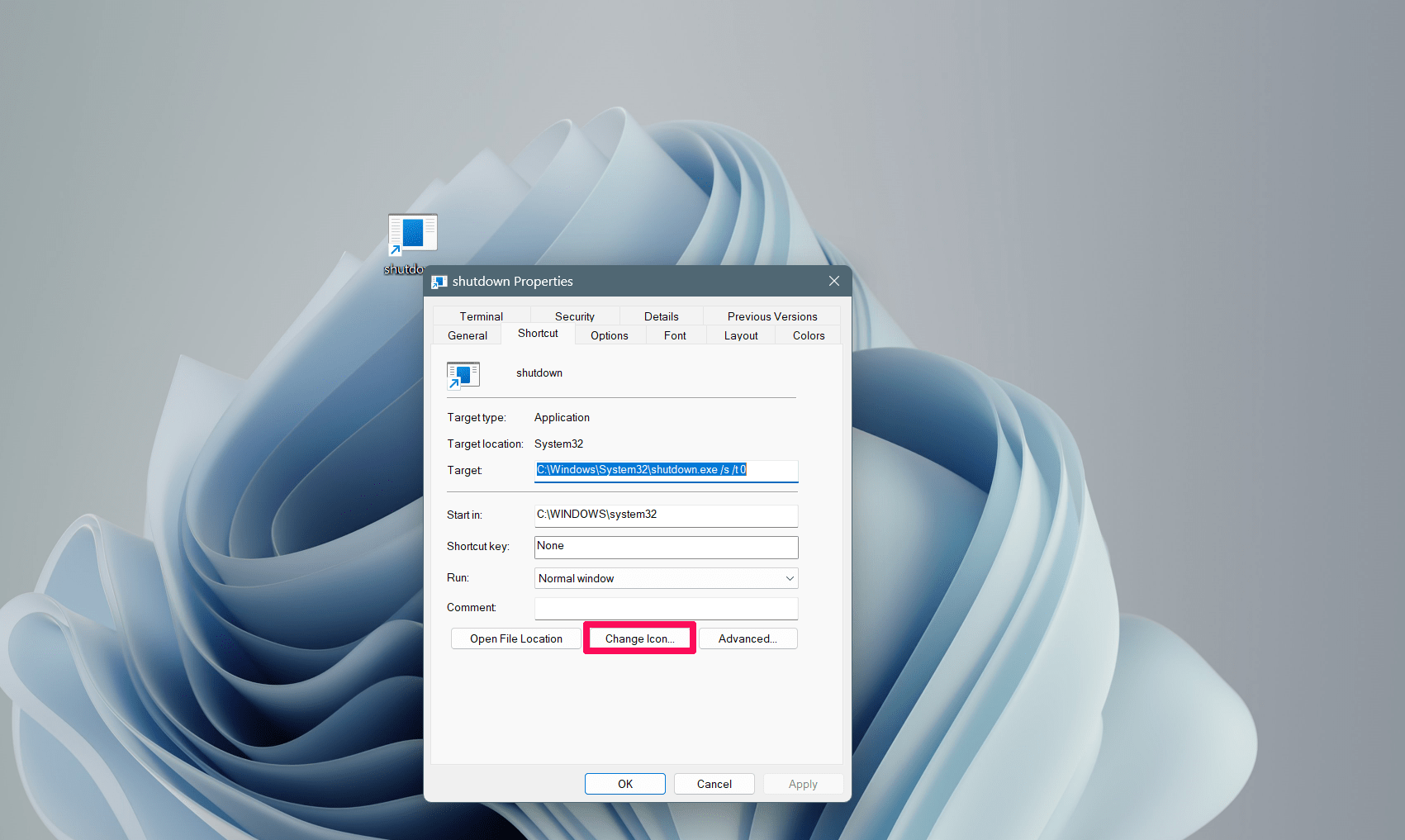
- На вкладке «Ярлык» нажмите Сменить значок.
- Выберите подходящий значок в диалоге, нажмите OK, затем Применить > OK.
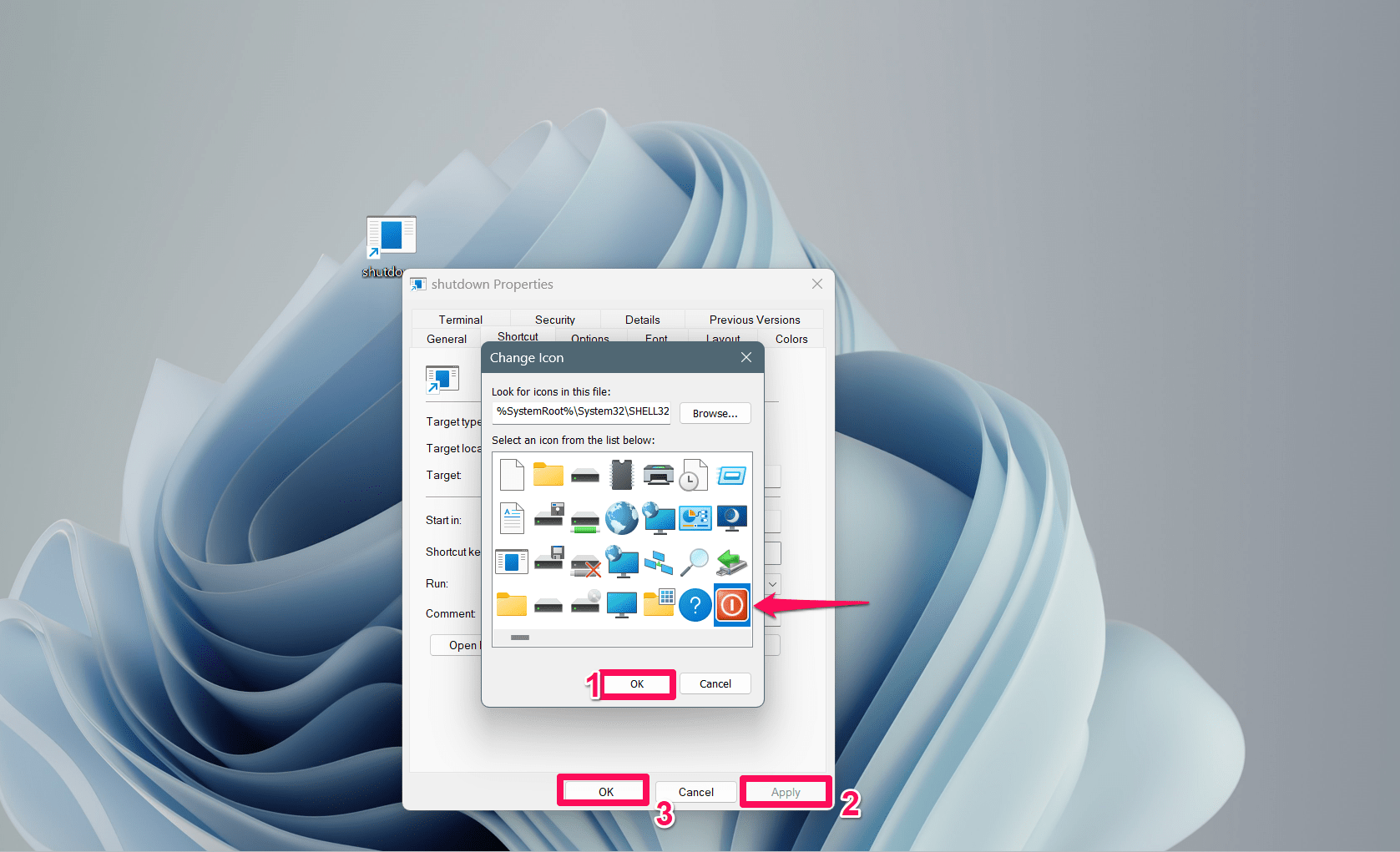
Теперь ярлык будет отображаться с выбранным вами значком.
Быстрая шпаргалка по командам
- Команда выключения:
shutdown /s /t 0- Команда перезагрузки:
shutdown /r /t 0- Команда перехода в спящий режим (может не работать при гибернации отключённой):
rundll32.exe powrprof.dll,SetSuspendState 0,1,0Скопируйте нужную команду в поле при создании ярлыка, как описано выше.
Закрепить ярлык на панели задач
Чтобы закрепить ярлык на панели задач и запускать выключение одним кликом:
- Щёлкните правой кнопкой мыши по ярлыку на рабочем столе и выберите Показать дополнительные параметры.
- В появившемся классическом меню выберите Закрепить на панели задач.
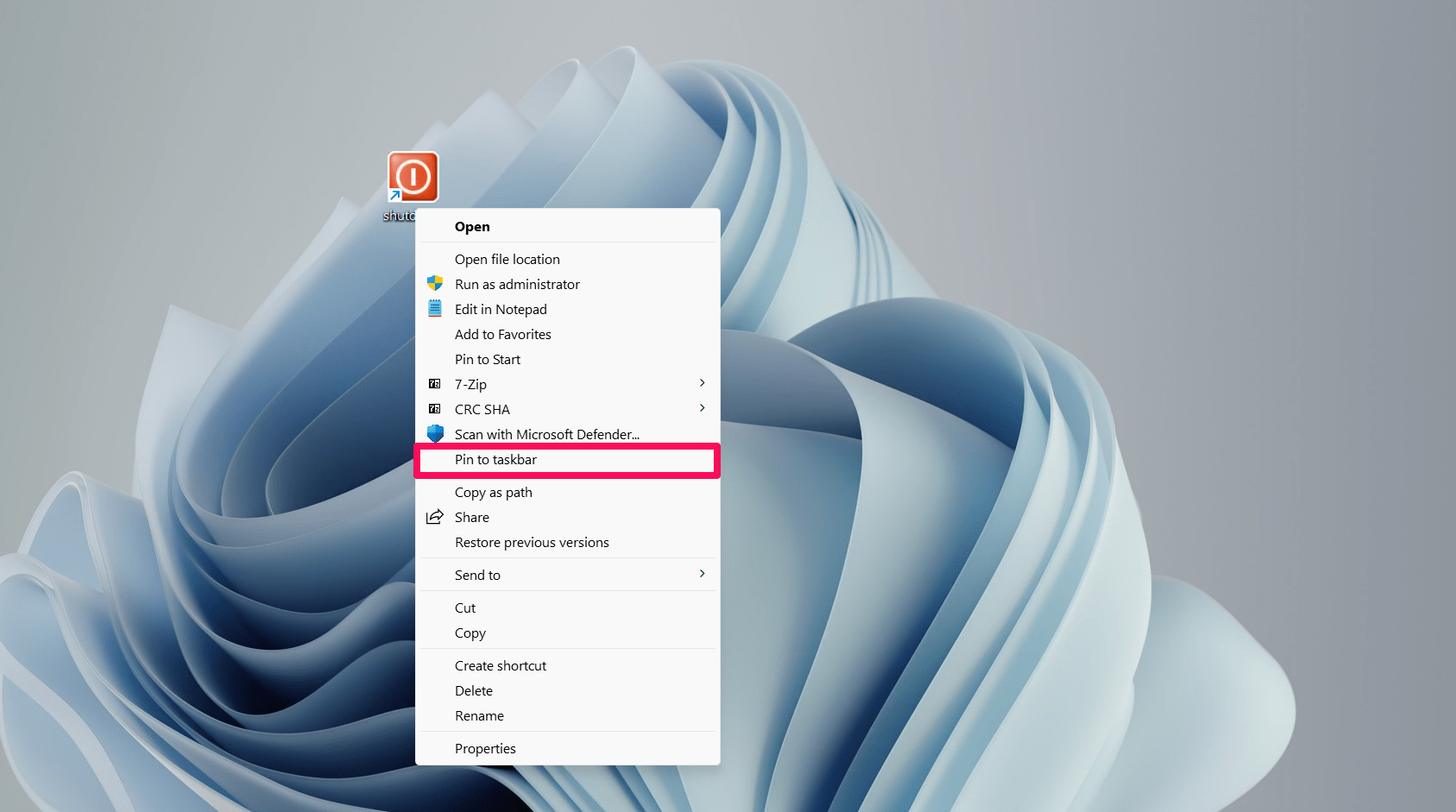
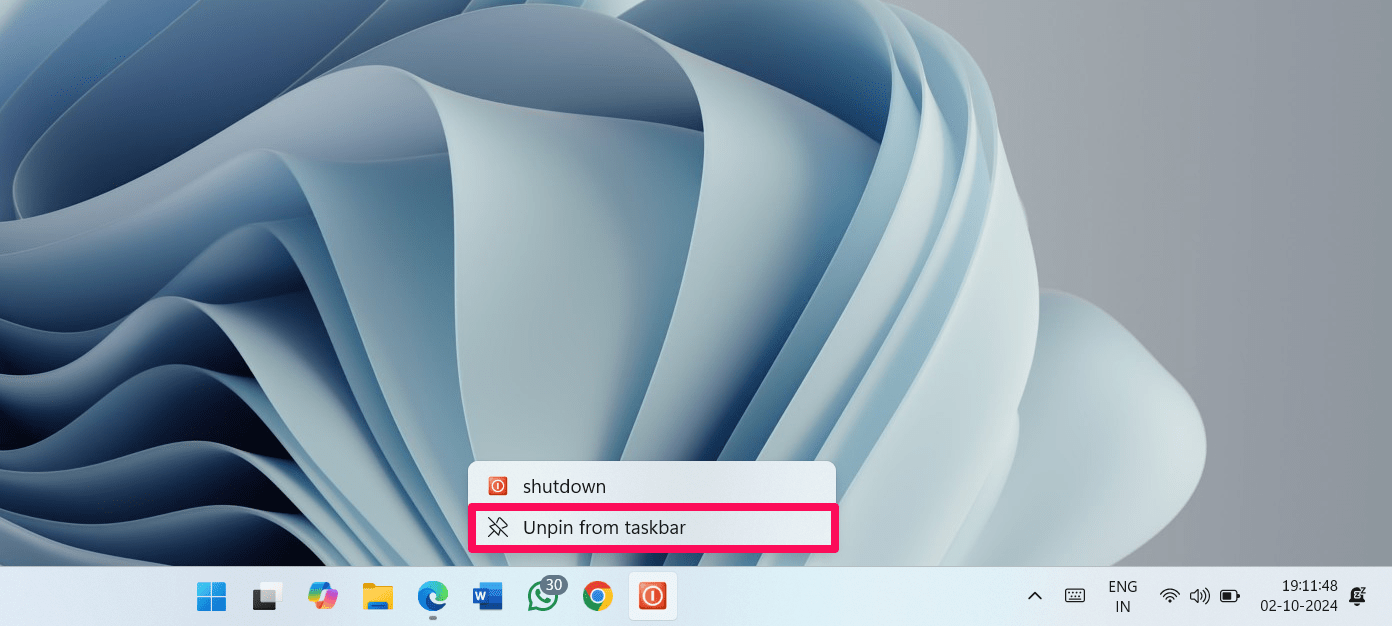
Чтобы удалить ярлык с панели задач — правый щелчок по значку на панели задач и Открепить от панели задач.
Создать сочетание клавиш для быстрого выключения
Если вы предпочитаете клавиатуру, назначьте сочетание клавиш для ярлыка:
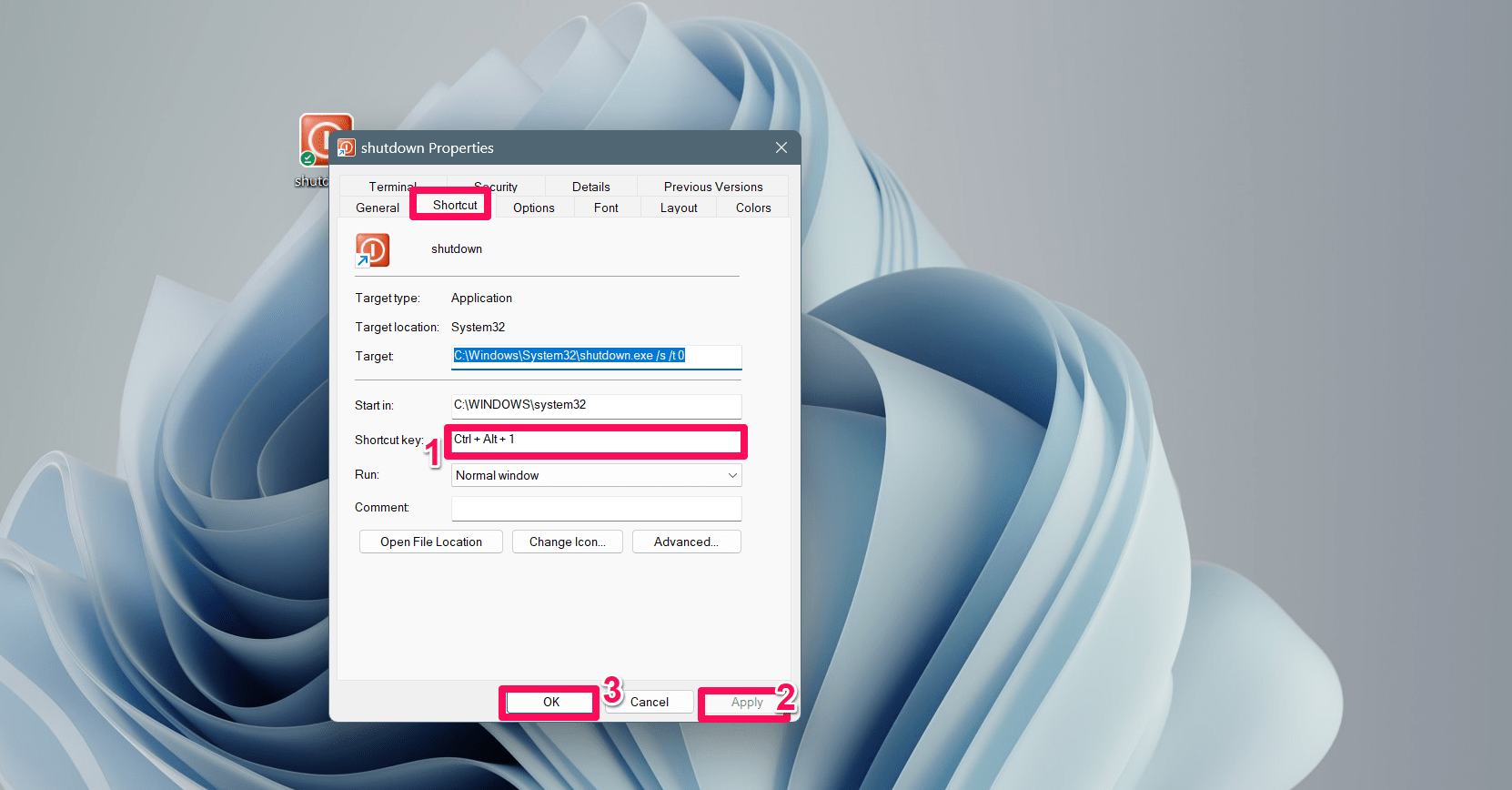
Щёлкните правой кнопкой по ярлыку и откройте Свойства.
На вкладке «Ярлык» щёлкните в поле «Сочетание клавиш» и нажмите комбинацию, например Ctrl+Alt+1. Windows автоматически добавит Ctrl+Alt перед вашим символом.
Нажмите Применить > OK.
Теперь при нажатии назначенной комбинации система начнёт выключение.
Когда этот метод может не сработать
- Если система требует сохранения данных в открытых приложениях, приложения могут прервать автоматическое выключение. Перед массовым использованием убедитесь, что важные документы сохранены.
- Команда для спящего режима может не работать, если в системе отключён гибернация или есть несовместимые драйверы.
- Сочетание клавиш не сработает, если ярлык находится в сетевой папке или удалён. Для устойчивой работы храните ярлык на локальном профиле.
- Ограничения групповой политики (в корпоративной среде администратор может блокировать запуск некоторых команд).
Альтернативные способы выключения
- Меню питания: Win + X → «Завершение работы или выход из системы» → «Завершение работы». Быстро и безопасно.
- Alt + F4 на рабочем столе: сначала переключитесь на рабочий стол (Win + D), затем Alt + F4 — откроется диалог выключения.
- Кнопка питания на корпусе: можно настроить поведение кнопки питания в «Параметры» → «Система» → «Питание и спящий режим» → «Дополнительные параметры питания».
- Планировщик задач: создать задачу, запускающую shutdown по расписанию или по событию.
Чеклист: что проверить после создания ярлыка
Для пользователя:
- Ярлык присутствует на рабочем столе.
- Двойной клик приводит к выключению.
- Значок читаемый и понятный.
- Сочетание клавиш работает (если назначено).
Для администратора:
- Команда не нарушает политики организации.
- У пользователей есть права запускать shutdown.
- Не создаёт нежелательных прерываний у критичных приложений.
Критерии приёмки
- Ярлык корректно запускает команду shutdown /s /t 0 и система завершает работу в пределах 10–30 секунд без ошибок.
- Сочетание клавиш активирует команду при условии, что пользователь находится в системе (экран разблокирован).
- Для команд перезагрузки/сна соответствующие действия выполняются и не блокируются приложениями.
Как откатить изменения (удаление ярлыка)
- Чтобы удалить ярлык — просто удалите его с рабочего стола или открепите с панели задач.
- Если вы назначали сочетание клавиш, удаление ярлыка автоматически освобождает комбинацию.
- Для отмены изменения значка — в свойствах ярлыка нажмите «Сменить значок» и выберите стандартный или нажмите «Восстановить по умолчанию».
Безопасность и риски
- Риск случайного выключения: назначайте сочетания клавиш с учётом частоты случайных нажатий. Избегайте простых комбинаций, которые вы нажимаете в обычной работе.
- Данные: предупредите пользователей сохранять работу перед применением ярлыка. Автоматическое выключение не сохраняет открытые файлы.
- Привилегии: в корпоративной среде убедитесь, что команды не нарушают политики и что у пользователей есть соответствующие права.
Справочник команд и шаблон
| Действие | Команда |
|---|---|
| Выключение | shutdown /s /t 0 |
| Перезагрузка | shutdown /r /t 0 |
| Задержка выключения (пример 60 с) | shutdown /s /t 60 |
| Сон (если включена гибернация) | rundll32.exe powrprof.dll,SetSuspendState 0,1,0 |
Копируйте нужную команду в диалог создания ярлыка.
Короткий глоссарий
- Shutdown — завершение работы Windows.
- Shortcut (Ярлык) — ссылочный файл, запускающий программу или команду.
- Taskbar (Панель задач) — панель Windows внизу экрана с закреплёнными приложениями.
- Sleep (Спящий режим) — режим низкого энергопотребления, сохраняющий сессию в оперативной памяти.
Полезные варианты использования
- Создайте сразу несколько ярлыков: «Выключение», «Перезагрузка», «Сон» — и закрепите их на панели задач.
- Используйте планировщик задач для автоматического выключения вне рабочих часов.
- На ноутбуке можно привязать сценарий к аппаратной кнопке питания через настройки питания.
Примеры, когда лучше не использовать ярлык
- На серверах и рабочих станциях с критичными задачами: лучше использовать централизованное управление и уведомления.
- Если в сети есть пользователи, которые могут случайно нажать сочетание и прервать процесс сборки/обновления.
Итог
Создать ярлык выключения в Windows 11 просто и быстро: достаточно команды shutdown /s /t 0 в мастере создания ярлыка. Закрепите ярлык на панели задач или назначьте сочетание клавиш для ещё более быстрого доступа. Пользуйтесь осторожно: убедитесь, что важные данные сохранены и что ярлык не нарушит рабочие процессы.
Важно: если вы работаете в корпоративной сети, согласуйте изменения с администратором, чтобы избежать конфликтов с политиками организации.
Заметки:
- Если нужна автоматизация через скрипты или планировщик задач — напишите, и я пришлю шаблон задачи и пример .bat/.ps1 скрипта.

Похожие материалы

Несколько аккаунтов Skype: Multi Skype Launcher

Журнал для работы: повысить продуктивность

Персональные звуки уведомлений на Android

Скачивание шоу Hulu для офлайн‑просмотра

Microsoft Start: персонализированная новостная лента
