
Как добавить ярлык настроек Клавиатуры Google в меню приложений Android
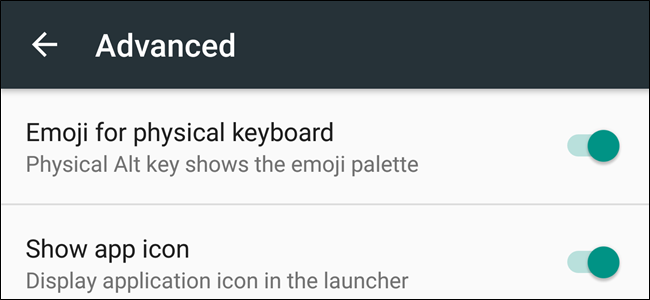
Кратко: включите в настройках Клавиатуры Google опцию «Показывать значок приложения», и в панеле приложений появится ярлык «Настройки клавиатуры Google». Это избавит вас от необходимости открывать текстовое поле и долго удерживать специальную клавишу каждый раз.
Зачем это нужно
Если вы часто меняете параметры раскладки, темы, автозамены или другие опции Клавиатуры Google (Gboard), ярлык в меню приложений сэкономит время. По умолчанию Google скрывает этот значок, чтобы не захламлять панель приложений, но включение одной опции — и доступ к настройкам станет быстрым.
Короткая пошаговая инструкция
- Откройте любое приложение с текстовым полем, чтобы появилась клавиатура.
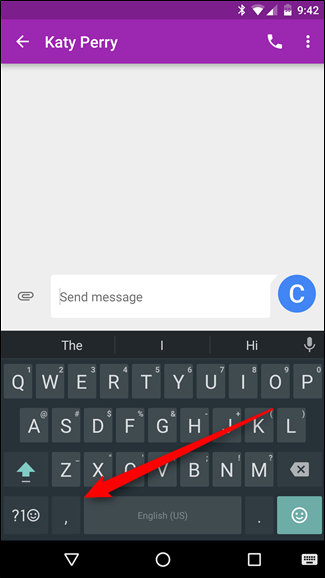
- Удерживайте иконку слева от пробела (в разных приложениях она может выглядеть по-разному, но находится всегда на том же месте).
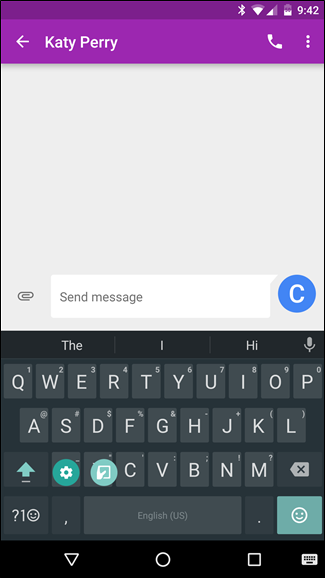
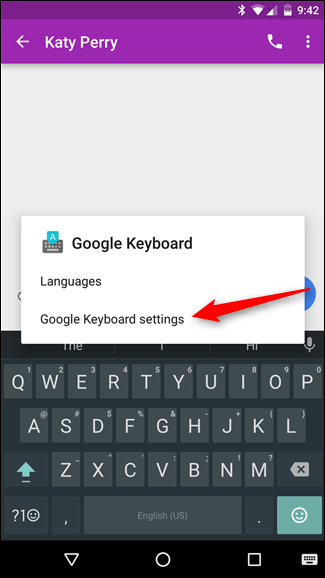
- В появившемся меню выберите «Настройки клавиатуры Google».
- Откройте раздел «Дополнительно».
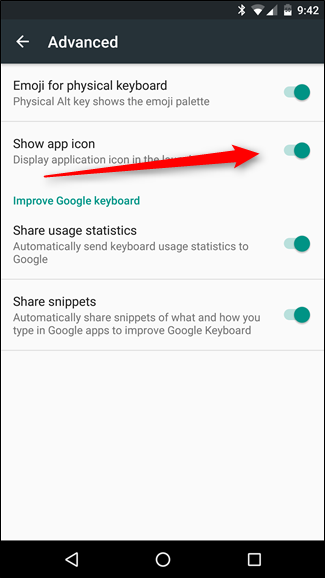
- Включите переключатель «Показывать значок приложения».
- Выйдите в панель приложений — там появится новый ярлык «Настройки клавиатуры Google».
Подробные шаги с пояснениями
- Откройте любое окно ввода текста (например, Поисковая строка или Сообщение). Клавиатура автоматически появится на экране.
- Длительно нажмите на иконку слева от пробела. В разных приложениях эта иконка может отличаться визуально, но её положение — всегда слева от пробела.
- При отпускании появится всплывающее меню с двумя пунктами: «Языки» и «Настройки клавиатуры Google». Нажмите на «Настройки клавиатуры Google».
- В настройках найдите пункт «Дополнительно» и откройте его.
- В разделе «Дополнительно» включите переключатель «Показывать значок приложения».
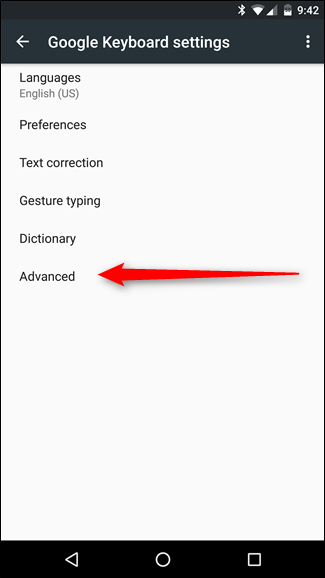
- После включения вернитесь на рабочий стол и откройте панель приложений — должен появиться новый ярлык «Настройки клавиатуры Google». Тап по нему откроет настройки напрямую.
Советы и нюансы
- Всплывающая иконка слева от пробела может выглядеть как значок шестерни, глобуса или смайлика — внешний вид зависит от версии и конфигурации приложения ввода.
- Если не видите опции «Показывать значок приложения», возможно, установлена устаревшая версия Клавиатуры Google или устройство управляется политиками (например, в корпоративной среде).
- Включение ярлыка удобно при частом тестировании тем, настройки автозамены или языковых опций; если вы предпочитаете минимализм на панели приложений, можно оставить его выключенным.
Когда этот способ не сработает
- На устройствах с сильно модифицированной прошивкой или нестандартным лаунчером путь к настройкам может отличаться.
- В средах с ограничениями администратора (MDM) показ ярлыков приложений может быть заблокирован.
- В очень старых версиях Клавиатуры Google нужный переключатель может отсутствовать.
Альтернативные подходы
- Быстрый доступ из самой клавиатуры: долгое удержание иконки слева от пробела — самый быстрый способ попасть в настройки, если вы уже печатаете.
- Поиск через системные настройки: зайдите в «Приложения» → найдите «Клавиатура Google» и откройте её настройки (путь может отличаться в зависимости от оболочки).
Чек-листы для ролей
Для обычного пользователя:
- Открыл текстовое поле
- Долго нажал и выбрал «Настройки клавиатуры Google»
- Включил «Показывать значок приложения»
Для администратора IT:
- Проверить политику MDM на блокировку ярлыков
- Убедиться, что версия Gboard поддерживает показ ярлыка
- Сообщить пользователям инструкцию при необходимости
Глоссарий (одна строка)
- Клавиатура Google (Gboard): виртуальная клавиатура от Google для Android.
- Панель приложений: экран или меню, где отображаются все установленные приложения.
- Длительное нажатие (long-press): удержание пальца на элементе экрана в течение ~0.5–1 с для вызова дополнительного меню.
Итог
Включение опции «Показывать значок приложения» в настройках Клавиатуры Google — простой способ получить быстрый доступ к настройкам через панель приложений. Это удобно для тех, кто часто экспериментирует с параметрами клавиатуры; при желании опцию всегда можно выключить.
Важное: если вы не видите нужных пунктов, проверьте версию приложения и ограничения устройства.

Похожие материалы

Несколько аккаунтов Skype: Multi Skype Launcher

Журнал для работы: повысить продуктивность

Персональные звуки уведомлений на Android

Скачивание шоу Hulu для офлайн‑просмотра

Microsoft Start: персонализированная новостная лента
