
Как добавить общий диск Google Drive в Проводник Windows
Быстрые ссылки
- Скачать и установить Google Drive для компьютера
- Открыть Google Drive в Проводнике
- Настроить параметры Google Drive
- Включить офлайн‑доступ к файлам общих дисков
Если вы и ваша команда используете общий Google Drive (Shared Drive), удобно иметь к нему быстрый доступ прямо из Проводника Windows. Это экономит время: не нужно открывать браузер, входить в Drive и искать нужный файл — откройте Проводник и переходите к нужному элементу.
Важно: на май 2022 года общие диски доступны в Google Workspace (Business Standard, Business Plus, Enterprise, Education и других тарифах), а также в некоторых вариантах G Suite и для некоммерческих организаций. Если у вас личный аккаунт Google, Shared Drives могут быть недоступны.
Установка Google Drive для компьютера
Первый шаг — скачать приложение. Перейдите на страницу Google Drive для компьютера и нажмите «Download Drive for Desktop» — сайт обычно автоматически определяет вашу платформу.
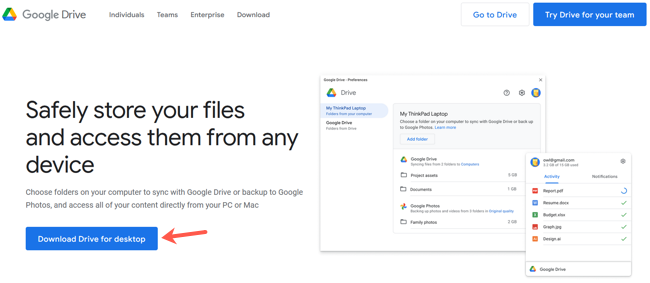
Откройте папку загрузок через браузер и запустите файл GoogleDriveSetup.exe.
Когда система запросит разрешение, нажмите «Да», чтобы разрешить Windows запустить установщик.
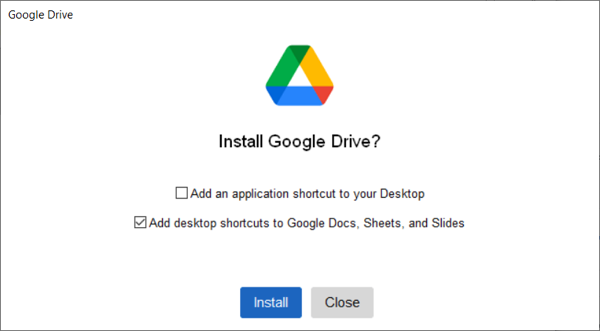
Установщик предложит добавить ярлык на рабочий стол и ярлыки для Документов, Таблиц и Презентаций. Отметьте опции по необходимости и нажмите «Install».
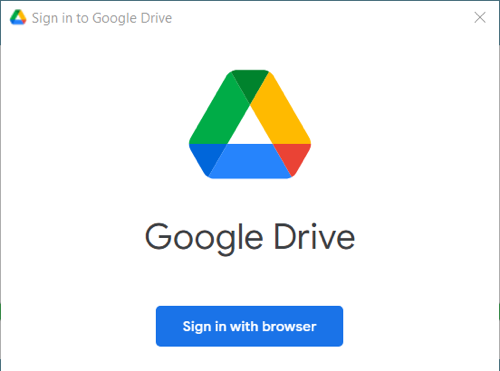
После завершения установки появится приглашение войти в аккаунт. Нажмите «Sign in With Browser», чтобы подключить ваш Google‑аккаунт к приложению.
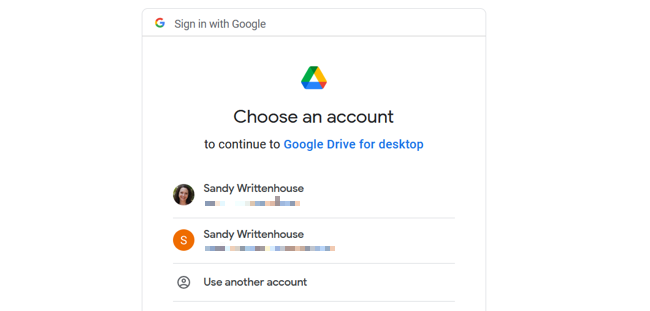
Выберите нужный аккаунт или добавьте другой, если нужного аккаунта нет в списке.
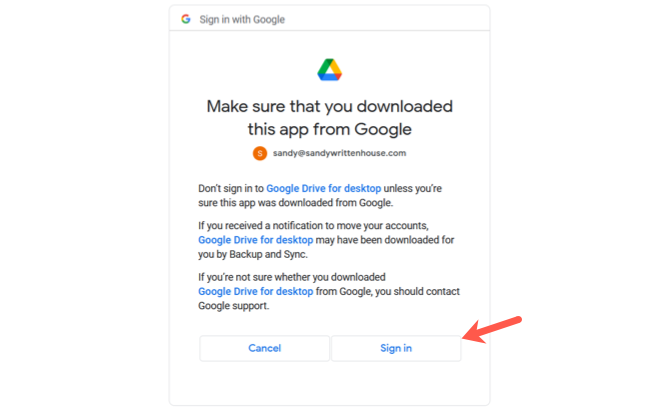
Далее система покажет предупреждение с тремя утверждениями для подтверждения безопасности. Если всё верно, нажмите «Sign in».
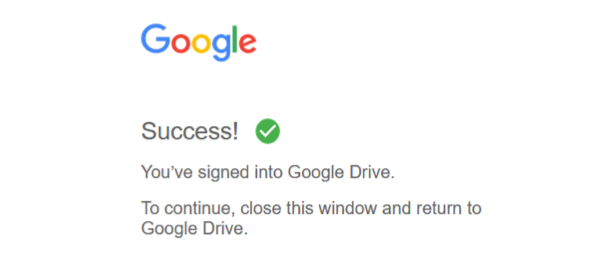
После успешного входа в браузере появится сообщение об этом — вкладку можно закрыть.
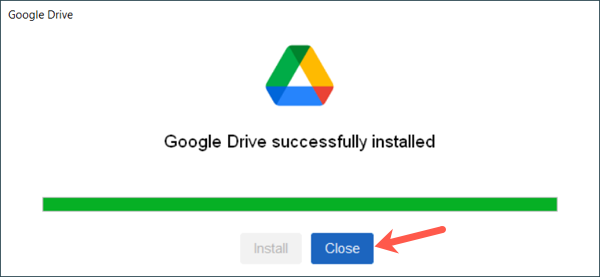
Приложение Google Drive также покажет подтверждение установки. Нажмите «Close», чтобы продолжить.
Может появиться уведомление о том, что Google Drive загружает файлы. Подтвердите «OK», если увидите такое окно.
Как открыть Google Drive в Проводнике
Откройте Проводник Windows привычным способом (значок папки на панели или сочетание Win+E). В левой панели под «Этот компьютер» (This PC) вы увидите раздел «Google Drive» — раскройте его.
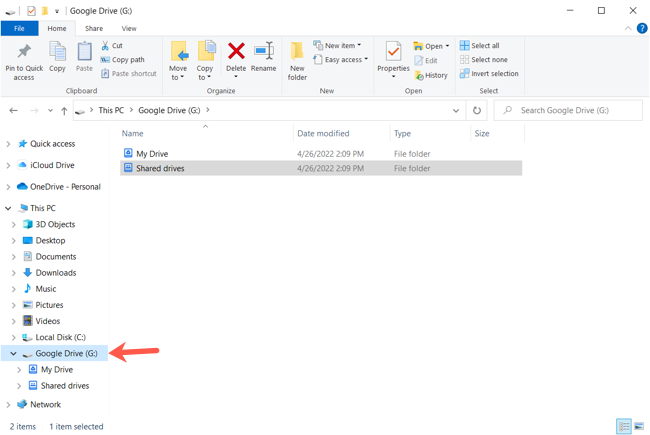
Под Google Drive отобразятся «Мой диск» (My Drive) и «Shared Drives» (Общие диски). Выберите «Shared Drives», чтобы просмотреть доступные общие диски и их содержимое.
Если вы добавляли ярлык Google Drive на рабочий стол при установке, можно просто дважды кликнуть по нему — Проводник откроется сразу в корне Google Drive.
Связано: Как открыть Проводник в Windows 11
Настройка параметров Google Drive
После установки можно настроить параметры приложения: способ доступа к файлам (стриминг или зеркалирование), автозапуск при включении ПК, добавление нескольких аккаунтов и другие опции.
Откройте системный трей (область уведомлений в правом нижнем углу) и нажмите на значок Google Drive. Затем кликните шестерёнку и выберите «Preferences».
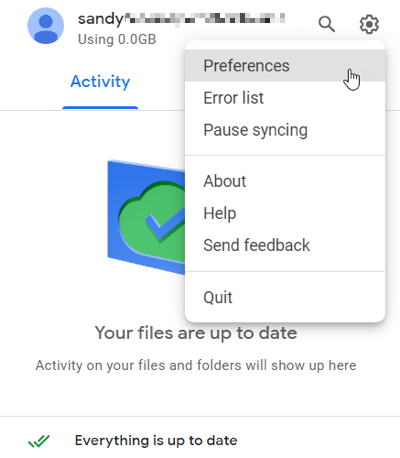
Выберите раздел «Google Drive» слева. Здесь можно переключаться между режимами:
- Трансляция (Streaming) — файлы не занимают место на диске, скачиваются по требованию.
- Зеркалирование (Mirroring) — копии файлов сохраняются локально и доступны без сети.
Нажмите значок шестерёнки в правом верхнем углу для дополнительных настроек, внесите изменения и нажмите «Done».
Включение офлайн‑доступа к файлам общих дисков
Если вам нужно иметь определённые файлы или папки из Shared Drive доступными офлайн, это делается в несколько кликов.
Откройте Google Drive в Проводнике, разверните Shared Drives и найдите нужный элемент. Щёлкните правой кнопкой мыши, наведите курсор на «Offline access» и в появившемся меню выберите «Available offline» — рядом с элементом появится галочка.
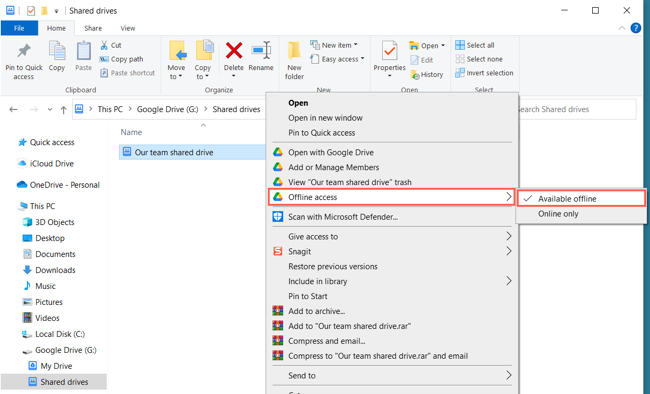
Теперь выбранные элементы будут храниться локально (в режиме зеркалирования) или помечены для кэширования при стриминге, в зависимости от ваших настроек.
Когда этот подход не подойдёт
- У вас личный бесплатный аккаунт Google без доступа к Shared Drives — тогда общие диски недоступны.
- Ограничения прав: если ваша роль в Shared Drive не позволяет скачивать или просматривать файлы, они не отобразятся или будут недоступны офлайн.
- Политики безопасности организации могут блокировать установку сторонних приложений — обратитесь в ИТ.
Альтернативные способы доступа к Shared Drives
- Через web‑интерфейс drive.google.com — полезно, когда нельзя установить приложение.
- Через мобильное приложение Google Drive (iOS/Android) — доступ с телефона или планшета.
- Настройка сетевого хранилища с синхронизацией через сторонние инструменты (требует внимания к безопасности).
Руководство для ИТ и администраторов
Мини‑SOP для развёртывания в организации:
- Проверить, что тариф Google Workspace поддерживает Shared Drives.
- Настроить политики установки приложений (MSI/Intune/Group Policy) для автоматической установки Google Drive на рабочие станции.
- Предоставить пользователям инструкции по входу и выбору аккаунта.
- Решить политику по дефолтному режиму доступа — стриминг или зеркалирование.
- Инструктировать по правам доступа в Shared Drives: кто имеет редактирование, кто просмотр.
- Документировать правила офлайн‑доступа и бэкапа для критичных данных.
Критерии приёмки
- Google Drive успешно установлен на тестовой машине.
- Пользователь может войти в свой Google‑аккаунт и увидеть Shared Drives в Проводнике.
- Офлайн‑доступ работает для выбранных файлов и не нарушает политику безопасности.
Ролевые чеклисты
Пользователь:
- Установить Google Drive и войти в нужный аккаунт.
- Открыть Shared Drives в Проводнике.
- Пометить необходимые файлы как «Available offline».
ИТ‑специалист:
- Развернуть установщик централизованно.
- Настроить политики безопасности и мониторинга.
- Проверить совместимость с корпоративным антивирусом и резервным копированием.
Менеджер или владелец данных:
- Проверить права доступа в Shared Drives.
- Решить, какие папки должны быть доступны офлайн.
- Убедиться, что чувствительные данные хранятся по правилам компании.
Частые проблемы и способы их устранения
Проблема: Google Drive не отображается в Проводнике.
- Проверьте, запущено ли приложение в трее.
- Перезапустите Google Drive и, при необходимости, компьютер.
- Убедитесь, что вы вошли в правильный аккаунт с доступом к Shared Drives.
Проблема: Файлы не скачиваются для офлайн‑доступа.
- В настройках проверьте режим — стриминг требует явной пометки «Available offline».
- Убедитесь в наличии свободного места на диске при зеркалировании.
- Проверьте сетевые политики и ограничения от ИТ.
Проблема: Отсутствуют общие диски в списке.
- Возможно, ваш аккаунт не имеет прав на просмотр Shared Drive.
- Проверьте роль в Shared Drive — некоторые роли ограничивают доступ.
Безопасность и конфиденциальность
- Управляйте правами доступа через Google Workspace и определяйте роли (Владелец, Участник, Комментатор и т. д.).
- Включайте офлайн‑доступ только для тех файлов, которые необходимы в отсутствии сети.
- При работе с конфиденциальными данными учитывайте политику хранения и резервного копирования компании.
Совместимость и советы по миграции
- Поддерживаемые ОС: современные версии Windows 10/11; старые релизы могут требовать обновления.
- Для массовой установки используйте MSI/Intune/Group Policy.
- Перед миграцией больших объёмов данных оцените сетевую пропускную способность и место на дисках.
Быстрые советы и эвристики
- Если много файлов и ограничено место — оставляйте режим «Streaming».
- Если нужен постоянный доступ к набору рабочих файлов — используйте «Mirroring».
- Помечайте как «Available offline» только действительно нужные элементы.
Пример решения в критическом инциденте
Если пользователь не может получить доступ к критичному документу на Shared Drive при отсутствии сети:
- Уточнить, был ли документ ранее помечен как доступный офлайн.
- Если нет — установить удалённый доступ к машине и включить зеркалирование/скачивание.
- Если удалённый доступ невозможен — восстановить файл через версию в web‑интерфейсе (при доступе через другой компьютер).
FAQ
Вопрос: Появится ли Shared Drive автоматически в Проводнике после установки? Ответ: Да, после входа в поддерживаемый аккаунт Google Drive отобразится раздел Google Drive в Проводнике, где будут видны My Drive и Shared Drives.
Вопрос: Можно ли работать с файлами Shared Drive без интернета? Ответ: Да, если пометить файл или папку как «Available offline» или использовать режим зеркалирования.
Вопрос: Займут ли офлайн‑файлы место на диске? Ответ: В режиме зеркалирования — да, файлы хранятся локально. При стриминге только помеченные для офлайн‑доступа файлы будут кэшированы и занимать место.
Короткое резюме
Google Drive для компьютера обеспечивает удобный доступ к Shared Drives прямо из Проводника Windows. Установка занимает несколько минут: скачайте установщик, войдите через браузер, настройте предпочтения и пометьте нужные файлы для офлайн‑доступа. Для организаций полезны централизованные установки и политика по режиму хранения.
Важно: контролируйте доступ и офлайн‑политику для защиты чувствительных данных.
Социальный превью
Google Drive в Проводнике: быстрое руководство по установке, настройке и включению офлайн‑доступа к общим дискам.
flowchart TD
  A[Начало установки] --> B{Установлен Google Drive?}
  B -- Нет --> C[Скачать и установить]
  B -- Да --> D{Выполнен вход в аккаунт?}
  C --> D
  D -- Нет --> E[Войти через браузер]
  D -- Да --> F[Открыть Проводник]
  F --> G{Видно Shared Drives?}
  G -- Нет --> H[Проверить права и приложение]
  G -- Да --> I[Открыть Shared Drives и пометить офлайн]
  H --> I
  I --> Z[Готово]
Похожие материалы

Несколько аккаунтов Skype: Multi Skype Launcher

Журнал для работы: повысить продуктивность

Персональные звуки уведомлений на Android

Скачивание шоу Hulu для офлайн‑просмотра

Microsoft Start: персонализированная новостная лента
