
Добавление самохостинг-почты на iOS
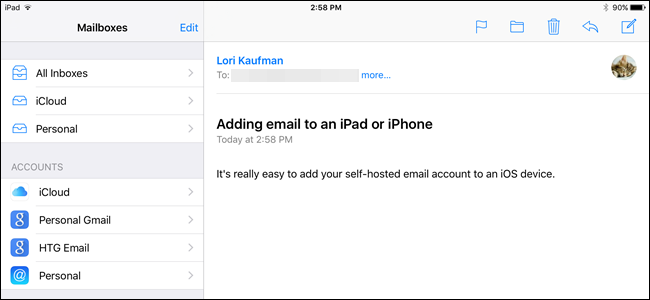
Это просто: добавить почтовые аккаунты типа iCloud, Google, Yahoo или Outlook.com на устройство iOS. Но что если у вас самохостинг‑почта с собственным доменом? Не волнуйтесь — сделать это так же просто.
Под самохостингом почты понимается почтовый ящик, который не привязан к крупным публичным сервисам (Gmail, Yahoo, Hotmail и т. п.). Если вы зарегистрировали собственный домен (например, mydomainname.com), вы, вероятно, настроили адрес на этом домене. Ниже — подробная инструкция на примере iPad; она работает и для iPhone.
Перед началом — что подготовить
- Имя пользователя (полный адрес электронной почты).
- Пароль от почтового ящика (для учётных записей с двухфакторной аутентификацией понадобится пароль приложения).
- Адреса серверов входящей (IMAP или POP) и исходящей (SMTP) почты и их порты.
- Информация о безопасности: требуется ли SSL/TLS, STARTTLS, а также необходимость аутентификации SMTP.
- Доступ к панели хостинга или контакт с техподдержкой хостера.
Если вы не знаете серверы/порты — спросите у хостера или посмотрите в панели управления доменом/почтой.
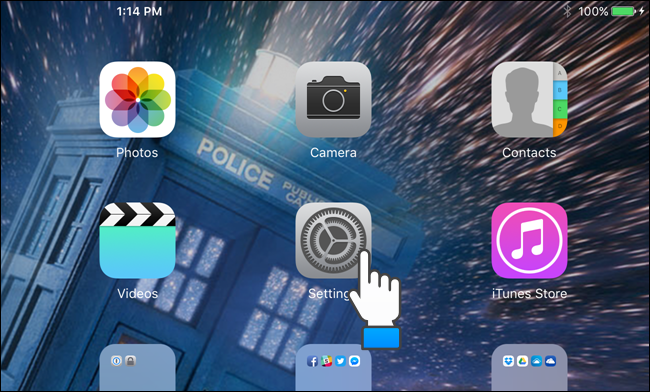
Шаг 1. Откройте «Настройки»
На домашнем экране нажмите значок «Настройки».
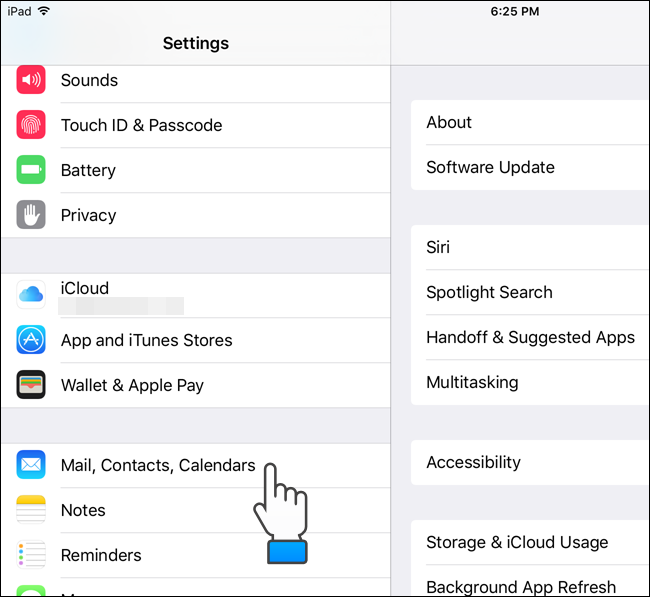
Шаг 2. Переход в раздел почты
На правой стороне экрана «Настройки» нажмите «Mail, Contacts, Calendars» (Почта, Контакты, Календари).
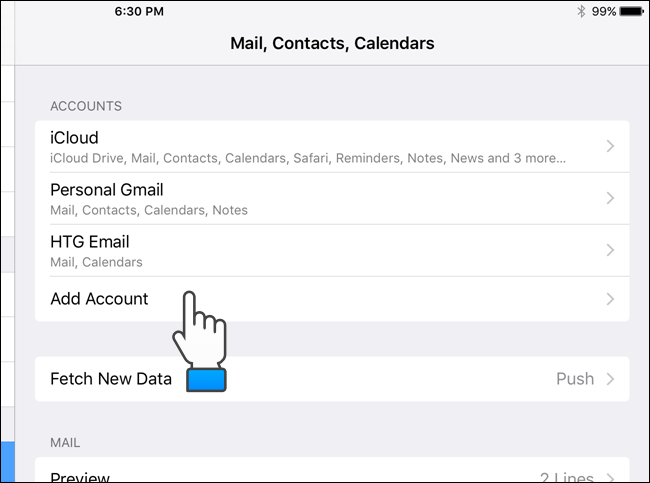
Шаг 3. Добавить аккаунт
Нажмите «Add Account» (Добавить аккаунт).
Шаг 4. Выберите «Другое»
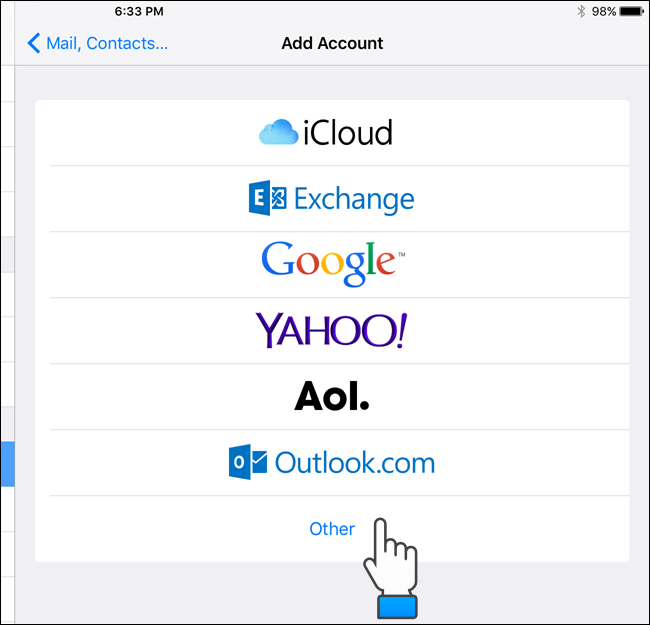
В списке типов аккаунтов нажмите «Other» (Другое).
Шаг 5. Добавить почтовый аккаунт
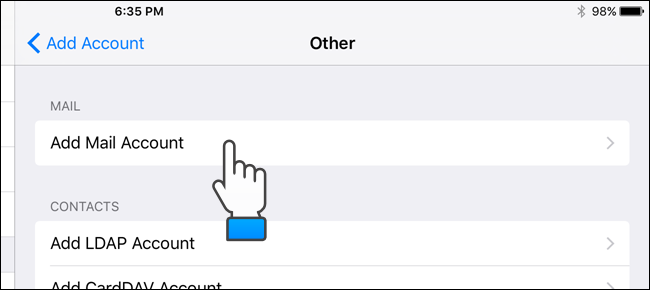
В разделе «Mail» нажмите «Add Mail Account» (Добавить почтовый аккаунт).
Шаг 6. Введите основные данные аккаунта
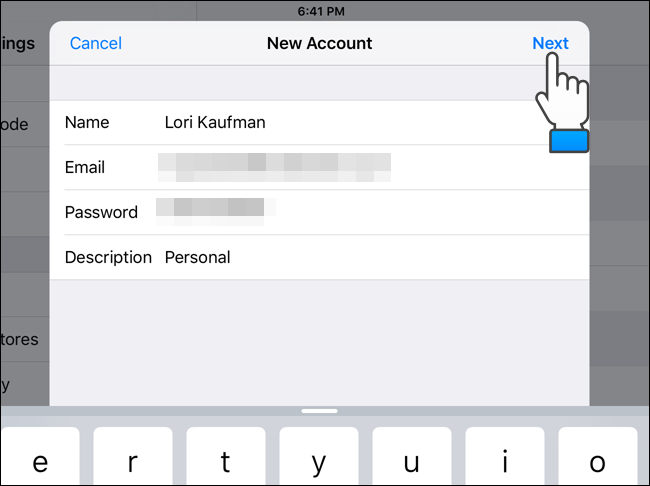
В диалоге «New Account» введите «Name» (имя, которое видно получателям), «Email» (полный адрес), «Password» и «Description» (описание). Нажмите «Next».
Шаг 7. Выбор IMAP или POP и ввод серверов
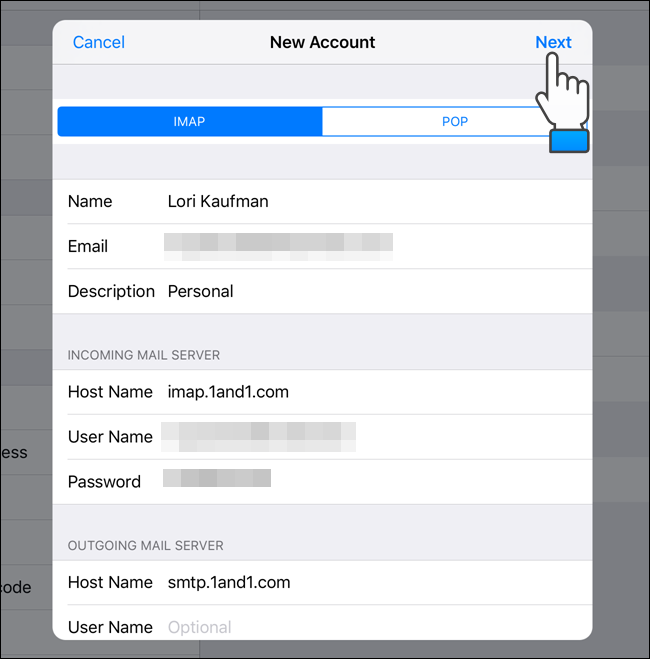
Выберите IMAP или POP. Рекомендуется IMAP — это дефолт и удобнее для синхронизации между устройствами.
В разделе «Incoming Mail Server» введите «Host Name» (адрес сервера входящей почты), «User Name» и «Password». Затем укажите «Outgoing Mail Server» (SMTP) с Host Name, User Name и Password. Для SMTP поля User Name и Password могут быть опциональны в интерфейсе, но чаще всего SMTP требует аутентификацию — уточните у хостера.
Нажмите «Next» после ввода данных.
Совет: если подключение не проходит — попробуйте включить SSL и проверить порты (см. раздел «Порты и безопасность» ниже).
Шаг 8. Выберите, что синхронизировать
На экране IMAP выберите, какие данные вы хотите синхронизировать (Почта, Контакты, Календари), и нажмите «Save».
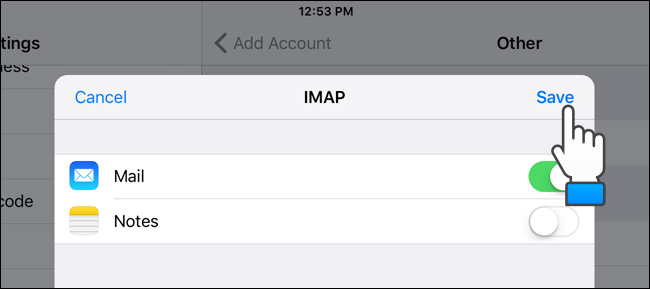
Шаг 9. Проверка добавленного аккаунта
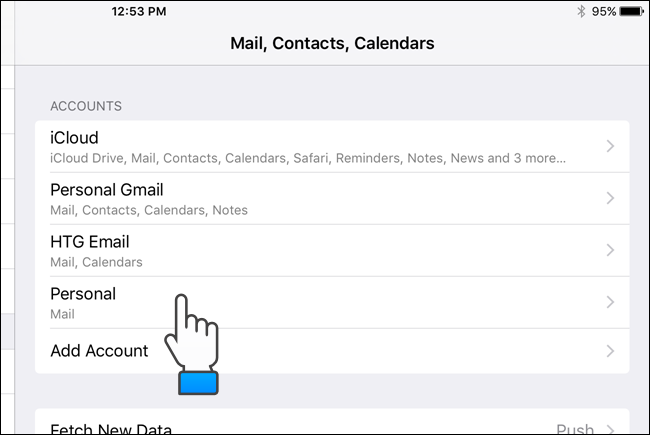
В разделе «Accounts» вы увидите добавленный аккаунт. Чтобы изменить настройки, нажмите по нему в списке.
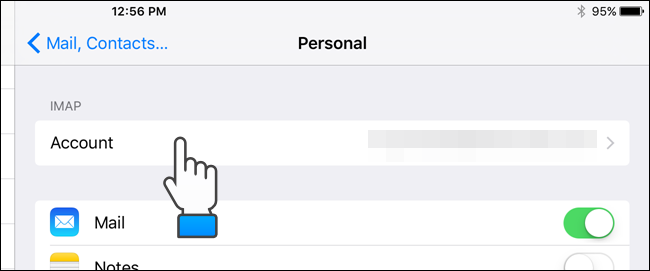
Под «IMAP» нажмите «Account».
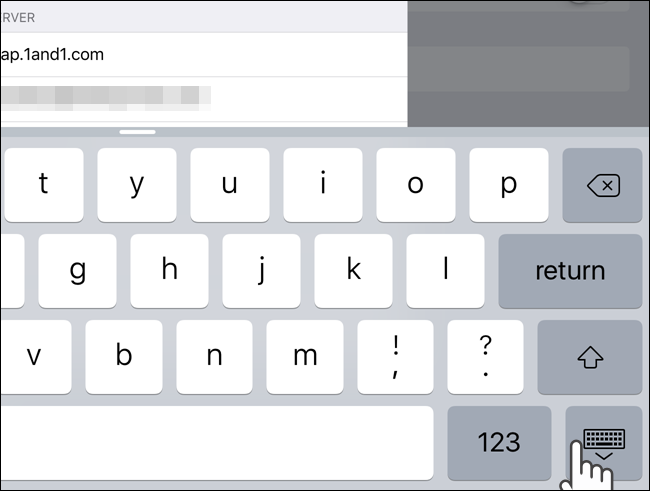
Если на экране показана клавиатура, закройте её (кнопка в правом нижнем углу), чтобы открыть дополнительные опции.
Шаг 10. Дополнительные параметры и удаление сообщений с сервера
Нажмите «Advanced» (Дополнительно) внизу.
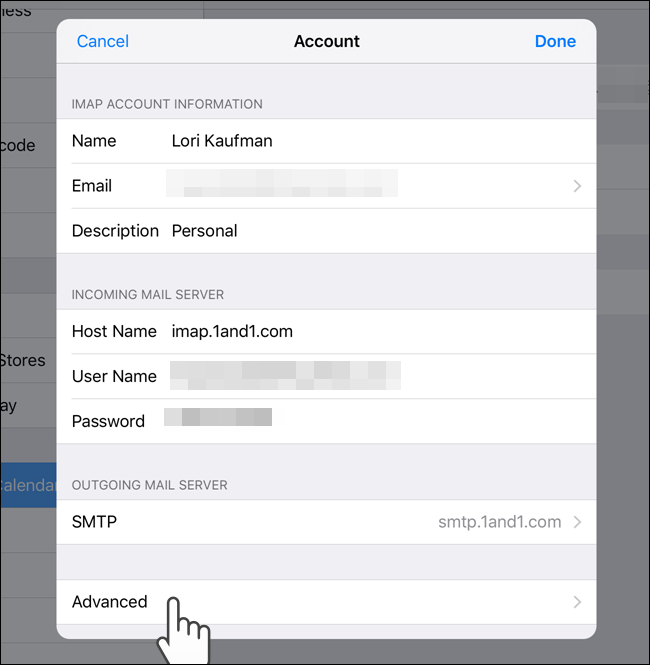
По умолчанию при удалении сообщения в почтовом клиенте iOS и включённом IMAP сообщение удаляется с сервера через одну неделю — это даёт вам шанс скачать письмо на других устройствах. Нажмите «Remove», чтобы изменить период удаления.
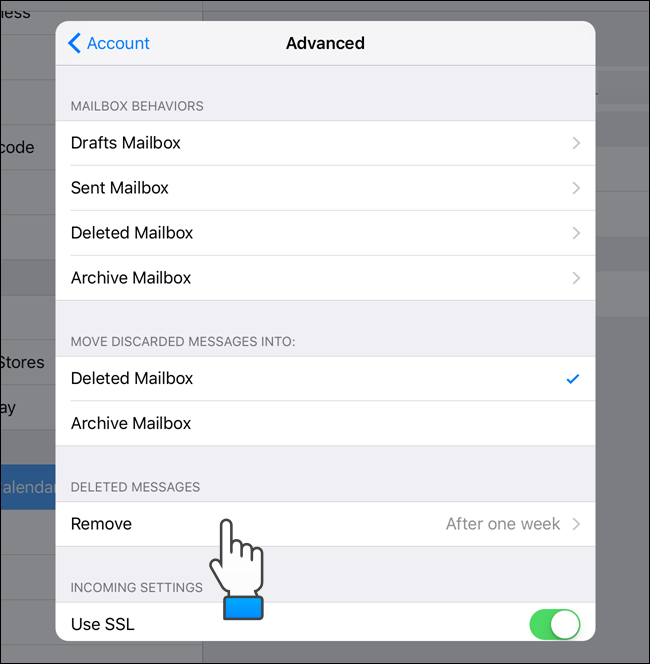
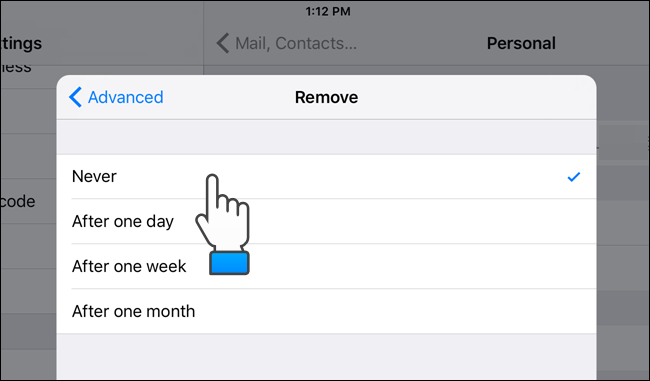
Выберите: «After one day» (через один день), «After one week» (через неделю), «After one month» (через месяц) или «Never» (никогда). Если выбрать «Never», письма останутся на сервере навсегда (до удаления вручную или по политике хостера).
После выбора нажмите «Advanced» в верхнем левом углу, чтобы вернуться назад.
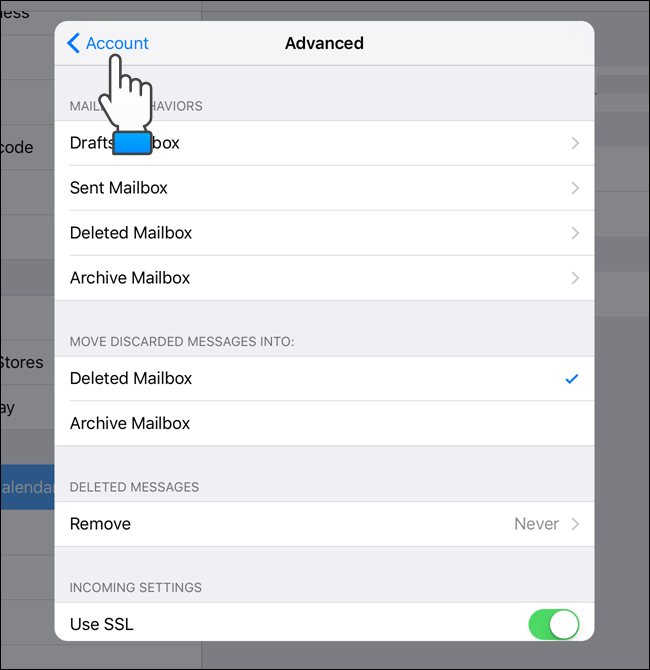
Ваш выбор отобразится справа от «Remove». Чтобы закрыть диалог «Advanced», нажмите «Account», затем «Done».
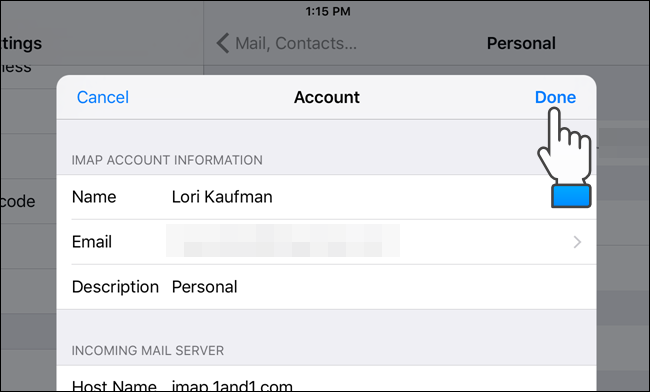
Шаг 11. Откройте приложение «Почта» и проверка
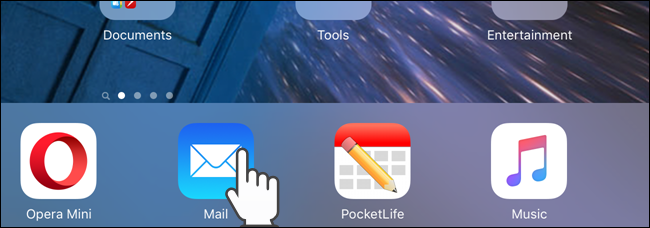
Нажмите иконку «Mail», чтобы открыть приложение.
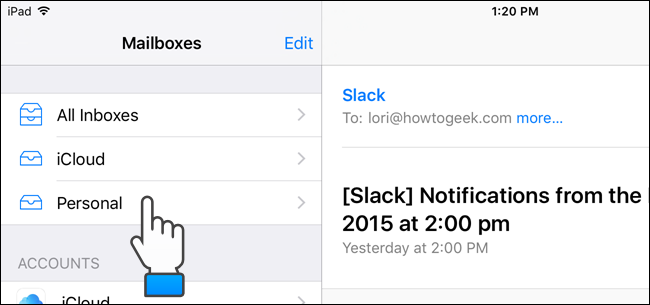
Ваш новый аккаунт будет в списке «Mailboxes». Нажмите его, чтобы увидеть почту.
Письма отображаются, как и в других аккаунтах. В портретном/ландшафтном режиме список писем может частично перекрывать содержимое. Нажмите имя аккаунта в левом верхнем углу, чтобы вернуться к списку ящиков.
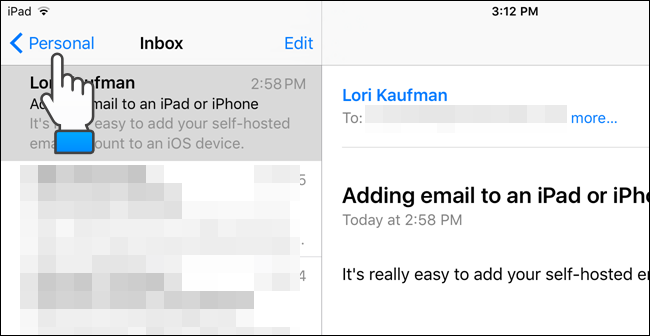
То же руководство работает и на iPhone. Если вы добавите аккаунт на iPad и iPhone и настроите «Remove» достаточным периодом, вы сможете загружать почту на оба устройства и иметь доступ в любом месте.
IMAP vs POP — как выбрать
- IMAP: синхронизирует папки и состояние сообщений между всеми устройствами. Рекомендуется для доступа с нескольких устройств.
- POP: скачивает письма на устройство (обычно в локальную папку), может удалять их с сервера по правилам. Подходит, если нужно хранить письма локально на одном устройстве.
Короткое определение: IMAP — синхронизация; POP — загрузка.
Порты и настройки безопасности (руководство)
Типичный набор настроек (уточняйте у хостера):
- IMAP по SSL/TLS: порт 993 (рекомендуется).
- POP3 по SSL/TLS: порт 995.
- SMTP по SSL/TLS: порт 465 (иногда deprecated), часто используется STARTTLS на порту 587.
- SMTP с STARTTLS: порт 587 — рекомендуемая практика для отправки с аутентификацией.
SSL/TLS должен быть включён, если ваш провайдер поддерживает. Если сервер использует самоподписанный сертификат, iOS может потребовать подтверждение или не разрешить подключение — в таком случае оформите корректный сертификат или используйте доверенный CA.
Пароли приложений и двухфакторная аутентификация
Если на вашем почтовом ящике включена двухфакторная аутентификация (2FA), вам может понадобиться создать пароль приложения (app password) в панели управления аккаунтом. Ввод обычного пароля может не сработать.
Что делать, если не получается подключиться — быстрые шаги
- Проверьте правильность адресов серверов и портов.
- Убедитесь, что включён SSL/TLS или попробуйте другую комбинацию портов (993/995/587).
- Проверьте, работает ли учётная запись в веб‑интерфейсе.
- Если используется самоподписанный сертификат, проверьте предупреждения iOS.
- Проверьте, не блокирует ли ваш хостер входящие подключения по IP/геолокации.
- Посмотрите логи на сервере (для администратора) — ошибки аутентификации или отклонённые подключения.
- Попробуйте временно отключить брандмауэр на сервере для теста (только если можете безопасно это сделать).
Частые сообщения об ошибке и их причины
- «Unable to verify account name or password»: неверный пароль/логин или требуются специальные пароли приложений.
- «Could not connect to the server»: неправильный адрес сервера или порт; блокировка на стороне хостера; требование SSL.
- Ошибки сертификата: самоподписанный/истёкший сертификат.
Роль‑ориентированный чек‑лист
Пользователь (конечный):
- Проверить логин/пароль.
- Спросить у хостера адреса IMAP/POP/SMTP и порты.
- Создать пароль приложения при включённой 2FA.
- Установить «Remove» в соответствии с нуждами (например, «After one week»).
Администратор (хостер):
- Убедиться, что почтовые службы слушают нужные порты (993, 995, 587/465).
- Проверить TLS/SSL сертификаты (валидный CA).
- Разрешить подключения с диапазона IP провайдера пользователя.
- Предоставить инструкции по паролям приложений и 2FA.
Мини‑методология тестирования (критерии приёмки)
Критерии приёмки:
- Учетная запись успешно добавляется в Mail на iOS.
- При отправке письма сообщение уходит и появляется на сервере/в веб‑интерфейсе.
- При удалении письма на устройстве выполняется политика «Remove» выбранного периода.
- Состояние прочитано/непрочитано синхронизируется между устройствами (для IMAP).
Тесты:
- Попробовать отправить/получить письма с вложением.
- Проверить смену статуса письма (прочитано) на другом устройстве.
- Проверить поведение при отсутствии сети (оффлайн) и последующей синхронизации.
Сравнение вариантов подключения (коротко)
- Встроенный Mail (iOS): бесплатно, нативная интеграция, поддерживает IMAP/POP/SMTP.
- Приложения сторонних разработчиков (Outlook, Spark, Airmail): часто имеют дополнительные функции (фильтры, snooze), но настройки те же.
- Почтовый веб‑интерфейс: всегда работает без настройки клиента, рекомендуется для инспекции проблем.
Безопасность и конфиденциальность
- Используйте TLS/SSL для всех соединений. Не отправляйте логин/пароль по незашифрованным каналам.
- Ограничьте доступ по IP, если это возможно.
- Храните пароли приложений отдельно и используйте менеджер паролей.
- При обработке персональных данных в ЕС учтите требования GDPR: минимизируйте передачу и хранение данных, обеспечьте шифрование и право на удаление.
Отменяемые сценарии и альтернативные подходы
- Если ваш сервер не поддерживает TLS и вы не можете его настроить — используйте VPN между устройством и сетью, где доступен сервер (временное решение).
- Если вы хотите централизованно управлять почтой для команды — рассмотрите услуги почтового хостинга с готовой инструкцией для iOS.
- Для корпоративных аккаунтов рассмотрите использование Exchange/ActiveSync вместо IMAP/POP.
Быстрый чек‑лист перед завершением
- Указан полный email как имя пользователя.
- Пароль валиден или создан пароль приложения.
- IMAP/POP и SMTP сервера и порты проверены.
- SSL/TLS включён и сертификат доверенный.
- Настроена политика удаления («Remove») в соответствии с вашими требованиями.
Короткое объявление для команды (100–200 слов)
Если вы хотите использовать корпоративную или личную почту на устройстве iOS, добавление самохостинг‑аккаунта выполняется через «Настройки» → «Mail» → «Add Account» → «Other» → «Add Mail Account». Рекомендуем выбирать IMAP для синхронизации между устройствами. Перед началом уточните у администратора сервера адреса входящей и исходящей почты, порты и требования к шифрованию (SSL/TLS). Если включена двухфакторная аутентификация, создайте пароль приложения. Также проверьте параметр «Remove», чтобы контролировать, когда удалённые письма исчезают с сервера. В случае проблем сначала проверьте логин/пароль и порты, затем сертификаты и блокировки со стороны хостера.
Короткий глоссарий (1‑строчные определения)
- IMAP: протокол синхронизации почты между сервером и устройствами.
- POP: протокол загрузки почты на устройство.
- SMTP: протокол отправки почты.
- SSL/TLS: шифрование соединения.
- Пароль приложения: одноразовый/специальный пароль для клиента при включённой 2FA.
Краткое резюме
- Добавление самохостинг‑почты на iOS выполняется через «Другое» и ввод серверов IMAP/POP и SMTP.
- Используйте IMAP и TLS/SSL для безопасности и синхронизации.
- Проверьте порты (993, 995, 587) и пароли приложений при 2FA.
- Включите политику «Remove» в соответствии с вашими потребностями хранения.
Важно: если что‑то не работает, сначала сверьтесь с настройками у хостера и проверьте сертификаты.

Похожие материалы

Несколько аккаунтов Skype: Multi Skype Launcher

Журнал для работы: повысить продуктивность

Персональные звуки уведомлений на Android

Скачивание шоу Hulu для офлайн‑просмотра

Microsoft Start: персонализированная новостная лента
