
Как добавить кнопку сброса на Raspberry Pi
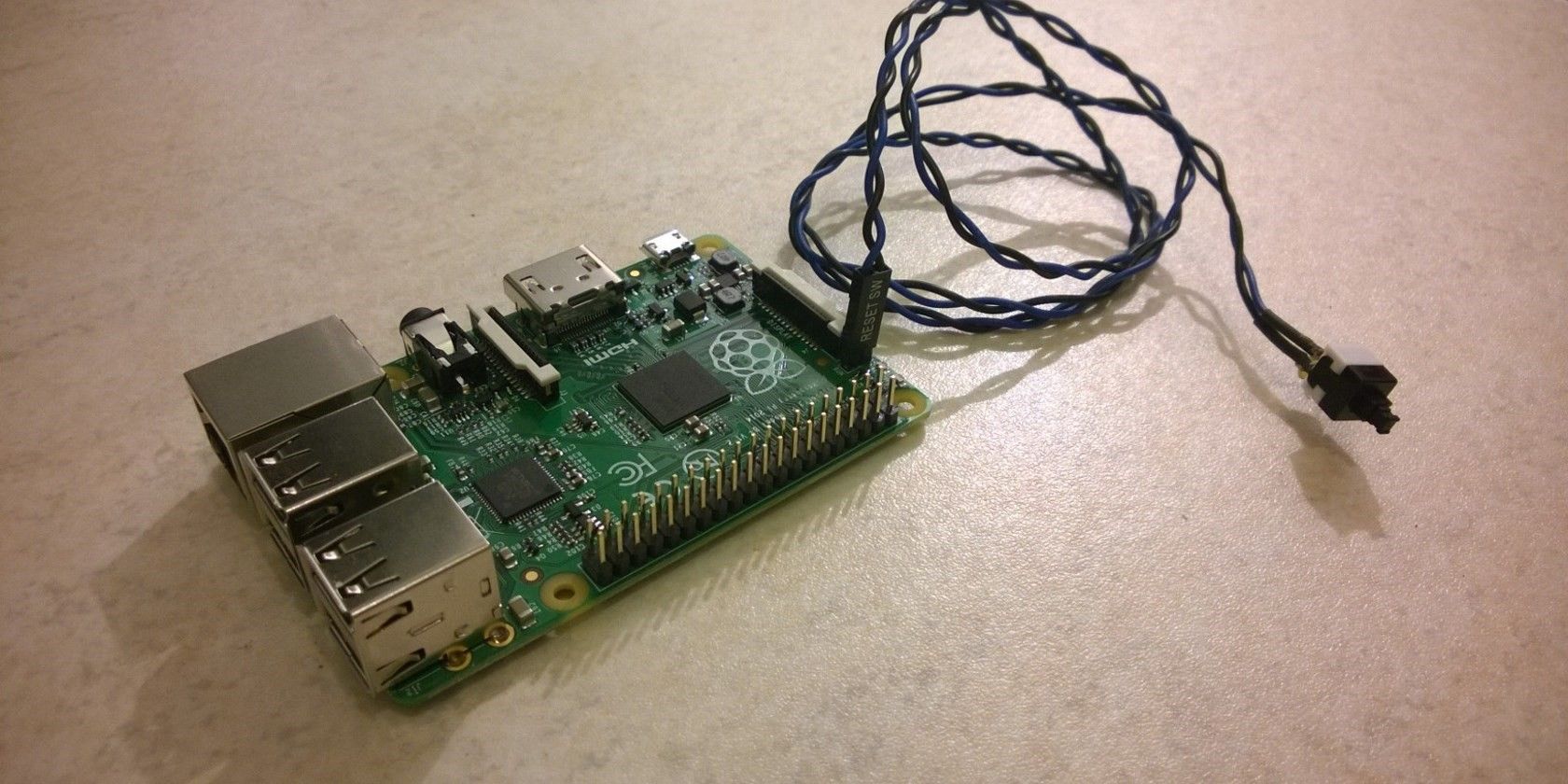
Коротко: есть три простых способа добавить кнопку сброса на Raspberry Pi — внешний inline-выключатель питания, перемычка на GPIO для аккуратного завершения работы и пайка кнопки на заголовке P6/Run для аппаратного мягкого сброса. Выберите метод по уровню навыков и модели платы; соблюдайте технику безопасности при пайке и работайте с питанием аккуратно.
Ваш Raspberry Pi завис. Возможно, не сработало приложение, вышла из строя периферия или система «упала» на плохом коде. В такой ситуации часто приходится вручную отключать и включать питание. Это неудобно и изнашивает micro-USB/USB-C разъём.
Лучшее решение — физическая кнопка сброса или выключатель питания. Ниже описаны три подхода, от самого простого к более техническому: inline-выключатель питания, перемычка на GPIO и пайка кнопки к P6/Run.
Быстрая карта выбора
- Если вы хотите минимум работы и безопасности от повреждений порта: используйте inline-выключатель питания.
- Если вам нужно аккуратно выключать систему (через скрипт) и у вас есть базовые навыки работы с GPIO: используйте перемычку + скрипт.
- Если хотите аппаратный мягкий сброс, который работает при зависании ОС: припаяйте кнопку к P6/Run (только для совместимых моделей).
Требуемые материалы (общий список)
- Inline-выключатель для micro-USB / USB-C (в зависимости от модели питания).
- Перемычка (jumper) или маленькая кнопка-перемыкатель.
- Набор для пайки: паяльник с тонким жалом, припой для электроники, оплётка/флюс.
- Небольшая моментальная кнопка (tact switch) или корпусная кнопка для монтажа на плате.
- Провода и, при необходимости, выводные контакты (header pins).
Проверяйте совместимость с вашей моделью Raspberry Pi: не все модели имеют заголовок P6/Run.
1. Inline-выключатель питания — самый простой метод
Этот метод минимально вмешивается в плату. Inline-выключатель ставится в разрыв кабеля питания (micro-USB или USB-C). При выключении питания вы получаете «жёсткий» ресет — как отключение питания и повторное включение.
Плюсы:
- Просто и быстро.
- Не требует пайки или работы с GPIO.
- Универсально подходит для многих моделей, включая Model A+ и B+.
Минусы:
- “Жёсткое” выключение: риск потери данных и возможной порчи файловой системы, если использовать часто.
- Разъём по-прежнему испытывает механическую нагрузку при подключении кабеля, но сам выключатель снижает число таких действий.
Где купить: специализированные магазины электроники или интернет-магазины. Бренды и цены варьируются.
Важно: используйте inline-выключатель только для экстренных случаев. Для ежедневных перезагрузок предпочитайте системные команды или графический интерфейс.
ALT: Inline-выключатель, установленный на кабеле micro-USB для питания Raspberry Pi.
2. Перемычка на GPIO для аккуратного завершения работы
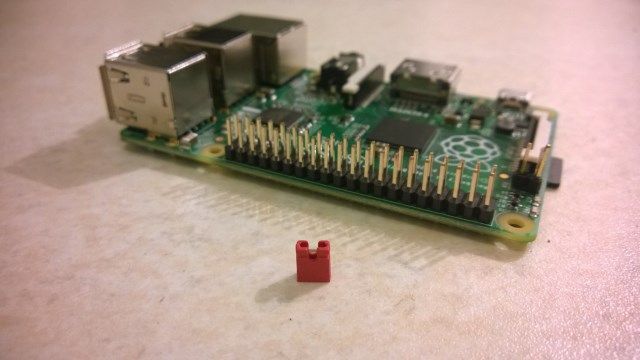
Идея: при замыкании определённых GPIO-пинов автоматически запускается скрипт, который корректно завершает работу системы (аналог команды:
sudo shutdown -h now). Это безопаснее, чем резкое отключение питания, потому что ОС завершает процессы и откатывает кэш на диск.
Совместимость и пины:
- На Model A и B (Rev 2) — используйте 26-контактный разъём GPIO.
- На Model A+ и B+ — 40-контактный разъём GPIO.
- Для этой схемы используются выводы GPIO 3 — это контакты 5 и 6 в ряду (GPI O3 и GND).
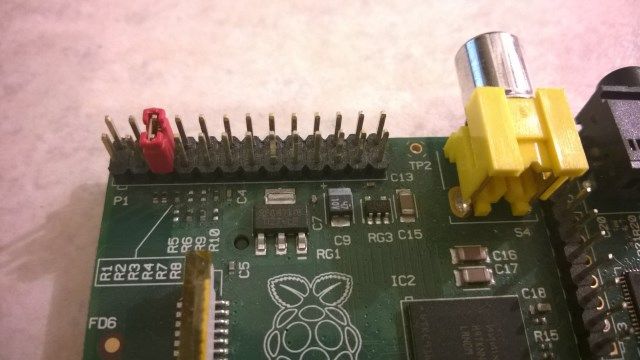
ALT: Перемычка, соединяющая контакт GPIO и землю на плате Raspberry Pi для триггера скрипта.
Как это работает — пошагово:
- Подготовьте скрипт, который будет слушать состояние пинов GPIO и запускать shutdown при замыкании.
- Сделайте скрипт исполняемым и протестируйте вручную.
Пример команд из статьи:
sudo chmod 755 raspi_gpio_actions.sh then sudo ./raspi_gpio_actions.sh- Чтобы запускать скрипт автоматически при старте системы, добавьте строку в /etc/crontab:
@reboot root /home/user/scripts/raspi_gpio_actions.sh- После загрузки скрипт будет периодически опрашивать GPIO3. При соединении пинов перемычкой скрипт вызовет безопасное завершение работы.
Практические замечания:
- Не оставляйте перемычку постоянно замкнутой — Raspberry Pi не загрузится корректно, если GPIO3 постоянно кратковременно замкнут на землю при старте.
- Можно оставить перемычку надетой на один контакт, чтобы не потерять её физически.
- Эта схема не гарантирует работу, если система полностью «зависла» и не выполняет пользовательские процессы: скрипт должен быть запущен и активен для реакции.
Когда это работает плохо:
- Если ядро зависло или процесс управления GPIO не выполняется, замыкание контактов не приведёт к сбросу.
- Если в скрипте неверно настроено опрашивание, возможны ложные срабатывания.
Альтернативы этой схемы:
- Использовать внешние контроллеры (например, отдельный микроконтроллер, который наблюдает за сигналом «heartbeat» и при его отсутствии управляет питанием).
3. Пайка кнопки к P6/Run — аппаратный мягкий сброс (PC-style)
Этот метод наиболее близок к кнопке Reset на настольном ПК. При кратковременном замыкании контактов Run на плате выполняется аппаратный сброс процессора. Это не жесткое отключение питания, а аппаратный перезапуск.
Совместимость:
- Только Model B Rev 2 и Model B+ имеют разъём P6/Run (на некоторых платах подписан как Run).
- На Model B Rev 2 его можно найти вблизи HDMI: два маленьких отверстия на паре миллиметров друг от друга.
- На B+ заголовок рядом с лентой дисплея, близко к слоту microSD и правее печати “© Raspberry Pi 2014”.
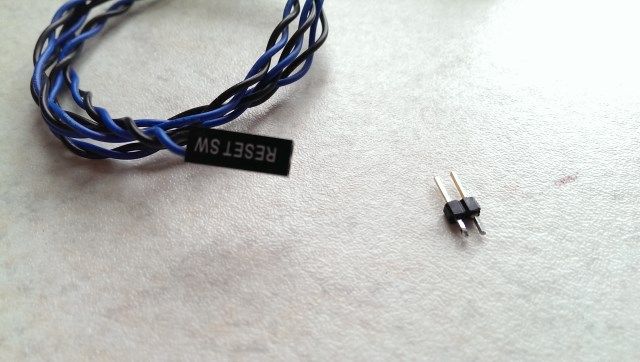
ALT: Набор мелких компонентов: кнопка, выводные контакты и провод для монтажа кнопки Reset на Raspberry Pi.
Что нужно сделать:
- Припаяйте два пина на контакты P6/Run аккуратно и ровно. Используйте тонкий припой и минимальное время прогрева, чтобы не перегреть плату.
- Подсоедините моментальную кнопку к этим пинам.
- Закрепите провод и кнопку, чтобы не было механических напряжений на местах пайки.
Плюсы:
- Аппаратный мягкий сброс работает даже если система «зависла» на уровне ОС: аппаратный сигнал инициирует перезапуск.
- Кнопку можно использовать также для включения питания в некоторых конфигурациях.
Минусы и риски:
- Требуется пайка и аккуратная работа рядом с другими компонентами.
- Неправильная пайка может повредить плату.
Совет: если у вас есть старый ПК или материнская плата, оттуда можно взять кнопку Reset и подходящие выводные контакты — это экономично и удобно.
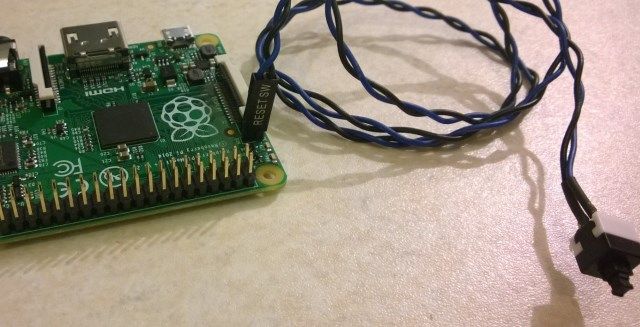
ALT: Кнопка Reset, припаянная к заголовку Run на плате Raspberry Pi, готовая к использованию.
Руководство по безопасной пайке
- Отключайте питание и извлекайте кабель питания перед пайкой.
- Работайте в хорошо проветриваемом помещении.
- Используйте антистатический браслет или по крайней мере заземлённую рабочую поверхность.
- Не перегревайте контакты: используйте паяльник 20–30 Вт и тонкое жало.
- Проверьте пайку лупой; при необходимости уберите лишний припой оплёткой.
Сравнение методов — таблица выбора
- Inline-выключатель: простота = высокая; риск для данных = высокий; требует пайки = нет; работает при зависании ОС = да (жёстко).
- Перемычка + скрипт: простота = средняя; риск для данных = низкий; требует пайки = нет; работает при зависании ОС = только если система работает.
- P6/Run с кнопкой: простота = низкая; риск для данных = средний; требует пайки = да; работает при зависании ОС = аппаратно.
Типичные проблемы и как их устранить
- Плата не загружается после установки перемычки: проверьте, не оставлена ли перемычка постоянно замкнутой. Уберите перемычку или оставьте её на один контакт.
- Кнопка не реагирует: убедитесь в корректности пайки и соединений, проверьте механическую надёжность шлейфа.
- При использовании inline-выключателя система повреждает файловую систему: прекратите использовать его для регулярных перезагрузок; используйте только для экстренных случаев и исправьте файловую систему при следующем запуске.
Проверки после установки
- Для inline-выключателя: коротко выключите и включите питание; проверьте, что Raspberry Pi загружается.
- Для перемычки + скрипта: запустите скрипт вручную и замкните перемычку — система должна корректно выключиться.
- Для P6/Run: при запущенной системе нажмите кнопку — должна произойти аппаратная перезагрузка.
Критерии приёмки
- Кнопка физически надёжна и закреплена.
- Для схемы с перемычкой система корректно завершает работу при замыкании.
- Для схемы с P6/Run аппаратный сброс работает надёжно и не повреждает плату.
- Нет признаков перегрева или повреждений вокруг мест пайки.
Чек-листы по ролям
Для новичка:
- Купить inline-выключатель подходящего типа.
- Установить в кабель и проверить работу.
Для любителя командной строки:
- Подготовить скрипт опроса GPIO.
- Добавить автозапуск через crontab.
- Протестировать корректное завершение работы.
Для инженера-электронщика:
- Припаяйте header pins на P6/Run аккуратно.
- Установите кнопку и протестируйте перезагрузку.
- Документируйте изменения и сохраните резервные копии важной конфигурации.
Короткая методика тестирования (SOP)
- Отключите питание и подготовьте место работы.
- Установите выбранный компонент (выключатель/перемычку/кнопку).
- Включите питание и выполните базовую функциональную проверку.
- Для перемычки: запустите скрипт, замкните перемычку, подтвердите корректное завершение.
- Для P6/Run: при включённой системе нажмите кнопку — подтвердите перезагрузку.
- Проверьте логи системы на наличие ошибок после тестов.
Маленькая 1-строчная глоссарий
- GPIO — обобщённый вход/выход платы.
- P6/Run — аппаратный заголовок на некоторых моделях Raspberry Pi для аппаратного сброса.
Итог
Мы рассмотрели три варианта добавления кнопки сброса: inline-выключатель для простоты, перемычку на GPIO для аккуратного завершения работы и пайку кнопки к заголовку P6/Run для аппаратного мягкого сброса. Выбор зависит от модели вашей платы и уровня навыков. Всегда соблюдайте технику безопасности при работе с питанием и пайкой.
Важно: не используйте жёсткое отключение питания для повседневных перезагрузок — это путь к повреждению файловой системы. Применяйте безопасные команды shutdown или встроенные механизмы управления питанием по возможности.
Если у вас остались вопросы о совместимости с конкретной моделью или вы хотите пример скрипта для GPIO, напишите в комментариях — помогу с примером и тест-скриптом.
Короткое резюме:
- Inline-выключатель: просто и быстро, но грубое отключение.
- Перемычка + скрипт: аккуратное завершение, но не спасёт при полном зависании ядра.
- P6/Run с кнопкой: аппаратный ресет, требует пайки, работает при зависании.

Похожие материалы

Несколько аккаунтов Skype: Multi Skype Launcher

Журнал для работы: повысить продуктивность

Персональные звуки уведомлений на Android

Скачивание шоу Hulu для офлайн‑просмотра

Microsoft Start: персонализированная новостная лента
