
Как подключить принтер к Raspberry Pi (или другому Linux-компьютеру)

- Установите CUPS на Raspberry Pi командой sudo apt-get install cups.
- Добавьте пользователя в группу lpadmin: sudo usermod -a -G lpadmin pi.
- Откройте /etc/cups/cupsd.conf, разрешите доступ локальной сети и перезапустите CUPS.
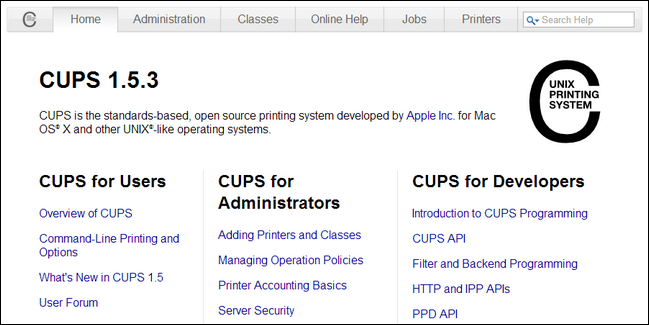
- Перейдите в веб-интерфейс CUPS на http://
:631 и добавьте принтер через Administration → Add Printer.
Важно: инструкции подходят для Raspberry Pi с Raspbian (Raspberry Pi OS) и для большинства дистрибутивов Linux с пакетным менеджером apt. Если вы используете другой дистрибутив, адаптируйте команды установки пакетов.
Быстрые ссылки
- Почему это нужно
- Что требуется
- Установка CUPS и включение удалённого доступа
- Добавление принтера через веб-интерфейс CUPS
- Проверка печати и отладка
- Безопасность и рекомендации для сети
- Альтернативные подходы и расширения
Почему это нужно
Если вы хотите превратить Raspberry Pi в рабочую станцию, обеспечить печать из локальных приложений или предоставить общий сетевой принтер в локальной сети, CUPS — надёжный выбор. CUPS (Common Unix Printing System) — это стандартная служба печати в UNIX-подобных системах. Она выступает менеджером задач, сервером печати и интерфейсом для драйверов.
Кому это подойдёт: хобби-проектам, домашним серверам, малым офисам и лабораториям, где требуется лёгкая централизованная печать.
Что требуется
- Raspberry Pi с установленной Raspberry Pi OS (Raspbian) и доступом в терминал (локально или по SSH).
- Принтер — USB или сетевой (Ethernet/Wi‑Fi). Для старых или специализированных принтеров может потребоваться PPD-файл от производителя.
- Сеть, в которой Raspberry Pi и клиентские компьютеры находятся в одной локальной подсети (если вы разрешаете доступ @local).
Примечание: при подключении USB-принтера убедитесь, что кабель исправен и питание принтера включено.
Установка CUPS и включение удалённого доступа
Откройте терминал на Raspberry Pi или подключитесь по SSH.
Установите CUPS:
sudo apt-get update
sudo apt-get install cups
При появлении запроса подтвердите установку клавишей Y.
- Добавьте пользователя (в примере — pi) в группу lpadmin, чтобы он мог управлять принтерами:
sudo usermod -a -G lpadmin piОбъяснение: ключ -a добавляет пользователя в группу, -G указывает целевую группу.
- Включите удалённый доступ к веб-интерфейсу CUPS (если вы хотите управлять принтерами с другого компьютера в локальной сети). Отредактируйте конфигурационный файл:
sudo nano /etc/cups/cupsd.confНайдите строку, похожую на:
# Only listen for connections from the local machine
Listen localhost:631
Закомментируйте её и добавьте порт для прослушивания на всех интерфейсах:
# Only listen for connections from the local machine
# Listen localhost:631
Port 631
Далее в файле найдите блоки Location и разрешите доступ из локальной сети. Примеры секций, которые нужно поправить (сохраните формат XML-подобных блоков, используемых CUPS):
Order allow,deny
Allow @local
AuthType Default
Require user @SYSTEM
Order allow,deny
Allow @local
Сохраните файл и перезапустите CUPS:
sudo /etc/init.d/cups restartТеперь веб-интерфейс CUPS доступен по адресу:
http://
Если браузер предупреждает о сертификате — продолжите, если вы доверяете локальной сети.
Добавление принтера через веб-интерфейс CUPS
Откройте http://
:631 и перейдите во вкладку Administration. Нажмите Add Printer. Вас попросят ввести учётные данные пользователя, который находится в группе lpadmin (в примере — pi / raspberry).
В списке обнаруженных устройств выберите нужный принтер — локальный USB или сетевой. Для сетевого принтера он может отображаться по IP или по имени.
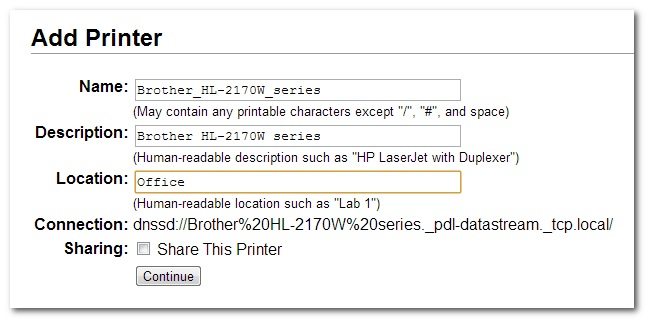
- При необходимости измените имя, описание и местоположение принтера. Вы можете включить сетевой шаринг, если хотите расшарить принтер через CUPS.
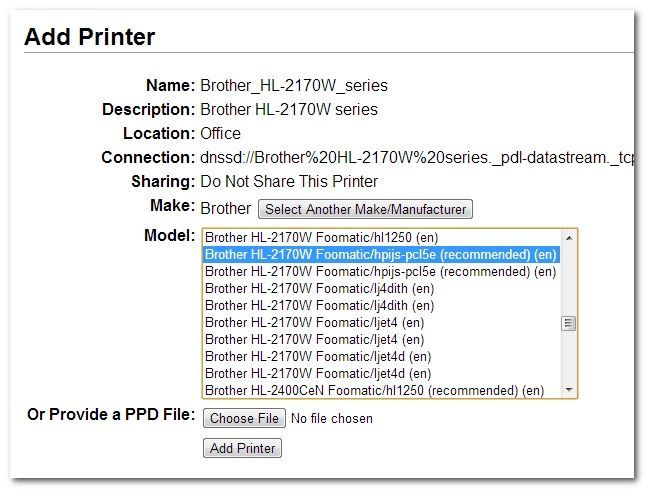
- Выберите драйвер: в списке найдите модель вашего принтера или загрузите PPD-файл от производителя через Choose File.
- Проверьте и установите параметры по умолчанию (режим печати, размер бумаги, качество и т. п.).
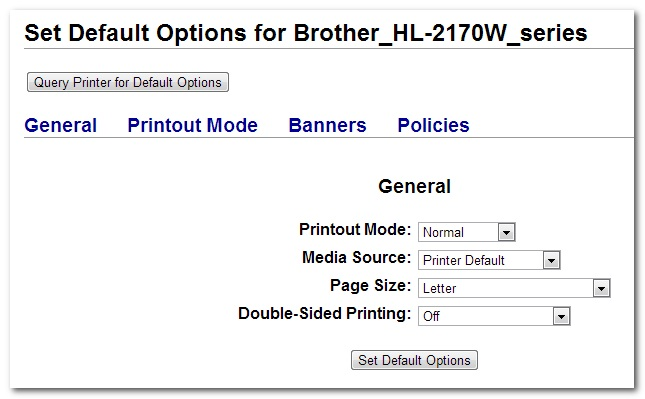
- Нажмите Set Default Options. Затем откроется страница управления новым принтером.
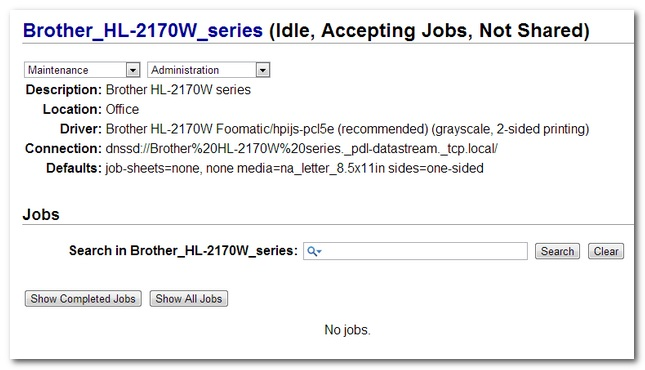
- Отправьте тестовую страницу на печать из интерфейса CUPS или откройте текстовый редактор (Leafpad или любой другой) и распечатайте документ.
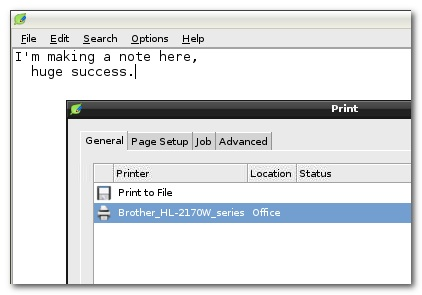
Если документ выходит из принтера — всё работает.
Частые проблемы и их решения
Принтер не обнаружен
- Проверьте кабели и питание принтера.
- Если USB-принтер, убедитесь, что Pi распознаёт устройство: выполните lsusb.
- Для сетевого принтера убедитесь, что IP-адрес доступен: ping
.
Не удаётся войти в веб-интерфейс CUPS
- Убедитесь, что пользователь добавлен в lpadmin и перезашли в систему.
- Проверьте, что в cupsd.conf разрешён доступ Allow @local и что CUPS перезапущен.
Неправильный или отсутствующий драйвер
- Попробуйте PPD, предоставленный производителем.
- Используйте общий драйвер PostScript или PCL, если подходящего драйвера нет.
Печать зависает в очереди
- Очистите задания через веб-интерфейс или командой cancel.
- Проверьте логи CUPS: /var/log/cups/error_log
Безопасность и рекомендации для сети
Important: открывая CUPS на все интерфейсы, вы делаете административный интерфейс доступным в локальной сети. Делайте это только в доверенной сети или ограничьте доступ с помощью брандмауэра.
Рекомендации:
- Разрешайте доступ только из локальной сети (Allow @local), а не полностью публично.
- Настройте файрвол (ufw/iptables) и закройте порт 631 извне:
sudo ufw allow from 192.168.1.0/24 to any port 631
sudo ufw deny 631/tcp
(Адаптируйте подсеть под вашу сеть.)
- Если нужен удалённый доступ из интернета, настройте VPN и заходите по нему.
Режимы и совместимость
- Windows: поддерживает IPP/Network принтеры через «Add printer» → «The printer that I want isn’t listed» и ввод IPP-URL.
- macOS: поддерживает IPP/Bonjour — принтеры отобразятся автоматически при активном шаринге.
- Android/iOS: печать возможна через приложения и Mopria/IPP при корректной поддержке.
Совет: для смешанной среды используйте IPP/IPP-over-HTTPS для наилучшей совместимости.
Альтернативные подходы
- Превратить Raspberry Pi в Samba-принт-сервер: полезно, если у клиентов ограниченная поддержка IPP.
- Использовать CUPS вместе с Avahi (mDNS/Bonjour) для автоматического объявления принтеров в сети.
- Для централизованной печати в офисе — выделенный сервер CUPS на более мощном хосте с резервным копированием.
Быстрый чеклист для администратора
- Установил CUPS и обновил пакеты
- Добавил нужных пользователей в lpadmin
- Проверил/отредактировал /etc/cups/cupsd.conf
- Перезапустил CUPS
- Добавил принтер через веб-интерфейс и выбрал драйвер
- Выполнил test print
- Настроил файрвол и права доступа
Чеклист для пользователя (что делать, если печать не идёт)
- Проверьте, включён ли принтер и подключён ли он к сети.
- Убедитесь, что ваш компьютер в той же подсети, что и Raspberry Pi.
- Попробуйте распечатать тестовую страницу из CUPS (веб-интерфейс → Manage Printers).
- Если проблема сохраняется, свяжитесь с администратором и укажите модель принтера и журнал ошибок CUPS.
Пошаговая методика добавления нового принтера (SOP)
- Подключите принтер и включите его.
- Убедитесь, что устройство видно с Pi (lsusb или ping).
- Зайдите в http://
:631 → Administration → Add Printer. - Авторизуйтесь под пользователем lpadmin.
- Выберите устройство, задайте имя и описание.
- Выберите драйвер или загрузите PPD.
- Установите опции по умолчанию и сохраните.
- Распечатайте тестовую страницу и проверьте результат.
Диагностика и журналирование
- Логи CUPS: /var/log/cups/error_log и /var/log/cups/access_log.
- Установите уровень логирования на Debug в cupsd.conf при сложных проблемах, затем верните уровень обратно.
Модель принятия решений (Mermaid)
flowchart TD
  A[Начало: есть принтер?] --> B{Тип подключения}
  B -->|USB| C[Подключить по USB, проверить lsusb]
  B -->|Сетевой| D[Проверить доступность по ping]
  C --> E[Добавить через CUPS]
  D --> E
  E --> F{Драйвер найден?}
  F -->|Да| G[Установить и протестировать]
  F -->|Нет| H[Загрузить PPD или выбрать общий драйвер]
  H --> G
  G --> I[Проверка безопасности и шаринга]
  I --> Z[Готово]
Критерии приёмки
- Принтер добавлен в CUPS и виден в списке.
- Тестовая страница печатается без ошибок.
- Права доступа настроены: только нужные пользователи в lpadmin.
- Веб-интерфейс недоступен извне без VPN/ограничения файрвола.
Краткий глоссарий (1 строка каждый)
- CUPS — служба управления печатью в UNIX-подобных системах.
- PPD — файл описания возможностей принтера (PostScript Printer Description).
- lpadmin — группа пользователей CUPS с правом администрирования.
- IPP — Internet Printing Protocol для сетевой печати.
Заключение
Добавить принтер к Raspberry Pi можно за 10–30 минут при стандартном оборудовании. CUPS даёт гибкий интерфейс и широкую совместимость. Следуйте чеклистам, ограничьте доступ в сеть и сохраняйте резервные копии конфигураций.
Сводка действий:
- Установите CUPS и добавьте пользователя в lpadmin.
- Настройте cupsd.conf для доступа в локальной сети.
- Добавьте принтер через веб-интерфейс и выберите драйвер.
- Проверьте печать и примените меры безопасности.
Если нужна помощь с конкретной моделью принтера или с нестандартным окружением, опишите модель и симптомы — добавлю конкретные шаги.

Похожие материалы

Несколько аккаунтов Skype: Multi Skype Launcher

Журнал для работы: повысить продуктивность

Персональные звуки уведомлений на Android

Скачивание шоу Hulu для офлайн‑просмотра

Microsoft Start: персонализированная новостная лента
