
Как добавить принтер к Mac и настроить печать
Несмотря на общую тенденцию к сокращению печати, в жизни часто требуется распечатать документы, квитанции или фотографии. Наличие личного принтера дома удобно: вы печатаете по необходимости и контролируете расходные материалы.
Современные принтеры упростили процесс: многие модели поддерживают беспроводную печать и автоматически устанавливаются в macOS. Но иногда добавление принтера к Mac требует ручной настройки: выбора правильного кабеля, драйвера или указания IP‑адреса. Эта статья пошагово объясняет, как подключить проводной и беспроводной принтер, как установить драйверы, что делать при ошибках и как оптимально настроить устройство для ежедневного использования.
Кому полезна эта инструкция
- Домашним пользователям, которые впервые настраивают принтер для Mac.
- Администраторам небольших сетей, которым нужно быстро подключить принтер к нескольким компьютерам.
- Тем, кто печатает с iPhone/iPad и хочет обеспечить совместимость с AirPrint.
Основные понятия в одну строку
- Драйвер — программа, позволяющая macOS управлять конкретной моделью принтера.
- AirPrint — встроенная в Apple технология, позволяющая печатать без дополнительных драйверов.
- PPD (PostScript Printer Description) — универсальный файл описания возможностей принтера, используемый macOS, если специфичного драйвера нет.
Как добавить проводной принтер к Mac
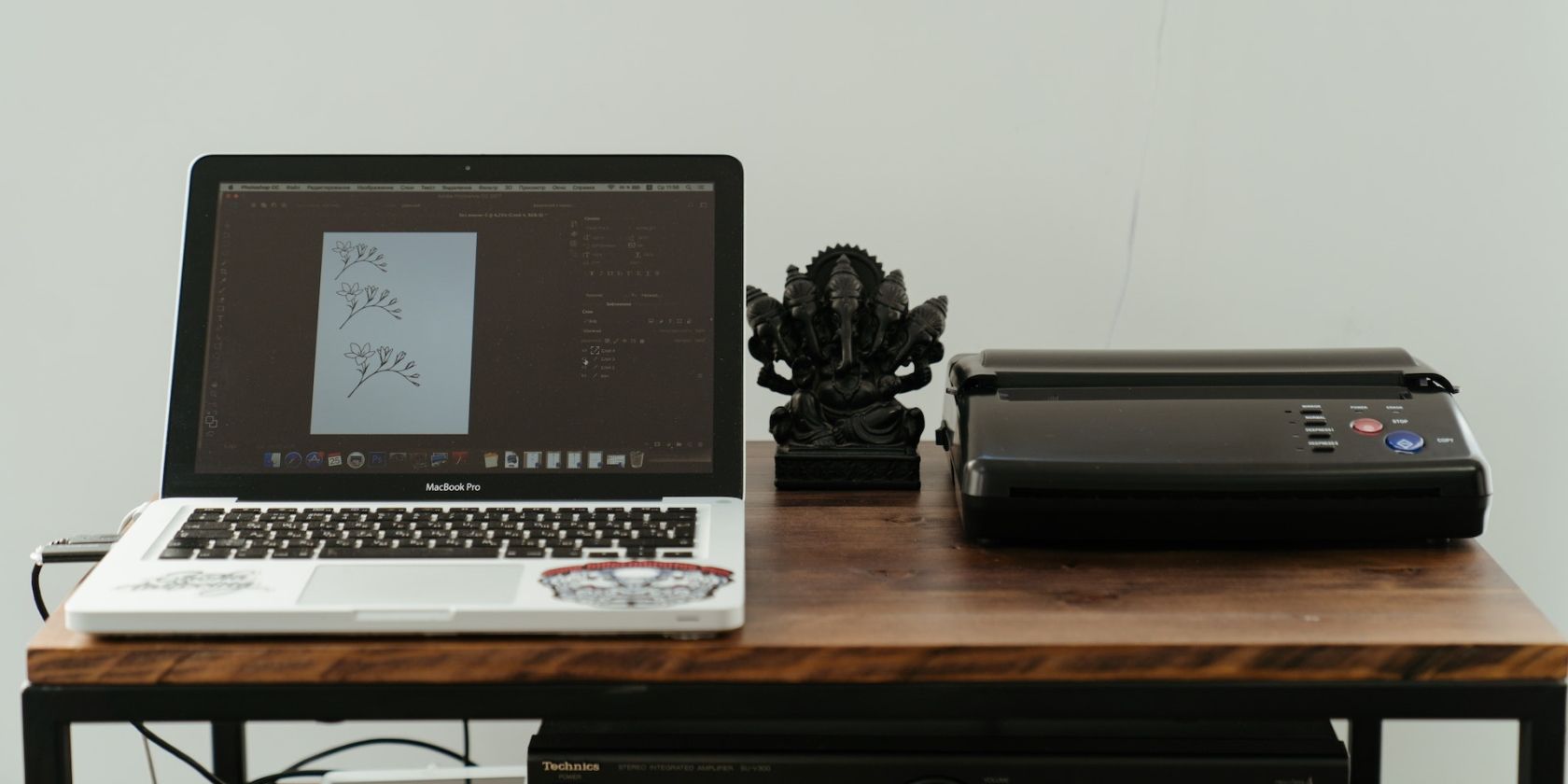
Большинство современных принтеров поддерживают plug‑and‑play: после подключения кабеля macOS может автоматически найти и установить нужное программное обеспечение. Но если автоматическая установка не сработала, выполните следующие шаги.
Шаги для проводного подключения:
- Проверьте порт принтера. Чаще всего это USB Type‑B — почти квадратный разъём, который идёт в принтер. На компьютере может быть USB Type‑A (широкая горизонтальная «вилка») или USB‑C (малый симметричный разъём на современных MacBook).
- Подберите кабель с подходящими концами: USB Type‑B → USB‑A или USB Type‑B → USB‑C, в зависимости от порта Mac.
- Подключите принтер к питанию и включите его, затем подключите кабель к Mac.
- Откройте «Системные настройки» → «Принтеры и сканеры» и посмотрите, появился ли принтер в списке.
- Если устройство не появилось автоматически, установите драйвер производителя (см. ниже) и затем повторите проверку.
Советы по кабелям и переходникам:
- Многие новые принтеры не содержат USB‑кабель в комплекте — проверьте комплектацию заранее.
- Для современных MacBook часто нужен адаптер USB‑A→USB‑C или кабель USB‑B→USB‑C.
- Если принтер поддерживает Ethernet, подключите его к роутеру проводом — это удобный способ обеспечить стабильную сеть без привязки к конкретному Mac.
Важно: после установки драйвера устройство может автоматически появиться в списке принтеров. Если нет — добавьте его вручную.
Как скачать и установить правильный драйвер для принтера

Если macOS не добавила принтер автоматически, понадобится вручную установить драйвер. Драйвер обеспечивает доступ к специфичным функциям принтера: сканер, двусторонняя печать, выбор лотков и т.п.
Где взять драйвер:
- Посетите сайт производителя принтера (например, Canon, HP, Epson, Brother).
- Перейдите в раздел «Поддержка» или «Downloads» и введите модель принтера.
- Выберите версию для macOS и скачайте установочный пакет.
- Запустите установщик и следуйте инструкциям — обычно потребуется дать разрешение в «Системных настройках» на установку расширений, если таковые есть.
Если драйвера нет на сайте:
- Попробуйте встроенный Generic PPD: macOS предложит его в списке «Use» (Использовать) при добавлении принтера. Generic PPD позволит печатать базовые документы, но отключит специализированные функции.
- Проверьте обновления macOS: иногда Apple поставляет драйверы через обновления системы.
- Если принтер поддерживает AirPrint, драйвер не нужен.
После установки драйвера перезагрузите Mac (если это требуется установщиком) и снова подключитесь к принтеру.
Как добавить беспроводной принтер к Mac
Сегодня большинство домашних и офисных принтеров имеют встроенный Wi‑Fi. Настройка обычно занимает несколько минут.
Шаги для автоматического добавления:
- Включите принтер и подключите его к вашей Wi‑Fi‑сети (на некоторых моделях это делается через экран на корпусе, на других — с помощью WPS или временной точки доступа).
- На Mac откройте меню Apple и выберите «Системные настройки».
- Перейдите в «Принтеры и сканеры».
- Нажмите «Добавить принтер, сканер или факс».
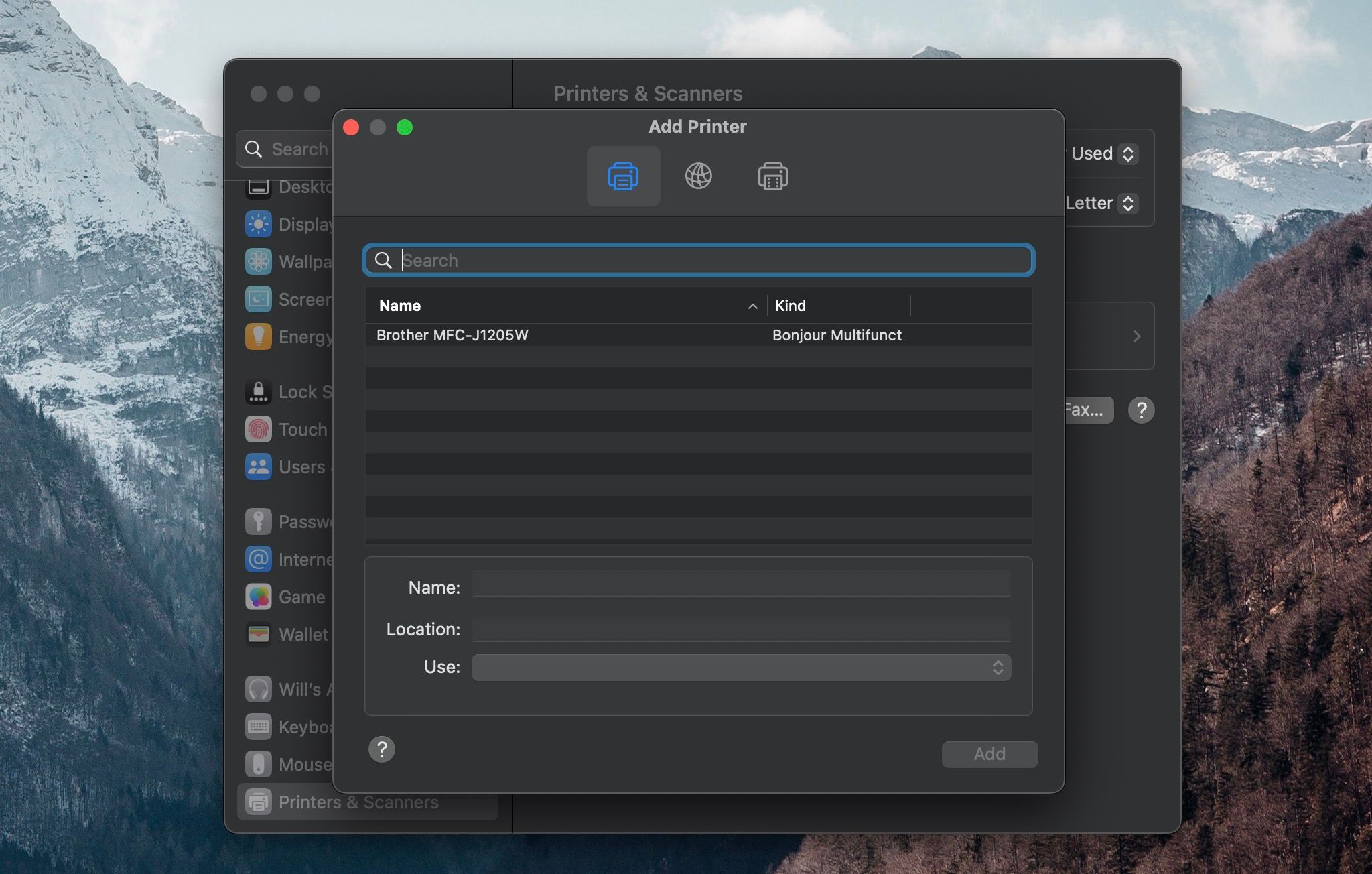
В появившемся окне macOS отобразит доступные по локальной сети принтеры (через Bonjour). Выберите нужное устройство и при необходимости укажите драйвер в выпадающем списке «Use» (Использовать).
Если принтер не отображается, попробуйте добавить его по IP‑адресу (далее — инструкция).
Подключение по IP‑адресу
Иногда удобнее подключаться напрямую по IP, особенно в больших сетях или при проблемах с обнаружением Bonjour.
- На принтере найдите раздел «Настройки сети» и запишите IP‑адрес (обычно в формате 192.168.x.x или 10.0.x.x).
- На Mac в окне добавления принтера выберите вкладку «IP».
- Введите IP‑адрес принтера, выберите протокол (обычно IPP или HP Jetdirect — Socket), и укажите имя и тип драйвера.
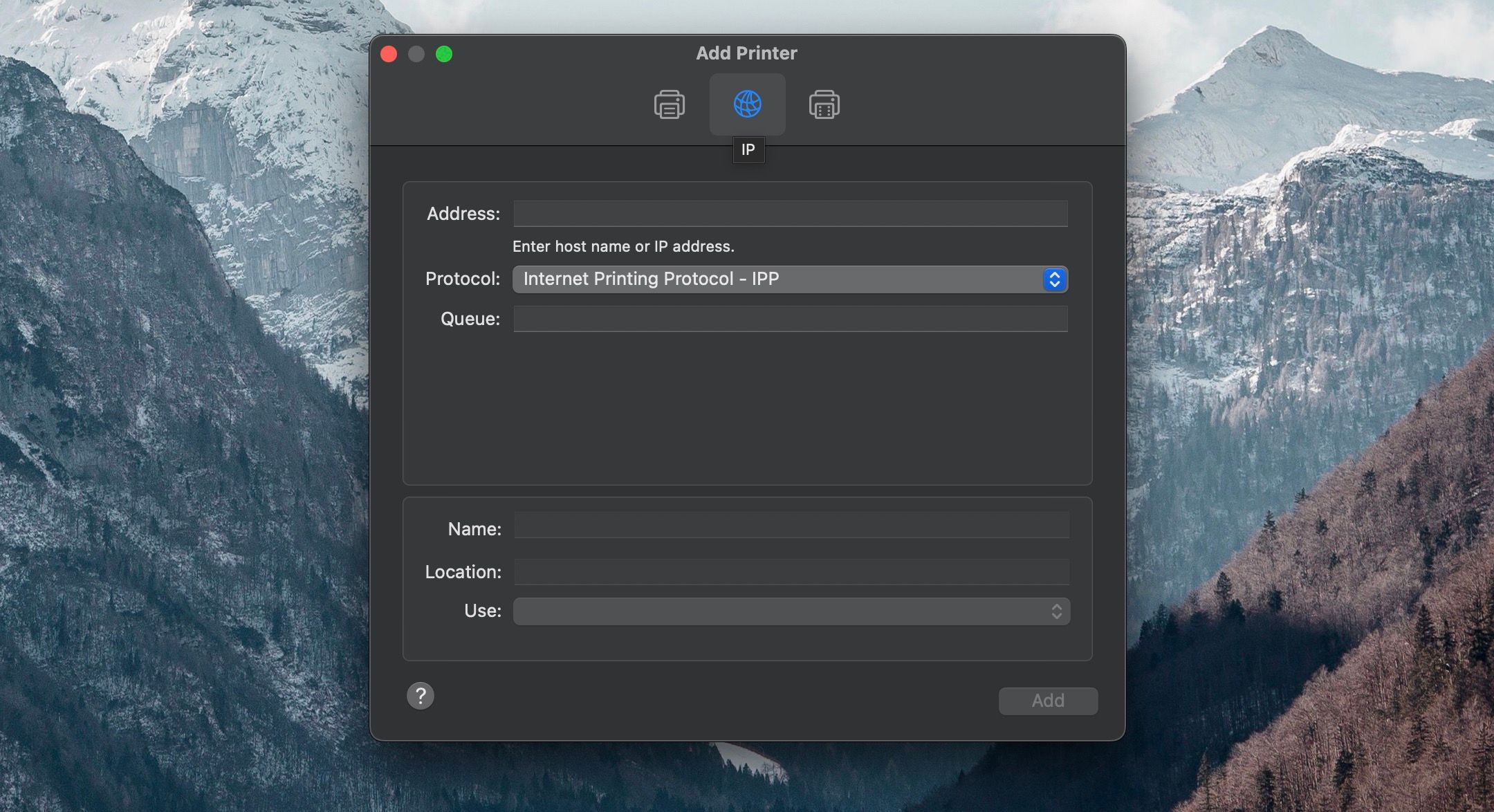
После заполнения нажмите «Добавить». Если macOS найдет подходящий драйвер, принтер появится в списке.
Печать и управление задачами печати
После добавления принтера вы можете печатать из любой программы: в меню выберите «Файл» → «Печать» или нажмите Cmd + P. В списке принтеров выберите нужное устройство.
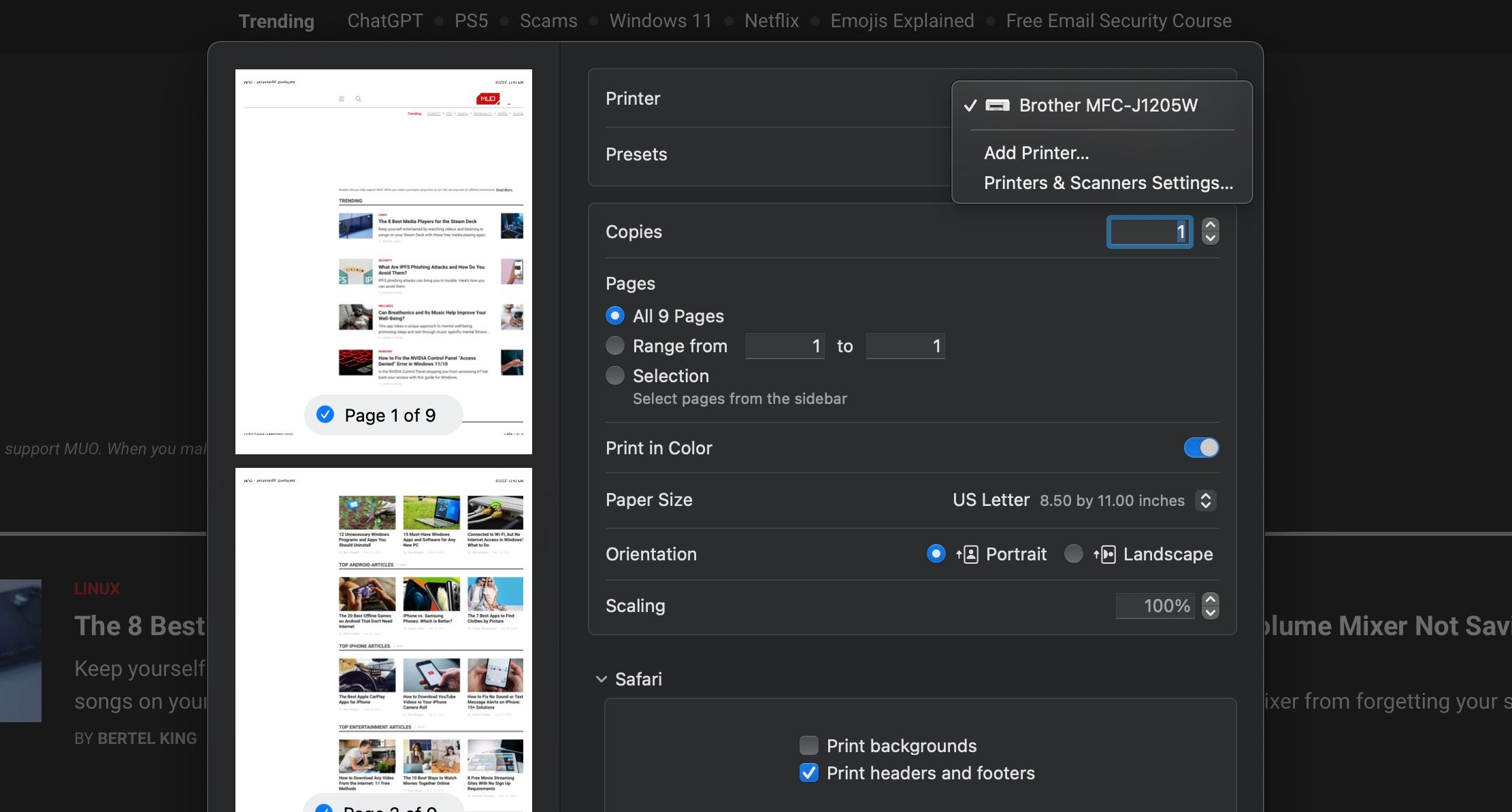
Как проверить очередь печати
Чтобы увидеть статус заданий печати, дважды кликните по принтеру в «Принтеры и сканеры» — откроется окно очереди. Здесь можно приостанавливать, возобновлять или отменять задания.
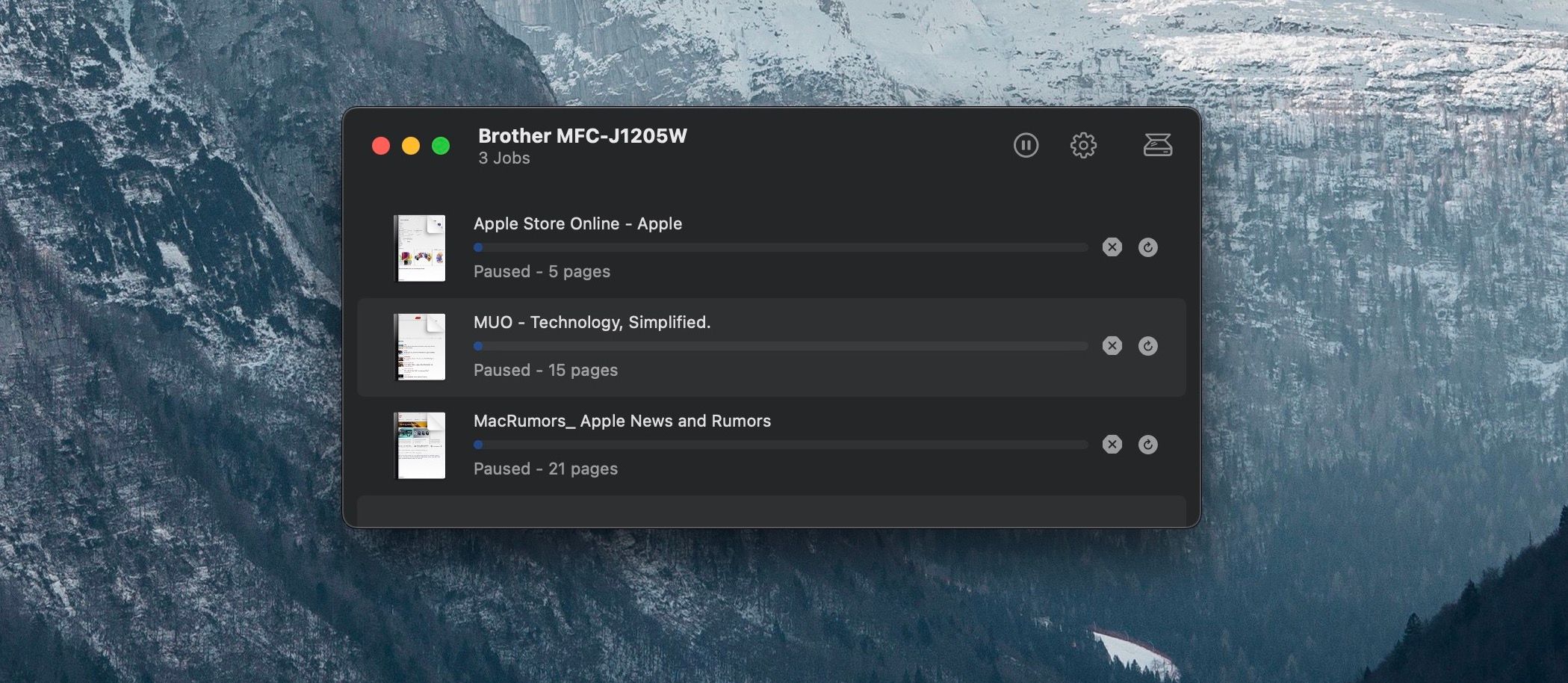
Советы при зависании печати:
- Остановите очередь и удалите проблемное задание.
- Перезапустите принтер и Mac.
- Проверьте соединение (кабель/Wi‑Fi/Ethernet).
Изменение настроек принтера
Выберите принтер в «Принтеры и сканеры» и нажмите «Параметры и материалы» (Options & Supplies). Здесь можно:
- Переименовать устройство.
- Выбрать двустороннюю печать по умолчанию.
- Изменить лоток по умолчанию.
- Просмотреть уровень чернил или тонера («Supply Levels»).
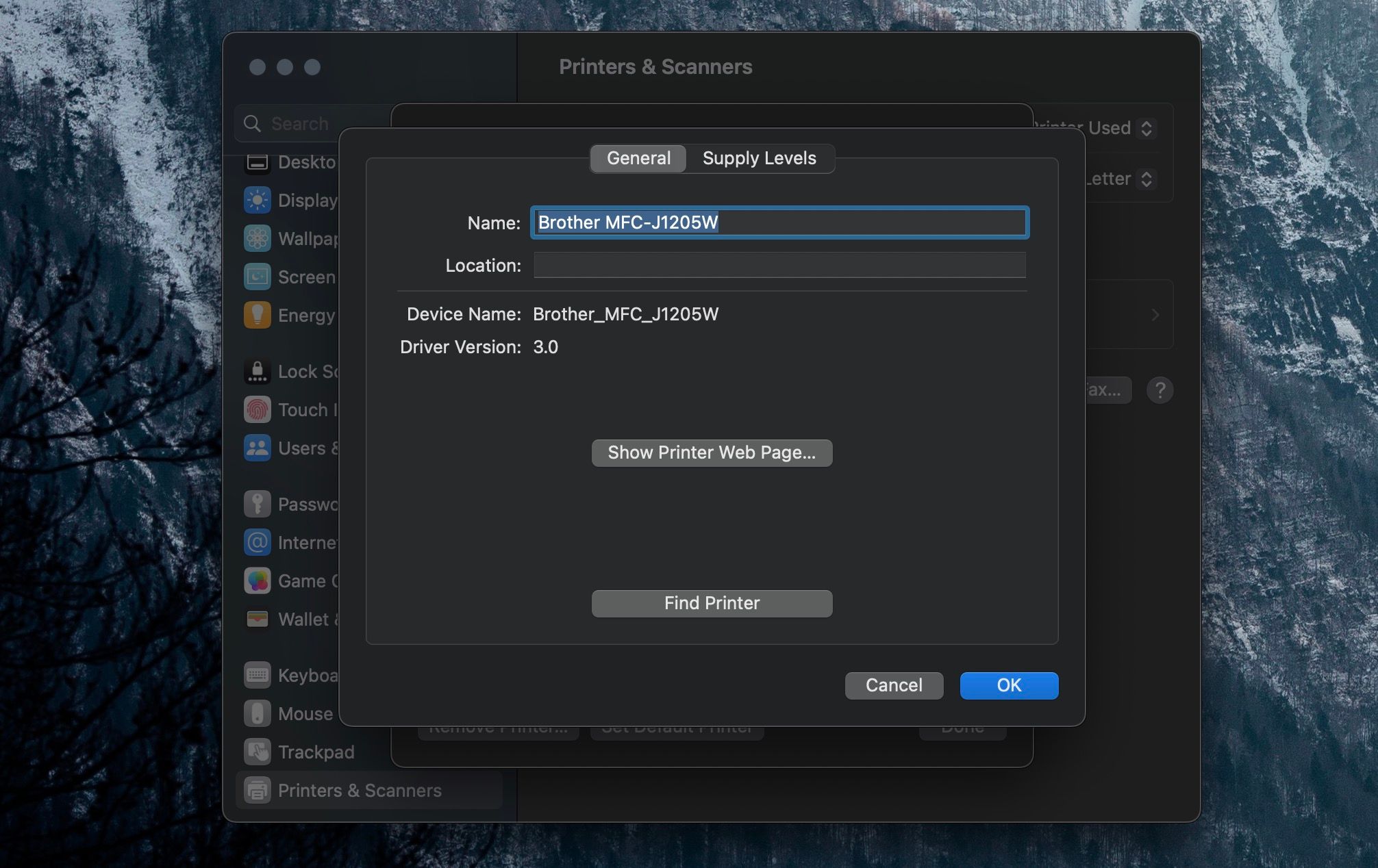
Также есть опция совместного использования принтера: если принтер подключён к Mac по USB, вы можете расшарить его в локальной сети, чтобы другие устройства могли печатать через ваш Mac.
Частые проблемы и как их решать
Ниже представлены типичные сценарии, в которых настройка принтера может «провалиться», и проверенные решения.
Принтер не отображается в списке устройств
- Проверьте питание и индикаторы Wi‑Fi на принтере.
- Убедитесь, что принтер в той же подсети, что и Mac.
- Перезапустите принтер и роутер.
- Добавьте устройство по IP‑адресу.
Печать недоступна после установки драйвера
- Удалите и заново добавьте принтер в «Принтеры и сканеры».
- Проверьте, совпадает ли версия драйвера с версией macOS.
- Сбросьте систему печати (в «Принтеры и сканеры» правой кнопкой по списку: Сброс системы печати) и попробуйте снова.
Нет двусторонней печати или других функций
- Установите официальный драйвер от производителя, а не Generic PPD.
- Проверьте параметры в «Параметры и материалы». Если опции недоступны — значит, драйвер не поддерживает эти функции.
Печать с iPhone/iPad не работает
- Проверьте поддержку AirPrint у принтера.
- Убедитесь, что мобильное устройство и принтер в одной Wi‑Fi‑сети.
Принтер печатает пустые страницы
- Проверьте уровень чернил/тонера.
- Запустите очистку печатающей головки из утилиты принтера.
- Попробуйте распечатать тестовую страницу.
Совет: если проблема сохраняется, обратитесь в поддержку производителя — часто у них есть специализированные утилиты и обновления прошивки.
Проверка совместимости и матрица выбора
Ниже — упрощённая матрица, которая помогает выбрать стратегию подключения по типу принтера и потребностям.
| Тип принтера | Подходит для | Как подключить | Комментарии |
|---|---|---|---|
| Домашний Wi‑Fi (AirPrint) | Быстрой печати с Mac/iPhone | Добавление по сети или через AirPrint | Нет драйвера — удобно для базовой печати |
| Многофункциональный (сканер) | Дом/малый офис, требуется сканирование | Установить драйвер производителя | Для скана и двусторонней печати драйвер нужен |
| Проводной USB | Старое железо, стабильность | Подключить кабелем USB‑B → USB‑C/A | Удобно для одного компьютера; можно расшарить через Mac |
| Сетевой Ethernet | Офис, стабильная сеть | Подключить к роутеру; добавить по IP | Хорошо для общего доступа; требуется настройка сети |
Пошаговая методика добавления принтера (мини‑методология)
- Подготовка
- Осмотрите принтер: кабели, индикаторы, наличие экрана.
- Уточните модель и версию прошивки.
- Выбор способа подключения
- USB: для прямого подключения к одному Mac.
- Wi‑Fi: для мобильных устройств и нескольких компьютеров.
- Ethernet: для офиса и стабильности.
- Установка драйвера
- Скачайте с сайта производителя; предпочтительный путь.
- Если драйвера нет — используйте Generic PPD или AirPrint.
- Добавление устройства
- Через «Принтеры и сканеры» или по IP.
- Тестовая печать
- Распечатайте тестовую страницу и проверьте функции.
- Документирование
- Запишите IP‑адрес, пароль Wi‑Fi и настройки для будущих подключений.
Роль‑ориентированные чек‑листы
Для домашнего пользователя:
- Убедиться, что принтер включён и имеет питание.
- Проверить, подключён ли принтер к Wi‑Fi (или вставлен USB‑кабель).
- Скачать и установить драйвер с сайта производителя.
- Добавить принтер в «Принтеры и сканеры». Печатать тест.
Для администратора небольшой сети:
- Назначить статический IP принтеру или зарезервировать адрес в DHCP.
- Убедиться в доступности принтера со всех VLAN/подсетей при необходимости.
- Обновить прошивку до последней стабильной версии.
- Настроить доступ и квоты печати, если нужно.
Для пользователя iPhone/iPad:
- Проверить совместимость AirPrint.
- Убедиться, что мобильное устройство и принтер в одной Wi‑Fi‑сети.
- Попробовать печать через встроенную функцию «Поделиться» → «Печать».
Чек‑лист по безопасности и конфиденциальности
- Если принтер подключён к общественной сети, отключите административный веб‑доступ.
- При хранении конфиденциальных документов используйте защищённые лотки и настройте очистку памяти принтера (если поддерживается).
- Для офисов рассмотрите печать по PIN: задания появятся в очереди, но распечатаются только после ввода кода на панели принтера.
Критерии приёмки
- Принтер отображается в списке «Принтеры и сканеры» на Mac.
- Распечатана тестовая страница без искажений.
- Доступны ключевые функции: двусторонняя печать, выбор лотка, сканирование (если было необходимо).
- Принтер доступен с других устройств (если это требовалось).
Полезные сценарии: когда описанные подходы не работают
- Блокировка сети: корпоративные Wi‑Fi с изоляцией клиентов могут препятствовать обнаружению Bonjour. Решение: подключение по IP или обращение к сетевому администратору.
- Старый принтер без драйверов для современных версий macOS: возможно использовать его как базовый принтер с Generic PPD, но потеряются функции. Альтернатива — установить его на старый сервер печати или Raspberry Pi как промежуточный сервер печати.
- Принтер не поддерживает AirPrint, а драйверы прекращены: можно использовать виртуальную машину с более старой macOS или Windows для печати, либо рассмотреть замену устройства.
Руководство по откату и восстановлению после некорректной установки
- Удалите принтер в «Принтеры и сканеры».
- Войдите в раздел «Сброс системы печати» для удаления всех принтеров и очередей.
- Перезагрузите Mac и принтер.
- Установите драйвер заново, следуя инструкциям производителя.
Быстрый план на 30 минут: что сделать, если печать нужна срочно
- 0–5 мин: включите принтер, проверьте индикаторы и кабели.
- 5–10 мин: подключите принтер по USB и посмотрите, появится ли он автоматически.
- 10–20 мин: скачайте и установите драйвер с сайта производителя.
- 20–25 мин: добавьте принтер через «Принтеры и сканеры»; распечатайте тест.
- 25–30 мин: если не получилось, подключите принтер по IP или используйте другой компьютер/устройство для временной печати.
Мини‑глоссарий (1‑строчные определения)
- Драйвер: ПО, управляющее принтером.
- AirPrint: печать с устройств Apple без драйверов.
- PPD: файл описания возможностей принтера.
- Bonjour: служба обнаружения устройств в сети Apple.
Решение в виде диаграммы (Mermaid)
flowchart TD
  A[Начало: Принтер включён?] -->|Нет| B[Включите принтер и проверьте питание]
  A -->|Да| C[Подключение: USB или Wi‑Fi?]
  C --> D[USB]
  C --> E[Wi‑Fi]
  D --> F{Mac обнаружил принтер?}
  F -->|Да| G[Печать тестовой страницы]
  F -->|Нет| H[Установите драйвер производителя]
  H --> G
  E --> I{Принтер поддерживает AirPrint?}
  I -->|Да| G
  I -->|Нет| J[Добавить по IP или установить драйвер]
  J --> G
Сравнение подходов: преимущества и недостатки
- USB: простота и стабильность; привязка к одному Mac и необходимость кабеля.
- Wi‑Fi/AirPrint: удобство и мобильность; возможны перебои сети и сложности с обнаружением.
- Ethernet: надёжность и удобство общего доступа; требует сетевой инфраструктуры.
Краткое руководство по выбору нового принтера для Mac
- Если важна простая мобильная печать — выбирайте модель с поддержкой AirPrint.
- Для сканирования и двусторонней печати — смотрите на MFP (многофункциональные устройства) с официальными драйверами для macOS.
- Для офиса — предпочтительнее Ethernet и возможность назначить статический IP.
Заключение
Добавление принтера к Mac редко занимает много времени, если заранее подготовиться: знать модель принтера, иметь нужные кабели и скачать актуальный драйвер. В большинстве случаев macOS автоматически обнаружит устройство, но при сложных сетевых конфигурациях пригодится подключение по IP и знания о сетевых услугах Bonjour. В статье вы нашли пошаговые инструкции, чек‑листы для разных ролей, план действий на 30 минут и способы устранения типичных ошибок.
Важно: сохраняйте данные для восстановления — IP‑адрес, параметры Wi‑Fi и ссылка на драйвер, чтобы при необходимости быстро вернуть печать в рабочее состояние.
Короткое напоминание: если у вас остались вопросы по конкретной модели принтера или по меню на панели устройства, напишите модель и версию macOS — приведу персонализированные шаги.

Похожие материалы

Несколько аккаунтов Skype: Multi Skype Launcher

Журнал для работы: повысить продуктивность

Персональные звуки уведомлений на Android

Скачивание шоу Hulu для офлайн‑просмотра

Microsoft Start: персонализированная новостная лента
