
Как добавить кнопку «Опубликовать черновик в блог» в Windows Live Writer Beta
Введение
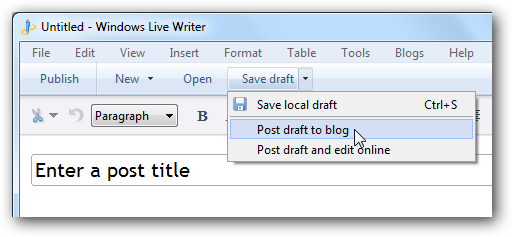
Если вы используете Windows Live Writer как основной инструмент для написания постов, вы, вероятно, часто публикуете черновики в блог для последующей проверки. В старых версиях Live Writer это делалось через стрелку рядом с кнопкой «Сохранить черновик» — два клика и готово. В бета‑версии Windows Live Writer эта кнопка из основной ленты пропала, и доступ к пункту меню «Опубликовать черновик в блог» стал менее очевидным.
Проблема
В новой бета‑версии нет видимой кнопки «Опубликовать черновик в блог» на главной ленте. Чтобы опубликовать черновик, приходится открывать меню Файл → нажимать стрелку рядом с «Сохранить», а затем выбирать «Опубликовать черновик в блог». Это неудобно, особенно если вы делаете это часто.
![Скрытая команда «Опубликовать черновик в блог» в меню Файл] (https://static1.howtogeekimages.com/wordpress/wp-content/uploads/2010/07/sshot20100702143315.png)
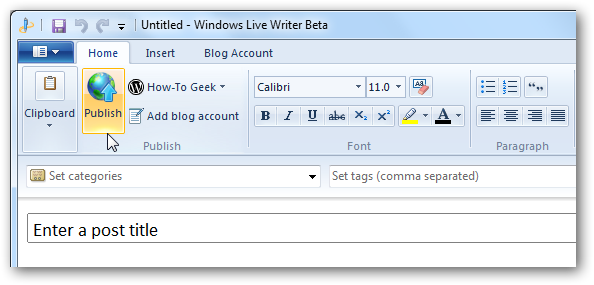
Примечание. Для тех, кто предпочитает клавиатуру: сочетание Alt+F, V, B работает, но это длинная последовательность для каждого черновика.
Решение — добавить в Панель быстрого доступа
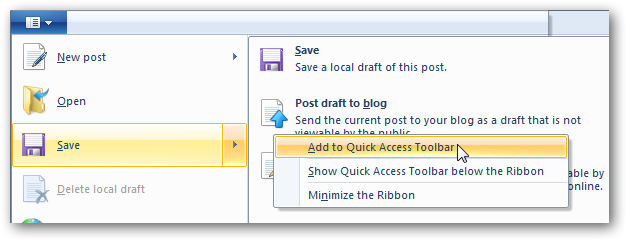
Windows Live Writer использует интерфейс ленты (ribbon), и он поддерживает Панель быстрого доступа (Quick Access Toolbar). Туда можно помещать любимые и часто используемые команды. Процесс простой:
- Откройте меню Файл или найдите команду «Опубликовать черновик в блог» на ленте, если она где‑то видна.
- Щёлкните правой кнопкой мыши по нужной команде.
- Выберите «Добавить на панель быстрого доступа».
![Добавление команды в панель быстрого доступа] (https://static1.howtogeekimages.com/wordpress/wp-content/uploads/2010/07/sshot20100702143609.png)
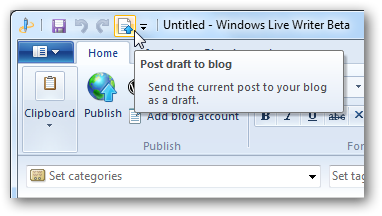
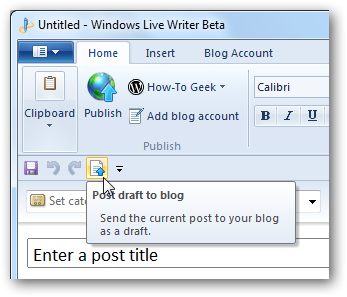
После этого команда появится в виде иконки на Панели быстрого доступа. Теперь публикация черновика занимает один клик — быстрее, чем в предыдущей версии.
![Кнопка для публикации черновика на панели быстрого доступа] (https://static1.howtogeekimages.com/wordpress/wp-content/uploads/2010/07/sshot20100702143630.png)
Если вам не нравится расположение панели вверху окна, можно переместить её ниже ленты: щёлкните правой кнопкой по панели и выберите «Показывать панель быстрого доступа под лентой». Тогда кнопка окажется прямо над заголовком статьи.
![Панель быстрого доступа под лентой, кнопка над заголовком] (https://static1.howtogeekimages.com/wordpress/wp-content/uploads/2010/07/sshot20100702143730.png)
Краткая пошаговая методика (SOP)
- Откройте Live Writer Beta.
- Найдите команду «Опубликовать черновик в блог» (Файл → Сохранить → Опубликовать черновик в блог).
- Щёлкните правой кнопкой по этой команде.
- Выберите «Добавить на панель быстрого доступа». Если нужно — переместите панель под ленту.
- Проверьте: откройте черновик и нажмите новую кнопку — пост должен отправиться в блог как черновик.
Важно: убедитесь, что учётная запись блога настроена и Live Writer подключён к вашему блогу, иначе кнопка не выполнит публикацию.
Быстрые советы и альтернативы
- Клавиатурное решение: Alt+F → V → B (альтернатива для тех, кто не хочет менять интерфейс).
- Если вы часто используете другие команды (вставка изображения, предварительный просмотр), добавьте их на ту же Панель быстрого доступа.
- Если команда вовсе отсутствует в меню, обновите Live Writer до последней бета‑сборки или проверьте настройки учетной записи.
Когда этот трюк не работает
- Если вы используете устаревшую версию Live Writer, которая не поддерживает Панель быстрого доступа. В этом случае обновите программу.
- Если приложение работает в ограниченном режиме или с правами обычного пользователя и доступ к редактированию ленты запрещён политиками вашей организации.
- Если учетные данные блога неверны или соединение с сервером блога недоступно — кнопка выполнит действие, но публикация завершится с ошибкой.
Роль‑ориентированные проверки
- Автор
- Убедиться, что кнопка видна и отправляет черновик в один клик.
- Проверить, что пост появляется в блоге как черновик.
- Редактор
- Проверить отображение черновика на платформе блога и доступ к редактированию.
- Администратор IT
- Проверить, что политика безопасности не блокирует изменение панели и что Live Writer обновлён.
Критерии приёмки
- Кнопка «Опубликовать черновик в блог» присутствует на Панели быстрого доступа.
- Нажатие кнопки отправляет черновик в блог без дополнительных меню.
- Публикация проходит успешно при корректных учётных данных.
Глоссарий
- Черновик — непубличная версия поста, сохранённая на платформе блога до финальной публикации.
- Панель быстрого доступа — небольшая настраиваемая панель с часто используемыми командами в интерфейсе ленты.
Контроль рисков и внимание к безопасности
- Важно: перед массовым использованием проверьте работу кнопки на нескольких тестовых черновиках. Это защитит от случайной публикации незавершённого текста.
- Риски: неверные учётные данные или сбои в соединении могут привести к ошибкам публикации. Решение: проверить настройки блога и сетевое подключение.
Заключение
Интерфейс с лентой удобен, но иногда скрывает привычные команды. Добавление «Опубликовать черновик в блог» на Панель быстрого доступа решает проблему и ускоряет рабочий процесс: теперь отправка черновика занимает один клик. Вы также можете добавить другие часто используемые инструменты тем же способом.
Для дополнительной информации о Windows Live Writer Beta и полном обзоре интерфейса смотрите обзор скриншотов новой сборки и загрузите Live Essentials Beta, если ещё не обновили приложение.
Подсказка: если хотите, я могу подготовить короткое объявление для вашей команды (100–200 слов) с инструкцией по добавлению кнопки и практическими рекомендациями.

Похожие материалы

Несколько аккаунтов Skype: Multi Skype Launcher

Журнал для работы: повысить продуктивность

Персональные звуки уведомлений на Android

Скачивание шоу Hulu для офлайн‑просмотра

Microsoft Start: персонализированная новостная лента
