
Меню портативных программ на USB — SyMenu и LiberKey
SyMenu и LiberKey позволяют собрать удобное портативное меню для запуска приложений с флеш‑накопителя: SyMenu — лёгкий, настраиваемый, интегрируется в рабочий стол; LiberKey — более «визуальный», с вкладками и эффектами. В статье представлены пошаговые инструкции по установке и настройке обоих инструментов, советы по безопасности, устранению проблем, варианты для разных ролей и готовый чеклист внедрения.
Зачем это нужно
Windows не добавляет в меню «Пуск» портативные программы, потому что они не устанавливаются. Хранение всех утилит на USB‑накопителе удобно, но доступ к ним через Проводник неудобен. Меню портативных программ превращает флешку в переносную «панель приложений», облегчающую запуск, группировку и обновление программ.
Важно: портативное меню само по себе находится на флешке и остаётся переносимым — вы можете подключать флешку к разным ПК и запускать те же ярлыки.
Как добавить меню портативных программ с помощью SyMenu
SyMenu — это портативный лаунчер, в который можно добавлять программы, ссылки на документы, URL‑адреса, папки и команды. Он создаёт меню, доступное с рабочего стола или через иконку в трее Windows. Ниже — расширённая и уточнённая пошаговая инструкция с примечаниями и советами.
Подготовка носителя
- Вставьте USB‑флешку в ПК. Желательно использовать накопитель с достаточным объёмом и пометкой NTFS или exFAT, если вы планируете хранить файлы >4 ГБ.
- Рекомендуем создать на флешке отдельную папку, например SyMenu, чтобы не смешивать файлы.
Загрузка и распаковка SyMenu
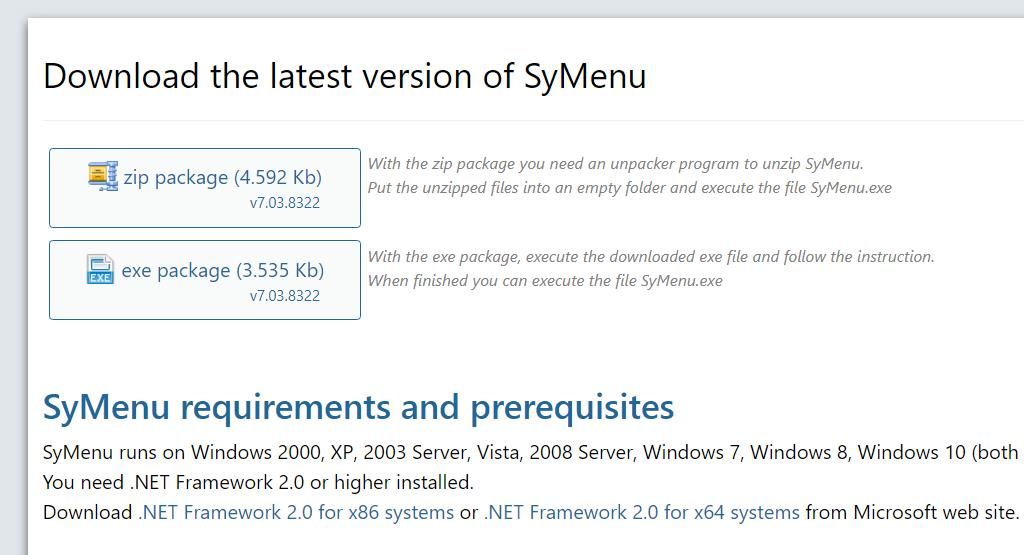
- Откройте страницу загрузки SyMenu в браузере.
- Выберите опцию exe package и скачайте файл.
- Дважды щёлкните по файлу SyMenuPackage.exe — откроется окно распаковки архива.
- Нажмите кнопку с многоточием (ellipses), выберите ваш USB‑диск и папку назначения, затем нажмите OK.
- В поле пути программы добавьте в конец папку SyMenu (например, G:\SyMenu), чтобы распаковка создала отдельную папку для программы.
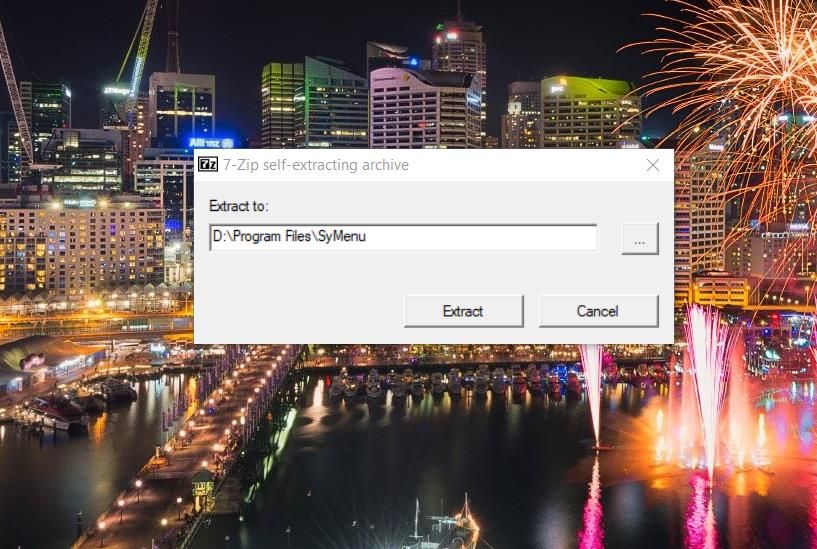
- Нажмите Extract для распаковки архива на флешку.
Первый запуск и базовая настройка
- Дважды щёлкните SyMenu.exe в папке на флешке.
- Выберите предпочитаемый язык и нажмите Next.
- Отметьте I accept and agree для принятия лицензионного соглашения и нажмите Next.
- Примите условия политики конфиденциальности, нажав I accept this condition.
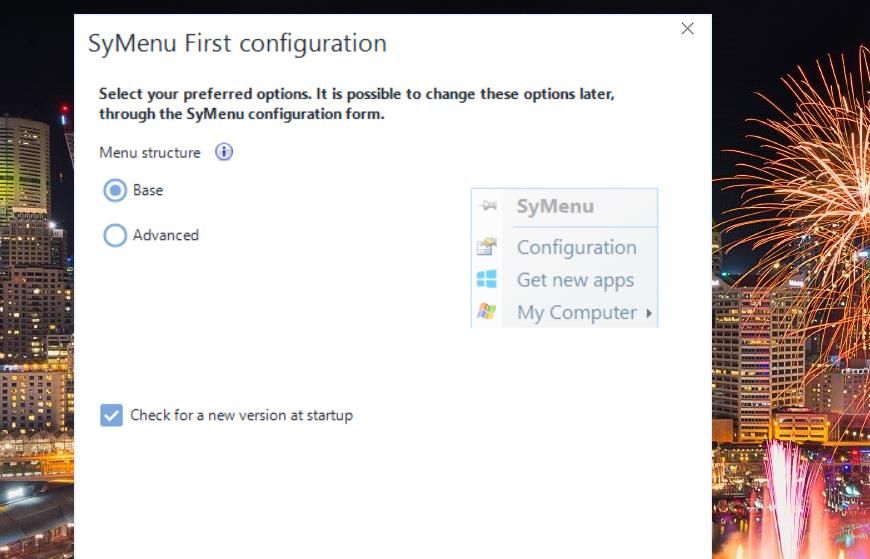
- Выберите структуру меню Advanced (или другую по вкусу) и нажмите Next.
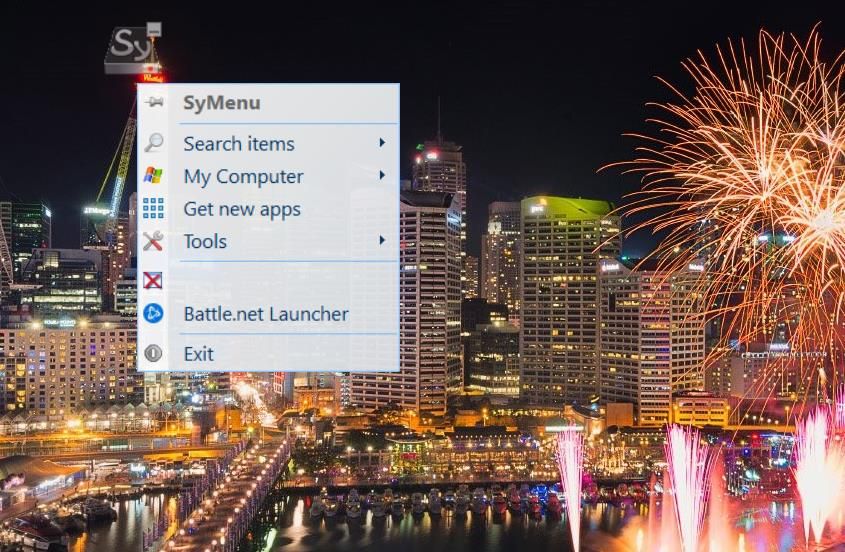
После запуска на рабочем столе появится плавающая иконка «Sy drive» — щёлкните по ней, чтобы открыть меню SyMenu. В меню есть предустановленные разделы: Search items, My Computer и Tools.
Добавление программ в SyMenu
- В меню выберите Tools → Configuration.
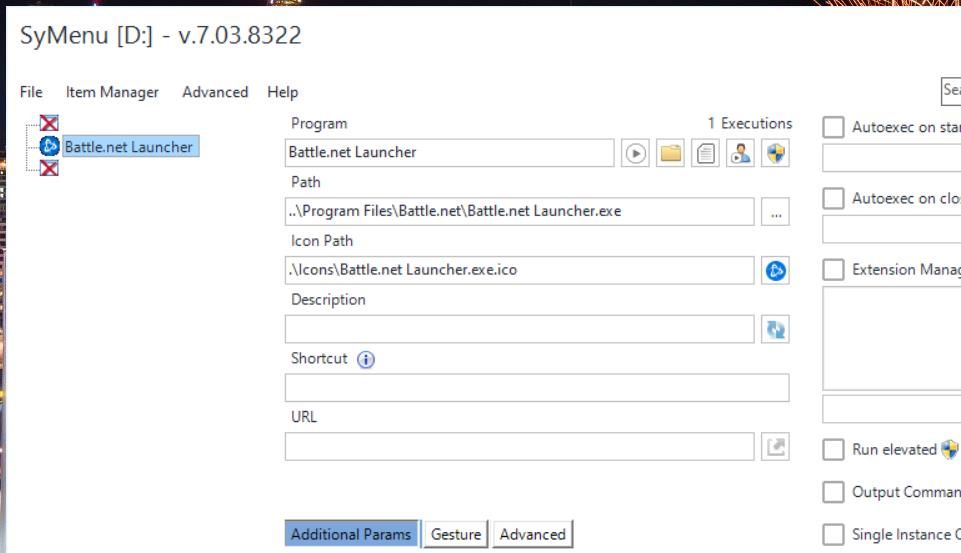
- Перейдите на вкладку Item Manager и нажмите Add Program.
- В поле Path нажмите многоточие, выберите исполняемый файл портативного приложения на флешке и нажмите Open.
- Сохраните запись кнопкой Save.
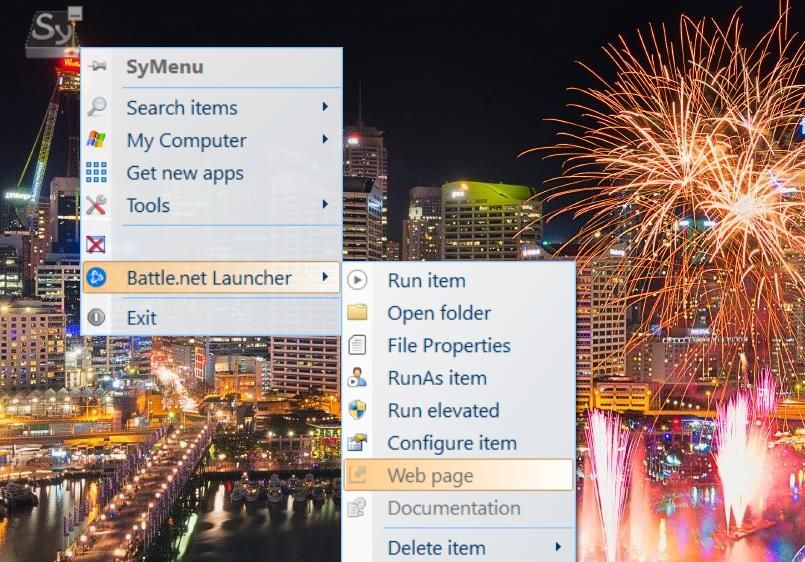
Теперь программа появится в меню — для дополнительных опций щёлкните правой кнопкой на пункте меню: Run elevated (запуск от администратора), Open folder (открыть папку) или Delete item (удалить).
Установка приложений через SyMenu Suite
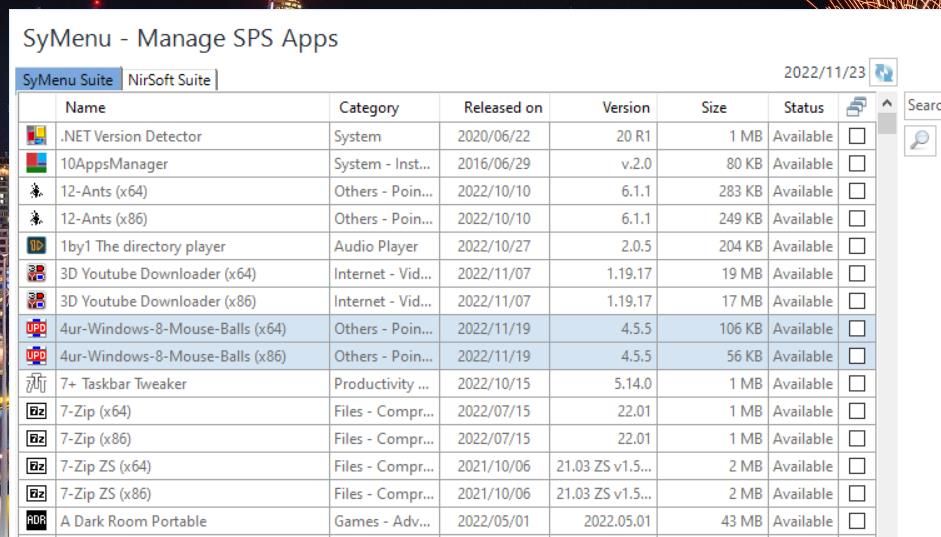
SyMenu предлагает собственный набор портативных приложений. Выберите Get new apps, перейдите во вкладку SyMenu Suite, найдите нужное ПО и нажмите Download — приложение загрузится и добавится в меню.
Настройка оформления и структуры
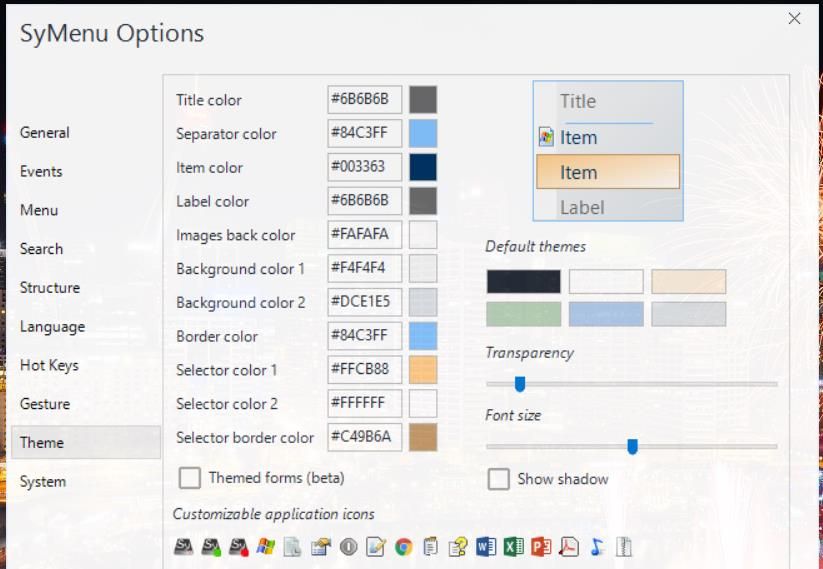
- Для изменения темы откройте Tools → Options → Theme.
- Выберите цветовые палитры, настраивайте фон и цвета элементов.
- На вкладке Structure вы можете перетаскивать элементы в Menu structure, добавлять разделители (
) и изменять порядок. Нажмите Apply для сохранения.
Примечание: сохраняйте резервную копию папки SyMenu при массовых изменениях — это облегчит восстановление прежней структуры.
Как использовать SyMenu: советы и распространённые сценарии
- Быстрый запуск утилит: помещайте в верхние разделы часто используемые программы.
- Группировка по типам: создавайте категории «Безопасность», «Сетевые», «Документы» и т.д.
- Переносимость: при подключении флешки к другому ПК меню будет работать с теми же путями, если буква диска совпадает или используются относительные пути.
Важно: если на новом ПК буква флешки изменилась, используйте относительные пути или перепроверьте настройки ярлыков.
Как добавить меню портативных программ с помощью LiberKey
LiberKey отличает более крупный, табличный интерфейс с анимацией и большим набором готовых портативных приложений. Вкладки позволяют распределять программы по рабочим наборам.
Загрузка и установка LiberKey на флешку
- Вставьте флешку в USB‑порт.
- Откройте сайт LiberKey и нажмите Download LiberKey 5.8.
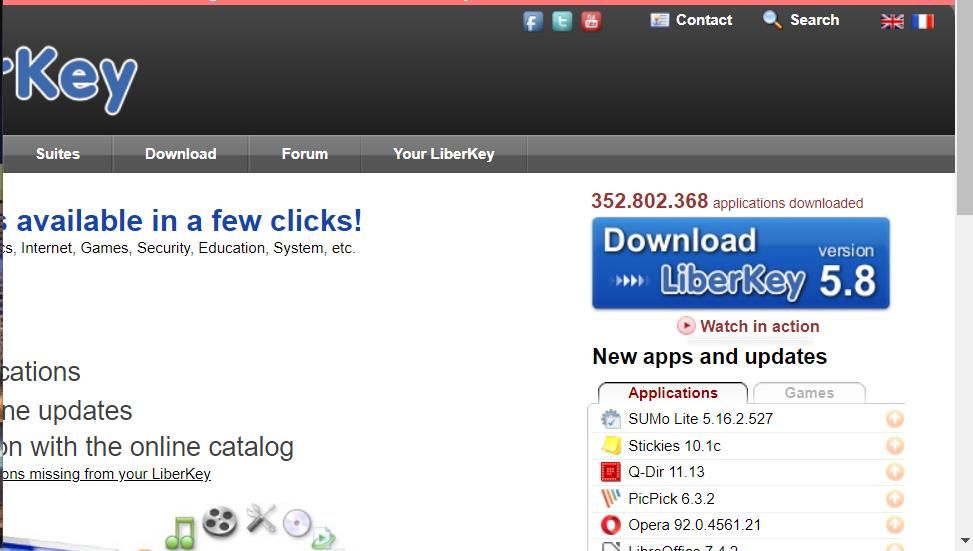
- Запустите скачанный файл LiberKey_5.8.1129.exe.
- Нажимайте Next, примите лицензионное соглашение и продолжайте до выбора директории.
- Нажмите Browse и укажите папку на флешке, затем OK.
- Подтвердите создание новой папки, если будет запрос (Yes), затем Install.
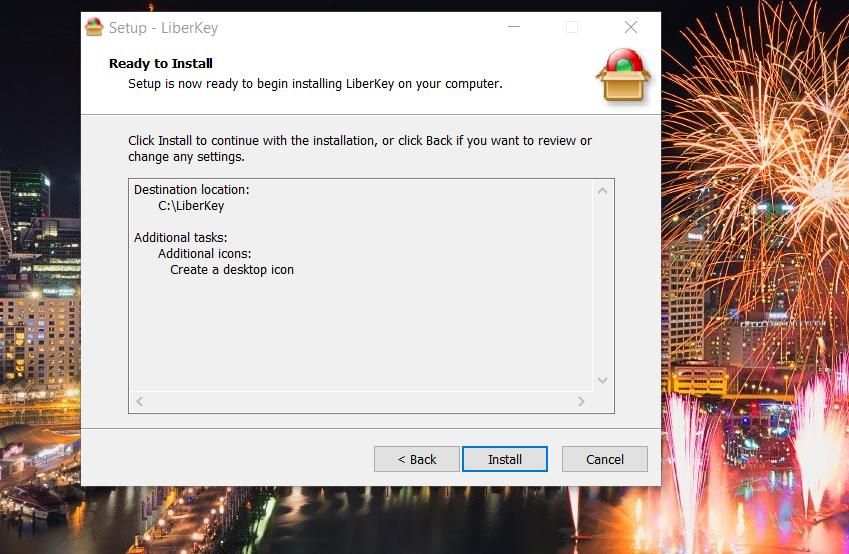
- По завершении установки оставьте галочку Launch LiberKey и нажмите Finish.
Обзор интерфейса LiberKey
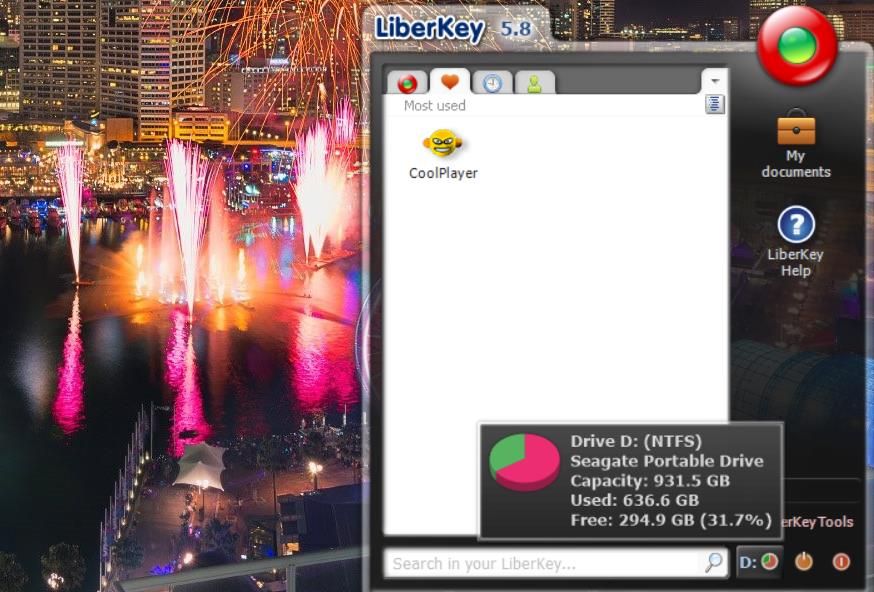
В трей появится иконка LiberKey; щёлкните её — откроется главное меню с вкладками Most used и Recent, а также индикатором свободного места на диске при наведении.
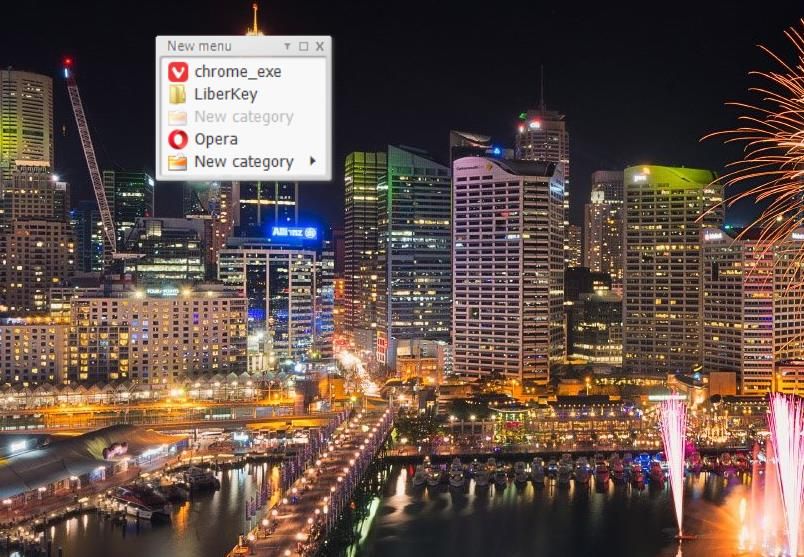
Есть компактное меню, вызываемое сочетанием Shift + Windows, которое удобно для быстрого доступа.
Создание вкладок и добавление приложений
- Нажмите стрелку User menus и выберите Create new menu.
- Введите имя новой вкладки и нажмите OK.
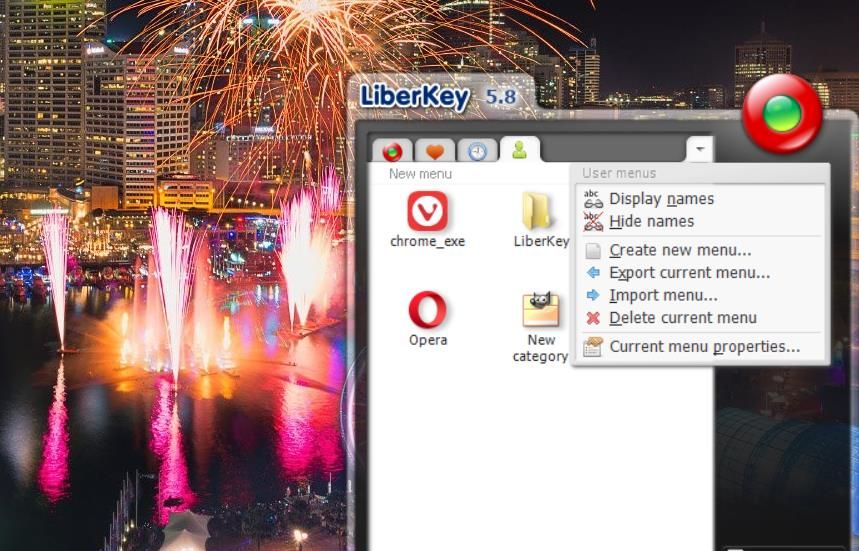
- Чтобы добавить приложение, щёлкните правой кнопкой внутри вкладки → New shortcut → Application/file, выберите файл на флешке и нажмите Open.
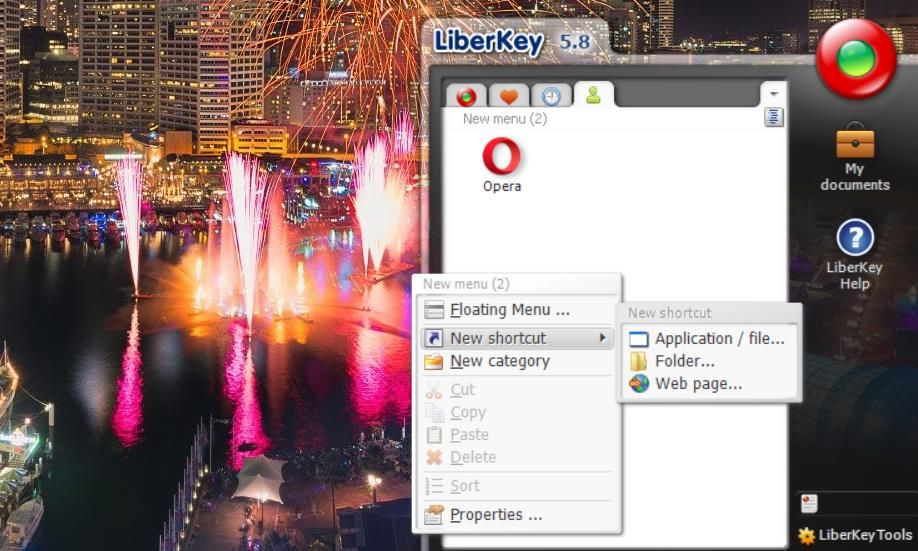
- Для создания категорий щёлкните правой кнопкой по вкладке → New Category, задайте имя и перемещайте ярлыки внутрь категории.
Установка приложений из каталога LiberKey
Откройте сайт LiberKey, выберите приложение и кликните Install on my LiberKey — выбранная программа появится в новом табе на вашей флешке.
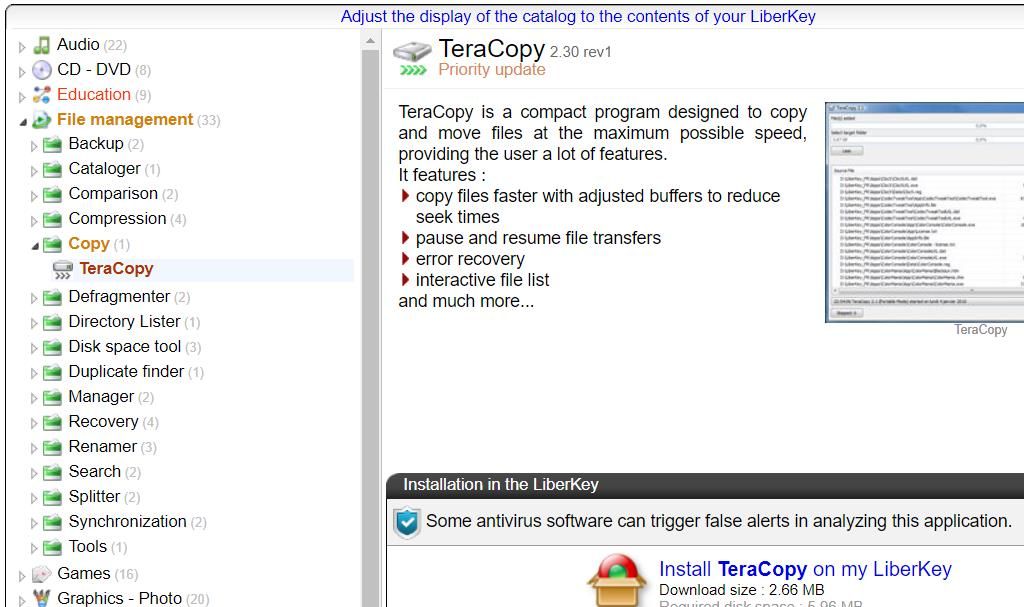
Настройка внешнего вида и эффектов
- Откройте LiberKey Tools → Configuration.
- На вкладке Color выберите основную цветовую схему и Apply.
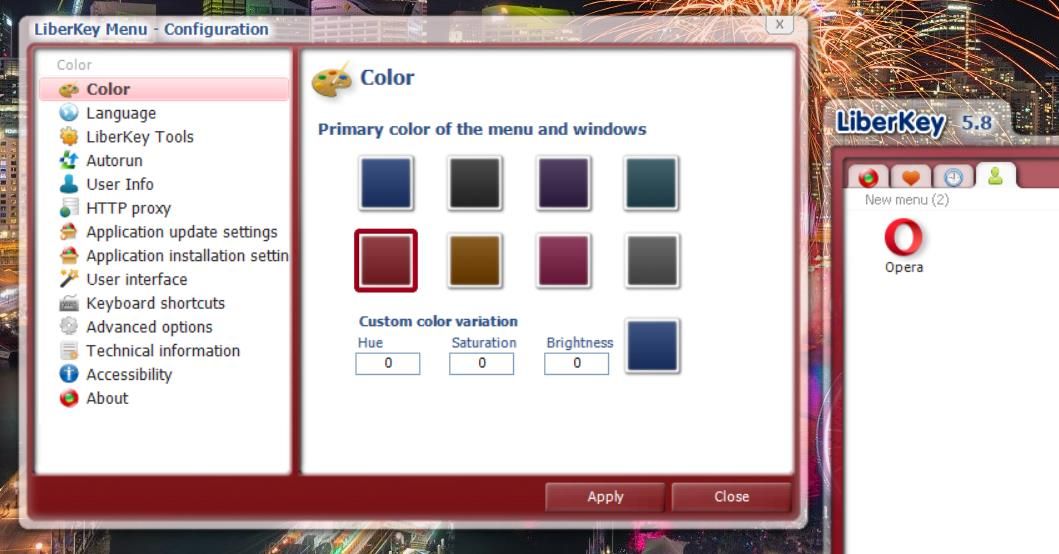
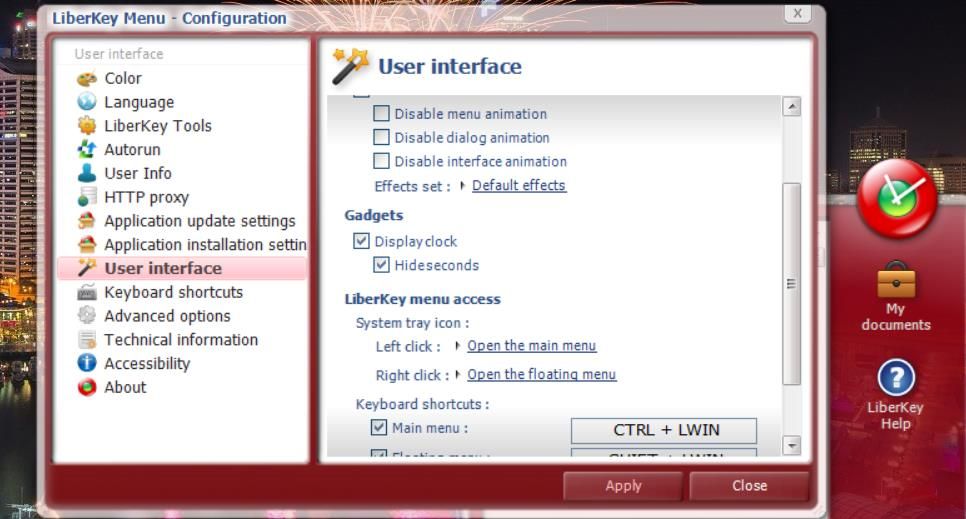
- На вкладке User Interface можно отключать анимацию меню, включать отображение аналоговых часов на логотипе (Displayclock) и настраивать задержку открытия меню в миллисекундах.
Сравнение SyMenu и LiberKey — когда что выбрать
- SyMenu: легче, проще, лучше подходит для пользователей, которые хотят компактный и настраиваемый лаунчер без лишних эффектов.
- LiberKey: больше встроенных приложений, вкладки, визуальные эффекты, удобен для тех, кто хочет готовые наборы и «готовый» внешний вид.
Факторы выбора: размер флешки, предпочтение интерфейса, требование к портативности и частота использования.
Когда портативное меню может не работать (контрпримеры)
- Флешка меняет букву диска, и в ярлыках указаны абсолютные пути — ярлыки перестают работать.
- Антивирус на целевой системе блокирует моделирование/запуск незарегистрированных exe‑файлов.
- На заблокированных корпоративных машинах запрещён запуск программ с внешних носителей.
- Устаревшая версия Windows или отсутствующие зависимости (редко для портативных программ) могут помешать запуску.
Совет: используйте относительные пути и проверяйте совместимость на тестовой машине.
Руководство по устранению неполадок
- Программа не запускается:
- Проверьте, доступен ли исполняемый файл на флешке; попробуйте запустить прямо из Проводника.
- Попробуйте Run elevated (запуск от имени администратора).
- Ярлыки не открываются после смены буквы диска:
- Откройте конфиг SyMenu/LiberKey и исправьте путь на новый, либо используйте относительный путь.
- Антивирус удаляет или блокирует ярлык:
- Добавьте папку на флешке в исключения антивируса или запускайте на доверенных машинах.
- Меню не открывается после перемещения папки:
- Проверьте, что файлы SyMenu или LiberKey находятся в одной папке и не повреждены.
Безопасность и конфиденциальность
- Минимизируйте хранение чувствительных данных вместе с портативными приложениями. Если необходимость есть — шифруйте контейнеры (BitLocker To Go, VeraCrypt).
- При работе на чужих ПК учитывайте, что приложения могут оставлять следы в реестре или папках профиля. Используйте программы с минимальным побочным воздействием (промежуточные настройки в SyMenu/LiberKey помогают снизить запись данных в систему).
- Для учебных и публичных машин создавайте отдельный профиль с минимальными привилегиями.
Примечание: если вы работаете с персональными данными граждан ЕС, соблюдайте требования приватности и GDPR при переносе данных между машинами.
Мини‑методология внедрения (SOP) для одной флешки с приложениями
- Подготовьте носитель: форматируйте в NTFS/exFAT, создайте корневую папку Apps.
- Выберите инструмент (SyMenu или LiberKey) и распакуйте/установите в корень (Apps\SyMenu или Apps\LiberKey).
- Создайте вкладки/категории по назначению: Безопасность, Офис, Утилиты, Сеть.
- Добавьте необходимые приложения и проверьте запуск на тестовом ПК.
- Настройте тему и горячие клавиши.
- Сделайте резервную копию конфигурации в отдельной папке (Configs).
- Документируйте порядок приложений и версий для восстановления.
Критерии приёмки
- Все ключевые приложения запускаются на тестовом ПК без ошибок.
- Меню устойчиво к смене буквы диска (либо пути были приведены к относительным).
- Конфигурация сохранена и задокументирована.
Чеклисты по ролям
Для студента
- Наличие офисных пакетов и PDF‑ридеров.
- Быстрая вкладка «Учёба» с часто используемыми инструментами.
- Минимум сервисов с требованием установки драйверов.
Для системного администратора
- Набор утилит по восстановлению, сетевых сканеров и средств доступа.
- Контейнер для портативных скриптов и настроек.
- Резервная копия конфигурации и инструкция по восстановлению.
Для сотрудников безопасности
- Утилиты для анализа, шифрования, безопасных удалений.
- Настройка запуска от имени администратора и журналирования.
Decision flowchart — выбрать SyMenu или LiberKey
flowchart TD
  A[Нужна портативная панель приложений?] --> B{Предпочитаете простоту или визуал?}
  B -->|Простота| C[SyMenu]
  B -->|Визуальное, набор приложений| D[LiberKey]
  C --> E{Нужны готовые пакеты?}
  E -->|Да| D
  E -->|Нет| F[Установите SyMenu и добавьте свои приложения]
  D --> G[Установите LiberKey и выберите пакеты]
  G --> H[Настройка вкладок и категорий]
  F --> H
Примеры тестовых сценариев и критерии приёмки
- Подключить флешку к чистой системе Windows 10/11 и запустить 5 ключевых приложений из меню. Ожидаемый результат: все запускаются без ошибок.
- Поменять букву диска и проверить запуск: ожидаемый результат — либо ярлыки автоматически работают (при относительных путях), либо администратор может быстро перенастроить пути.
- Запустить на машине с активным антивирусом: ожидаемый результат — приложения не блокируются при наличии исключения или доверенного списка.
Советы по совместимости и миграции
- Если планируете переносить флешку между разными версиями Windows, протестируйте на целевых ОС.
- Для максимальной переносимости храните исполняемые файлы и конфигурации в одной структуре папок и используйте относительные пути.
- При миграции на новый носитель переносите папку с приложением и конфиг — при сохранении структуры всё продолжит работать.
Часто задаваемые вопросы
Q: Можно ли запускать меню на компьютерах без прав администратора?
A: Да, базовый запуск возможен, но для некоторых приложений, требующих повышенных прав, потребуется Run elevated, которое потребует административных учётных данных.
Q: Оставляет ли портативное ПО следы в системе?
A: Многие портативные программы минимизируют системные изменения, но некоторые временные файлы и записи в реестре всё равно могут появиться. После работы рекомендуется проверять и очищать временные папки.
Q: Как защитить данные на флешке?
A: Используйте шифрование контейнеров (VeraCrypt) или BitLocker To Go, а также сложные пароли и резервные копии.
Краткое резюме
SyMenu и LiberKey превращают флеш‑накопитель в удобное, портативное меню для запуска приложений. SyMenu хорош для тех, кто ценит лёгкость и гибкость; LiberKey — для тех, кому нужна расширенная визуальная оболочка и набор готовых портативных программ. Перед развёртыванием проверьте совместимость с целевыми машинами, настройте безопасность и сохраните резервную копию конфигурации.
Важно: если вы используете флешку на публичных или корпоративных компьютерах, учитывайте политики безопасности этих машин и при необходимости используйте шифрование.

Похожие материалы

Несколько аккаунтов Skype: Multi Skype Launcher

Журнал для работы: повысить продуктивность

Персональные звуки уведомлений на Android

Скачивание шоу Hulu для офлайн‑просмотра

Microsoft Start: персонализированная новостная лента
