
Как добавить, изменить или удалить карту в Google Play

Вы должны привязать кредитную или дебетовую карту к аккаунту, чтобы покупать платные приложения и подписки в Google Play. В этом руководстве показано, как добавить новую карту, обновить существующую и удалить просроченную карту. Дополнительно приведены советы по безопасности, варианты оплаты и пошаговый чек‑лист.
Как добавить новую карту в аккаунт Google Play
Добавление карты занимает примерно минуту. После добавления карта будет доступна на всех Android‑устройствах, где используется ваш Google‑аккаунт.
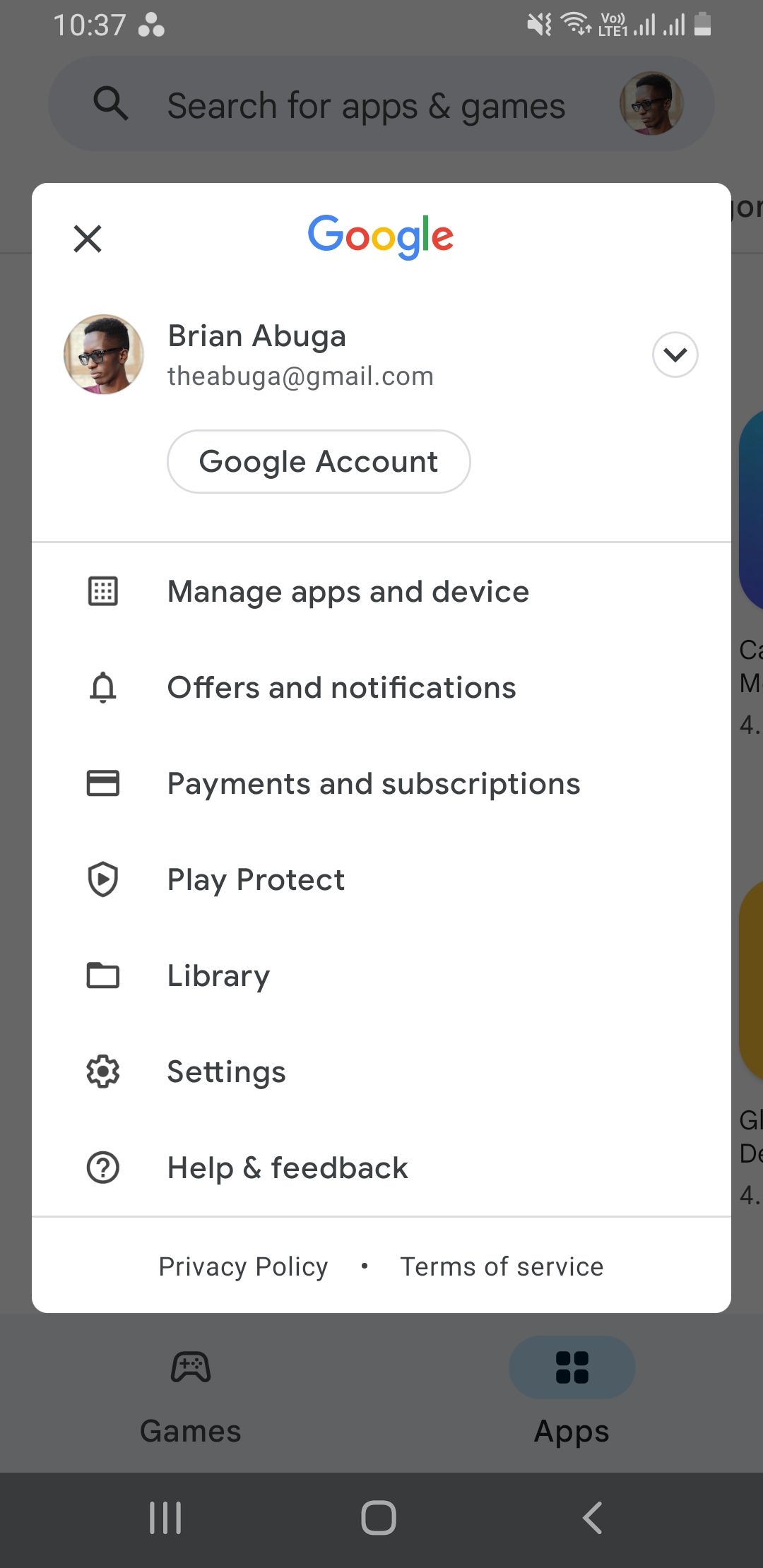
- Откройте приложение Google Play на устройстве и нажмите на свою фотографию профиля в правом верхнем углу.
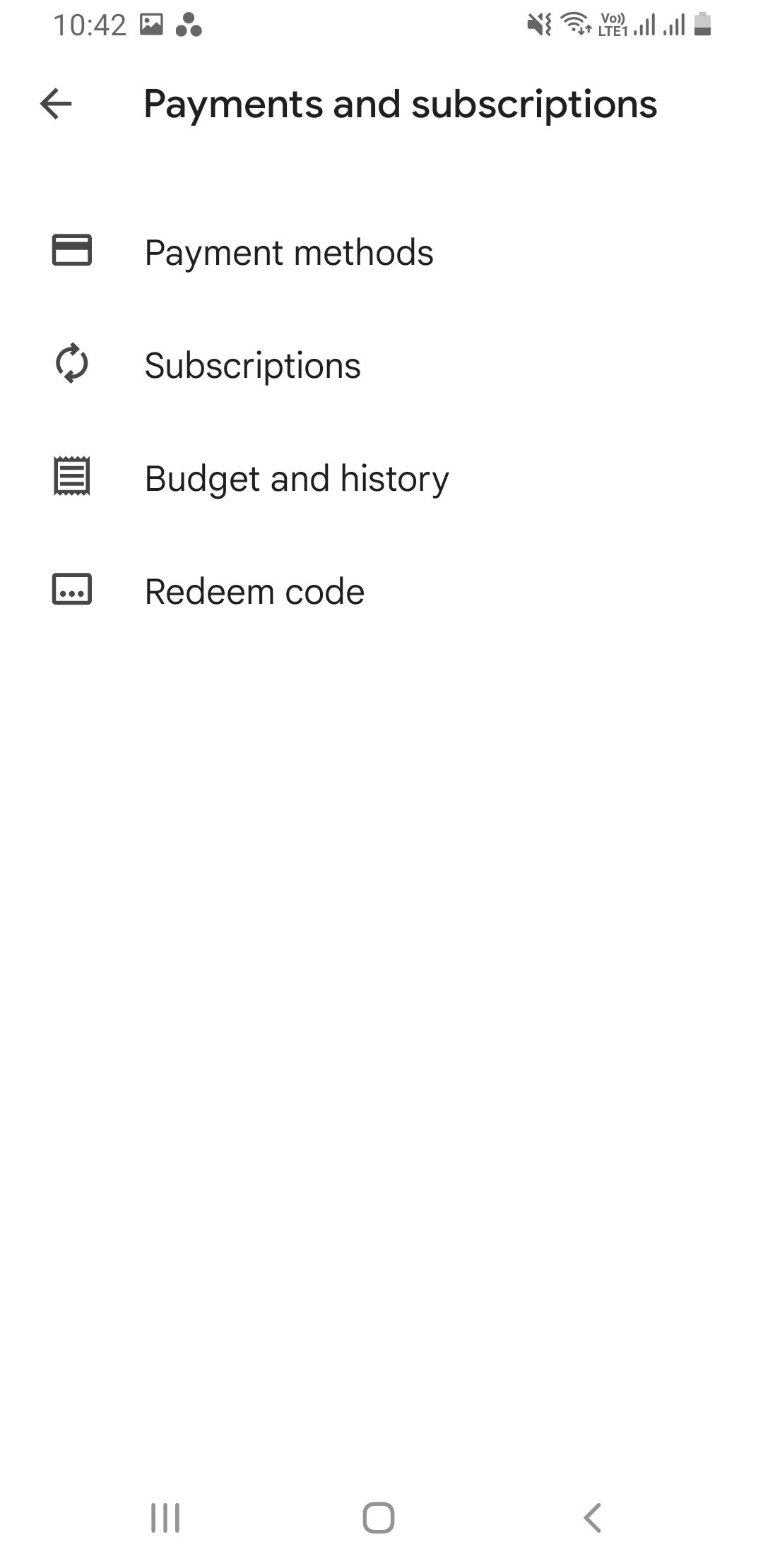
- Перейдите в «Payments and subscriptions».
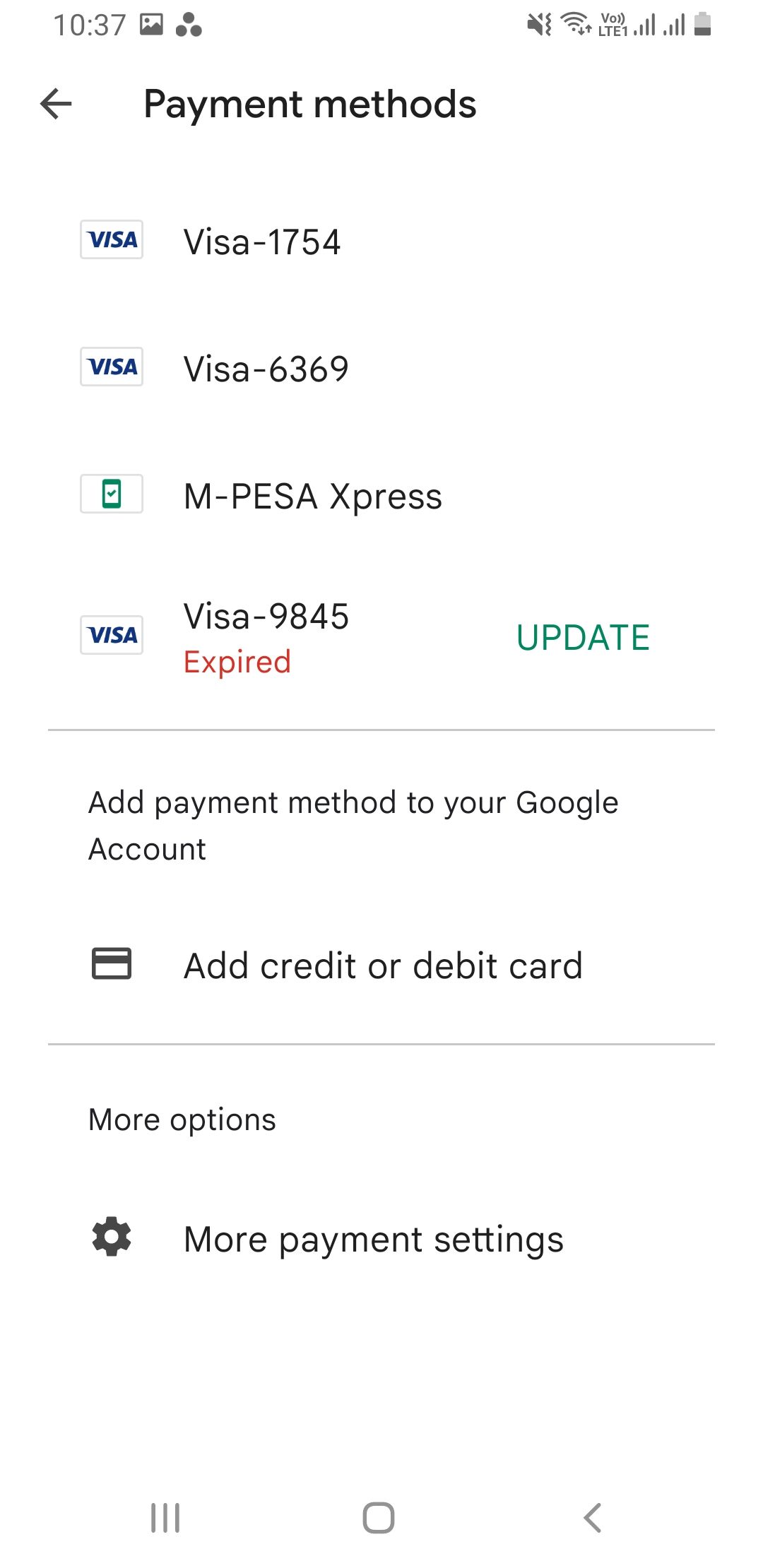
- Выберите «Payment methods». Если карта уже добавлена, вы увидите её в списке.
- Нажмите «Add credit card or debit card», введите все запрошенные данные карты и нажмите «Save».
- Google выполнит небольшую обратимую транзакцию (проверочный платёж) для подтверждения карты. На карте должен быть доступный баланс.
- После подтверждения карта будет готова к покупкам в Play Store.
Важно: карта должна поддерживать онлайн‑платежи и, в некоторых случаях, международные операции. Если банк блокирует транзакции, добавление может не пройти.
Как удалить карту из Google Play
Удаление карты полезно, если она просрочена или вы хотите привязать другую карту.
- Откройте приложение Google Play и нажмите на фотографию профиля в правом верхнем углу.
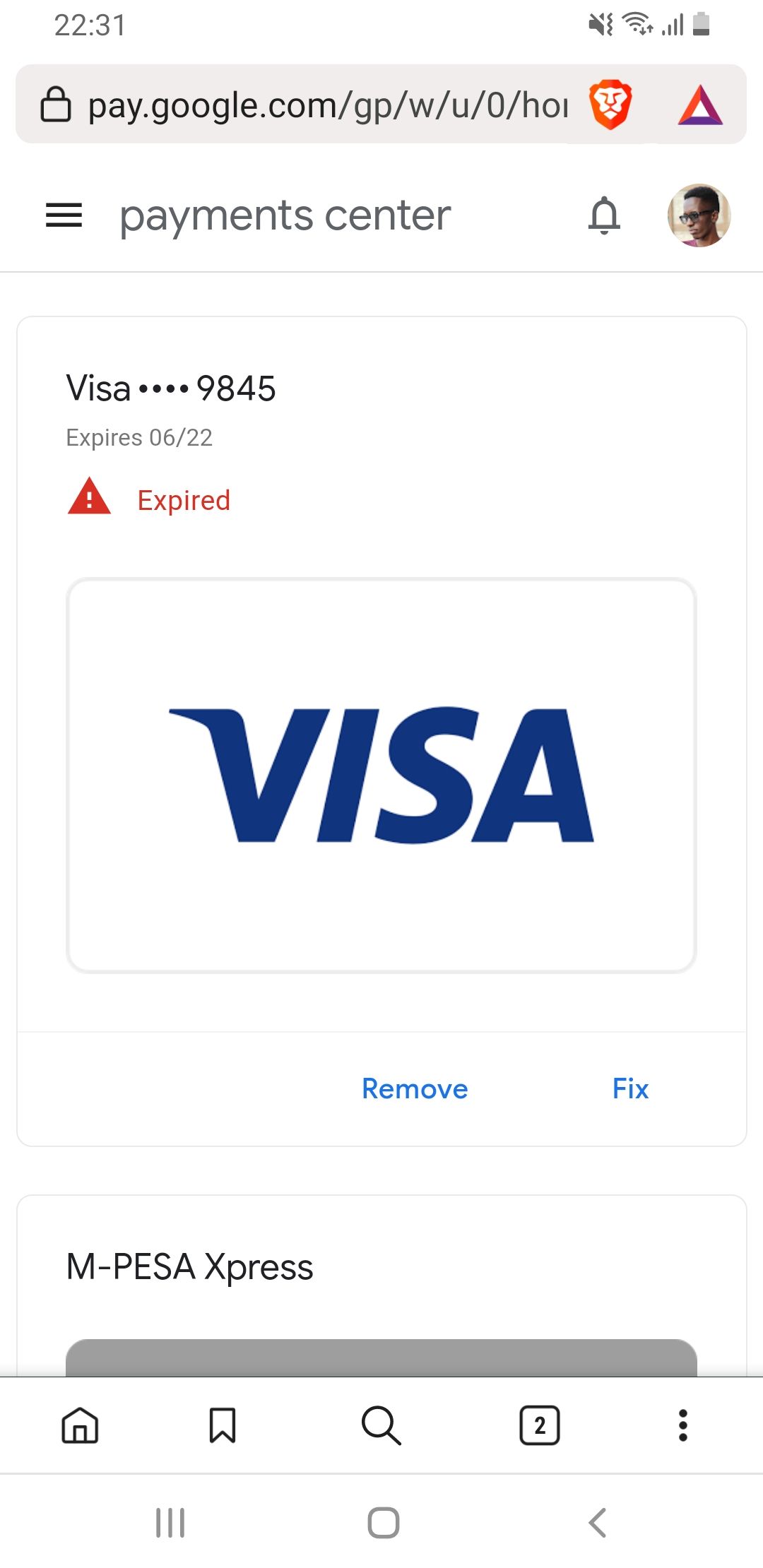
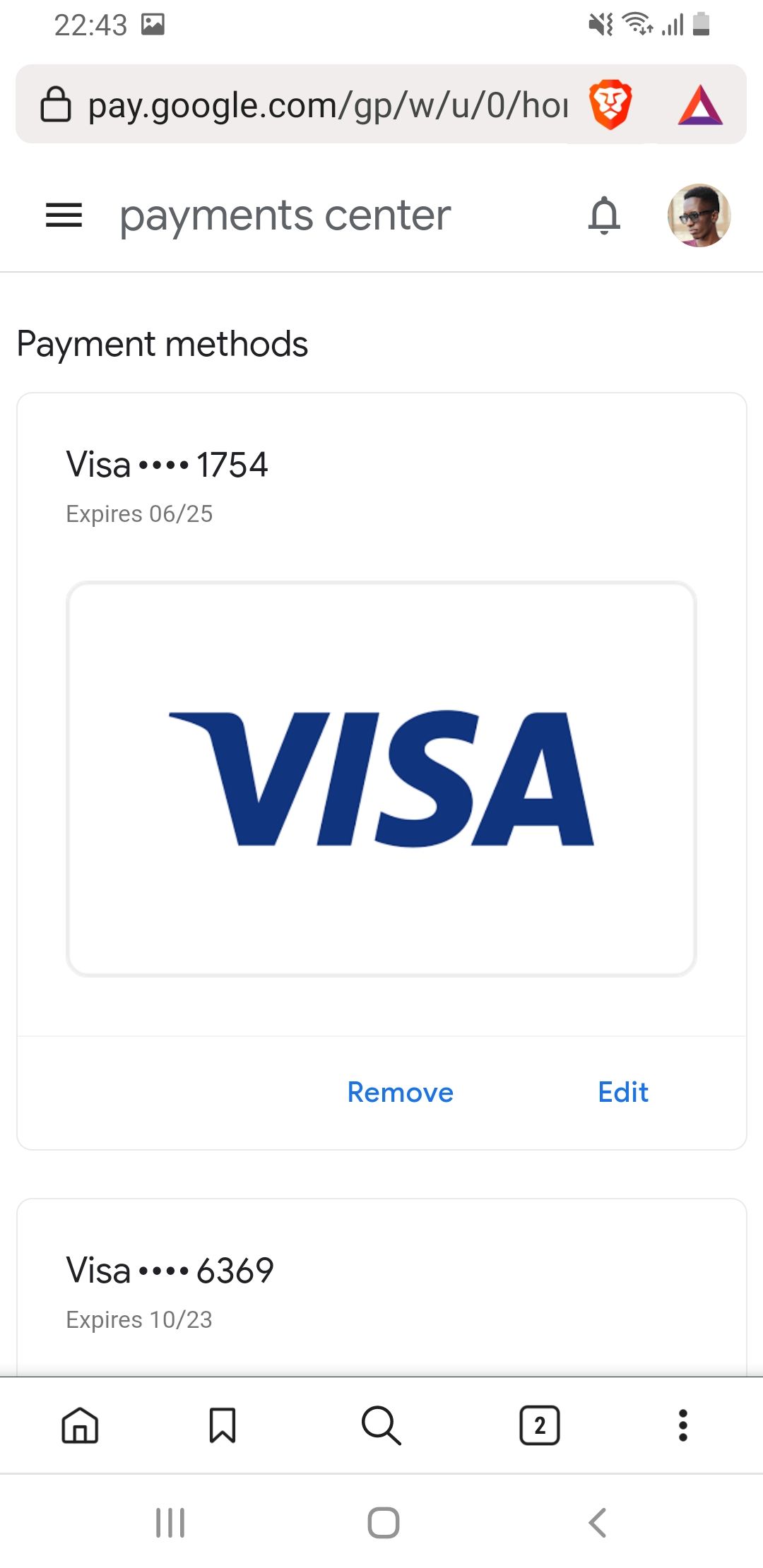
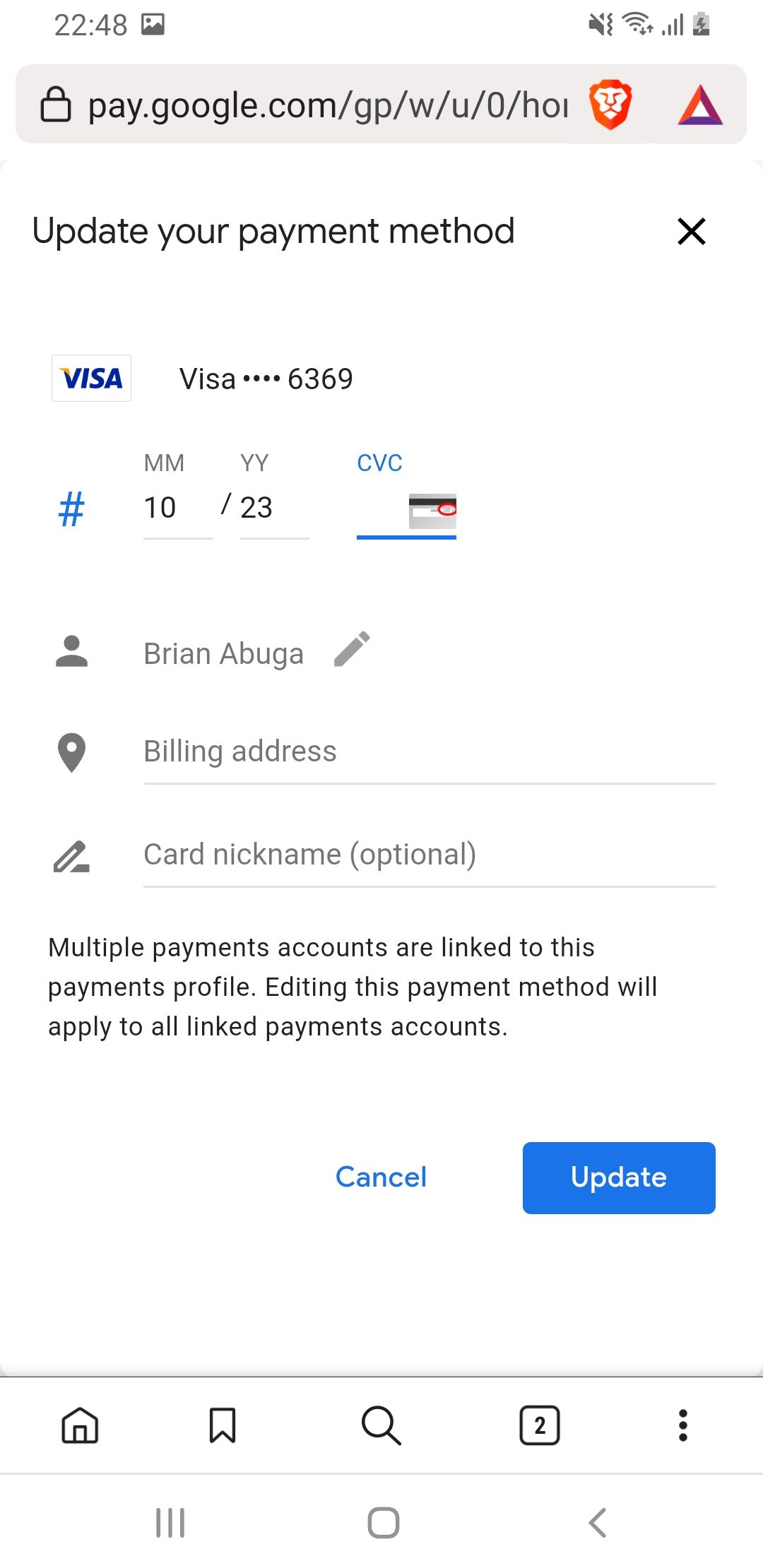
- Перейдите в Payments and subscriptions > Payment methods > More payment settings. Последний шаг перенаправит вас на pay.google.com в браузере — при необходимости войдите в аккаунт Google.
- На странице pay.google.com найдите карту, которую хотите удалить, и нажмите «Remove».
Если вы хотите изменить данные карты, вместо удаления нажмите «Edit», внесите изменения и подтвердите «Update».
Покупки в Play Store после добавления карты
После настройки карты вы можете быстро совершать покупки. Если у вас добавлено несколько карт, при покупке можно выбрать нужную или добавить новую карту прямо на странице товара — она автоматически сохранится в аккаунте.
Альтернативные способы оплаты
Если по какой‑то причине вы не хотите или не можете использовать карту, в Google Play доступны другие варианты (доступность зависит от региона):
- Подарочные карты Google Play (код вводится в аккаунте). Подарочные карты удобны для одноразовых покупок или подарков.
- PayPal (доступно в некоторых странах) — привязка аккаунта PayPal как способа оплаты.
- Оплата через оператора мобильной связи (carrier billing) — если ваш оператор поддерживает такую услугу.
- Google Pay — быстрый способ оплаты, если он активирован в аккаунте.
Устранение проблем — когда добавление карты не проходит
Если карта не проходит при добавлении:
- Проверьте баланс: на карте должен быть минимальный доступный баланс для проверки.
- Убедитесь, что карта поддерживает онлайн и международные платежи. Некоторые карты банально не разрешают такие операции по умолчанию.
- Проверьте корректность введённых данных (номер, срок, CVV, имя владельца).
- Временно отключите VPN или прокси — редкие проверки безопасности могут блокировать добавление.
- Свяжитесь с банком: возможно, они заблокировали транзакции по соображениям безопасности.
- Попробуйте другой способ оплаты (PayPal или подарочная карта) как временное решение.
Безопасность и советы по защите платёжных данных
- Включите двухфакторную аутентификацию для Google‑аккаунта, чтобы уменьшить риск несанкционированного доступа.
- Регулярно проверяйте список платёжных методов и удаляйте устаревшие карты.
- Не сохраняйте кредитную карту на общедоступных или чужих устройствах.
- При утере устройства удалите платёжные методы или завершите сеансы через управление аккаунтом Google.
Примечание: Google использует стандартные меры безопасности и шифрование, но ответственность за актуальность и безопасность карты — на владельце.
Чек‑лист перед добавлением карты
- На карте есть минимальный доступный баланс.
- Карта разрешает онлайн и международные платежи.
- Под рукой CVV и точное имя владельца.
- Включена двухфакторная аутентификация в Google.
- Установлен актуальный пароль от Google‑аккаунта.
Критерии приёмки
- Карта отображается в разделе «Payment methods» в приложении Play.
- После добавления можно совершить тестовую покупку (платёж либо завершит покупку, либо будет верификационной транзакцией и вернётся).
- При удалении карта исчезает из списка платёжных методов и больше не доступна для новых покупок.
Часто задаваемые вопросы
Почему Google делает небольшую транзакцию для проверки карты?
Google выполняет обратимую транзакцию, чтобы подтвердить, что карта активна, принадлежит вам и имеет доступный баланс. Сумма обычно возвращается.
Можно ли добавить карту прямо во время покупки?
Да. На странице платного товара вы можете добавить новую карту в качестве способа оплаты — она автоматически сохранится в аккаунте для будущих покупок.
Что делать, если карта не проходит проверку?
Проверьте баланс и разрешения карты, корректность введённых данных, обратитесь в банк и попробуйте альтернативный способ оплаты.
Краткое резюме
- Добавление карты в Google Play занимает около минуты и требует небольшой проверочной транзакции.
- Удалять, редактировать и управлять картами удобнее через pay.google.com.
- При возникших проблемах проверьте баланс, ограничения карты и свяжитесь с банком.
Факт‑бокс — ключевые моменты:
- Проверочная транзакция — обратимая.
- Карта должна допускать онлайн‑операции.
- Альтернативы: подарочные карты, PayPal, оплата через оператора.

Похожие материалы

Несколько аккаунтов Skype: Multi Skype Launcher

Журнал для работы: повысить продуктивность

Персональные звуки уведомлений на Android

Скачивание шоу Hulu для офлайн‑просмотра

Microsoft Start: персонализированная новостная лента
