
Как добавить узор или графику на любую поверхность в Photoshop

Что потребуется
- Основное изображение с поверхностью (файл любого формата: JPEG, TIFF, PSD и т. д.).
- Файл с узором или графикой (рекомендуется PNG с прозрачностью).
- Photoshop (можно использовать альтернативы, которые поддерживают PSD и фильтр Displace).
Коротко: displacement map — это изображение, которое смещает пиксели наложенного слоя по яркости. Используйте его, чтобы паттерн «лежал» по складкам и тени.
Важно: не выдумывайте разрешение и формат — используйте исходники в высоком качестве для аккуратной трансформации.
Основные шаги (методология)
- Подготовить поверхность: снять цвет, размытие текстуры, сохранить PSD как карту смещений.
- Наложить узор: разместить слой узора, трансформировать, применить Filter > Distort > Displace и скорректировать Blend If.
Ниже подробная инструкция с картинками и рекомендациями по сложным случаям.
Шаг 1: Подготовьте файл поверхности (создание карты смещений)
- Откройте исходное изображение поверхности. Например: футболка, бетон или бумага.
- В палитре слоёв нажмите на значок замка, чтобы разблокировать слой «Фон». Это позволит редактировать изображение.
- Снимите цвет: нажмите Ctrl+U и в окне коррекции установите Saturation (Насыщенность) = -100. Это переведёт изображение в оттенки серого — важно для создания корректной карты смещений.
- Примените Filter > Blur > Gaussian Blur. Подберите радиус так, чтобы все мелкие текстуры (шумы) размылись, но складки и тени остались читаемыми. Для примера мы использовали Radius = 9.0.
- Сохраните результат как PSD (File > Save As > PSD). Запомните имя и папку. Закройте файл — он станет картой смещений для следующего шага.
Примечание: PSD сохраняет слои и обеспечивает точность при открытии в Photoshop или совместимых редакторах.
Шаг 2: Наложение узора на поверхность
Откройте исходное (цветное) изображение поверхности — не PSD, а оригинал, куда вы хотите поместить узор.
Перетащите файл с узором в документ Photoshop. Сделайте его отдельным слоем над поверхностью.
- Нажмите Ctrl+T (Трансформирование). Используйте маркеры, чтобы масштабировать и расположить узор. Подтвердите Enter или нажмите галочку.
- Примените Filter > Distort > Displace. Оставьте значения по умолчанию (обычно Horizontal/Vertical Scale 10, Stretch To Fit, Undefined Areas Repeat) и нажмите OK.
- В открывшемся диалоге «Choose a Displacement Map» выберите PSD-файл, который вы сохранили на шаге 1, и нажмите Open.
- Дважды кликните по слою с узором, чтобы открыть Layer Style. В секции Blend If на регуляторе Underlying Layer нажмите Alt и щёлкните по ползунку, чтобы разбить его. Перемещайте половинки ползунка, пока тени и складки поверхности не проявятся сквозь узор. Это создаст впечатление, что узор «лежит» на материи.
Готовый результат (пример для грубой поверхности):
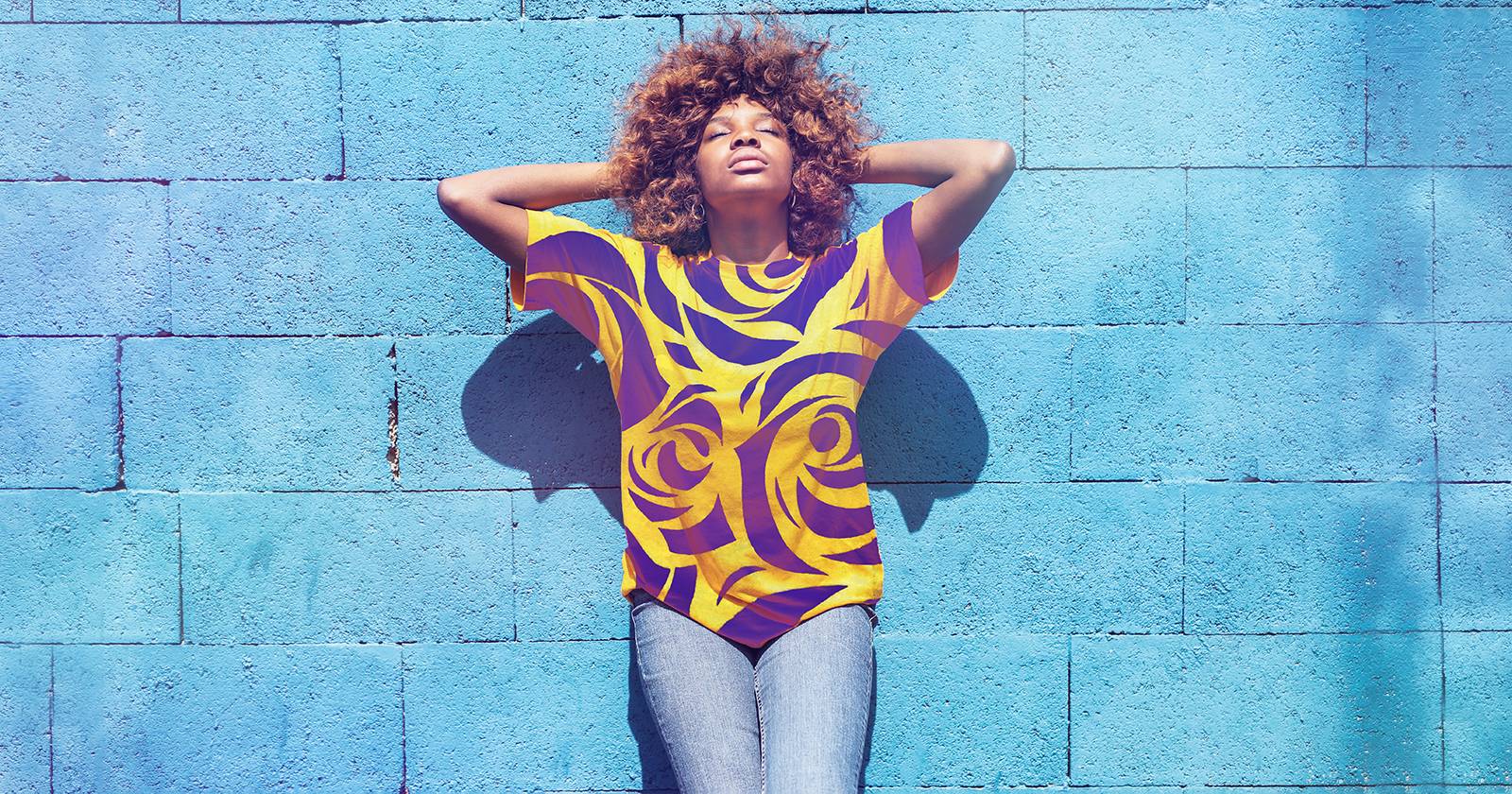
Сложный пример: как нанести узор на рубашку (ткань)
Поверхности с текстурой (ткань) требуют аккуратных выделений и дополнительных шагов.
- Выделите область рубашки инструментом Quick Selection или любым подходящим способом. Вам не обязательно выделять каждую деталь — достаточно области, куда будет нанесён узор.
- Сохраните выделение: Select > Save Selection. Дайте ему понятное имя (например, “Shirt”).
Отмените выделение (Ctrl+D).
Перетащите слой с узором, поместите его над изображением и нажмите Ctrl+T, чтобы масштабировать и расположить узор.
- Примените Displace с той же PSD-картой смещений, а затем скорректируйте Blend If, чтобы тени рубашки проявлялись через узор. Для ткани иногда полезно применить режим наложения Multiply или Soft Light с пониженной непрозрачностью.
Советы по качеству и пошаговая проверка (чеклист)
- Используйте PSD с тонким, но читаемым размытием: слишком резкая карта даст артефакты, слишком размытная — потерю складок.
- Для сложных текстур (вязаная ткань, кожа) создайте несколько карт смещений с разными радиусами и протестируйте.
- Попробуйте разные режимы наложения слоя (Multiply, Overlay, Soft Light) и прозрачность от 60% до 100%.
- При необходимости добавьте маску слоя и мягкой кистью с низкой непрозрачностью прорисуйте участки, где узор должен исчезать.
Критерии приёмки:
- Узоры плавно следуют складкам и тени поверхности.
- Нет резких пересечений или «плавающих» фрагментов узора.
- Текстуры поверхности частично видны сквозь узор (особенно тени и изгибы).
Когда этот метод не сработает и альтернативы
Когда не сработает:
- Очень мелкая текстура (шероховатая кожа, плотная войлочная ткань) может дать артефакты.
- Сильные отражения и блики: Displace не учитывает отражения.
Альтернативы:
- Смесить несколько карт смещений (multi-pass displacement) и объединить результаты.
- Использовать 3D-моделирование и UV-развёртку для точного навязывания узора на сложные формы.
- Роспись вручную на отдельном слое с последующим шумовым наложением для артефактов реализма.
Контроль качества и приёмка результата
Тестовые критерии:
- Сравните край слоя узора с краями складок: должно быть визуальное взаимодействие.
- Посмотрите на изображение в масштабе 100% и 25% — результат должен выглядеть корректно на обоих масштабах.
- Проверьте аномалии на контрастных границах: при необходимости используйте маску и кисть.
Риски и способы их снизить
- Артефакты при неправильной карте смещений: уменьшите силу Displace или пересоздайте PSD с меньшим радиусом размытия.
- Потеря деталей узора при режиме Blend If: отрегулируйте непрозрачность и попробуйте разные режимы наложения.
Короткий глоссарий
- Displace (фильтр) — смещает пиксели слоя в соответствии с картой яркости.
- Blend If — условное смешение слоёв по яркости подложки или текущего слоя.
- PSD — формат Photoshop, сохраняет слои и метаданные.
Быстрый чеклист для ролей
Дизайнер:
- Подготовить исходные файлы высокого качества.
- Настроить карту смещений и тестировать режимы наложения.
Фотограф:
- Сфотографировать поверхность с хорошим освещением и читаемыми складками.
Клиент/менеджер:
- Проверить финальный экспорт в нужном разрешении и формате.
Итог
Этот рабочий процесс даёт реалистичный результат для большинства поверхностей: ткань, бетон, бумага и др. Если поверхность особенно сложная, рассмотрите мульти-проходный Displace или 3D-подход. Экспериментируйте с Blend If, режимами наложения и масками, чтобы достичь идеального стыка между узором и текстурой.
Примечание: для мобильных и веб-версий оптимизируйте итоговый файл в нужный формат (JPEG для фоновых изображений, PNG для областей с прозрачностью).

Похожие материалы

Несколько аккаунтов Skype: Multi Skype Launcher

Журнал для работы: повысить продуктивность

Персональные звуки уведомлений на Android

Скачивание шоу Hulu для офлайн‑просмотра

Microsoft Start: персонализированная новостная лента
