
Код-пароль Kindle: установка, изменение и сброс
Быстрые ссылки
- Как установить PIN на Kindle
- Как отключить или изменить код на Kindle
- Что делать, если вы забыли код Kindle
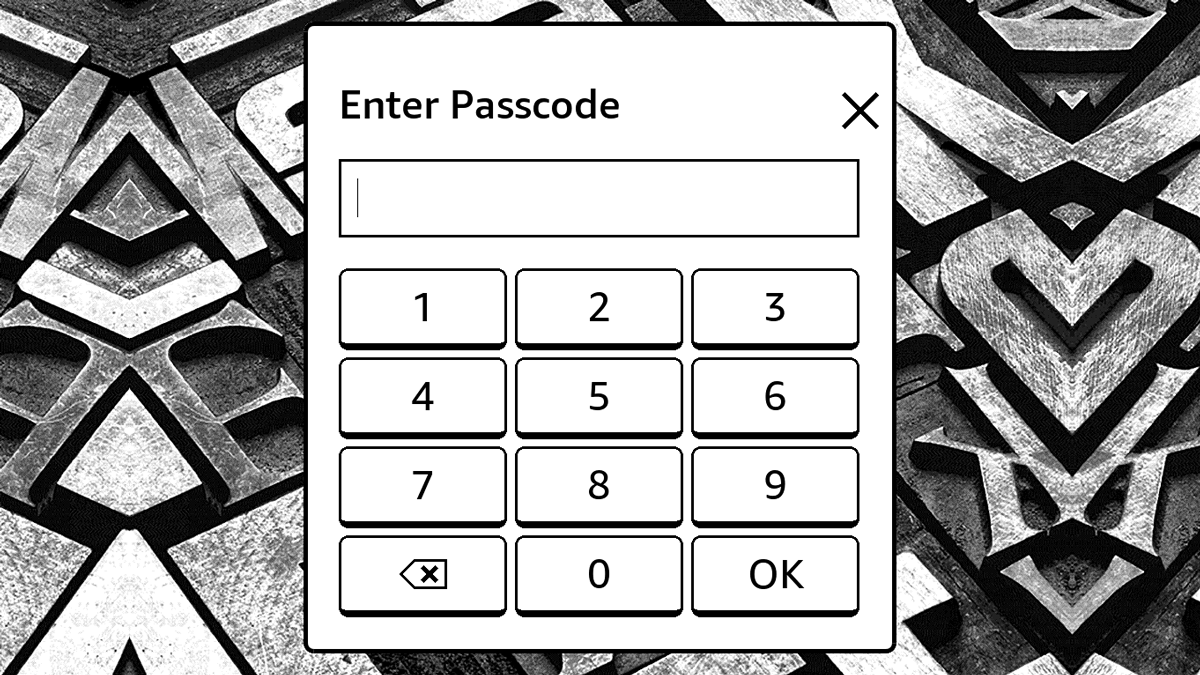
Изображение: экран ввода кода на Kindle, где пользователь вводит цифровой PIN для разблокировки устройства.
Как установить PIN на Kindle
- На главном экране коснитесь трёх точек в правом верхнем углу экрана.
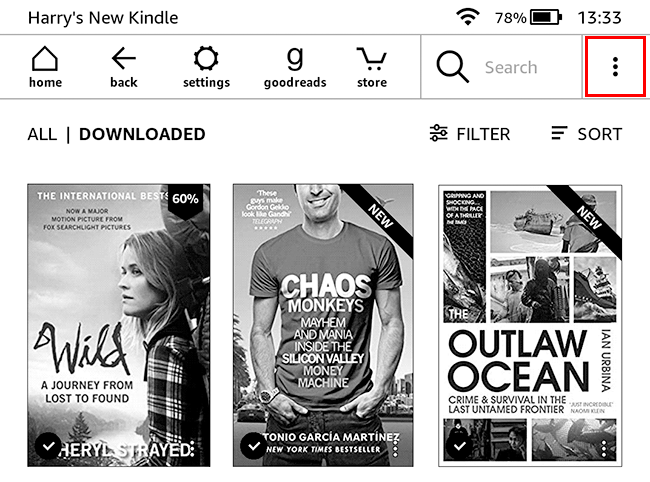
Изображение: кнопка меню с тремя точками в правом верхнем углу экрана Kindle.
- В появившемся меню выберите «Настройки».
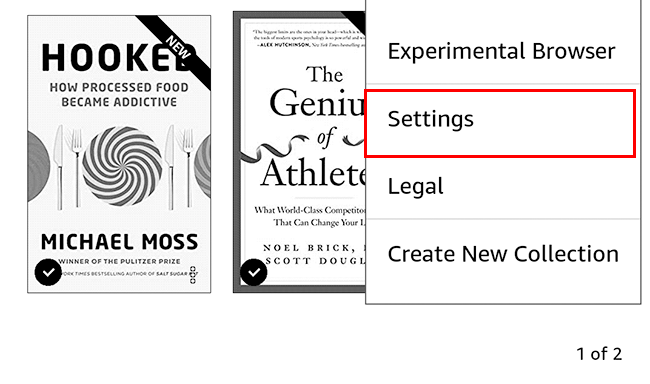
Изображение: пункт меню «Настройки» выделен на экране Kindle.
- Перейдите в раздел «Параметры устройства».

Изображение: раздел «Параметры устройства» в настройках Kindle.
- Выберите «Код устройства» (Device Passcode).
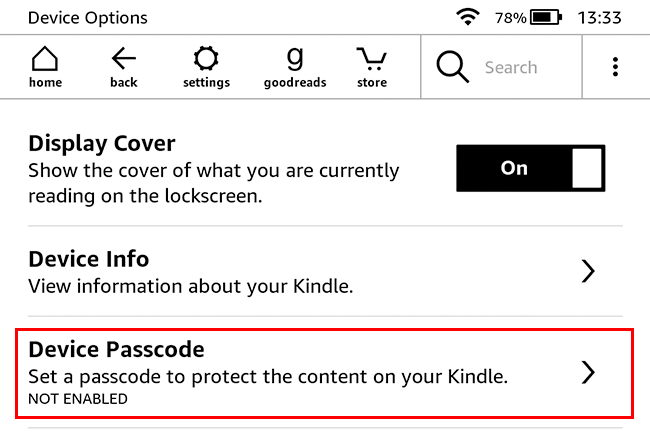
Изображение: опция «Код устройства» выделена в списке параметров.
- Введите код от 1 до 12 цифр, подтвердите его повторным вводом и нажмите «OK».
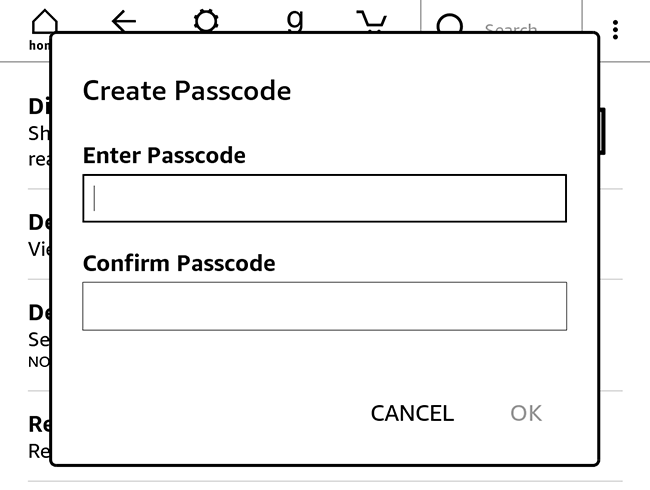
Изображение: экран ввода нового кода-пароля, где пользователь вводит и подтверждает PIN.
После установки кода при каждой разблокировке Kindle устройство будет запрашивать введённый PIN.
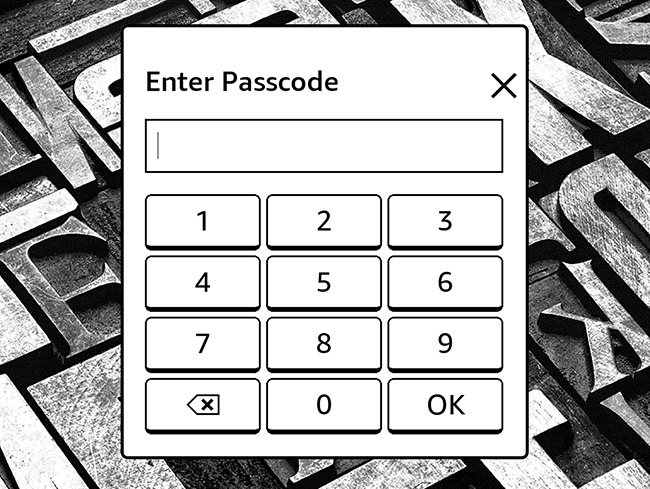
Изображение: подсказка на экране Kindle с полем для ввода кода-пароля при разблокировке.
Важно: выбирайте PIN, который вы легко запомните, но который не очевиден для посторонних.
Как отключить или изменить код на Kindle
- Откройте «Настройки» → «Параметры устройства» → «Код устройства».
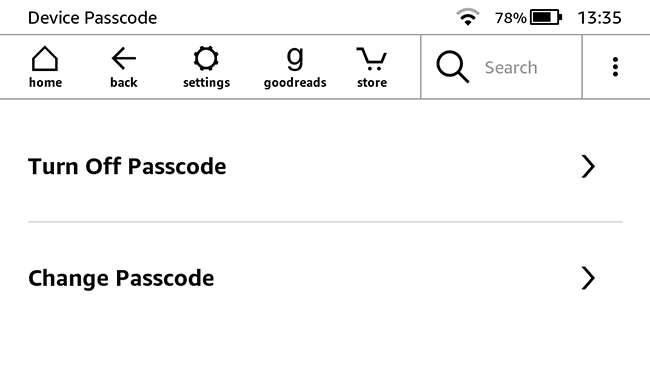
Изображение: экран с опциями для отключения или изменения кода на Kindle.
- Чтобы отключить код: нажмите «Отключить код», введите текущий PIN и подтвердите нажатием «OK».
- Чтобы изменить код: нажмите «Изменить код», введите текущий PIN, подтвердите, затем введите и подтвердите новый PIN.
Важно: если вы планируете продавать или отдавать устройство, отключите код и выполните сброс настроек (в разделе «Параметры устройства») и выйдите из своего Amazon-аккаунта.
Что делать, если вы забыли код Kindle
Если вы забыли PIN, придётся сбросить устройство до заводских настроек. Это не затронет ваш аккаунт Amazon, но потребует повторного входа и загрузки книг.
Поскольку доступ к настройкам заблокирован, используйте специальную последовательность сброса:
- На Kindle 6-го поколения и новее введите как код: 111222777, затем нажмите «OK».
- На Kindle 5-го поколения введите как код: resetmykindle, затем нажмите клавишу Enter.
После выполнения одной из этих команд устройство перезагрузится и произведёт сброс. Затем зайдите в систему под своим аккаунтом и повторно загрузите покупки и книги из облака.
Важно: восстановление через эти комбинации выполняет полный сброс устройства — все локальные заметки и настройки будут потеряны, если они не синхронизированы с облаком.
Если вы не уверены в поколении Kindle, проверьте заднюю крышку устройства или сведения в меню «Настройки» → «Устройство» (если доступно) — там указана модель и поколение.
Когда этот метод не работает
- Если устройство физически повреждено или не запускается, комбинации для сброса не помогут — обратитесь в сервисный центр.
- Если вы используете корпоративный профиль или управление устройствами (MDM), ограничения могут блокировать изменение кода — свяжитесь с администратором.
Альтернативные подходы и советы
- Используйте недлинный, но запоминающийся PIN (4–6 цифр) для удобства, либо более длинный для дополнительной безопасности.
- Если боитесь потерять доступ, синхронизируйте заметки и закладки с облаком Amazon перед установкой кода.
- Рассмотрите привязку семейной библиотеки Amazon, чтобы дети имели доступ к выбранным книгам без полного снятия защиты с устройства.
Быстрая проверка и ролевая чек-лист
Чек-лист владельца:
- Установлен PIN (1–12 цифр).
- Записан/запомнен PIN в безопасном месте.
- Синхронизированы заметки и закладки с облаком.
- При передаче устройства отключён PIN и выполнен сброс настроек.
Чек-лист для родителей:
- Настроена семейная библиотека или детский профиль.
- Дети не знают PIN.
Критерии приёмки
- При включении Kindle устройство запрашивает введённый PIN.
- Возможность отключить или изменить PIN через «Настройки» → «Параметры устройства» → «Код устройства».
- В случае забытого PIN работает процедура сброса для вашего поколения Kindle.
Факто-бокс: ключевые числа
- Длина PIN: 1–12 цифр.
- Сброс для 6+ поколения: 111222777.
- Сброс для 5-го поколения: resetmykindle.
Резюме
Защитить Kindle с помощью PIN просто и быстро: установите код в настройках устройства, храните его в надёжном месте и синхронизируйте данные. Если вы забыли PIN, используйте описанные комбинации для соответствующего поколения Kindle, помня, что это приведёт к полному сбросу настроек.
Важно: перед сбросом удостоверьтесь, что ваши заметки и покупки синхронизированы с облаком, чтобы минимизировать потерю данных.

Похожие материалы

Несколько аккаунтов Skype: Multi Skype Launcher

Журнал для работы: повысить продуктивность

Персональные звуки уведомлений на Android

Скачивание шоу Hulu для офлайн‑просмотра

Microsoft Start: персонализированная новостная лента
