
Как установить и управлять кодом доступа на Kindle
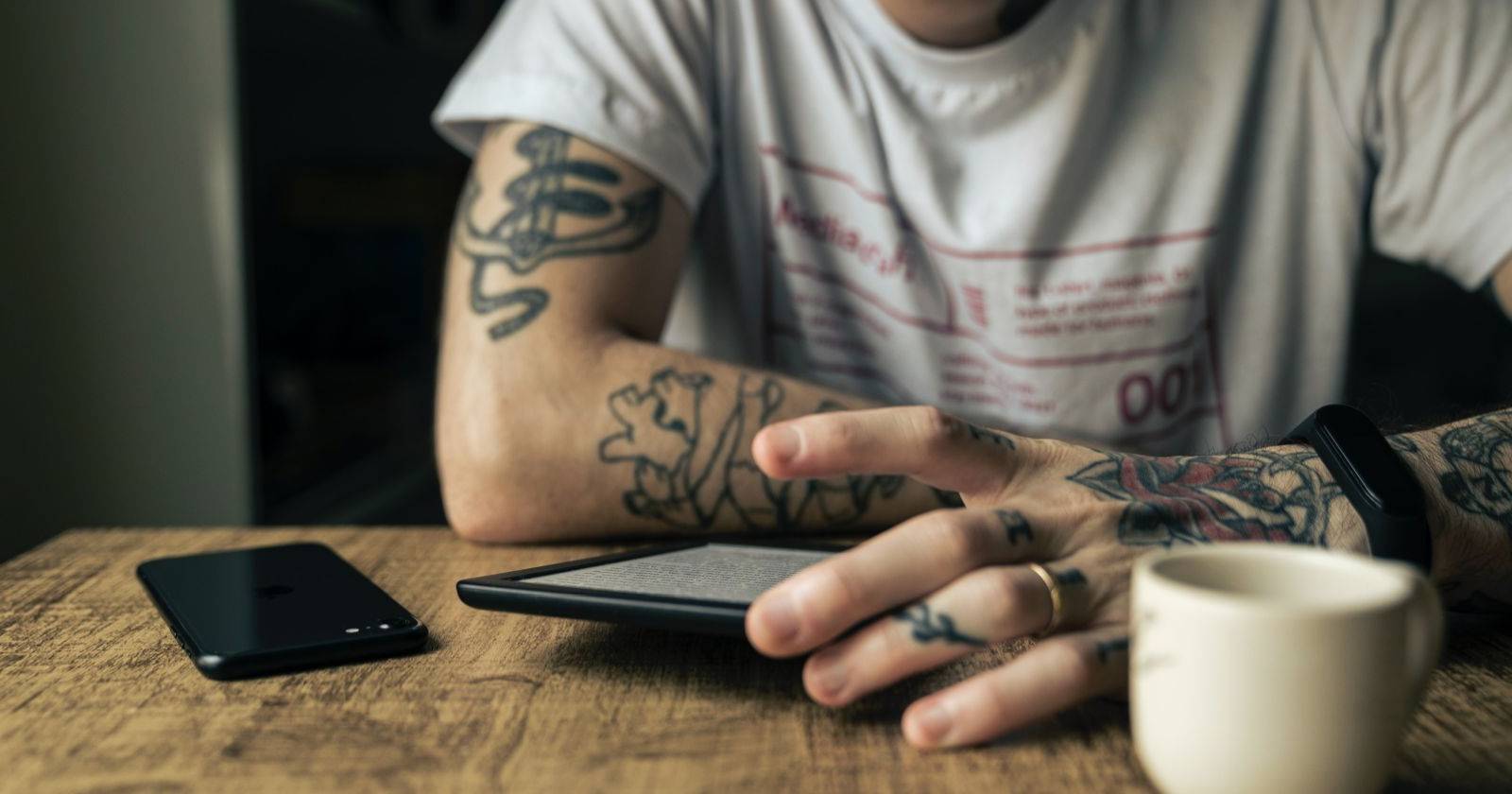

Кратко: чтение на Kindle обычно приватно — на экране не видно обложек посторонним. Но если вы хотите, чтобы никто не мог открыть устройство и посмотреть вашу библиотеку, настройка кода доступа добавляет простой и надёжный уровень защиты.
Что такое код доступа Kindle?
Код доступа Kindle — это цифровой пароль (строка цифр), который блокирует включение и доступ к устройству. По умолчанию Kindle доступен сразу, но при включённом коде доступа каждый запуск или разблокировка требуют ввода этого кода.
Определение: код доступа — числовой PIN до 12 цифр, используемый для локальной блокировки Kindle.
Важно: код доступа защищает устройство локально. Он не шифрует облачную учётную запись Amazon и не заменяет сложные меры безопасности для учётных записей.
Когда код доступа полезен
- Если устройство часто остаётся без присмотра (поездки, кафе, офис).
- Если в семье есть люди, которые просматривают чужие книги.
- Если вы храните на устройстве личные заметки или загруженные файлы, которые не хотите показывать посторонним.
Как установить код доступа на Kindle — пошаговая инструкция
- На главном экране Kindle (библиотека) проведите пальцем вниз от верхнего края экрана, чтобы открыть быстрые настройки.
- В открывшемся меню нажмите «Все настройки».
- Выберите «Параметры устройства».
- Найдите и откройте пункт «Код доступа устройства».
- Наберите желаемый числовой код (до 12 цифр) и подтвердите ввод.
- Нажмите «OK» или «Подтвердить» — устройство сохранит код.
После этого каждый раз при включении или при разблокировке Kindle потребуется ввод кода.
Как отключить код доступа
Если код надо убрать: перейдите в те же «Параметры устройства» → «Код доступа устройства» и выберите «Отключить код доступа». Для подтверждения система попросит ввести текущий код. В меню статус будет отображён как «Включено» или «Не включено» под пунктом «Код доступа устройства».
Как изменить код доступа
Процесс изменения тоже прост: в «Код доступа устройства» выберите «Изменить код доступа». Сначала надо ввести текущий код, затем новый — и подтвердить его вторично.
Не забудьте код доступа — что произойдёт, если вы его забудете
Если вы забудете код доступа, его нельзя просто сбросить через настройки. Единственный способ восстановить устройство — выполнить полный сброс к заводским настройкам. Это удалит все локальные данные и вручную загруженные книги; покупки из Amazon можно снова загрузить из облака, но загруженные файлы и заметки могут быть утрачены.
Важно: перед сбросом убедитесь, что у вас есть резервные копии всех важных вручную загруженных файлов.
Рекомендации по выбору и хранению кода
- Выбирайте код, который легко вспомнить, но который не очевиден (не используйте 0000, 1234, дату рождения).
- По возможности используйте более длинный PIN (6–12 цифр).
- Храните код в менеджере паролей или в другом надёжном месте, если боитесь забыть.
- Не передавайте код людям, которым не доверяете.
Важно: код доступа — это локальная защита. Для безопасности учётной записи Amazon используйте двухфакторную аутентификацию (2FA) через сайт Amazon.
Когда код доступа не защищает (ограничения)
- Код не предотвращает доступ к вашей учётной записи Amazon с другого устройства.
- Он не шифрует резервные копии на облаке Amazon.
- Физически знающий устройство и имеющий навыки может попытаться разрядить устройство или выполнить аппаратный сброс — такие действия часто требуют более сложных мер безопасности.
Альтернативные и дополнительные подходы
- Профили для детей / Amazon Kids: для семейных устройств удобнее настроить детский профиль и ограничения.
- Ограничения покупок и запрет покупки в одном клике можно включать отдельно в учётной записи Amazon.
- Для публичного использования подготовьте отдельную учётную запись или устройство, чтобы не раскрывать основную библиотеку.
Мини‑методология: как безопасно включить код доступа (быстрая последовательность)
- Подготовьте новый код (6–12 цифр).
- Установите код на Kindle (см. раздел «Как установить…»).
- Сразу протестируйте: выключите устройство и снова включите, введите код.
- Запишите код в менеджер паролей.
- Проверьте статус в «Параметры устройства» — должно быть «Включено».
Критерии приёмки (тесты принятия)
- Устройство требует ввода кода после перезагрузки.
- В настройках отображается «Код доступа устройства: Включено».
- После ввода правильного кода библиотека доступна.
- После ввода неправильного кода устройство не открывается и не показывает содержимое.
Риски и рекомендации по смягчению
Риски: забытый код, потеря вручную загруженных книг при сбросе, социальная инженерия.
Митигаторы: использовать менеджер паролей, регулярно синхронизировать книги с облаком, включить 2FA на учётной записи Amazon.
Роль‑ориентированные чек‑листы
Владелец устройства:
- Установить код доступа, записать его в менеджер паролей, проверить работу.
Родитель: - Настроить детский профиль, ограничить покупки, установить родительский PIN.
Администратор библиотеки/школы: - Подготовить отдельные устройства для публичного использования, запретить доступ к основным учётным записям.
Короткий глоссарий (1‑строчное определение)
- Код доступа: числовой PIN для локальной блокировки Kindle.
- Заводской сброс: удаление всех локальных данных и возврат устройства к исходным настройкам.
- 2FA: двухфакторная аутентификация учётной записи (доп. защита учётной записи Amazon).
Когда стоит не использовать код доступа
- Если устройство используется коллективно и у всех должен быть быстрый доступ.
- Если вы часто забываете PIN и не хотите рисковать потерей локальных данных.
Быстрая шпаргалка (cheat sheet)
- Установка: Главное меню → Все настройки → Параметры устройства → Код доступа устройства → Ввести PIN.
- Отключение: тот же путь → Отключить код доступа (требуется текущий PIN).
- Смена: Параметры устройства → Код доступа устройства → Изменить код доступа.
Короткое резюме
Код доступа на Kindle — простой и эффективный способ защитить приватность чтения. Он легко настраивается, но требует внимательности: при потере кода может потребоваться сброс устройства. Используйте надёжные PIN и храните их в менеджере паролей.
Примечание: перед выполнением сброса к заводским настройкам экспортируйте или сохраните важные файлы и заметки.

Похожие материалы

Несколько аккаунтов Skype: Multi Skype Launcher

Журнал для работы: повысить продуктивность

Персональные звуки уведомлений на Android

Скачивание шоу Hulu для офлайн‑просмотра

Microsoft Start: персонализированная новостная лента
