
Эффект стекающей краски на портрете в Photoshop
Почему этот эффект работает
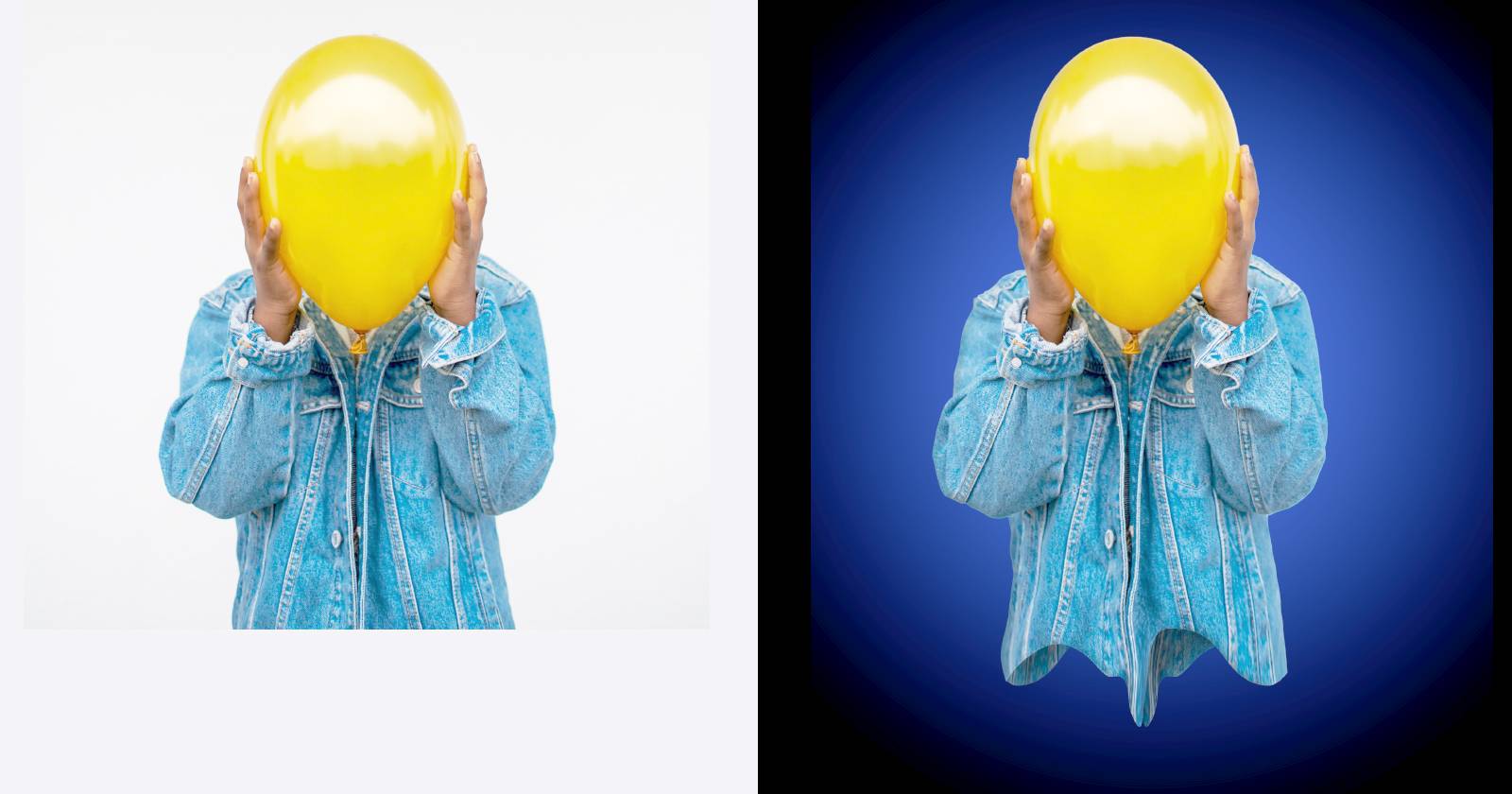
Коротко: эффект имитирует, как краска стекает по поверхности, удлиняя нижнюю часть объекта и добавляя тени/рельеф для объёма. Термины:
- Liquify — инструмент для деформации пикселей (как пластилин).
- Смарт-объект — слой, сохраняющий редактируемые фильтры и трансформации.
- Маска слоя — позволяющая скрывать/показывать части слоя без удаления пикселей.
Важно: сохраняйте исходный файл (PSD) и делайте дубликаты слоёв перед каждой крупной операцией.
Шаг 0: Что вам понадобится
- Photoshop (современная версия CC или эквивалент).
- Изображение с относительно симметричным низом объекта (например, одежда или туловище).
- Базовое понимание слоёв, масок и инструментов выделения.

Шаг 1: Выберите подходящее изображение
Для эффекта лучше всего подходит портрет, у которого нижняя часть объекта относительно ровная по форме и цвету — это упрощает создание естественных капель. Откройте изображение в Photoshop.
Совет: если вы пробуете этот эффект впервые, используйте изображение с малоразнообразным фоном и чётким контом объекта.
Шаг 2: Выделите объект
- В меню выберите Выделение > Объект (Select > Subject). Если результат не идеален, используйте Магнитное лассо или Лассо (L) и опцию вычитания выделения в панели инструментов.
- Скопируйте выделение: Cmd+C (Mac) или Ctrl+C (Windows).
- Создайте новый слой и вставьте: Cmd+V или Ctrl+V. Переименуйте слой в «Subject Cutout» (двойной клик по названию слоя).
- Переместите вставленный фрагмент в центр рабочей области.
Примечание: если нужна доработка краёв, примените небольшую маску слоя и мягкую кисть.
Шаг 3: Добавьте градиентный фон
- Правой кнопкой по слою «Subject Cutout» → Преобразовать в смарт-объект.
- Выберите исходный слой с фото. Меню: Слой > Новый заливочный слой > Градиент. Назовите слой «Gradient Background» и нажмите ОК.
В окне Gradient Fill кликните по образцу градиента, чтобы открыть Gradient Editor. Установите один край градиента на нужный вам цвет, второй — в чёрный (#000000). Двойной щелчок по маркеру открывает выбор цвета.
В параметре Gradient Type выберите Radial (Радиальный) и нажмите ОК.
Зачем градиент: он помогает выделить силуэт и делает переход от объекта к фону более кинематичным.
Шаг 4: Создайте «краску», используя Liquify
- Выберите слой Subject Cutout → Фильтр > Liquify.
- В опциях кисти установите Size не менее 200 (можно корректировать по ходу), Density ≈ 80, Pressure ≈ 60. Включите Pin Edges.
- Инструмент Forward Warp (W) толкает пиксели вниз, создавая эффект стекающих капель. Для более длинных капель повторяйте движение по одному и тому же участку, пока капля не достигнет нужной длины.
- После завершения нажмите ОК.
Подсказки:
- Меняйте размер кисти для вариативности капель.
- Не тяните слишком тонкие линии — они будут выглядеть хрупкими. Лучше несколько более толстых капель.
Шаг 5: Сделайте эффект объёмным вокруг объекта
Чтобы капли выглядели «с двух сторон» (объёмными), создайте дубликат слоя и используйте инвертированный/отражённый вариант как фон капель.
- Дублируйте Subject Cutout → правый клик → Duplicate Layer. Переименуйте верхний слой в «Subject Cutout Front».
- Для нижнего слоя снова выполните Преобразовать в смарт-объект, если вы потеряли эффект Liquify.
На нижнем (заднем) слое примените Изображение > Коррекция > Цветовой тон/Насыщенность (Hue/Saturation): Lightness = -55 (оставьте Hue и Saturation без изменений). Нажмите ОК.
С выбранным задним слоем: Редактирование > Трансформирование > Отразить по горизонтали (Flip Horizontal). Это создаст эффект «дна» капли — как бы обратную сторону.
С помощью Move Tool (V) аккуратно совместите верхний и нижний слои по верхней части объекта так, чтобы низа совпали максимально точно.
Чтобы скрыть лишние фрагменты (например, дублирующиеся части головы или рук), добавьте маску: Слой > Слой-маска > Показать всё (Layer > Layer Mask > Reveal All). Выберите чёрный цвет (#000000) и кистью (B) закрасьте те области, которые нужно скрыть на заднем слое.
Совет: используйте мягкую кисть с низкой непрозрачностью для плавного перехода между слоями.
Шаг 6: Добавьте глубины и рельефа
Чтобы капли выглядели реалистичнее, добавьте внутреннюю тень/свечение и скос/тень для переднего слоя.
- На маске заднего слоя: Слой > Стиль слоя > Внутреннее свечение (Inner Glow).
Параметры Inner Glow (рекомендуемые):
- Режим наложения (Blend Mode): Multiply
- Непрозрачность (Opacity): 50%
- Цвет: чёрный (#000000)
- Technique: Softer
- Source: Center
- Choke: 0
- Size: 250px
- Range: 50%
Эффект добавляет тёмную область по центру, имитируя тень на обратной стороне капли.
Создайте новый корректирующий слой Hue/Saturation над задним слоем: Слой > Новый корректирующий слой > Цветовой тон/Насыщенность, нажмите ОК. В настройках Hue/Saturation задайте Hue = 0, Saturation = -10, Lightness = -20 и примените обтравочную маску (кнопка Clipping Mask), чтобы коррекция касалась только заднего слоя.
На слое Subject Cutout Front примените стиль слоя Bevel & Emboss с параметрами:
- Style: Inner Bevel
- Technique: Smooth
- Depth: 20%
- Direction: Up
- Size: 90px
- Soften: 10px
- Angle: 90°, Altitude: 30°
- Highlight Mode: Screen, цвет #FFFFFF, Opacity 20%
- Shadow Mode: Multiply, цвет #000000, Opacity 100%
Эти настройки придают переднему слою лёгкий объём и сдвиг света.
Результат: портрет с эффектом, будто нижняя часть объекта стекает краской, с объёмом и тенью.
Полезные варианты и доработки
- Цветовые вариации: сделайте градиент более насыщенным, чтобы капли выглядели как отдельный слой краски.
- Блики: добавьте маленькие белые блики кистью на переднем слое для эффекта влажной краски.
- Текстуры: примените слой с текстурой краски и режим наложения Overlay/Soft Light.
- Многоуровневые капли: создайте несколько наборов капель с разной длиной и прозрачностью для реализма.
Когда метод не сработает
- Очень сложные фоны с множеством деталей сделают маскировку и выравнивание сложнее.
- Субъект с тонкими нижними частями (тонкие ноги, кисти рук) — капли могут выглядеть неестественно.
Альтернативы:
- Ручная рисовка капель цифровой кистью — больше контроля, но требует навыка.
- Векторные маски и формы для чистого графического вида.
Чек-листы и контроль качества
Короткий чек-лист перед финальным сохранением:
- Сохранён исходный PSD (версия 1).
- Есть отдельные слои: фон, Subject Cutout Front, Subject Cutout Back, Gradient Background.
- Маски чистые, без «орехов» по краям.
- Освещение логично: тени и блики соответствуют одному источнику света.
- Экспортированы превью и полноразмерный PNG/JPEG с прозрачным фоном (если нужно).
Ролевые рекомендации:
- Дизайнер: следите за композицией и цветом градиента.
- Ретушёр: контролируйте края и плавность переходов масок.
- Арт-директор: оценивает читаемость портрета и соответствие бренду.
Критерии приёмки
- Нижняя часть капель выровнена и не пересекает лицо/ключевые детали.
- Тень и бликующая часть создают ощущение объёма.
- Качество краёв: нет заметных артефактов выреза.
- Файл сохраняется в редактируемом PSD и финальном формате (PNG/JPEG).
Мини‑методология (быстрая шпаргалка)
- Выделение объекта → новый слой.
- Преобразовать в смарт-объект.
- Сделать градиентный фон.
- Liquify — формируем капли.
- Дублировать слой, затем инвертировать/отразить и маскировать лишнее.
- Добавить Inner Glow и Bevel & Emboss для глубины.
- Финальная цветокоррекция и экспорт.
Тесты и приёмочные кейсы
- Тест 1: Низ куртки, симметричная форма — капли ровные, без разрывов.
- Тест 2: Разноцветный фон — убедиться, что маска не оставляет артефактов.
- Тест 3: Мягкий переход между дубликатами — маска закрывает лишние части без «ступенек».
Откат и резервные копии
- Перед Liquify создайте сохранённую версию (File > Save As PSD v1), чтобы легко вернуться.
- Используйте смарт-объекты — фильтры остаются редактируемыми.
Советы по производительности
- Если Liquify медленно работает, уменьшите масштаб изображения при работе, потом верните к исходному размеру.
- Группируйте слои и называйте их осмысленно — это ускорит работу в больших PSD.
Частые ошибки и как их избежать
- Слишком тонкие капли: делайте кисть шире и несколько проходов вместо одного тонкого.
- Жёсткие границы между слоями: используйте мягкую кисть на маске с пониженной непрозрачностью.
- Перенасыщение света: контролируйте Highlight Opacity в Bevel & Emboss.
Заключение
Эффект стекающей краски — относительно простой способ добавить характер и визуальный интерес к портрету. Ключевые моменты: аккуратное выделение объекта, работа со смарт-объектами, корректное применение Liquify и продуманная обработка слоёв для объёма. Экспериментируйте с цветом и текстурами, чтобы получить уникальный результат.
Important: сохраняйте промежуточные версии и используйте маски, а не удаляйте пиксели — так вы сохраните возможность вернуться и скорректировать решение.
Краткое резюме:
- Выделите объект и преобразуйте в смарт-объект.
- Создайте градиентный фон.
- Используйте Liquify для формирования капель.
- Дублируйте, отражайте и маскируйте слои для объёма.
- Добавьте внутреннюю тень и скос для реалистичности.

Похожие материалы

Несколько аккаунтов Skype: Multi Skype Launcher

Журнал для работы: повысить продуктивность

Персональные звуки уведомлений на Android

Скачивание шоу Hulu для офлайн‑просмотра

Microsoft Start: персонализированная новостная лента
