
Как добавить заметку к письму в Outlook 2013
Когда стоит добавить заметку
- Чтобы быстро вспомнить важный контекст о отправителе или содержимом письма.
- Чтобы превратить письмо в задачу с напоминанием.
- Чтобы сохранить комментарий или инструкцию рядом с письмом, не теряя оригинального текста.
Важно: изменение тела или темы письма сохраняется в копии сообщения в вашей папке «Входящие» и может быть видно другим пользователям, если письмо было перемещено или переслано. Если нужно оставить приватный комментарий, рассмотрите создание отдельной заметки и прикрепление её к письму.
Основные варианты добавления заметки
1. Пометка письма флагом с текстом (рекомендуется для задач и напоминаний)
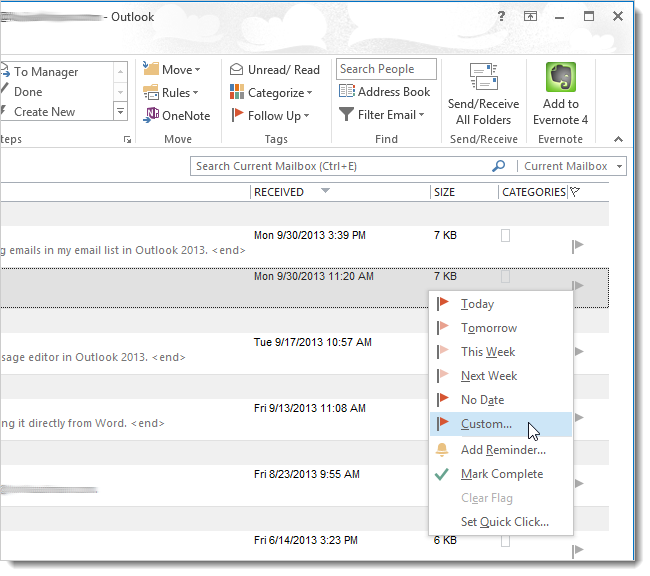
- В списке писем найдите колонку с флажком рядом с нужным сообщением.
- Щёлкните правой кнопкой мыши по значку флага и выберите «Настраиваемо».
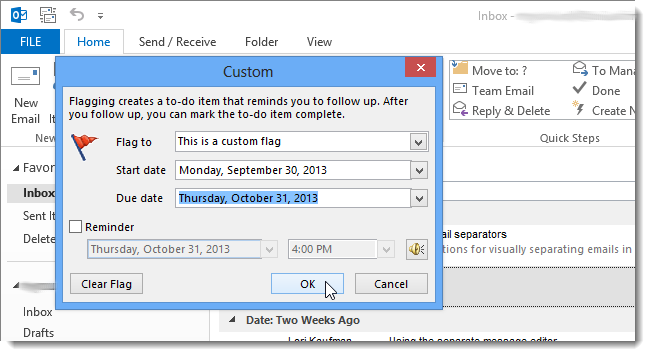
- В диалоге выберите готовую запись из списка «Flag to» или введите свой текст в поле для заметки.
- Установите дату начала, крайний срок и при необходимости напоминание.
- Нажмите OK. Флаг и текст заметки будут видны в окне сообщения при его открытии.
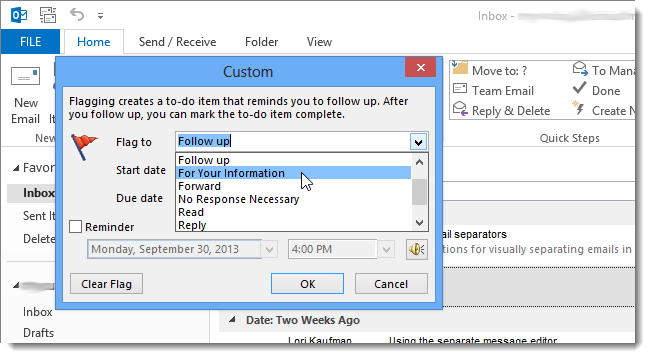
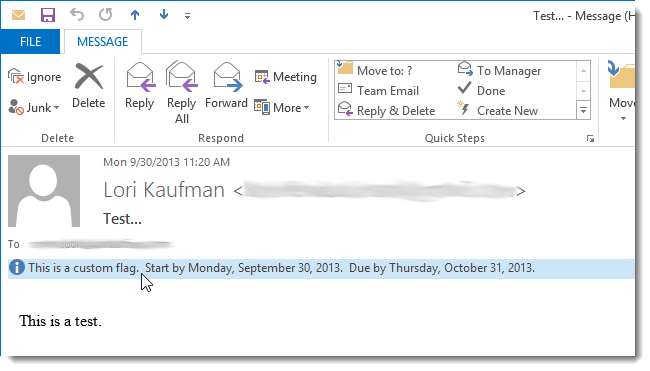
Преимущества метода: простая привязка к задаче, напоминания, видимость в списке сообщений. Ограничения: текст флага хранится как метаинформация — не в теле письма.
2. Добавление заметки в строку темы
- Дважды щёлкните письмо, чтобы открыть окно сообщения.
- Поставьте курсор в строку «Тема» и добавьте нужный текст.
- Закройте окно сообщения; при закрытии подтвердите сохранение изменений.
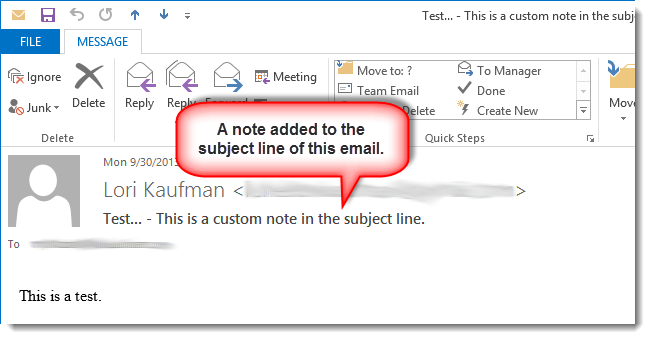
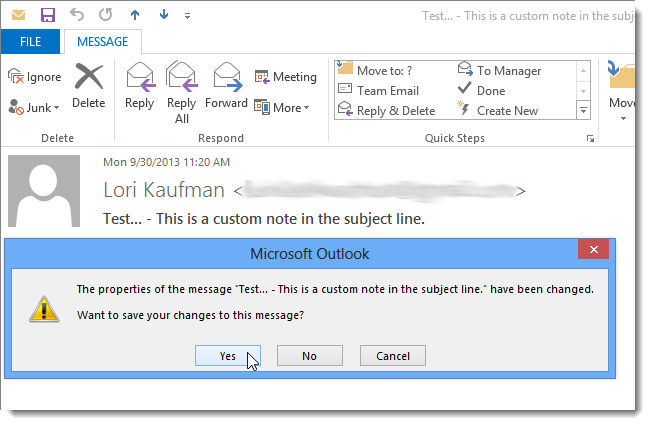
Текст будет отображаться частью темы в списке сообщений, что удобно для быстрого поиска. Минус: вы изменяете видимую тему письма, это может смутить при совместном использовании писем.
3. Редактирование тела письма и запись заметки внутри
- Дважды щёлкните сообщение, чтобы открыть его в отдельном окне.
- На вкладке «Сообщение» в секции «Переместить» нажмите «Действия» и выберите «Редактировать сообщение».
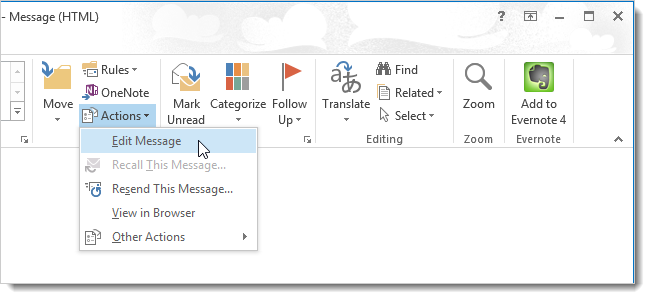
- Поставьте курсор в тело письма и введите свою заметку.
- При закрытии окна подтвердите сохранение изменений.
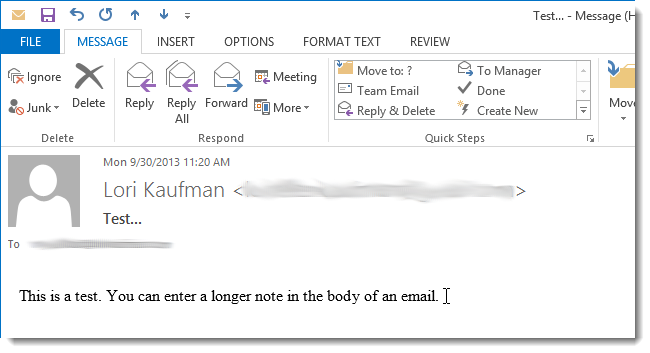
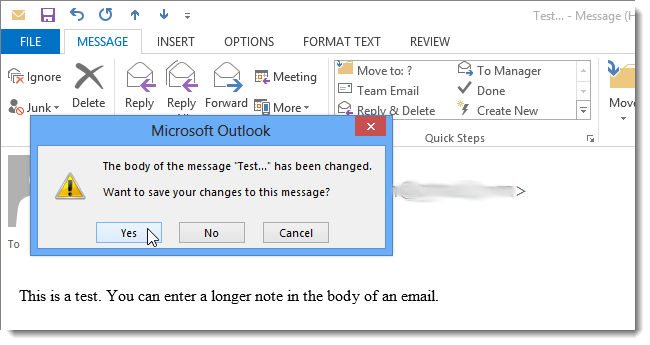
Если первая строка тела видна в списке писем, ваша заметка будет быстро доступна при просмотре списка.
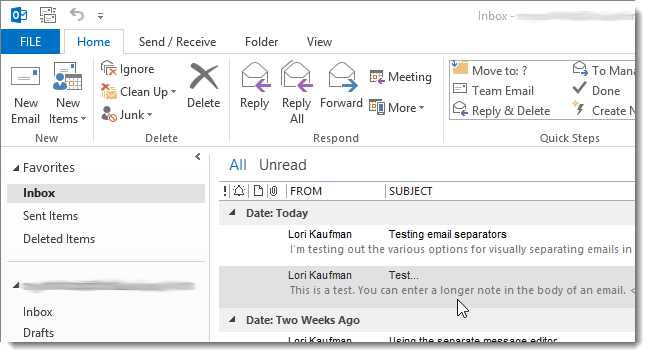
Преимущества: заметка находится прямо в теле письма. Недостатки: изменение оригинального содержимого письма может быть нежелательным для архивирования и совместной работы.
4. Создание отдельной заметки и прикрепление её к письму (лучше для приватных комментариев)
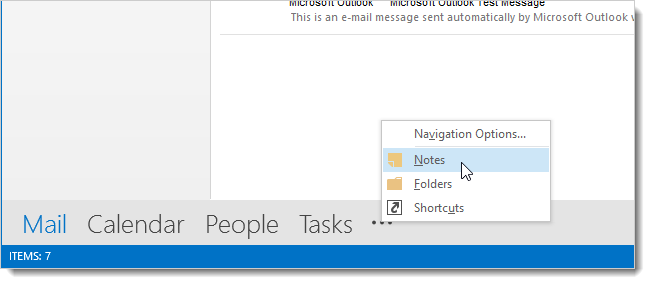
- Нажмите кнопку «…» на панели навигации и выберите «Заметки».
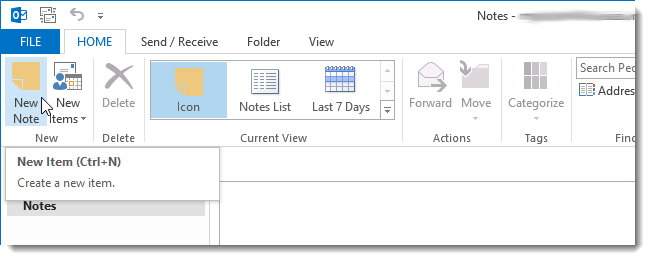
- На вкладке «Главная» нажмите «Новая заметка» или Ctrl+N.
- Введите текст заметки в маленьком окне и закройте его, нажав X — заметка сохранится автоматически.
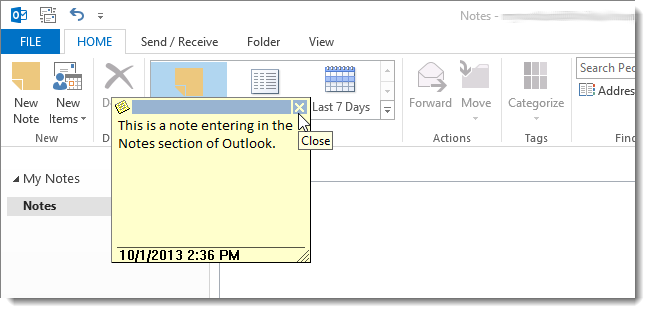
- Вернитесь в раздел Почта, откройте письмо, к которому хотите прикрепить заметку. Оставляя окно сообщения открытым, снова откройте Заметки и перетащите нужную заметку в окно письма — она прикрепится как вложение.
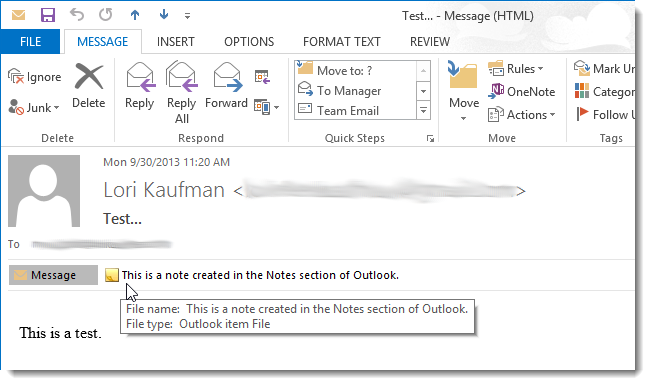
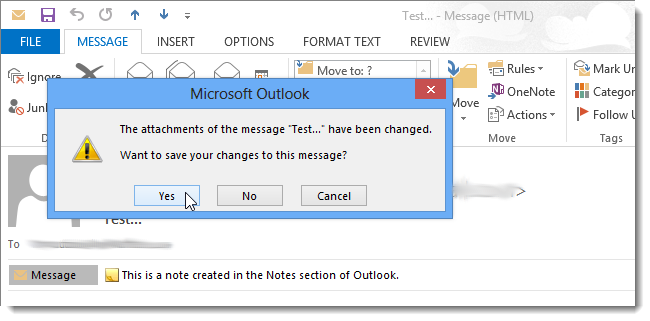
- При закрытии подтвердите сохранение изменений, чтобы вложение осталось с сообщением.
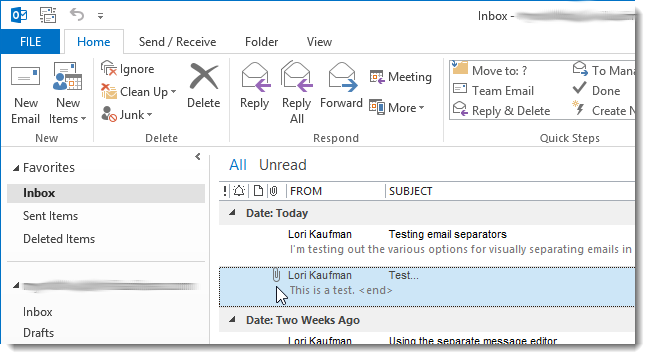
После прикрепления рядом с письмом в списке появится иконка скрепки.
Примечание: после прикрепления заметки к письму оригинал заметки можно удалить из раздела «Заметки» — текст сохранён в виде вложения к сообщению.
Быстрые советы и лучшие практики
- Если нужна напоминалка — используйте флаги с датой и напоминанием.
- Для приватных комментариев используйте отдельную заметку и прикрепляйте её как вложение.
- Не меняйте тему письма, если письмо должно оставаться точной записью переписки.
- Делайте пометки в едином формате (префиксы вроде «Примечание:», «Делать:») — это улучшит последующий поиск.
- Если вы работаете в команде, согласуйте политику изменения писем: кто и какие правки может вносить.
Когда описанные методы не подходят
- Письмо хранится на сервере в неизменяемом архиве — редактирование не сохранится на серверной копии.
- Если требуется аудиторская неизменность оригинала, нежелательно модифицировать тему или тело.
- В средах с общим почтовым ящиком изменение темы может ввести в заблуждение коллег.
Мини‑методология: как выбрать подход
- Определите цель заметки: напоминание, приватный комментарий, изменение задачи.
- Если нужна автоматическая напоминалка — выбирайте флаг.
- Если нужна видимость в списке при быстром просмотре — редактируйте тему.
- Если требуется хранить приватный контекст — создайте заметку и прикрепите её.
Шаблон пошаговой операции (SOP) для добавления заметки как вложения
- Шаг 1: Откройте Outlook и перейдите в «Заметки».
- Шаг 2: Создайте новую заметку (Ctrl+N), введите текст, закройте окно заметки.
- Шаг 3: Перейдите в «Почту», откройте нужное письмо в отдельном окне.
- Шаг 4: Перетащите заметку из списка заметок в окно письма.
- Шаг 5: Закройте окно письма и подтвердите сохранение изменений.
Критерии приёмки
- Заметка видна как вложение в открытом письме.
- В листе писем рядом с сообщением отображается иконка вложения.
- Текст заметки соответствует введённому и доступен при открытии вложения.
Контрольные списки по ролям
Пользователь:
- Проверил, нужна ли заметка в теме или теле.
- Выбрал метод (флаг/тема/тело/вложение).
- Сохранил изменения и подтвердил появление индикатора вложения/флага.
ИТ‑администратор:
- Убедился, что политика архивации не препятствует редактированию писем.
- Настроил права доступа к общим ящикам, чтобы избежать неправильной модификации.
Быстрые сочетания клавиш
- Ctrl+N — создать новую заметку (в разделе «Заметки»).
- Открыв сообщение, используйте меню «Действия» → «Редактировать сообщение» для ввода прямо в теле.
Decision flowchart
flowchart TD
  A[Нужно напоминание?] -->|Да| B[Использовать флаг]
  A -->|Нет| C[Приватный комментарий?]
  C -->|Да| D[Создать заметку и прикрепить]
  C -->|Нет| E[Нужна видимость в списке?]
  E -->|Да| F[Добавить в тему]
  E -->|Нет| G[Редактировать тело письма]
Краткий глоссарий
- Флаг — метка с возможностью установки даты и напоминания.
- Заметки — отдельный раздел Outlook для кратких записей, которые можно прикреплять к письмам.
- Вложение — файл, прикреплённый к письму; после добавления заметки как вложения она остаётся с письмом.
Частые ошибки и способы их избежать
- Ошибка: изменение темы вызывает путаницу в истории переписки. Избегайте правки темы в общих папках.
- Ошибка: забыть подтвердить сохранение — изменения не сохранятся. Всегда выбирайте «Да» при запросе сохранения.
- Ошибка: удаление заметки после прикрепления без подтверждения сохранения — убедитесь, что вложение добавлено до удаления оригинала.
Итог
Выбор метода зависит от цели: флаги хороши для задач и напоминаний, тема — для видимости в списке, тело — для постоянной записи прямо в письме, а отделённые заметки — для приватных комментариев и удобной архивации. Применяйте единый подход в команде и проверяйте политику хранения почты, чтобы избежать потери контекста.
Важно: при работе с корпоративной почтой согласуйте политику модификации писем с ответственными за почтовую систему.

Похожие материалы

Несколько аккаунтов Skype: Multi Skype Launcher

Журнал для работы: повысить продуктивность

Персональные звуки уведомлений на Android

Скачивание шоу Hulu для офлайн‑просмотра

Microsoft Start: персонализированная новостная лента
