
Как добавить новый диск в существующий Linux‑сервер
Быстрые ссылки
- Установить диск
- Создать файловую систему
- Добавить точку монтирования в fstab
Если у вас есть новый жесткий диск, который вы хотите подключить к серверу под управлением Linux — физический диск или виртуальный том в облаке — он не будет готов к использованию «из коробки». Требуется инициализация диска, создание файловой системы и настройка автоматического монтирования при загрузке. Этот материал фокусируется на базовом сценарии для непрофилированного (не загрузочного) диска. Для продвинутого управления рассмотрите LVM, ZFS или btrfs.
Установка диска
Установка диска может показаться очевидной, но на практике обычно требует внимания к деталям.
- Физический сервер: если вы ставите диск в корпус, возможно, потребуется зайти в BIOS/UEFI или утилиту RAID-контроллера и создать логический диск. Это позволяет объединять несколько физических дисков в массив RAID или использовать диск как отдельный логический том.
- Облачный сервер: при добавлении нового тома (например, AWS EBS) убедитесь, что том создан, и он прикреплён к экземпляру. Облачные диски управляются провайдером и обычно не требуют замены контроллера или работы с RAID; однако архитектура влияет на поведение (например, EBS привязывается к одной VM, а EFS доступен одновременно из нескольких).
Проверка наличия нового блочного устройства в системе:
lsblk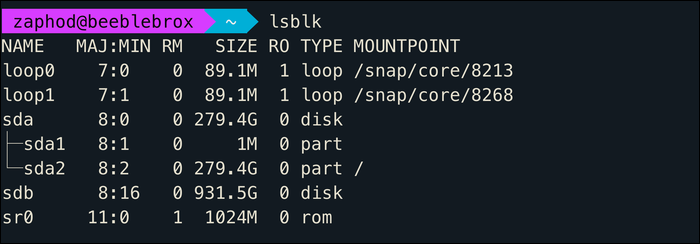
Если нужна более подробная информация:
sudo fdisk -lПримечание: lsblk удобнее для визуальной проверки структуры дисков и точек монтирования.
Linux представляет устройства как файлы в каталоге /dev/ — например, первый SATA/сишный диск обычно отображается как sda, второй как sdb и т.д. Разделы помечаются числом: sda1, sda2.
Пример: основная ОС на sda (с разделами), второй установленный диск — sdb без файловой системы.
Внимание: в дальнейшем примерах мы будем использовать /dev/sdb как новый диск. Прежде чем выполнять команды, убедитесь, что вы действительно работаете с нужным устройством, чтобы не потерять данные.
Создание файловой системы
Если на диске нет файловой системы, его нельзя использовать для хранения файлов без предварительной подготовки.
Разделение диска на разделы (partitioning) — опционально. Можно создать файловую систему сразу на устройстве (/dev/sdb), и это будет эквивалентно одному «большому разделу». Если вы собираетесь выделять части диска под разные задачи, используйте fdisk, gdisk или parted.
Пример создания файловой системы ext4 на целиком диске:
sudo mkfs -t ext4 /dev/sdbКомментарий по выбору типа файловой системы:
- ext4 — стабильная и наиболее распространённая для Linux; простая в использовании. На больших объёмах (приблизительно от 50 ТБ и выше) её производительность и возможности управления могут уступать специализированным системам.
- XFS — хороша для больших файлов и больших томов; часто используется на файловых серверах и базах данных.
- ZFS — предоставляет встроенную целостность данных, дедупликацию и продвинутые снимки; требует отдельной реализации и часто используется на хранилищах и в виртуальной инфраструктуре.
- btrfs — snapshot-ориентированная, но менее зрелая в некоторых сценариях.
Если вы предпочитаете создать разделы сначала, можно использовать fdisk или parted. Пример с fdisk:
sudo fdisk /dev/sdb
# внутри fdisk: n (новый раздел), p (primary), 1 (номер), Enter (по умолчанию начало), Enter (по умолчанию конец), w (записать)
После создания раздела будет устройство /dev/sdb1 — тогда mkfs следует запускать на нём:
sudo mkfs -t ext4 /dev/sdb1Далее создайте точку монтирования и задайте права доступа:
sudo mkdir -p /mnt/newdrive
sudo chown youruser:yourgroup /mnt/newdrive
sudo chmod 0755 /mnt/newdrive
Затем временно смонтируйте диск и проверьте работоспособность:
sudo mount /dev/sdb /mnt/newdrive
ls -la /mnt/newdrive
Если вы используете раздел (/dev/sdb1), подставьте его в команду монтирования.
Важно: временное монтирование прекращается после перезагрузки. Чтобы сделать монтирование постоянным — добавьте запись в /etc/fstab.
Добавление записи в fstab
Файл /etc/fstab отвечает за автоматическое монтирование при загрузке. Ошибки в этом файле могут привести к проблемам при загрузке системы, поэтому всегда делайте резервную копию.
Сделайте копию перед изменением:
sudo cp /etc/fstab /etc/fstab.oldРекомендуется использовать UUID вместо /dev/sdb в fstab, потому что порядок обнаружения устройств может меняться при загрузке или при hot‑swap, и тогда символьные устройства (sda, sdb) могут переместиться.
Получите UUID устройства:
sudo blkidПример записи в /etc/fstab (замените UUID и путь монтирования своими значениями):
UUID=xxxxxxxx-xxxx-xxxx-xxxx-xxxxxxxxxxxx /mnt/newdrive ext4 defaults,nofail 0 2Пояснения к полям fstab:
- UUID=… — уникальный идентификатор блока устройства.
- /mnt/newdrive — точка монтирования.
- ext4 — тип файловой системы.
- defaults,nofail — параметры монтирования;
nofailпозволяет загрузиться, если диск недоступен. - 0 — использовать dump (обычно 0).
- 2 — порядок проверки fsck при загрузке; корневой раздел обычно 1, остальные — 2 или 0.
Проверьте конфигурацию, размонтировав и смонтировав через fstab:
sudo umount /mnt/newdrive
sudo mount -a
Если mount -a проходит без ошибок, запись корректна.
Отладка и восстановление после ошибок
Если после изменения fstab система не загружается, используйте один из подходов:
- При загрузке через GRUB выберите режим восстановления или загрузитесь с Live USB, смонтируйте корневой том и восстановите
/etc/fstabиз/etc/fstab.old. - В случае cloud‑VM: подключитесь через облачную консоль (serial/EC2 System Manager) и исправьте
fstab.
Типичные ошибки и причины:
- Неправильный UUID — ошибка при
blkidили копировании. - Неверный тип файловой системы — например, указали ext4, а сделали XFS.
- Неправильные параметры монтирования, из‑за которых systemd останавливает загрузку.
Полезные команды для диагностики:
journalctl -b --no-pager | grep mount
systemctl status remote-fs.target
mount | grep newdrive
Альтернативные подходы и расширенные варианты
- LVM (Logical Volume Manager)
- Подходит для гибкого управления пространством: добавление физических томов (PV), создание группы томов (VG) и логических томов (LV) с возможностью расширения/сжатия.
- Рекомендуется для динамических сред и когда планируется изменение размеров томов.
Базовый порядок команд для LVM:
sudo pvcreate /dev/sdb
sudo vgcreate vgdata /dev/sdb   # если группа новая
sudo lvcreate -n lvdata -l 100%FREE vgdata
sudo mkfs.ext4 /dev/vgdata/lvdata- ZFS или btrfs
- Подходят для требовательных к целостности данных и функциям snapshot/репликации сценариев. Требуют дополнительных пакетов и внимания к тому, какие опции загрузки доступны в дистрибутиве.
- systemd‑mount или автоматическое монтирование по меткам
- Можно монтировать устройства по метке (
LABEL=) или через systemd-юниты вместоfstab.
Практические эвристики и модель принятия решений
- Если диска мало времени и просто нужно хранить логи/бекапы — используйте ext4 и
fstabсnofail. - Если ожидается масштабирование, перемещения томов и изменение размера — предпочтителен LVM.
- Для критичных по целостности данных сценариев рассмотрите ZFS.
- В облаке ориентируйтесь на тип хранилища провайдера (EBS, SSD, ephemeral) и его возможности переносимости.
Контрольные списки по ролям
Администратор (on‑prem):
- Проверить физическое подключение и питание диска.
- Настроить RAID в контроллере при необходимости.
- Убедиться в совместимости интерфейса (SATA, SAS).
- Задать мониторинг SMART.
DevOps/CloudOps:
- Убедиться, что том прикреплён к нужной VM.
- Прописать метаданные (теги) в облаке.
- Ограничить автоматическое резервное копирование/снэпшоты.
Разработчик/операции приложения:
- Прописать точки монтирования в конфигурации приложения.
- Проверить права доступа и UID/GID.
- Настроить тесты перезагрузки и отката.
Шаблон быстрого метода (мини‑методология)
- Подключить диск и убедиться, что ОС видит устройство (
lsblk). - Решить: разделять или нет. Если да —
fdisk/parted. - Создать файловую систему (
mkfs). - Создать точку монтирования и настроить права.
- Временно смонтировать и протестировать.
- Получить UUID через
blkid. - Добавить запись в
/etc/fstabи проверитьmount -a. - Настроить мониторинг и резервное копирование.
Шпаргалка — команды и сниппеты
# Просмотреть диски и разделы
lsblk

# Полная информация по дискам
sudo fdisk -l

# Создать ext4 на устройстве
sudo mkfs -t ext4 /dev/sdb

# Создать директорию для монтирования
sudo mkdir -p /mnt/newdrive

# Смонтировать (временно)
sudo mount /dev/sdb /mnt/newdrive

# Получить UUID
sudo blkid

# Резервная копия fstab
sudo cp /etc/fstab /etc/fstab.old

# Применить изменения из fstab
sudo mount -a
Матрица рисков и способы смягчения
- Риск: указали неверный device (удаление данных). Смягчение: всегда проверять
lsblkиsudo fdisk -l, сделать бэкап перед операцией. - Риск: ошибка в
/etc/fstab— система не загружается. Смягчение: сохранить копиюfstab.old, знать, как загрузиться в recovery/Live USB или в облаке через консоль. - Риск: потеря данных при смене RAID. Смягчение: провести операции на репликах/тестовой среде, иметь резервные копии.
- Риск: несовместимость ФС с ОС. Смягчение: выбирать поддерживаемые ядром типы (ext4, xfs) или устанавливать нужные модули.
Критерии приёмки
- Диск виден в
lsblk. - На диске создана файловая система и она смонтирована в нужную точку.
- Запись в
/etc/fstabприсутствует и корректна (провереноmount -a). - При ребуте диск монтируется автоматически (если не использован
nofailв зависимости от требования). - Права доступа и политики безопасности соответствуют требованиям приложения.
Глоссарий в одну строку
- UUID — уникальный идентификатор блочного устройства, используемый для стабильного монтирования.
- LVM — менеджер логических томов для гибкого управления дисковым пространством.
- fstab — файл конфигурации, описывающий точки монтирования файловых систем при загрузке.
Когда этот подход не годится
- Требуется динамическое масштабирование с онлайн‑переразметкой и миграцией — лучше LVM или распределённые файловые системы.
- Необходимы продвинутые гарантии целостности и снапшоты — рассмотрите ZFS.
- Если диск используется как временное хранилище в облаке (ephemeral), автомонтирование через fstab может быть бессмысленным, так как том не переживёт перезапуска инстанса.
Итог
Добавление нового диска в Linux — рутинная, но требующая аккуратности операция: сначала убедитесь, что система видит устройство, затем решите, нужно ли разбивать диск на разделы, создайте файловую систему, временно смонтируйте и протестируйте, после чего добавьте запись в /etc/fstab по UUID. Для более сложных сценариев используйте LVM, ZFS или другие решения, ориентированные на масштабирование и управление версиями данных. Обязательно делайте резервные копии и проверяйте изменения в безопасной среде.
Важное: всегда дважды проверяйте устройства и UUID перед выполнением команд, работающих с дисками.

Похожие материалы

Несколько аккаунтов Skype: Multi Skype Launcher

Журнал для работы: повысить продуктивность

Персональные звуки уведомлений на Android

Скачивание шоу Hulu для офлайн‑просмотра

Microsoft Start: персонализированная новостная лента
