
Как подключить Nest Thermostat к Apple Home через Matter
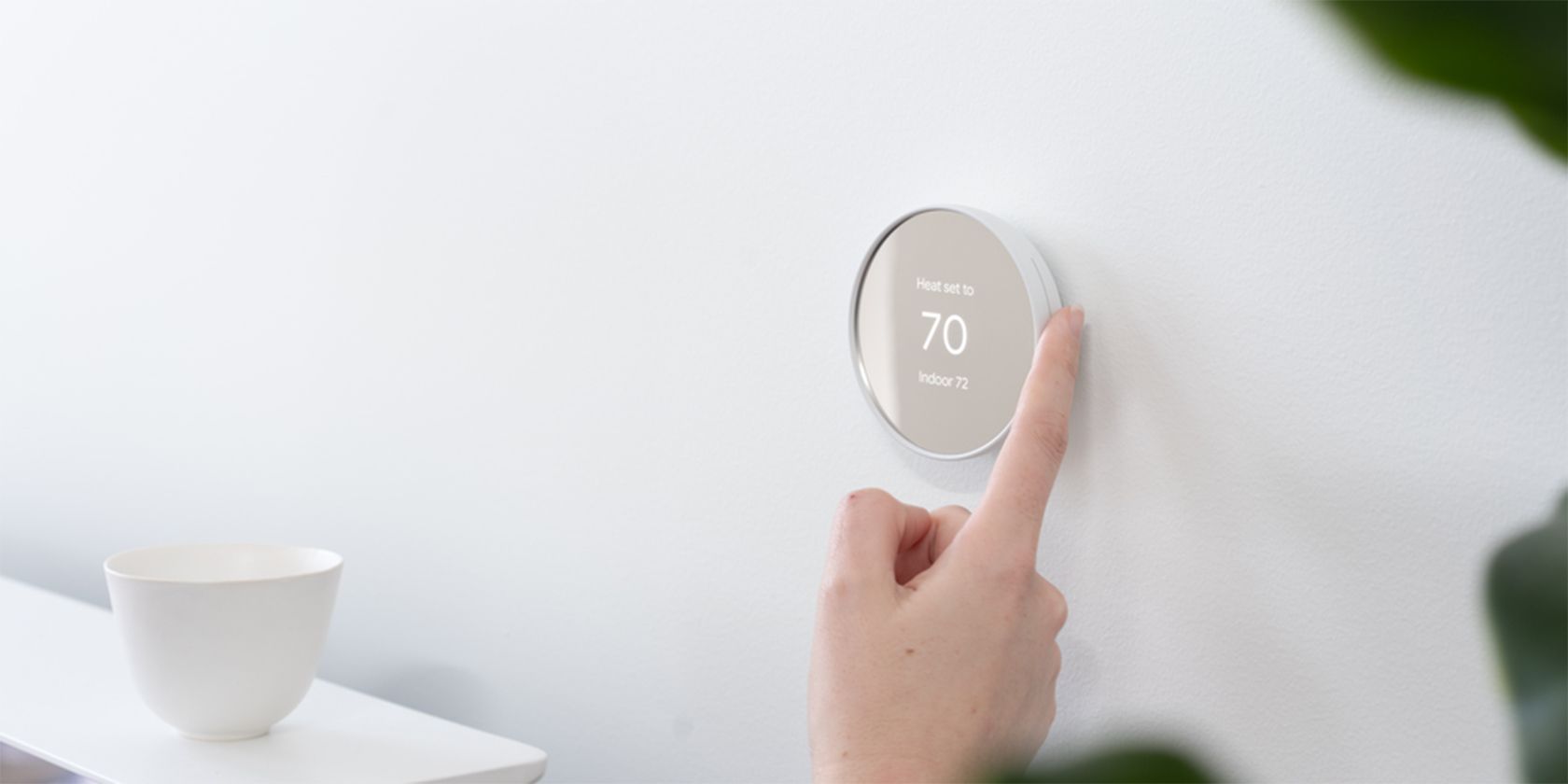
Matter — это единый стандарт для умного дома, который упрощает совместимость устройств разных экосистем. С его помощью ваш Nest Thermostat может работать в сценах, автоматизациях и группах Apple HomeKit, а также реагировать на запросы Siri.
Ниже приведено пошаговое руководство: что потребуется, как получить код Matter в Google Home, как добавить устройство в приложение «Дом», как управлять подключениями и что делать при проблемах.
Что потребуется
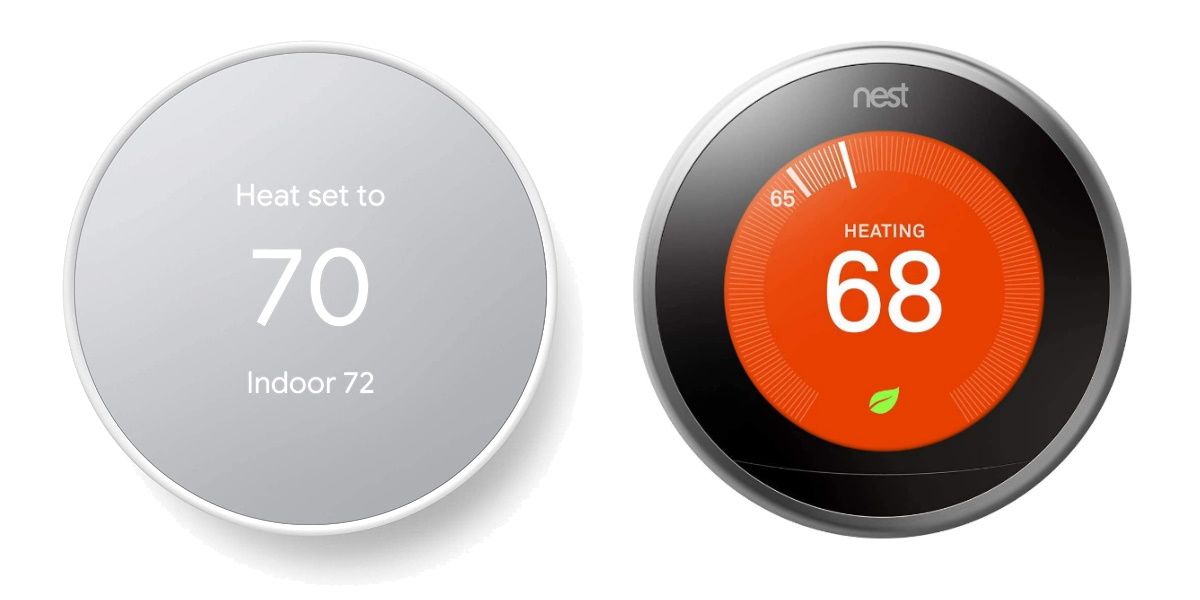
Коротко — вам понадобится:
- Совместимый термостат: последняя модель Nest Thermostat (линия Nest Learning и Nest Thermostat E не поддерживаются). Если вы не уверены в модели — проверьте упаковку или меню устройства.
- Версия ПО термостата: 1.3 или новее (требуется для совместимости с Matter).
- iPhone с включёнными Wi‑Fi и Bluetooth и приложением Google Home версии 3.1.108 или новее.
- Устройство Google, работающее как контроллер Matter (оно выступает концентратором для устройств Matter). Поддерживаемые контроллеры Google:
- Google Home
- Google Home Mini
- Nest Mini
- Nest Audio
- Nest Hub (1‑го или 2‑го поколения)
- Nest Hub Max
- Nest Wifi Pro (6E)
Важно: вам не нужно искать код сопряжения, который шёл в коробке — установка генерирует новый код прямо в приложении Google Home.
Получение кода Matter в Google Home
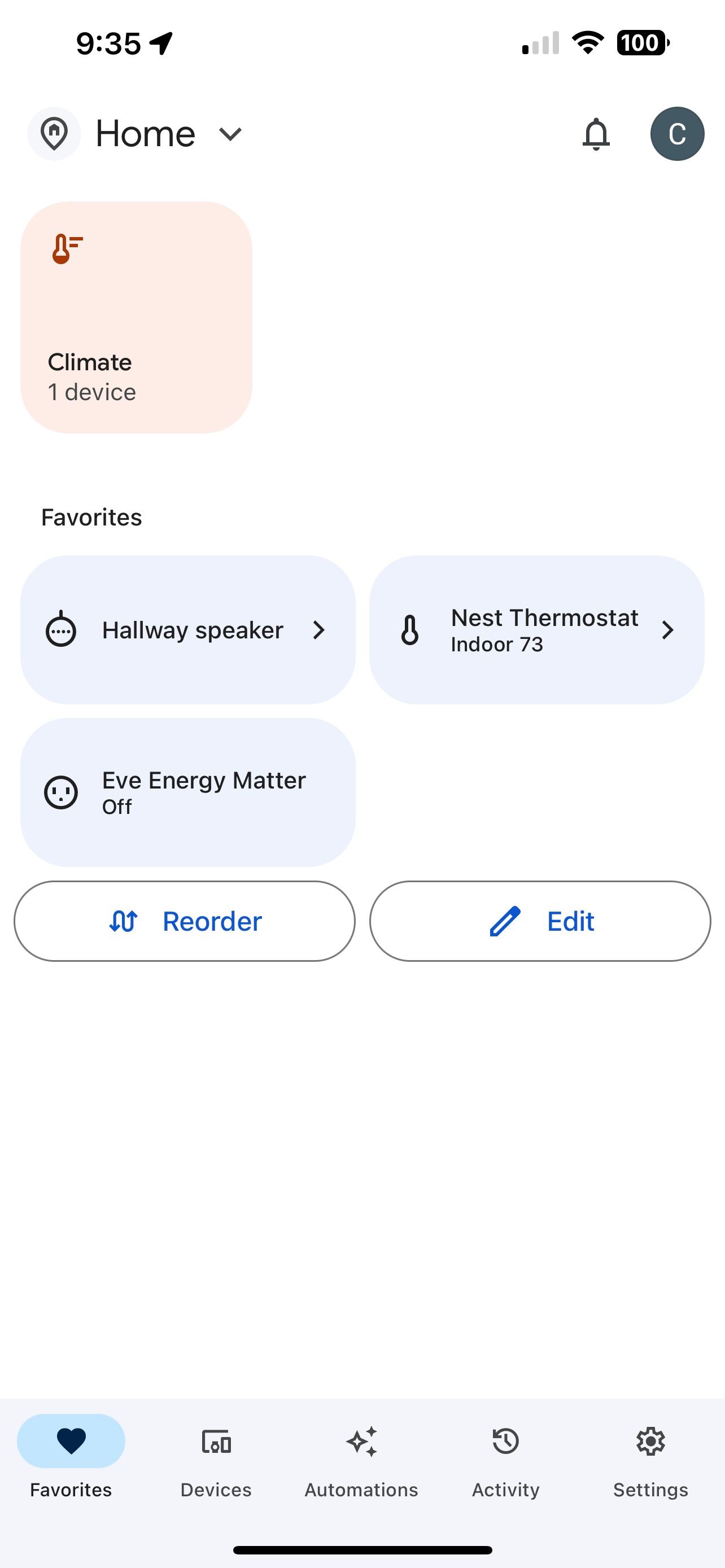
- Откройте приложение Google Home на iPhone.
- Перейдите в раздел Устройства.
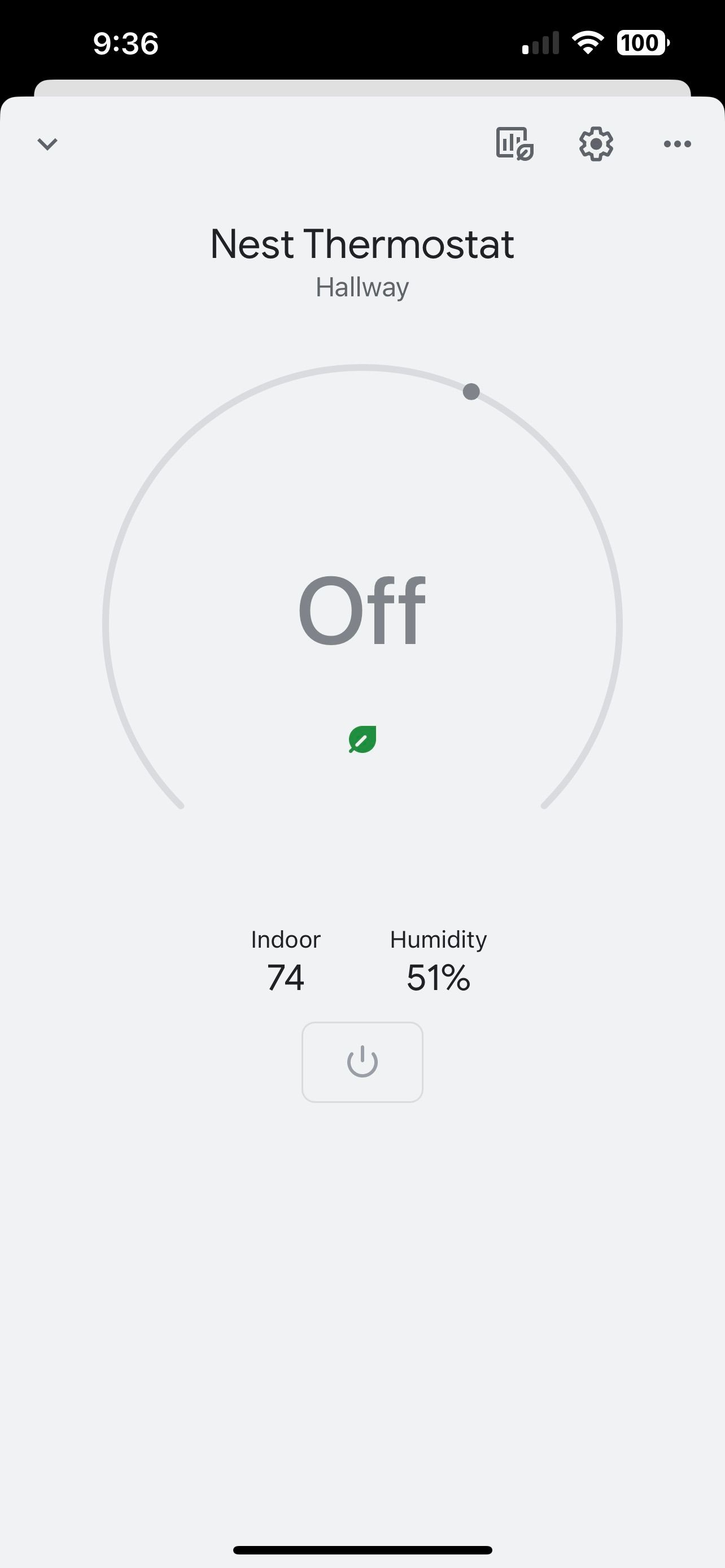
- Найдите и выберите ваш Nest Thermostat.
- Нажмите значок Настройки.
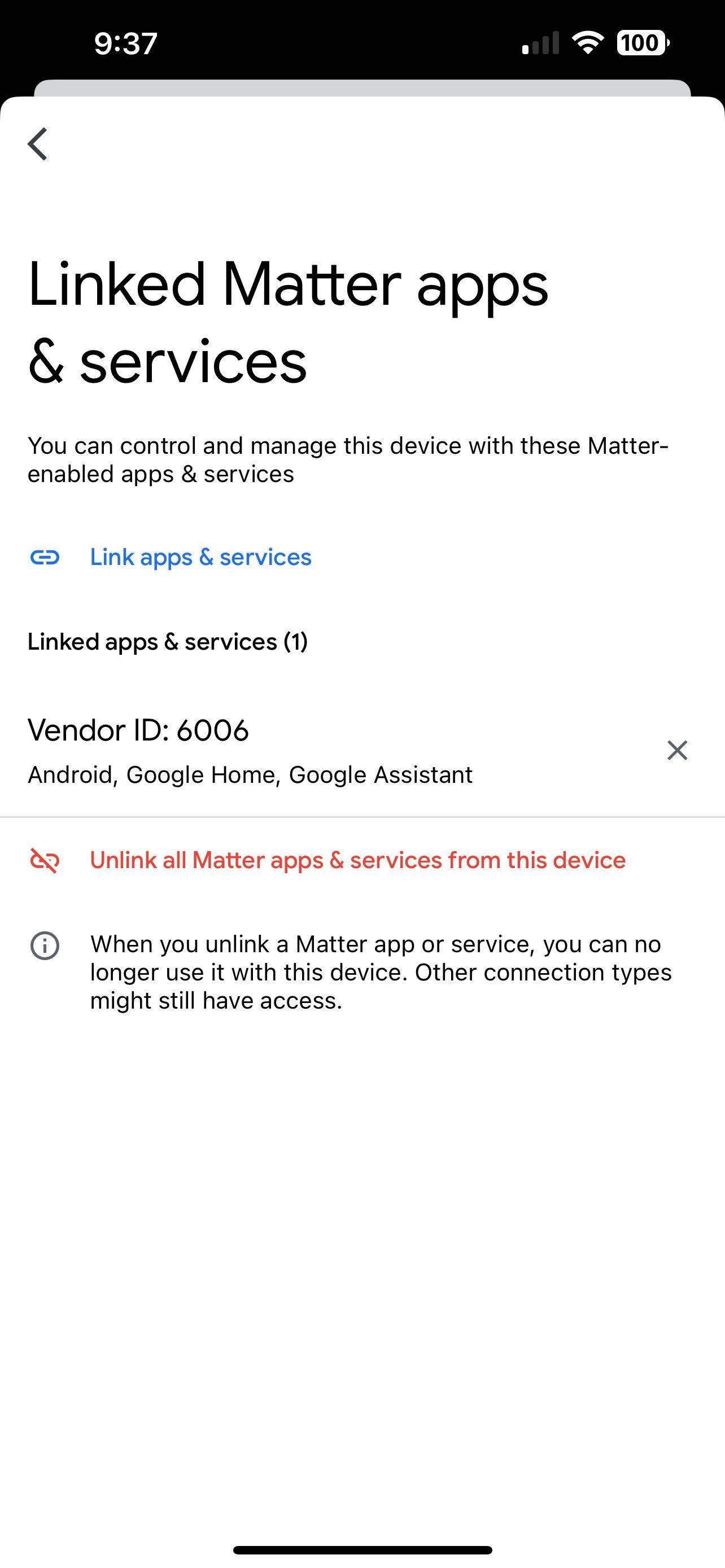
- Выберите Связанные приложения и службы Matter (или аналогичный пункт в локализованной версии приложения).
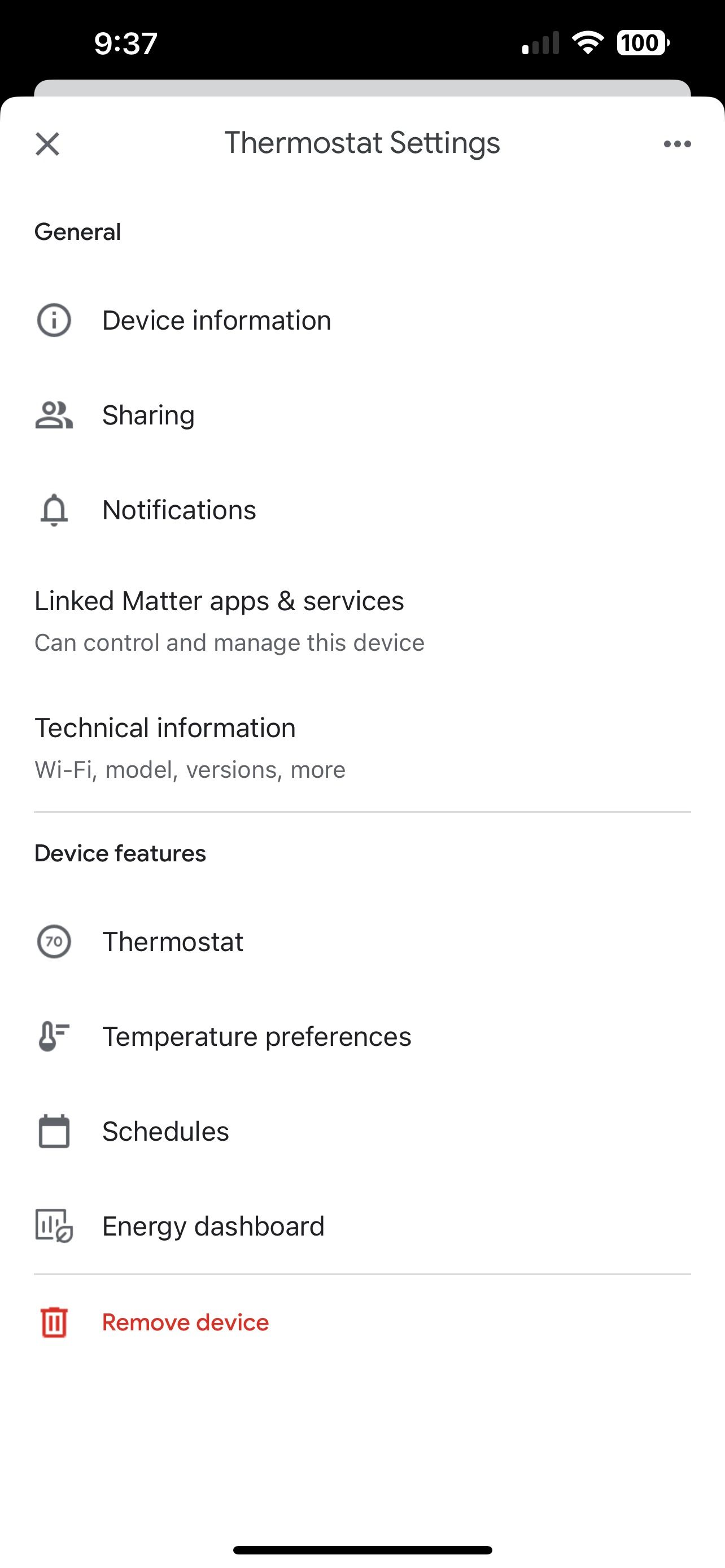
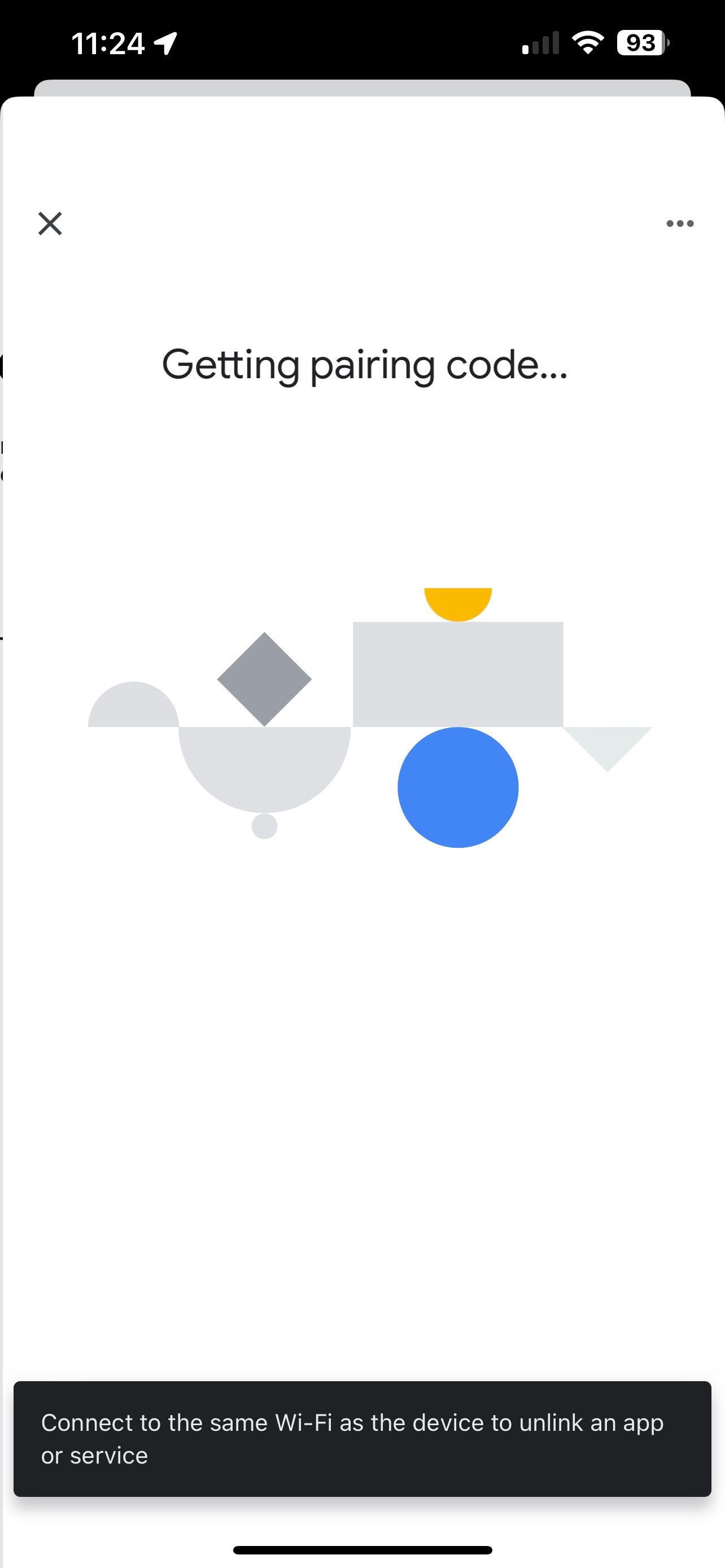
- Нажмите Привязать приложения и службы и дождитесь генерации кода сопряжения.
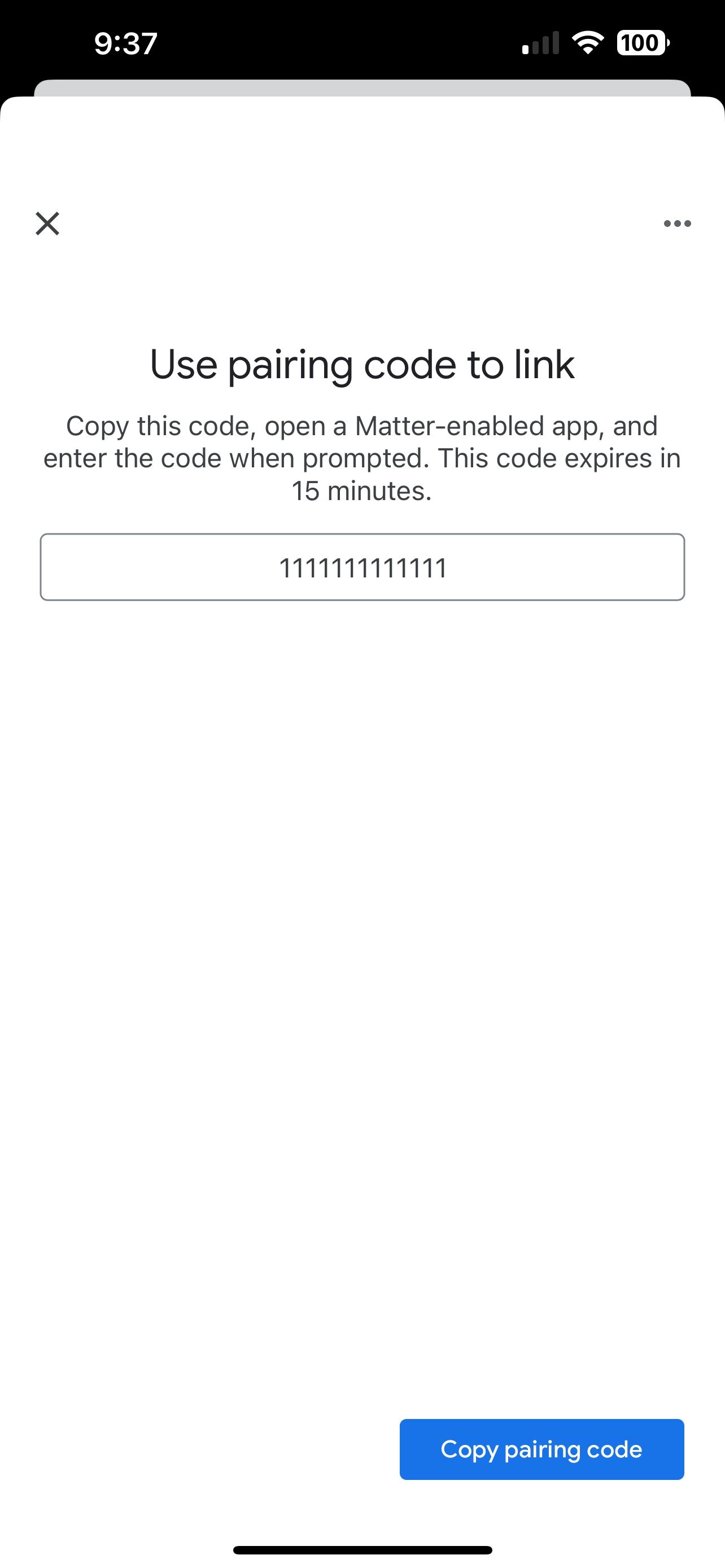
- Скопируйте код или запишите его — у вас будет 15 минут, чтобы использовать его в приложении «Дом» на iPhone.
Добавление термостата в приложение «Дом» Apple
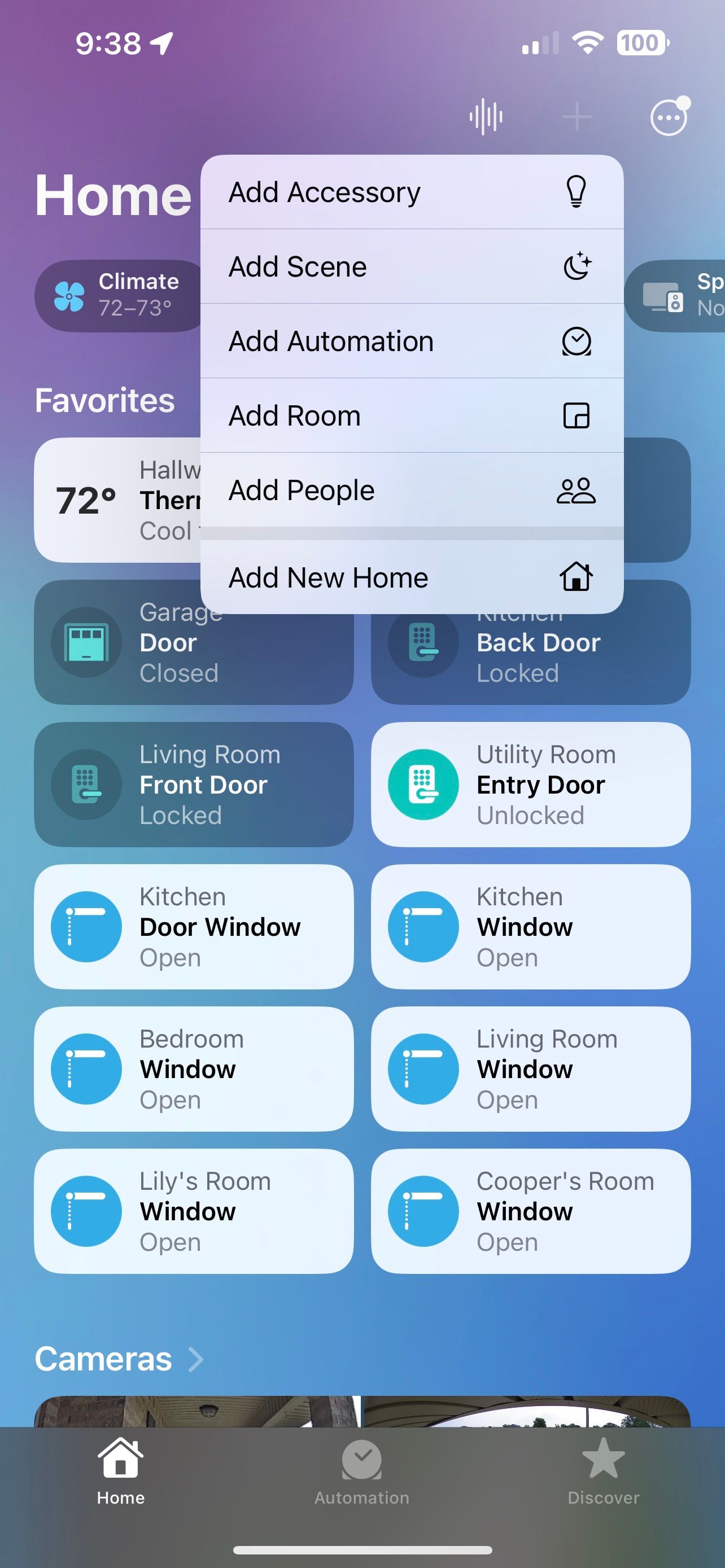
- Запустите приложение «Дом» (Home) на iPhone.
- Нажмите кнопку Добавить в правом верхнем углу.
- Выберите Добавить аксессуар — откроется экран для сканирования кода.
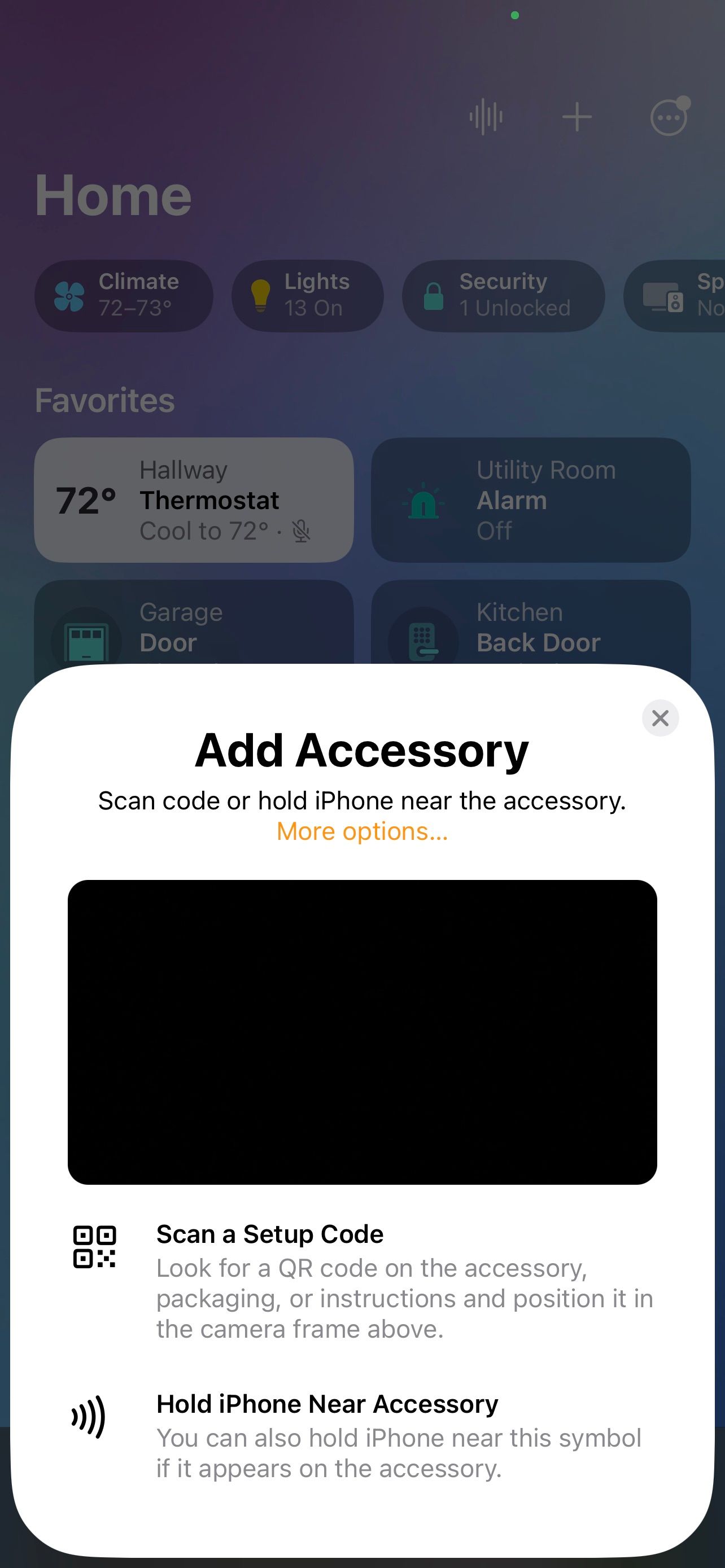
- Так как у вас код из Google Home, нажмите Другие варианты… (More Options) и перейдите к ручному вводу.
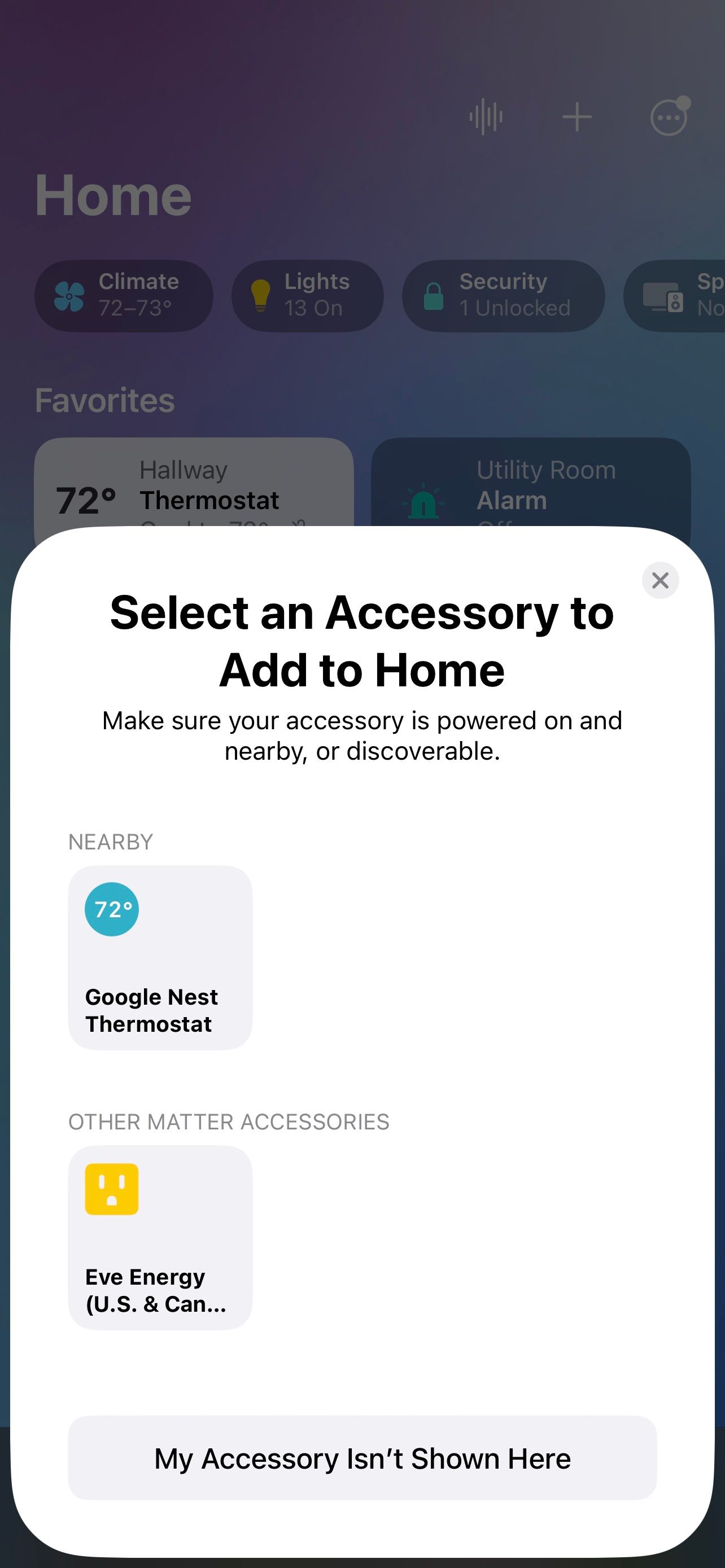
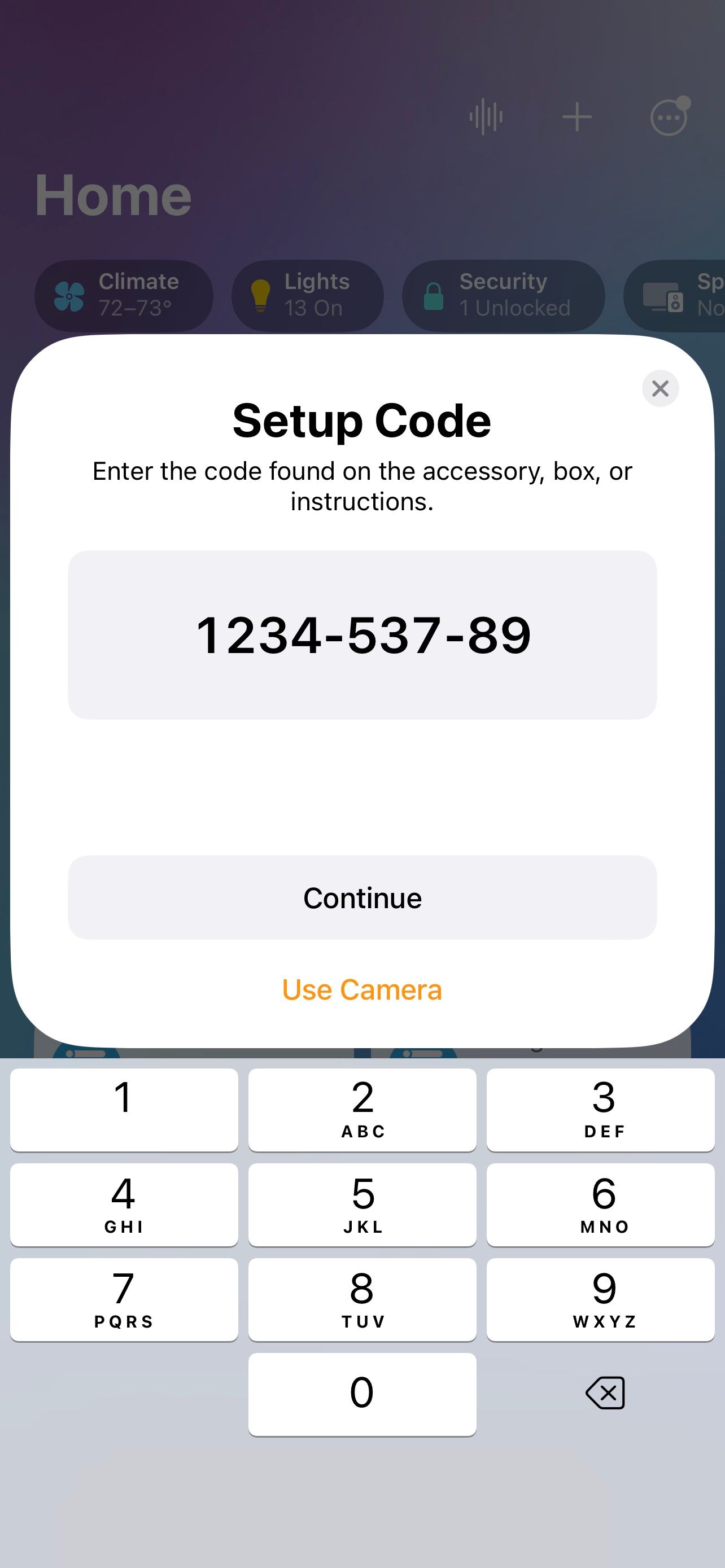
- В разделе «Рядом» выберите ваш Nest Thermostat, затем в пустое поле вставьте или введите код Matter и нажмите Продолжить.
- Присвойте устройству комнату, затем имя. Нажмите Продолжить и дождитесь завершения процесса.
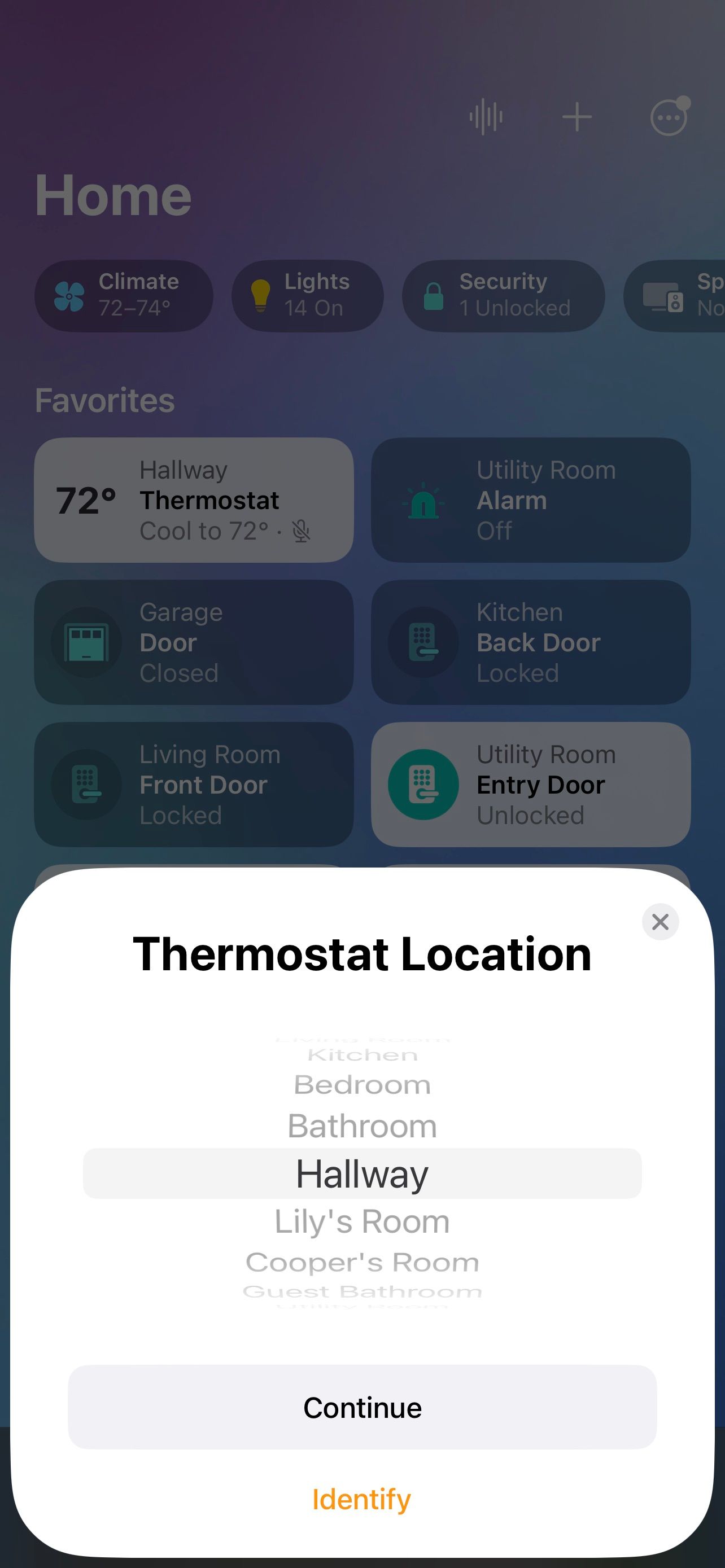
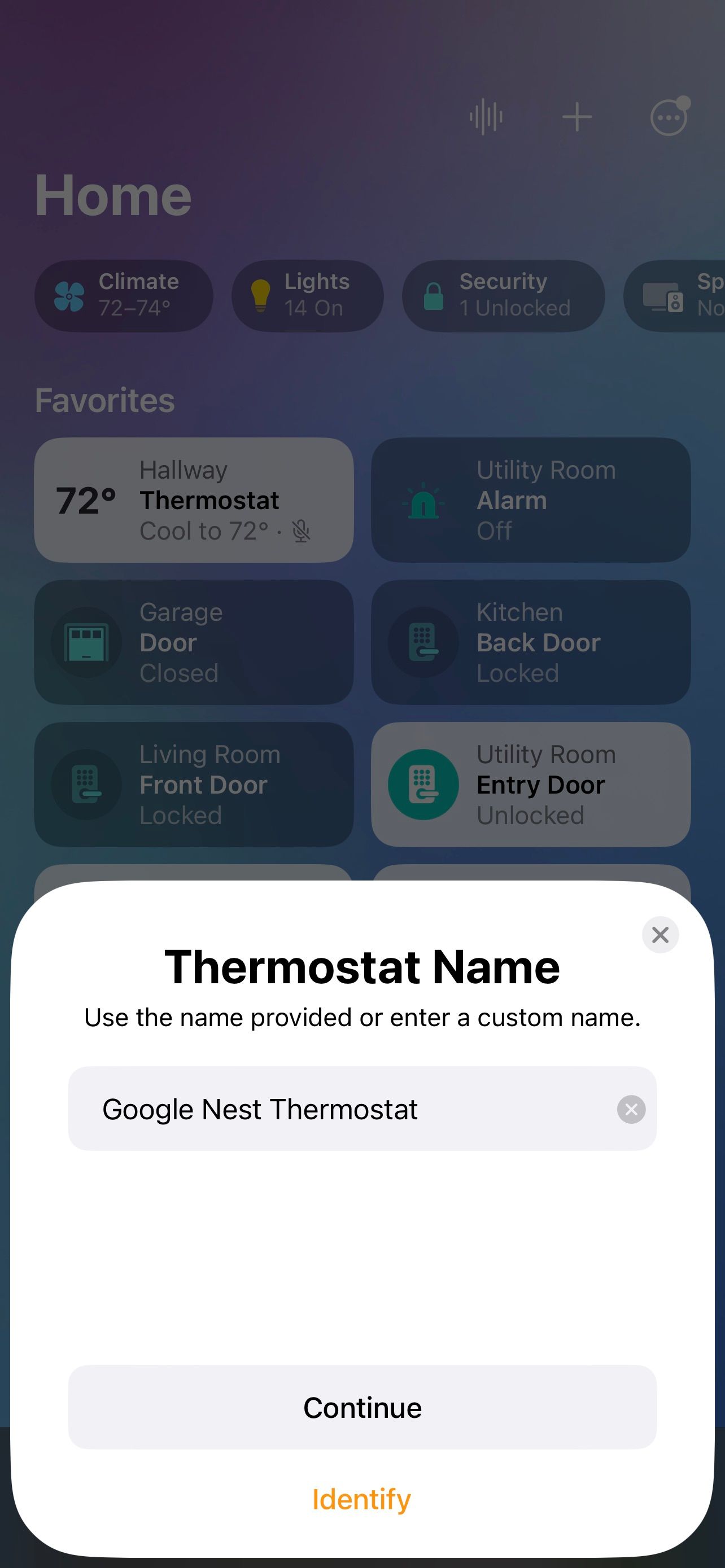
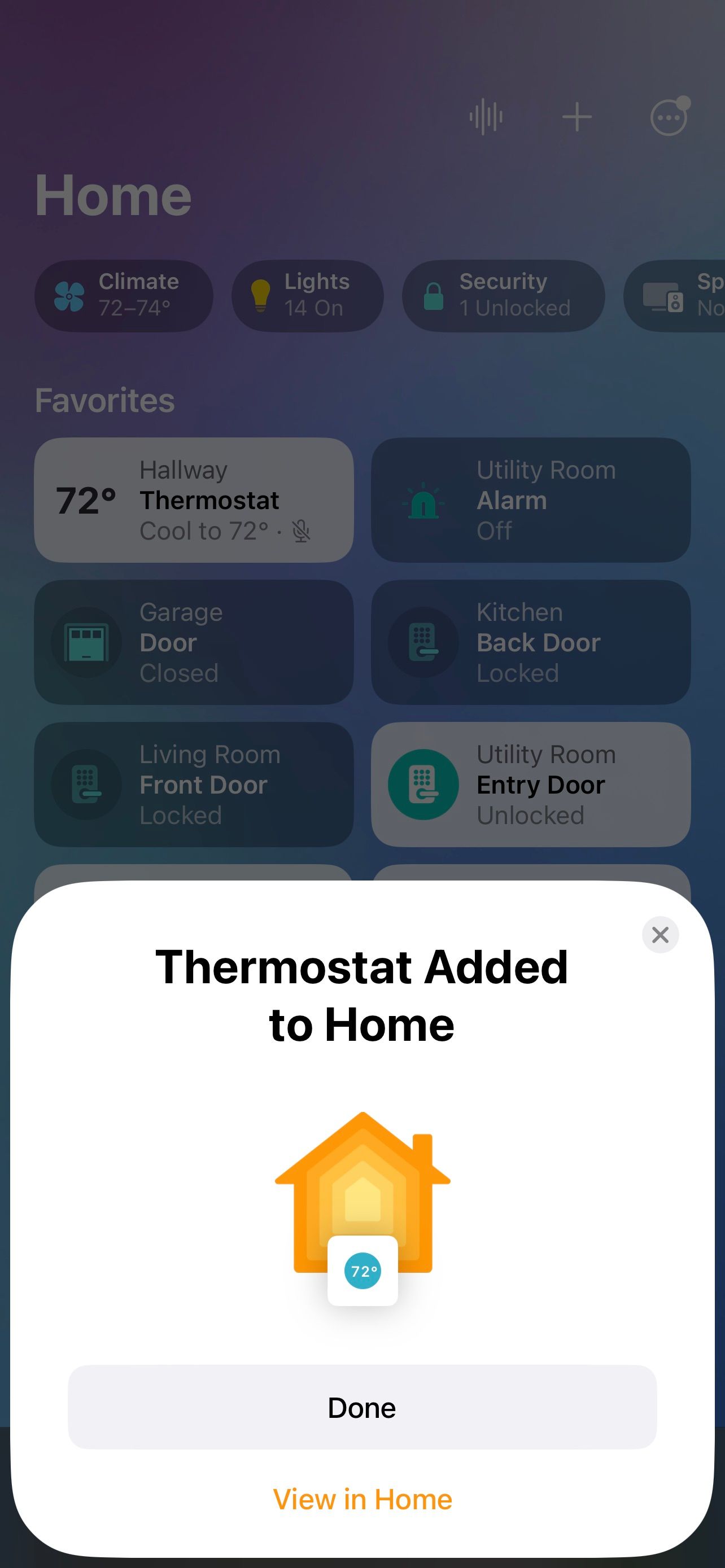
После установки вы сможете управлять термостатом через приложение «Дом», включать его в сцены и автоматизации и управлять голосом через Siri и HomePod.
Управление подключениями Matter
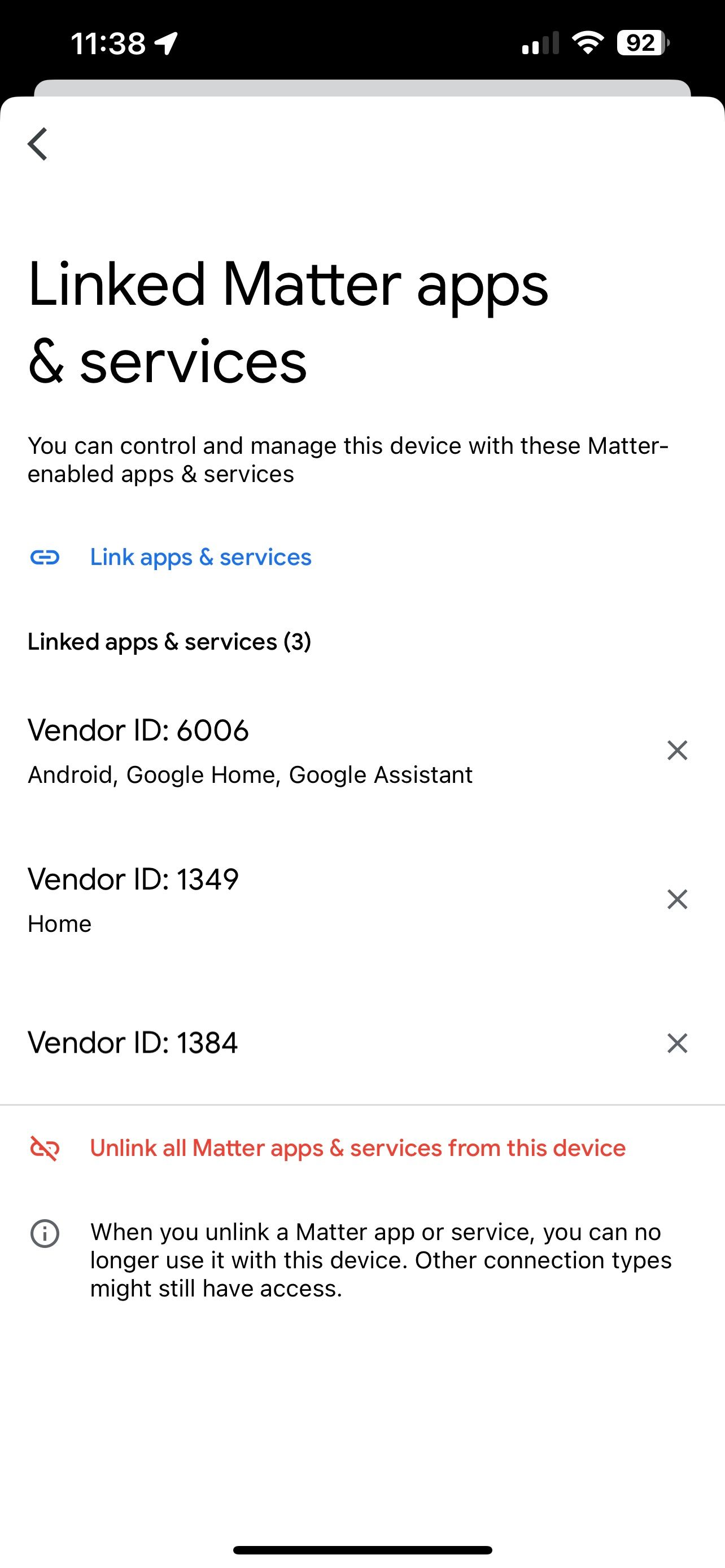
Если нужно удалить связь между Nest и Apple Home:
- В Google Home: откройте Устройства → ваш термостат → Настройки → Связанные приложения и службы → найдите сервис «Home» и нажмите значок X, чтобы удалить.
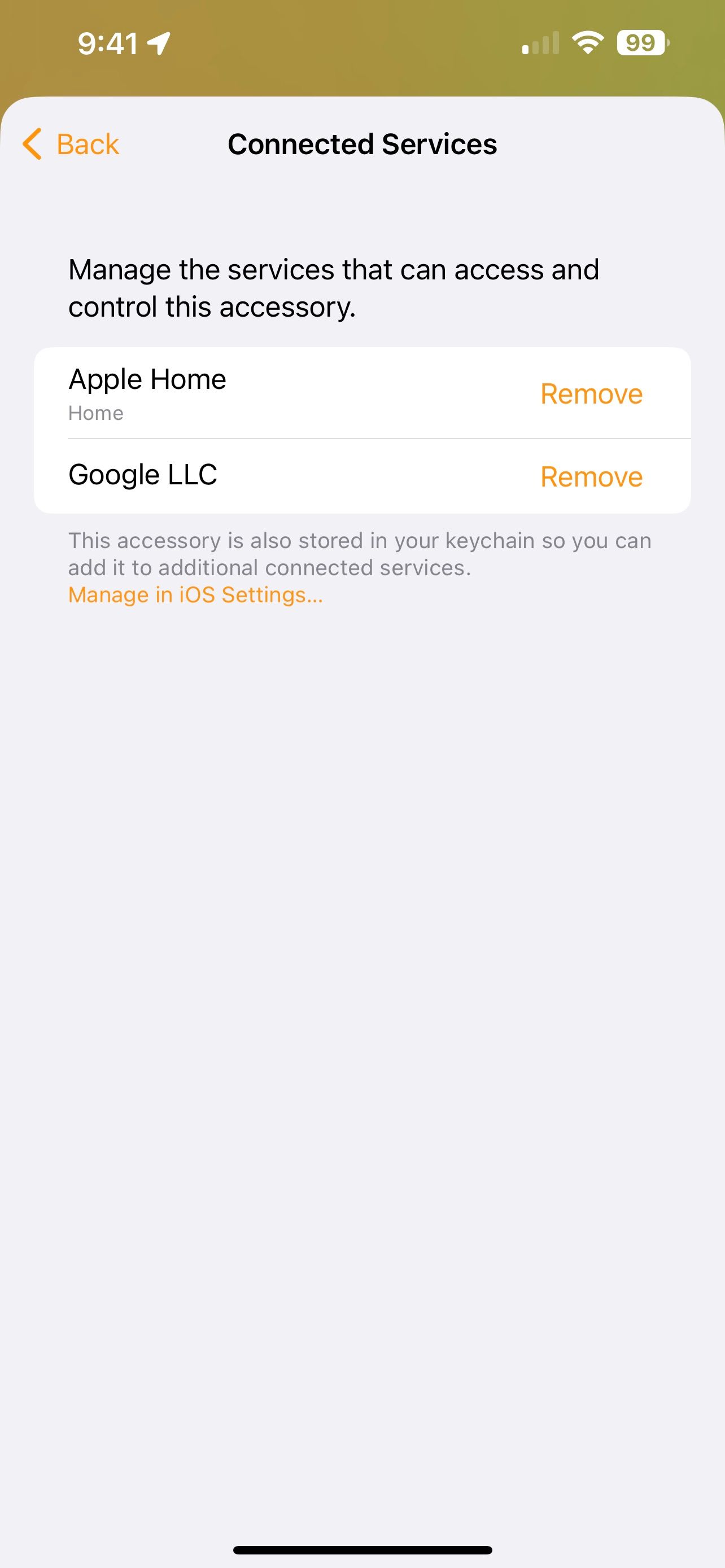
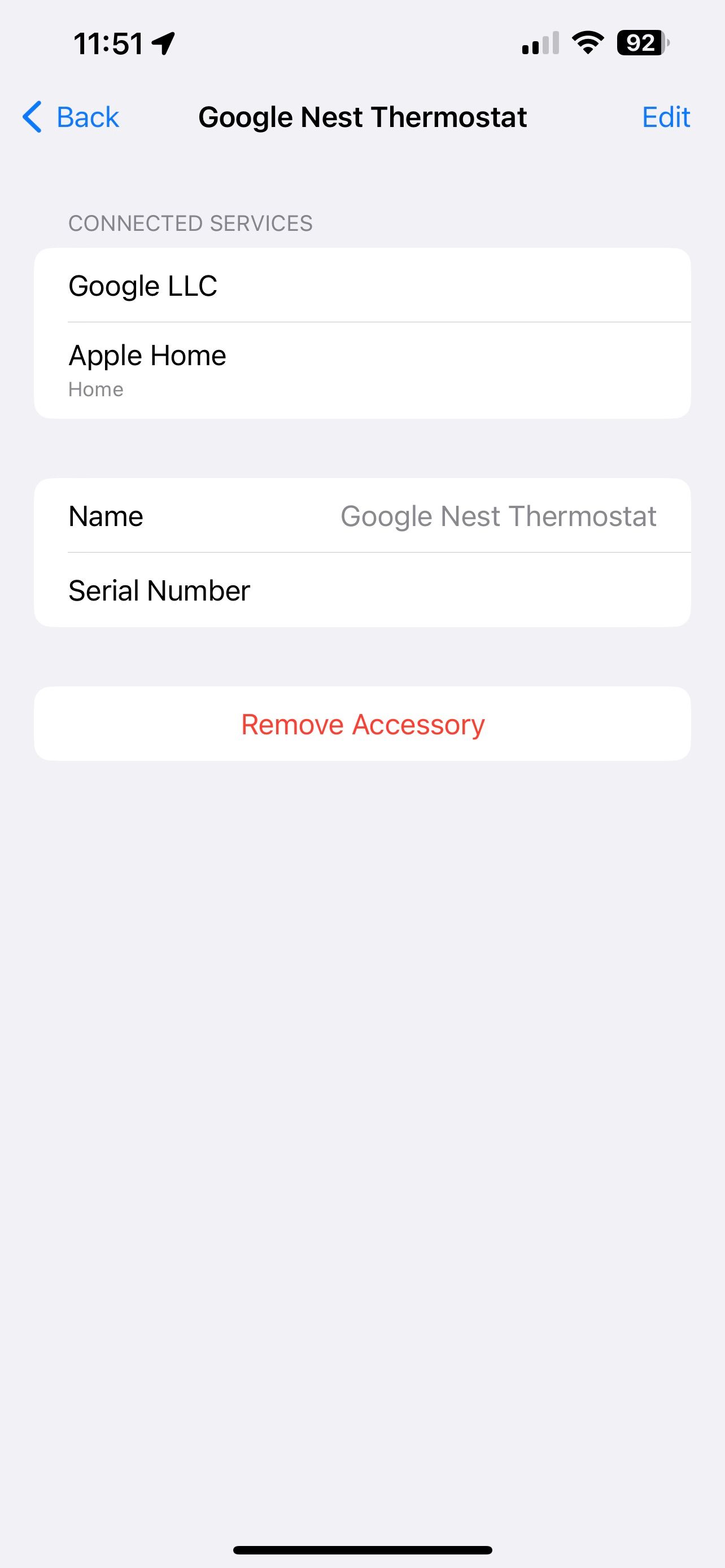
- В приложении «Дом»: откройте термостат → Настройки → Подключённые службы → рядом с Google LLC нажмите Удалить.
- В приложении «Настройки» iOS: Основные → Аксессуары Matter → Редактировать → удалите термостат.
Что делать, если что‑то пошло не так
Important: прежде чем начать диагностику, убедитесь, что у вас под рукой модель термостата и версия прошивки.
Распространённые причины проблем и решения:
- Устройство не поддерживается. Проверка: модель должна быть последней версией Nest Thermostat. Nest Learning и Thermostat E не работают.
- Версия прошивки ниже 1.3. Решение: обновите Nest через приложение Google Home и повторите попытку.
- Wi‑Fi или Bluetooth на iPhone отключены. Решение: включите оба и перезапустите процесс.
- Код истёк (15 минут). Решение: сгенерируйте новый код в Google Home и повторите добавление.
- Проблемы с контроллером Matter. Решение: перезагрузите Google Home/Nest Hub и проверьте, подключен ли контроллер к вашей сети и к аккаунту Google.
- Несоответствие аккаунтов. Убедитесь, что вы используете правильный Apple ID и тот же Google‑аккаунт, который связан с термостатом.
Если базовые шаги не помогли, рассмотрите временное удаление и повторную установку термостата в приложении Google Home, а затем повторите генерацию кода.
Альтернативные подходы и когда Matter не подходит
- Если ваш термостат не поддерживает Matter, используйте нативные интеграции Google (Google Assistant) и управляйте устройством через Google Home и Google Assistant.
- Для сложных сценариев автоматизации можно применить локальные решения вроде Home Assistant с поддержкой Matter и интеграцией Google-платформы — это даёт гибкие правила, но требует навыков настройки.
- Если вам критично иметь полноценную HomeKit‑интеграцию, а устройство не поддерживает Matter, подумайте о замене термостата на модель с официальной поддержкой HomeKit или Matter.
Быстрый чек-лист перед началом (роль владельца)
- Убедитесь, что модель термостата — последняя версия Nest Thermostat.
- Проверьте прошивку термостата: 1.3 или новее.
- Обновите приложение Google Home на iPhone до версии 3.1.108 или новее.
- Включите Wi‑Fi и Bluetooth на iPhone.
- Подготовьте устройство Google, работающее как контроллер Matter.
- Иметь под рукой доступ к аккаунту Google, связанному с термостатом.
Критерии приёмки
- Термоcтат отображается в приложении «Дом».
- Температуру можно менять из приложения и через Siri.
- Термоcтат участвует в сценах и автоматизациях HomeKit.
- Устройство сохраняет связь после перезагрузки контроллера и iPhone.
Модель принятия решений (Flowchart)
flowchart TD
  A[Начать] --> B{Совместимая модель?}
  B -- Нет --> C[Использовать Google Assistant или заменить устройство]
  B -- Да --> D{Прошивка ≥ 1.3?}
  D -- Нет --> E[Обновить прошивку в Google Home]
  D -- Да --> F{Сгенерирован код Matter?}
  F -- Нет --> G[Сгенерировать код в Google Home]
  F -- Да --> H{Код использован в Home в течение 15 минут?}
  H -- Нет --> G
  H -- Да --> I[Устройство добавлено в Apple Home]
  I --> J[Проверить управление через Siri и автоматизации]
Быстрые рекомендации по безопасности и приватности
- Matter использует защищённое сопряжение; не публикуйте код сопряжения и генерируйте новый при необходимости.
- Управляйте правами доступа в приложениях Google Home и Apple Home: давайте доступ только доверенным членам семьи.
Факты и ключевые цифры
- Требуемая версия прошивки термостата: 1.3 или выше.
- Требуемая версия приложения Google Home для iOS: 3.1.108 или выше.
- Время действия кода сопряжения: 15 минут.
- Поддерживаемые Google контроллеры включают устройства серии Nest и Google Home.
Глоссарий
- Matter — открытый стандарт для устройств умного дома, упрощающий совместимость между платформами.
- Контроллер Matter — устройство (например, Nest Hub), которое выступает концентратором и управляет устройствами Matter.
- Код сопряжения — одноразовый код, необходимый для добавления устройства Matter в другую экосистему.
Итог
Теперь вы можете интегрировать современный Nest Thermostat в Apple Home с помощью Matter: сгенерируйте код в Google Home, добавьте устройство в приложение «Дом» в течение 15 минут и используйте термостат в сценах, автоматизациях и через Siri.
Summary:
- Проверьте модель и прошивку устройства.
- Сгенерируйте код сопряжения в Google Home.
- Добавьте термостат в Apple Home и назначьте комнату и имя.
- Управляйте связями через Google Home, приложение «Дом» или настройки iOS.

Похожие материалы

Несколько аккаунтов Skype: Multi Skype Launcher

Журнал для работы: повысить продуктивность

Персональные звуки уведомлений на Android

Скачивание шоу Hulu для офлайн‑просмотра

Microsoft Start: персонализированная новостная лента
