
Переназначить клавишу Menu в Windows 10
Краткие ссылки
- Переназначение с PowerToys
- Как удалить созданную клавишу Menu
- Альтернатива: Shift+F10
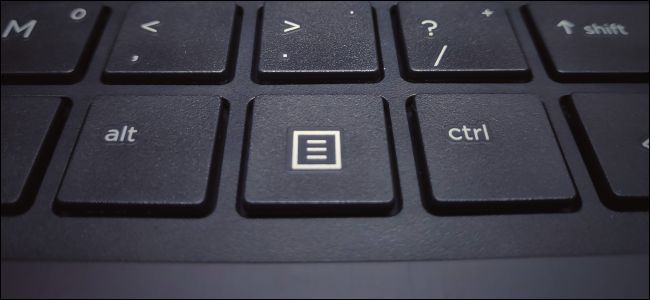
Клавиша Menu в Windows открывает контекстное меню, которое обычно вызывают правым кликом мыши. На многих компактных клавиатурах её нет. Вместо покупки новой клавиатуры можно переназначить функцию Menu на другую, редко используемую клавишу.
Переназначение с PowerToys
Microsoft PowerToys — бесплатная официальная утилита, которая позволяет переназначать клавиши и делать другие полезные настройки. Ниже — пошаговая инструкция.
Шаг 1. Установите PowerToys
Если PowerToys ещё не установлен, загрузите последнюю версию с сайта Microsoft и установите её.
Шаг 2. Откройте Keyboard Manager
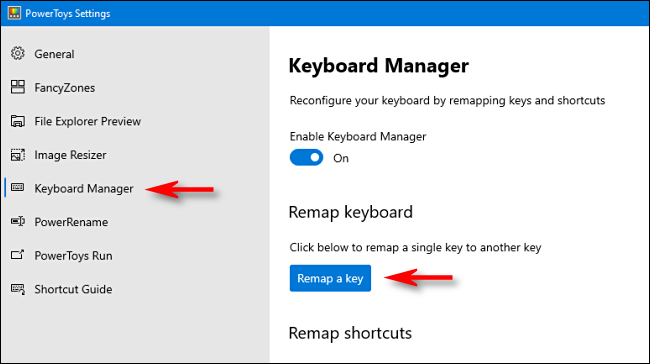
Запустите PowerToys и в боковом меню выберите Keyboard Manager, затем нажмите “Remap a Key”.
Шаг 3. Добавьте новое переназначение
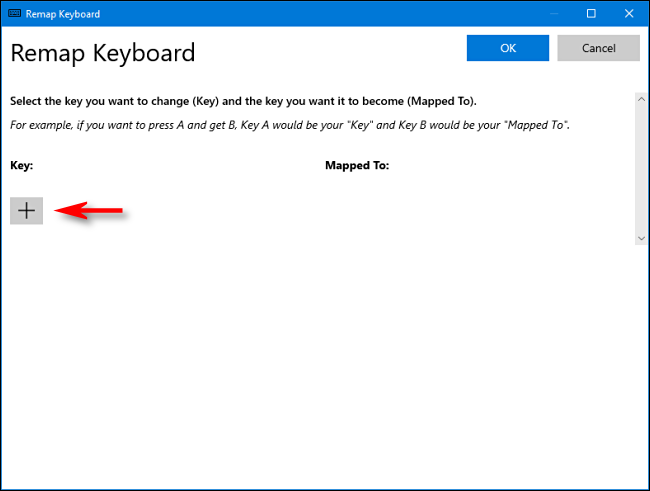
В окне “Remap Keyboard” нажмите плюс (+) в разделе “Key:” чтобы добавить новое переназначение.
Шаг 4. Выберите исходную и целевую клавиши
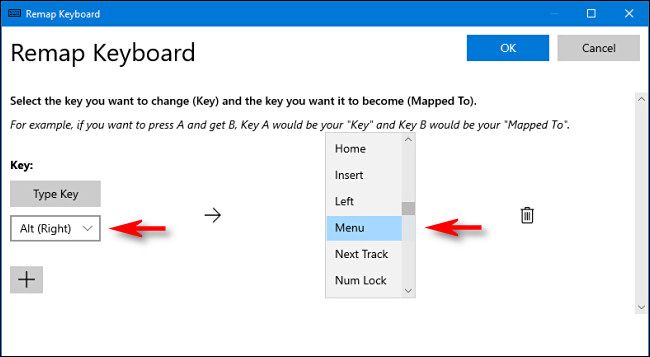
- В левой колонке выберите клавишу, которую хотите переназначить (например, Alt справа). Это та клавиша, которую вы будете нажимать вместо Menu.
- В правой колонке (Mapped To) выберите Menu из списка.
- Нажмите OK, чтобы применить изменения.
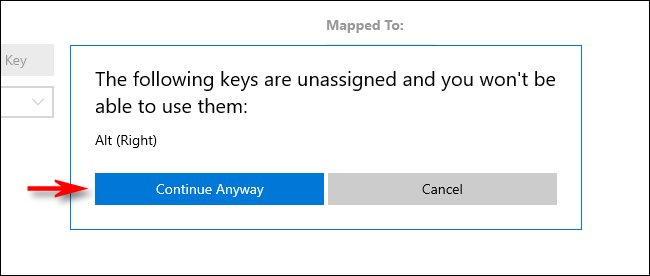
PowerToys предупредит, что исходная клавиша будет перестроена. Подтвердите, нажав “Continue Anyway”.
Шаг 5. Проверьте результат
Клавиша должна работать сразу. Нажмите её на рабочем столе, и появится контекстное меню.
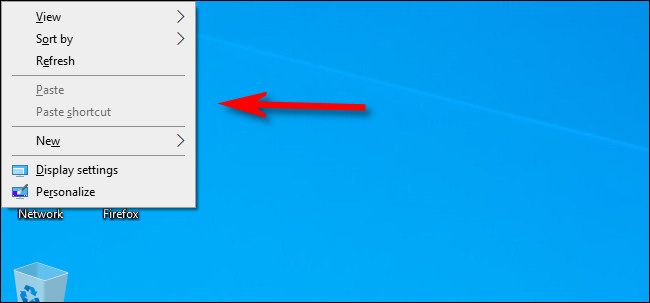
Важно: контекстное меню меняет содержимое в зависимости от того, над чем вы его вызываете (рабочий стол, проводник, окно приложения).
Как удалить переназначение клавиши
Если вы передумали или хотите назначить другую клавишу:
- Откройте PowerToys → Keyboard Manager → Remap a Key.
- Найдите запись с вашим переназначением.
- Нажмите значок корзины рядом с ней, затем OK.
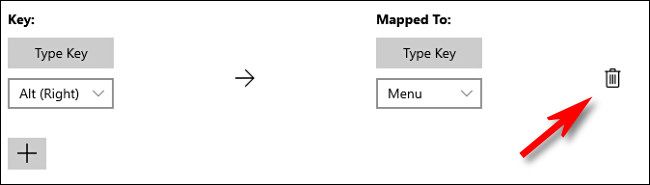
После удаления исходная клавиша вернёт свою прежнюю функцию.
Альтернатива: Shift+F10 и Ctrl+Shift+F10
Если вы не можете установить PowerToys или нужны временные решения, используйте комбинации клавиш:
- Shift+F10 — стандартная комбинация, имитирующая Menu в большинстве приложений.
- Ctrl+Shift+F10 — альтернативная комбинация, иногда срабатывает там, где Shift+F10 нет.
Примечание: эти комбинации работают не во всех приложениях и зависят от того, как приложение обрабатывает сочетания клавиш.
Когда переназначение может не подойти (контрпримеры)
- На некоторых ноутбуках системные клавиши заблокированы на уровне прошивки. Тогда PowerToys не сможет перехватить их.
- В средах удалённого доступа (RDP, виртуальные машины) локальные переназначения могут не передаваться корректно.
- В специализированных приложениях (игры, профессиональное ПО) сочетания клавиш могут переопределять системные события.
Если столкнулись с одной из этих проблем, используйте внешнюю клавиатуру или программные макросы, совместимые с вашей средой.
Чек-лист: что делать пользователю и администратору
Пользователь:
- Установить PowerToys.
- Выбрать редко используемую клавишу (Alt справа, правый Ctrl, Scroll Lock).
- Протестировать в разных приложениях.
- Удалить переназначение при необходимости.
Администратор (корпоративная среда):
- Проверить политику установки ПО.
- Утвердить PowerToys или предоставить альтернативу.
- Рассмотреть групповую политику для стандартизации клавиатурных раскладок.
Мини-методология (быстрая инструкция)
- Установите PowerToys.
- Откройте Keyboard Manager → Remap a Key.
- Добавьте правило: [Исходная клавиша] → Menu.
- Подтвердите и протестируйте.
- При необходимости удалите правило.
Критерии приёмки
- Новая клавиша открывает контекстное меню на рабочем столе и в проводнике.
- Исходная клавиша перестала выполнять прежнюю функцию (если это ожидалось).
- Переназначение удаляется через интерфейс PowerToys без остаточных эффектов.
Короткий словарь
- Menu: системная клавиша, открывающая контекстное меню (аналог правого клика мыши).
- PowerToys: набор утилит от Microsoft, включая Keyboard Manager.
- Remap a Key: функция PowerToys для переназначения клавиш.
Устранение неполадок
- Ничего не происходит: перезапустите PowerToys, перезагрузите компьютер.
- Переназначение мешает работе другой программы: удалите правило и выберите другую исходную клавишу.
- Комбинации Shift+F10 не работают: проверьте, не перехватывает ли сочетание само приложение.
Важно: никогда не создавайте конфликтующие правила, которые назначают одну и ту же клавишу на разные функции одновременно.
Короткое резюме
Переназначение клавиши Menu в Windows 10 — недорогой и гибкий способ вернуть функционал контекстного меню на клавиатурах без выделенной клавиши. Microsoft PowerToys упрощает процесс. Если установка невозможна, используйте Shift+F10 как временную замену.
Преимущества:
- Быстрое решение без покупки новой клавиатуры.
- Лёгкое удаление и изменение правил.
Ограничения:
- Может не работать в специфичных или защищённых средах.
Удачи — и не забывайте тестировать новую настройку в тех приложениях, которые используете регулярно.

Похожие материалы

Несколько аккаунтов Skype: Multi Skype Launcher

Журнал для работы: повысить продуктивность

Персональные звуки уведомлений на Android

Скачивание шоу Hulu для офлайн‑просмотра

Microsoft Start: персонализированная новостная лента
