
Как добавить менеджера на YouTube‑канал и управлять ролями

Менеджер YouTube‑канала — это другой аккаунт с правами управления каналом: загрузка, планирование, модерация и аналитика. Добавить менеджера можно через YouTube Studio -> Настройки -> Права доступа; пригласить по электронной почте и выбрать роль «Менеджер». Прочитайте чек‑лист для владельца и пошаговый план приёма в команду, а также список рисков и способов их снизить.
Когда вы только начинаете, управлять каналом и создавать контент относительно просто. Но с ростом аудитории и объёма задач становится трудно оставаться «мастером на все руки». Менеджер помогает разгрузить рутину и взять на себя операционные и стратегические задачи, оставляя вам главное — создание контента.
Важно: менеджер получает специальные права в вашем канале, поэтому выбирайте только проверенных людей или агентства.
Краткое определение
Менеджер YouTube — аккаунт, которому владелец канала предоставил права для управления каналом и контентом. Менеджер не может окончательно удалить канал как владелец, но он может выполнять большинство административных и творческих задач.
Зачем вам нужен менеджер
- Освободить время для создания контента и стратегического планирования.
- Улучшить регулярность публикаций: менеджер ведёт календарь, загружает и планирует видео.
- Улучшить взаимодействие с аудиторией: модерация, ответы и рекомендации.
- Развивать партнерства и коммерческие возможности.
- Систематизировать SEO и продвижение.
Когда менеджер оправдан:
- У вас несколько ролей внутри команды (редактор, маркетолог, модератор).
- Вы хотите масштабировать производство видео.
- Важно быстро реагировать на комментарии и репутационные риски.
Когда менеджер может не понадобиться:
- Канал небольшой и вы успеваете всё делать качественно.
- Бюджет ограничен и найм внешнего специалиста нерентабелен.
Какие права и возможности даёт роль менеджера
Роль менеджера обычно включает следующие полномочия:
- Загружать, редактировать, публиковать, планировать и убирать видео.
- Назначать роли другим пользователям (редактор, зритель), добавлять и удалять менеджеров и редакторов.
- Модерировать комментарии и блокировать пользователей.
- Просматривать аналитику канала и доходы.
- Редактировать информацию канала (описание, название), но не удалять канал как владелец.
Important: конкретный набор прав зависит от того, как вы переносите и назначаете права — всегда проверяйте список разрешений при назначении роли.
Пошаговая инструкция: как добавить менеджера в канал
- Откройте YouTube Studio в браузере.
- Нажмите «Настройки» в левом боковом меню.
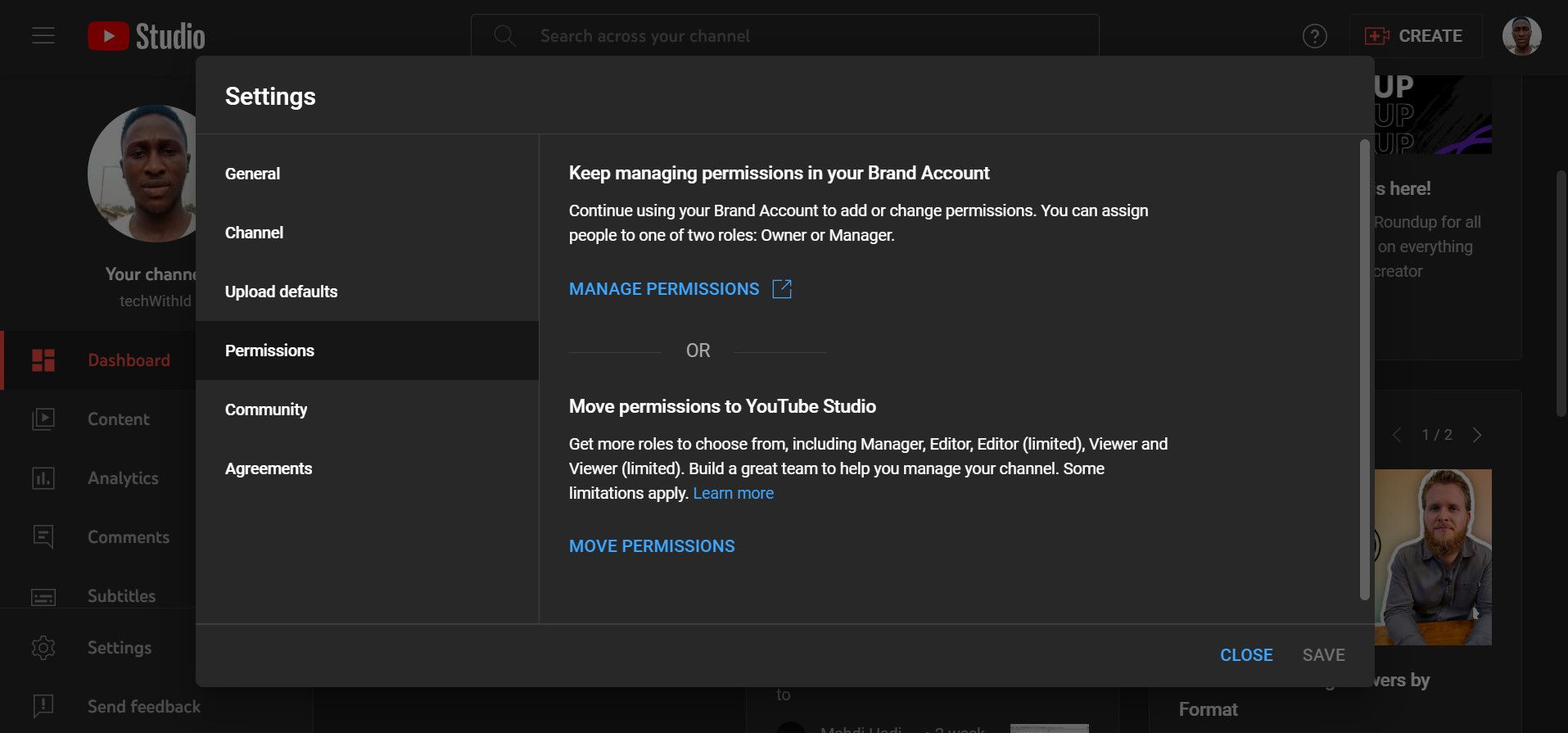
- В модальном окне перейдите в «Права доступа». Если вы никогда не переносили роли, появятся варианты «Управление правами» и «Перенести права». Нажмите «Перенести права», чтобы импортировать все настройки прав в YouTube Studio.
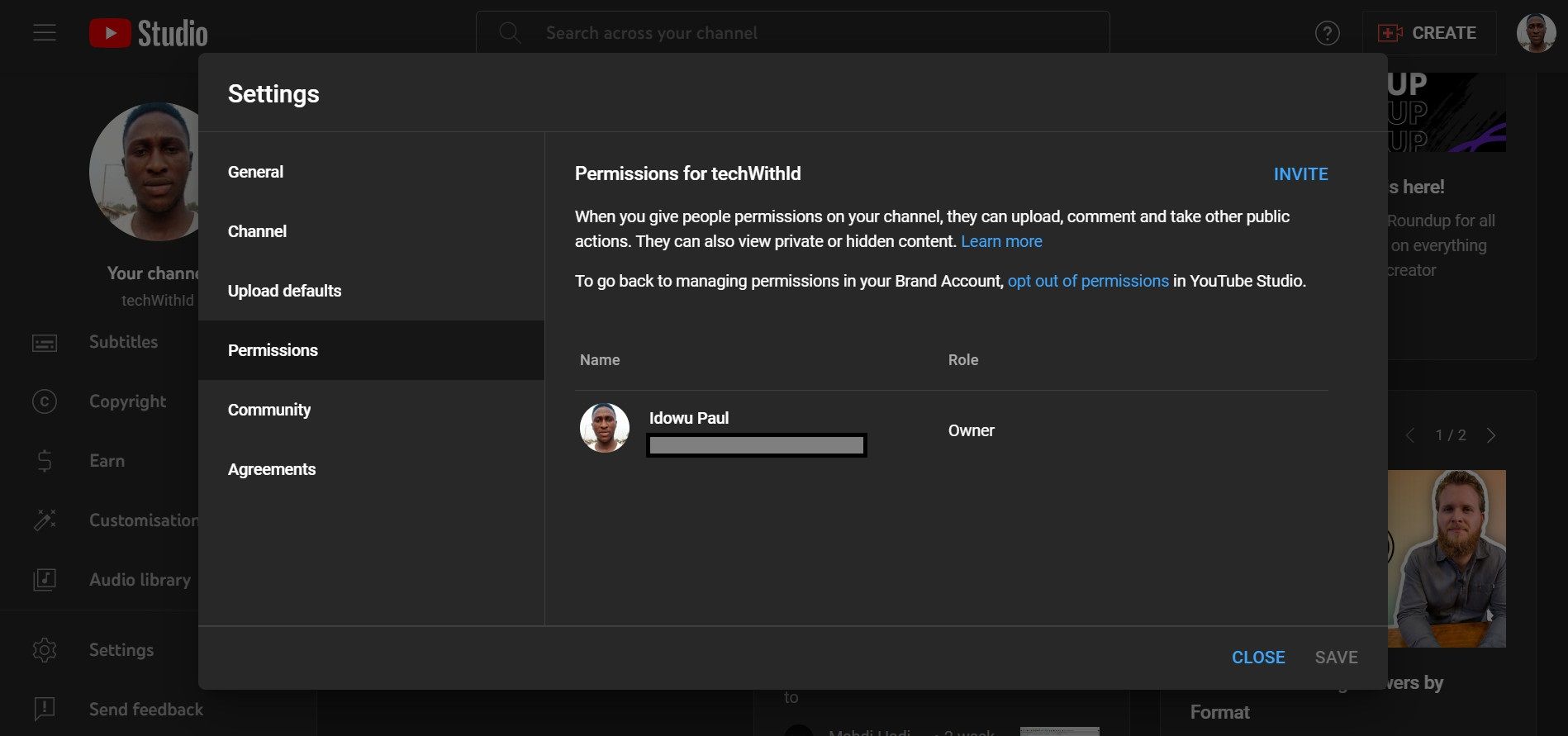
- После переноса прав в YouTube Studio нажмите «Пригласить» в правом верхнем углу.
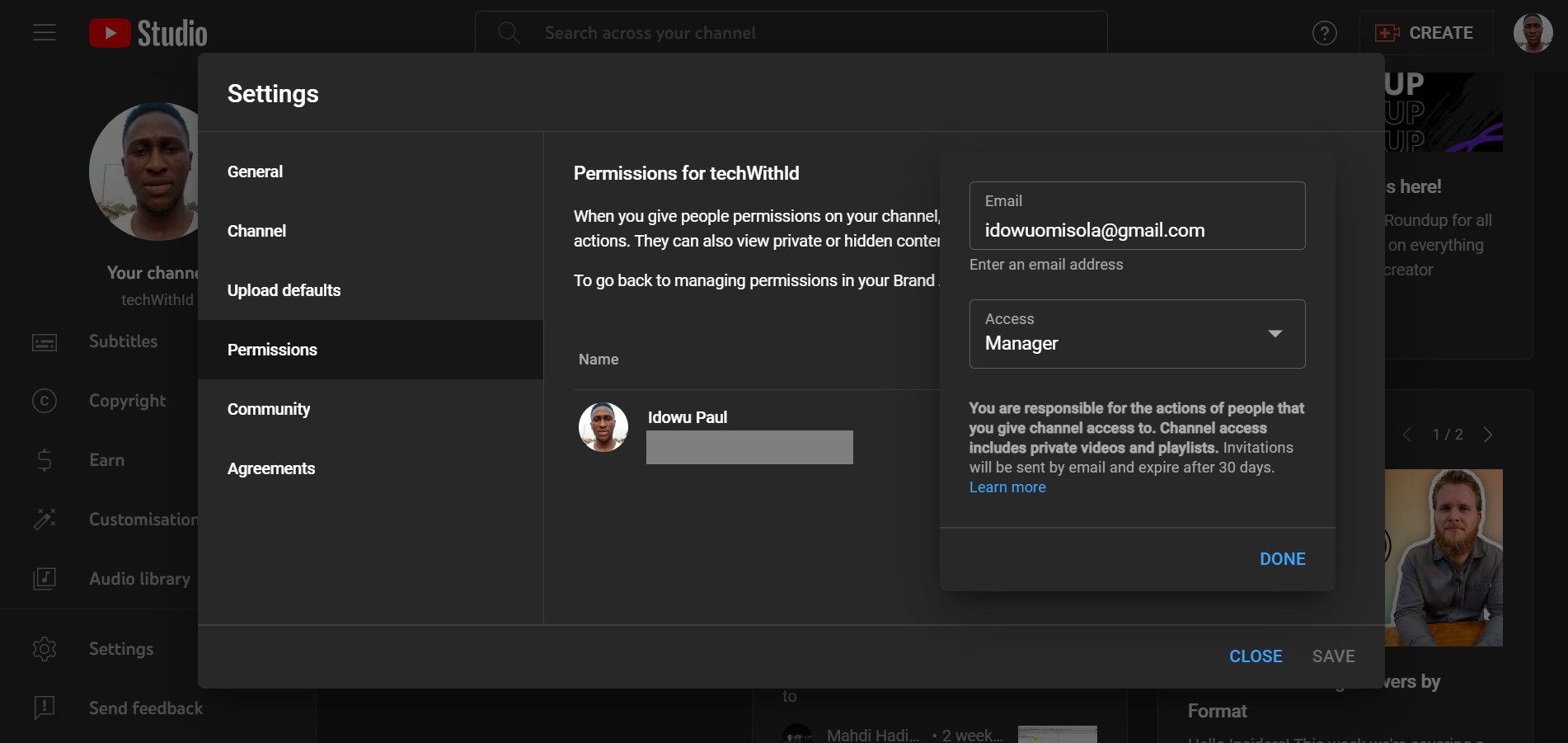
- Введите адрес электронной почты человека, которого хотите добавить, в поле «Электронная почта».
- В выпадающем списке доступа выберите роль «Менеджер».
- Нажмите «Готово», затем «Сохранить».
После отправки приглашения YouTube уведомит пользователя по почте; после принятия он получит доступ. Чтобы переключиться на канал, менеджеру нужно кликнуть по своему профилю в правом верхнем углу YouTube и выбрать «Сменить аккаунт».
Чек‑лист для владельца перед приглашением менеджера
- Проверьте историю взаимодействия с кандидатом и запросите портфолио или кейсы по росту каналов.
- Настройте двухфакторную аутентификацию на своём аккаунте и договоритесь о безопасности (пароли, доступы).
- Подготовьте соглашение о конфиденциальности и обязанности (SLA по ответам, дедлайны публикаций).
- Решите, какие зоны ответственности остаются за владельцем (монетизация, юридические решения, бренд‑стратегия).
Чек‑лист для менеджера при принятии в команду
- Подтвердить почту и принять приглашение.
- Получить доступ к YouTube Studio и проверить аналитические права.
- Настроить рабочие процессы: календарь контента, шаблоны описаний, теги и превью.
- Пройти короткий ввод от владельца по тону канала, правилам модерации и связям с партнёрами.
Пошаговый SOP для найма и онбординга менеджера
- Определите роль и обязанности: видео‑редактирование, SEO, модерация, монетизация.
- Подготовьте объявление: опыт, успешные кейсы, требования по инструментам.
- Отберите кандидатов: интервью + техническое задание (например, оптимизировать 1 старое видео).
- Оформите юридически: договор, NDA, условия оплаты.
- Пригласите как менеджера через YouTube Studio (см. инструкция выше).
- Первые 14 дней: ежедневные короткие отчёты; затем перейти на еженедельный формат.
- Проведите ретроспективу через 1 месяц: KPI и корректировка процессов.
Критерии приёмки
- Менеджер умеет загружать и планировать видео без ошибок.
- Соблюдает тон бренда и правила модерации.
- Предоставляет первые улучшения в структуре описаний/тегов спустя 2 недели.
Когда менеджер может не сработать: типичные ошибки и контрпримеры
- Неправильно подобранный кандидат: отсутствие опыта в вашей нише приводит к снижению вовлечённости.
- Чрезмерная передача контроля: владелец теряет голос бренда в контенте.
- Конфликт интересов: менеджер одновременно работает с конкурентами без прозрачности.
- Отсутствие чётких KPI и коммуникации делает работу неэффективной.
Как понять, что менеджер не подходит: снижение просмотров/вовлечения более чем на обычную сезонную погрешность, частые нарушения коммуникационных стандартов, непрозрачные действия с партнёрствами.
Альтернативные подходы
- Работа с фрилансерами на конкретные задачи: редактура, монтаж, SEO‑оптимизация.
- Внештатный ассистент для рутинных задач (описания, таймкоды, загрузка).
- Агентство, которое закрывает сразу несколько ролей и даёт доступ к аналитике и рекламе.
- Внутренняя распределённая модель: несколько сотрудников с разными ролями (редактор, модератор, маркетолог).
Выбор зависит от бюджета, масштабов и требуемой скорости роста.
Модель принятия решений: два простых правила
- Правило 1 — Делегируй всё, что повторяется чаще раза в неделю и отнимает >1 часа.
- Правило 2 — Храни стратегические решения (бренд, монетизация, юридические вопросы) за владельцем.
Эти эвристики помогают решать, какие задачи передать менеджеру, а какие оставить под контролем владельца.
Риски и как их снизить
- Риск утраты контроля: фиксировать права и оставлять за владельцем ключевые решения.
- Риск утечки данных: требовать 2FA, NDA и ограниченный доступ к коммерческой информации.
- Риск репутационных ошибок: утверждение всех публикаций для критического контента.
- Риск конфликтов интересов: прописывать в договоре запрет на работу с конкурентами без согласия.
Безопасность и конфиденциальность
Важно: предоставляйте минимально необходимые права. Для временных задач вместо менеджера используйте роль «Редактор» или «Ограниченный доступ». Храните юридические соглашения с подрядчиками. Если вы работаете в ЕС или с европейскими зрителями, учитывайте требования по обработке персональных данных (GDPR) при передаче контактов и данных подписчиков.
Короткая памятка по ролям
- Владелец — полные права, принимает стратегические решения, несёт ответственность.
- Менеджер — операционное управление, планирование, модерация, аналитика.
- Редактор — техническая работа с видео, публикации, метаданные.
- Зритель — только просмотр и комментирование.
Глоссарий (1‑строчные определения)
- YouTube Studio — интерфейс для управления каналом и аналитики.
- Роли — набор прав, которые определяют, что пользователь может делать в канале.
- NDA — соглашение о неразглашении.
Краткое резюме
Найм менеджера — эффективный способ масштабировать канал и сосредоточиться на создании контента. Процесс добавления прост: YouTube Studio → Настройки → Права доступа → Пригласить по электронной почте и выбрать роль «Менеджер». Но успешный результат требует чётких процессов, юридических соглашений и контроля рисков.
Примите решение на основе масштаба канала, частоты публикаций и бюджета. Если вы хотите масштабировать присутствие, менеджер часто окупает себя в виде большей регулярности, улучшенного SEO и роста аудитории.
Дополнительные ресурсы
- Проверьте официальную справку YouTube по ролям и управлению доступом для актуальных интерфейсных изменений.
Источник: практические рекомендации по управлению каналом и распространённые варианты организационной работы с партнёрами и менеджерами.

Похожие материалы

Несколько аккаунтов Skype: Multi Skype Launcher

Журнал для работы: повысить продуктивность

Персональные звуки уведомлений на Android

Скачивание шоу Hulu для офлайн‑просмотра

Microsoft Start: персонализированная новостная лента
