
Как добавить или удалить геотег (местоположение) в фото через Photos на Mac
Зачем это нужно
Иногда фотографии не содержат GPS-координат — функция геотегирования могла быть отключена, метаданные могли быть очищены при копировании через приложение или облако. Добавление местоположения помогает сортировать, искать и группировать фото по месту съёмки.
Добавление местоположения в Photos
Перед началом убедитесь, что нужное изображение импортировано в приложение Photos.
- Запустите приложение Photos: откройте Launchpad в доке, найдите и кликните Photos.
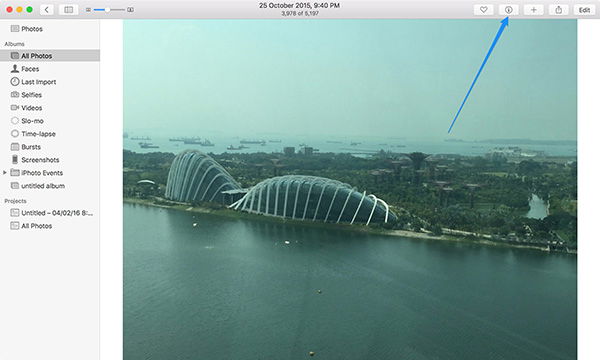
- Найдите нужное изображение и дважды кликните, чтобы увеличить его. В увеличенном виде нажмите на иконку «i» (информация) для просмотра свойств фото.
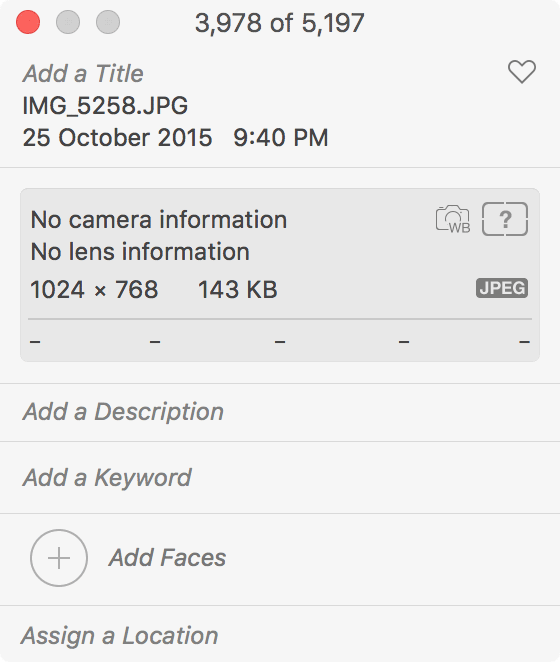
- В окне информации вы увидите данные изображения: имя, данные камеры и другие метаданные. Нажмите на опцию «Назначить местоположение» (обычно эта опция внизу окна).
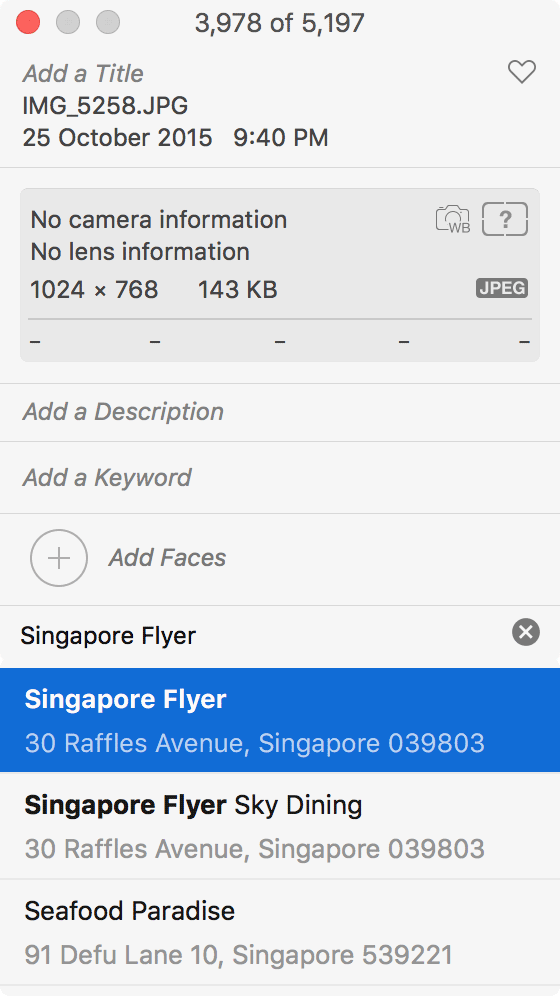
- Введите название места или координаты. macOS выполнит поиск и предложит варианты. Выберите нужную подсказку в списке.
Совет: можно вводить как названия (например, «Сингапур Ferris Wheel»), так и координаты в формате широта, долгота.
Когда появится нужный вариант, щёлкните по нему, чтобы применить.
- После назначения местоположения вы увидите метку на карте в окне информации.
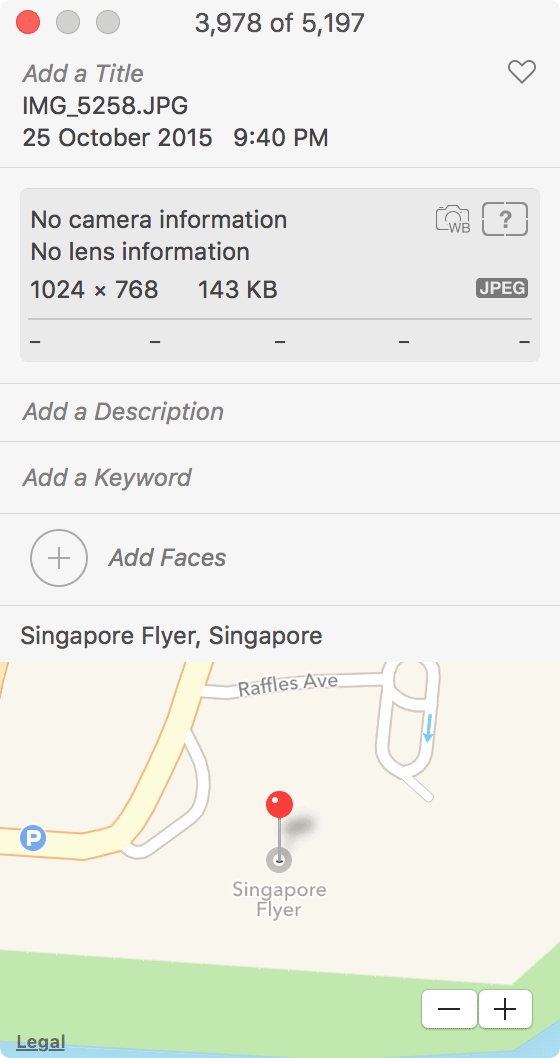
После этого фото будет содержать данные о местоположении и появится в фильтрах/альбомах по месту съёмки.
Important: изменения сохраняются в библиотеке Photos. При экспорте убедитесь, что вы сохраняете метаданные (в настройках экспорта есть опции включения/исключения метаданных).
Удаление местоположения из изображения
Запустите Photos через Launchpad, найдите изображение и дважды кликните, чтобы увеличить.
В строке меню выберите «Изображение», затем «Местоположение», после — «Удалить местоположение».
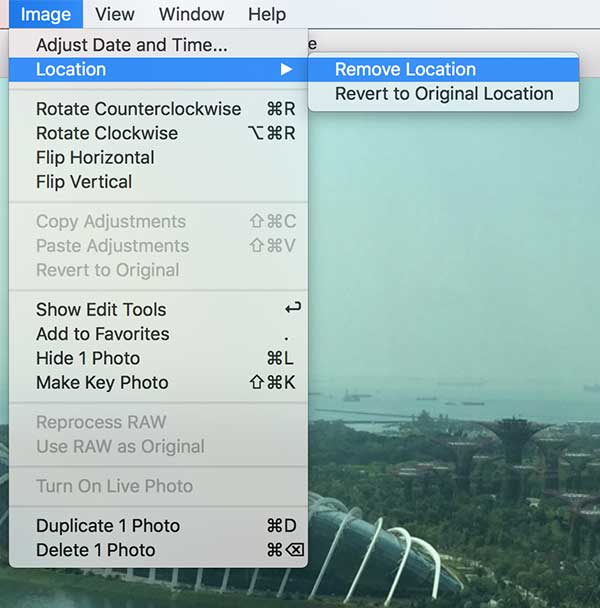
- Нажмите на иконку «i», чтобы убедиться, что поле местоположения пусто.
Note: удаление убирает привязку к координатам внутри библиотеки Photos. Если фото экспортировано с ранее включёнными метаданными, удаление в библиотеке не повлияет на уже экспортированные файлы.
Когда этот метод может не сработать
- Если библиотека Photos синхронизирована с облачным сервисом, а изменения метаданных конфликтуют с копией в облаке — могут возникнуть рассогласования. В таких случаях сначала обновите синхронизацию.
- Если изображение защищено правами или доступом (например, файл во внешнем архиве только для чтения), Photos не запишет новые метаданные.
- Некоторые форматы или файлы HEIC/RAW могут вести себя иначе при экспорте: проверьте параметры экспорта.
Альтернативные способы и инструменты
- ExifTool (командная строка): позволяет записывать, изменять и удалять любые EXIF/IPTC/XMP-данные, включая координаты. Подходит для пакетной обработки.
- GeoSetter / HoudahGeo (сторонние приложения): предлагают GUI для редактирования геоданных и более продвинутые опции (карты, синхронизация с треками GPX).
- Онлайн-сервисы и мобильные приложения: иногда полезны для быстрого редактирования прямо на iPhone/вебе, но будьте внимательны к приватности.
Когда использовать альтернативы: если вам нужно массово править сотни фото, автоматизировать по GPX-треку или сохранить точные координаты без вмешательства Photos.
Мини-методология: быстрый чеклист перед изменением
- Создайте резервную копию библиотеки Photos или используйте отдельный альбом для изменённых фото.
- Убедитесь, что синхронизация iCloud выключена или завершена, чтобы избежать конфликтов при массовых изменениях.
- Проверьте, как экспортируются метаданные (Файл → Экспорт → Экспортировать [X] Фото) и включены ли геоданные.
- После внесения изменений проверьте несколько файлов: откройте их в Finder или в ExifTool, чтобы убедиться, что метаданные записались.
Критерии приёмки
- Местоположение отображается в окне информации в Photos.
- При экспорте файла с опцией «включать метаданные» координаты сохраняются в EXIF.
- Удаление приводит к пустому полю «Местоположение» в Photos.
Роль‑ориентированные чеклисты
Для рядового пользователя:
- Найти фото → Открыть → Нажать «i» → Назначить местоположение.
Для фотографа/архивариуса:
- Резерв → Пакетная обработка через ExifTool/GeoSetter → Верификация через ExifTool.
Для SRE/IT-администратора:
- Проверить разрешения файлов и доступ диска → Отключить автоматическую синхронизацию → Внести изменения и снова включить синхронизацию.
Небольшая Decision‑flow (когда выбрать Photos, а когда ExifTool)
flowchart TD
  A[Нужно добавить/удалить геотег?] --> B{Единичное фото или пакет?}
  B -- Единичное --> C[Использовать Photos]
  B -- Пакет --> D{Требуется GPX/автоматизация?}
  D -- Да --> E[Использовать ExifTool или GeoSetter]
  D -- Нет --> C
  C --> F[Проверить экспорт и синхронизацию iCloud]
  E --> F
Короткий глоссарий
- EXIF — формат метаданных в изображениях, где обычно хранятся координаты и данные камеры.
- GPX — формат файлов для записей треков GPS.
Краткое резюме
Photos на Mac позволяет быстро добавить или удалить местоположение у отдельного изображения через окно информации. Для массовой или автоматизированной обработки лучше использовать ExifTool или специализированные приложения. Всегда делайте резервную копию перед массовыми изменениями.
Image Credit: GetCellInfo

Похожие материалы

Несколько аккаунтов Skype: Multi Skype Launcher

Журнал для работы: повысить продуктивность

Персональные звуки уведомлений на Android

Скачивание шоу Hulu для офлайн‑просмотра

Microsoft Start: персонализированная новостная лента
