
Legacy Contact на iPhone: как настроить и что он может сделать

Кратко
Legacy Contact — это человек, которому вы даёте доступ к своим данным в Apple после смерти. В этой статье подробно объяснём, какие данные передаются, как настроить наследника на iPhone или iPad, что потребуется для получения доступа и как защитить ключ доступа.
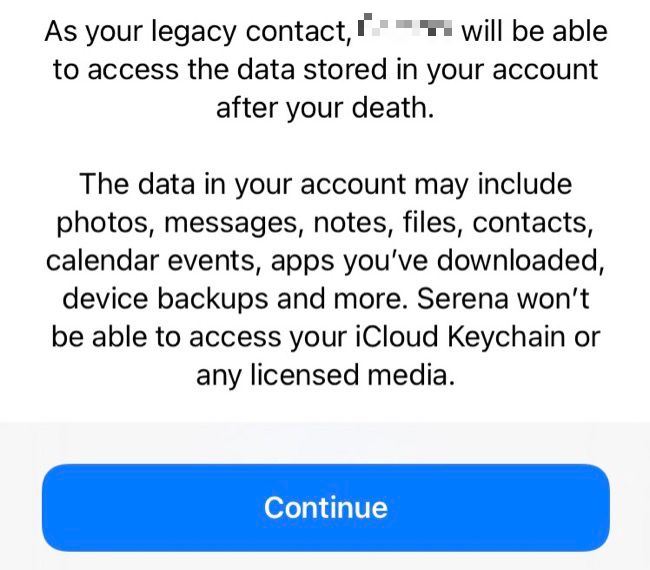
Важно: Legacy Contact не получает ваши пароли, доступ к учётным записям почты или купленный контент с лицензией.
Быстрые ссылки
- Что такое Legacy Contact
- Как настроить наследника на iPhone или iPad
- Что потребуется наследнику для запроса доступа
- Советы по хранению ключа и альтернативы
Что такое Legacy Contact
Legacy Contact — это человек, которого вы назначаете для получения доступа к некоторым данным вашего Apple ID после вашей смерти. Короткое определение: это официальный представитель для доступа к содержимому iCloud при наличии ключа доступа и подтверждающих документов.
Что входит в доступ:
- Фото и видео
- История сообщений и вложения
- Заметки, файлы и контакты
- Календарные записи
- Загруженные приложения и их данные
- Резервные копии устройств в iCloud
- Возможность снять Activation Lock с ваших устройств
Чего наследник не получит:
- Сохранённые логины и пароли
- Доступ к iCloud-почте
- Лицензированный контент, привязанный к учётной записи (музыка, фильмы, покупки в App Store), если только этот контент не установлен на устройство, которым вы владели
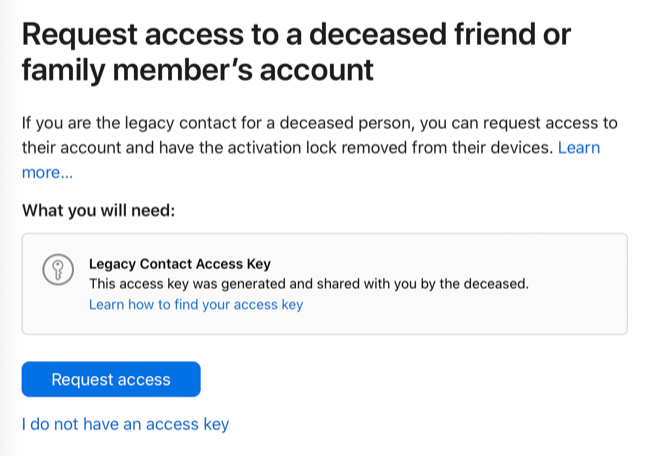
Apple проверяет все запросы наследников через сайт Digital Legacy. Для утверждения запроса потребуется:
- ключ доступа, который получает наследник при назначении (access key);
- копия свидетельства о смерти;
- дата рождения умершего.
Поэтому сохранение ключа доступа крайне важно. Не полагайтесь на один канал передачи (например, сообщение). Лучше сохранить ключ в зашифрованном менеджере паролей, в заблокированной заметке или распечатать и поместить в надёжное хранилище.
Как настроить наследника на iPhone или iPad
Ниже — пошаговая инструкция с пояснениями и подсказками.
- Откройте «Настройки» и нажмите на своё имя вверху экрана.
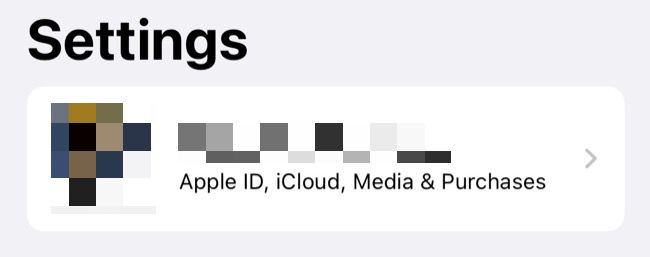
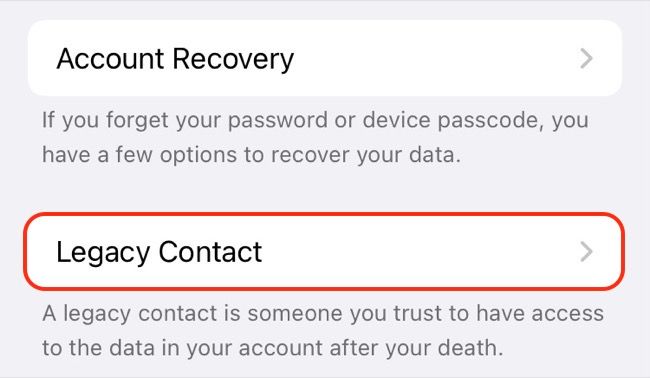
- Перейдите в «Пароль и безопасность», затем найдите пункт «Наследник».
Если пункта нет — обновите iPhone до последней версии iOS.
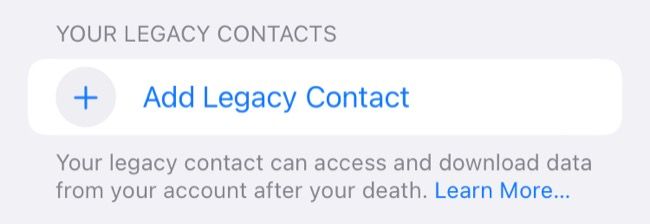
- Нажмите Добавить наследника и прочитайте пояснение о том, какие права вы делегируете.
Подтвердите действия с помощью Face ID, Touch ID или пароля Apple ID.
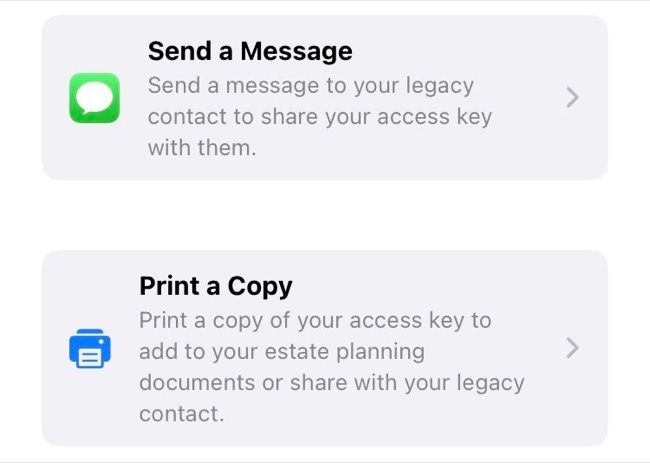
Выберите контакт — человека из списка адресной книги — и укажите способ передачи ключа доступа: отправить сообщение или распечатать копию.
Полезно: указанный способ доставки нужен только для отправки ключа. Впоследствии он не обязателен для запроса доступа.
- Сохраните ключ доступа в нескольких надежных местах. При необходимости можно повторно отправить ключ через экран наследника — выберите человека и нажмите «Повторно отправить ключ доступа».
- Вы можете добавить несколько наследников и при необходимости удалить их через тот же экран.
Что потребуется наследнику для запроса доступа
- ключ доступа, полученный при назначении;
- копия свидетельства о смерти;
- дата рождения умершего;
- доступ к сайту Apple Digital Legacy: digital-legacy.apple.com.
Apple вручную проверяет запросы и не предоставляет доступ без указанных документов и ключа.
Практические советы по безопасности и хранению ключа
- Храните ключ в менеджере паролей с надёжной мастер-паролем.
- Сделайте бумажную копию и поместите её в сейф или банковскую ячейку.
- Не пересылайте ключ в обычных СМС без шифрования.
- Назначьте более одного наследника, если хотите добавить надёжность.
Альтернативные способы управления цифровым наследием
- Проверьте настройки других сервисов: Google, Facebook, финансовые и облачные сервисы часто имеют собственные механизмы передачи доступа или удаления аккаунта.
- Создайте письменные инструкции с указанием мест хранения ключей и паролей для доверенного представителя.
- Используйте юридическое распоряжение в завещании, чтобы дать права на управление цифровыми активами.
Когда Legacy Contact не подойдёт
- Если вы хотите передать лицензионный контент или подписки — Legacy Contact не сможет передать покупки из App Store или iTunes, которые привязаны к вашему Apple ID.
- Если у вас есть данные, защищённые паролем отдельного приложения — наследник не получит эти пароли.
Критерии приёмки настройки наследника
- Наследник добавлен в разделе «Пароль и безопасность».
- Ключ доступа успешно отправлен и сохранён в минимум двух надёжных местах.
- Вы проверили и при необходимости обновили список наследников.
- Унаследуемые данные и исключения понятны назначенному человеку.
Мини-процедура для администратора (SOP)
- Обновить iOS до последней версии.
- Открыть Настройки → Пароль и безопасность → Наследник.
- Назначить контакт и отправить ключ.
- Сохранить ключ в менеджере паролей и распечатать копию.
- Сообщить наследнику, где хранится ключ и какие документы нужны для запроса.
- Записать дату назначения и проверить доступ через 6–12 месяцев.
Чек-листы по ролям
Роль: Назначающий
- Выбрать доверенного человека
- Отправить ключ и сохранить копию
- Сообщить о порядке действий
Роль: Наследник
- Сохранить ключ в надёжном месте
- Подготовить копию свидетельства о смерти
- Перейти на digital-legacy.apple.com при необходимости
Простая схема принятия решения
flowchart TD
  A[Нужно ли передать данные после смерти?] -->|Да| B[Назначить Legacy Contact]
  A -->|Нет| C[Не назначать]
  B --> D[Отправить ключ наследнику]
  D --> E[Сохранить ключ в менеджере паролей и печатной копии]
  E --> F[Сообщить наследнику о процедуре]
  C --> G[Рассмотреть альтернативы: завещание, списки паролей]
Часто задаваемые вопросы
Можно ли изменить наследника позже?
Да — вы можете добавить или удалить наследника в любой момент через настройки.
Может ли наследник использовать мои устройства?
Да — если унаследованный человек получит доступ и снимет Activation Lock.
Станет ли унаследованный человек владельцем моих покупок в App Store?
Нет — лицензии останутся привязанными к вашему Apple ID.
Итог и рекомендации
Legacy Contact — удобный и официальный способ передать доступ к важным данным в Apple после смерти. Настройка занимает несколько минут, но требует внимательного хранения ключа доступа. Для полной цифровой готовности проверьте все свои онлайн-сервисы и добавьте инструкции в надёжное юридическое или личное хранилище.
Краткие шаги сейчас: обновите iOS, назначьте наследника, сохраните ключ в двух местах, сообщите назначенному человеку, где искать документы.
Сводка
- Legacy Contact даёт доступ к основным данным iCloud, но не к паролям и лицензированному контенту.
- Для доступа наследнику нужен ключ и свидетельство о смерти.
- Сохраните ключ в безопасном месте и рассмотрите дополнительные меры для других сервисов.

Похожие материалы

Несколько аккаунтов Skype: Multi Skype Launcher

Журнал для работы: повысить продуктивность

Персональные звуки уведомлений на Android

Скачивание шоу Hulu для офлайн‑просмотра

Microsoft Start: персонализированная новостная лента
