
Как добавить ярлык точки доступа на главный экран Android

Кратко: Несколько способов добавить быстрый доступ к портативной точке доступа на Android: создать ярлык настроек, использовать виджет «папка переключателей», установить сторонний виджет или включить плитку в быстром доступе (для кастомных прошивок). Каждый метод экономит время и уменьшает количество нажатий.
Важно: некоторые операторы и производители могут ограничивать работу точки доступа. Если виджет не включает точку доступа, проверьте тариф и системные ограничения.
Быстрые ссылки
- Добавить короткий путь через виджет «Настройки»
- Попробовать виджет «Папка переключателей»
- Попробовать сторонний виджет
- Бонус: использовать Cyanogenmod/кастомные прошивки
Портативные точки доступа на Android удобны, когда Wi‑Fi ненадёжен — например, в отелях. Но включать и выключать точку доступа через меню настроек долго. Ниже — четыре практичных подхода, которые сокращают число шагов.
Почему это важно
Определение: точка доступа (portable hotspot) — функция смартфона, которая расшаривает мобильный интернет по Wi‑Fi для других устройств.
Обычно включение точки доступа требует 4–5 шагов в стандартных настройках. Это неудобно, если вы делаете это часто. Быстрые методы экономят время и снижают трение при работе в дороге.
1. Короткий путь через виджет «Настройки»
Этот способ не полностью автоматический, но он уменьшает число касаний. Стандартный виджет «Настройки» есть почти на всех Android‑устройствах.
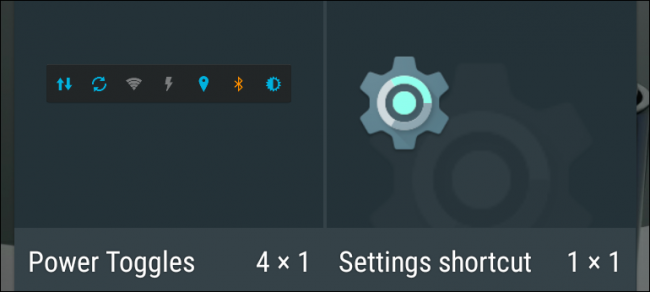
- Нажмите и удерживайте пустое место на рабочем столе, выберите «Виджеты».
- Найдите виджет «Настройки» и перетащите его на рабочий стол.
- При выборе ярлыка укажите категорию «Tethering & portable hotspot» (Раздача интернета и портативная точка доступа).
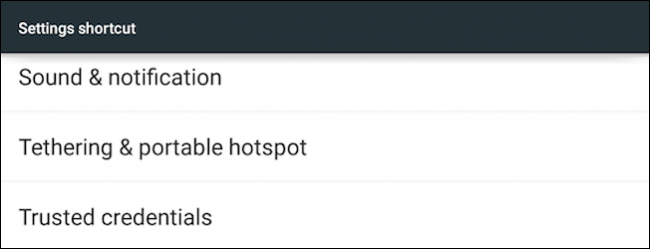
После этого на рабочем столе появится ярлык, который открывает нужный экран настроек в один шаг. Вы всё ещё делаете два действия (открыть ярлык → включить точку доступа), но путь короче.
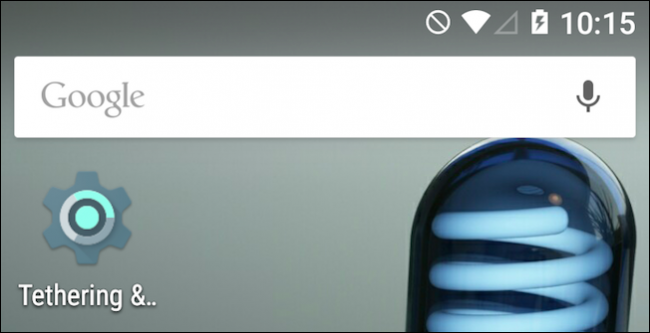
Преимущество: встроенный и безопасный метод без установки приложений.
2. Виджет «Папка переключателей»
Этот виджет создаёт папку с переключателями прямо на рабочем столе. Он удобен, если вы хотите собрать вместе несколько быстрых действий.
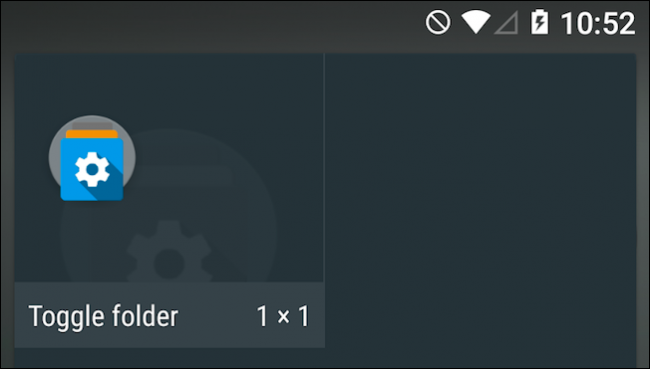
Создать виджет просто: добавьте его на экран, задайте имя и стиль, затем нажмите «Готово».
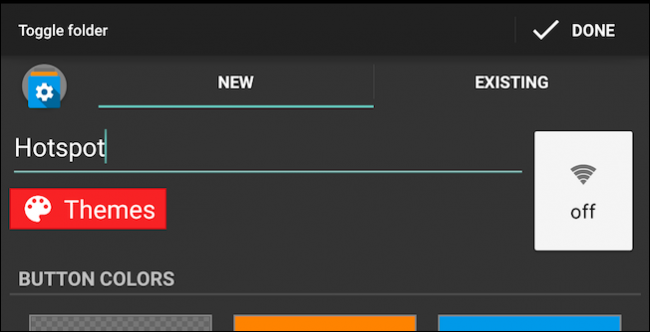
Откройте папку и добавьте переключатель «Hotspot (Wifi)» — теперь одной кнопкой вы можете включать и выключать точку доступа.
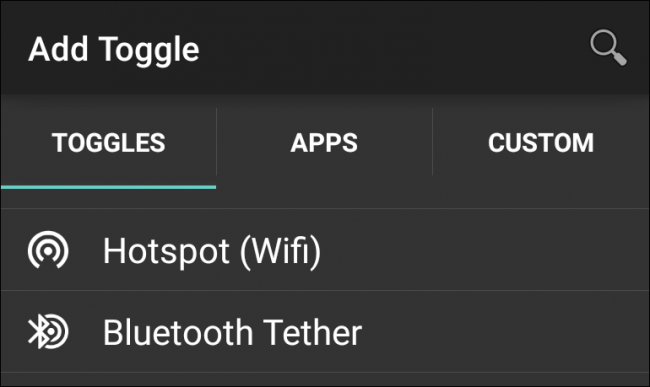
Плюсы: можно собрать несколько удобных переключателей и приложений в одном месте. Минус: зависит от наличия соответствующего виджета у вашей оболочки.
3. Сторонний виджет «одним нажатием»
Если вы хотите включать точку доступа в один тап, ищите виджеты в Google Play по запросу «hotspot widget».
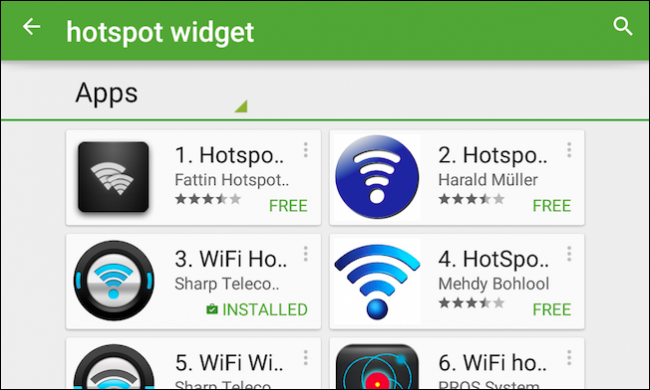
Мы пробовали WiFi Hotspot Widget — при касании он сразу включает точку доступа и меняет цвет индикатора. Таких виджетов много, выбирайте тот, который отзывчив и совместим с вашим устройством.
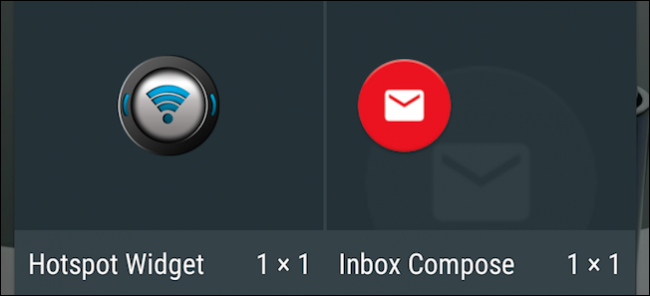
Важно: Android в новых версиях ограничивает возможности сторонних приложений. Если виджет не работает, проверьте разрешения и энергосбережение.
4. Бонус: кастомная прошивка и плитки Быстрых Настроек
В кастомных прошивках (CyanogenMod, LineageOS и т.п.) можно добавлять плитки в панель быстрых настроек. Это удобно: точка доступа доступна в шторке уведомлений и не занимает место на рабочем столе.
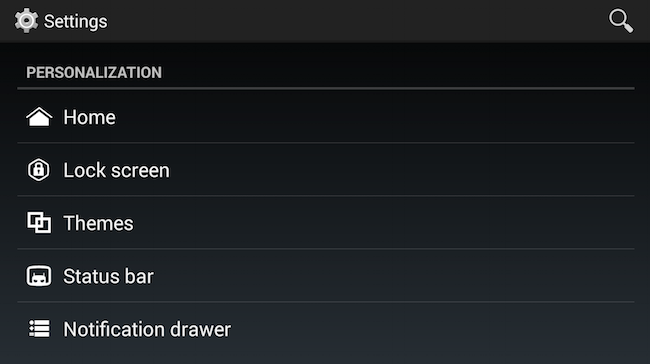
Перейдите в Персонализацию → Шторка уведомлений → Панель быстрых настроек → Плитки и расположение. Нажмите «Добавить» и выберите «Wi‑Fi AP».
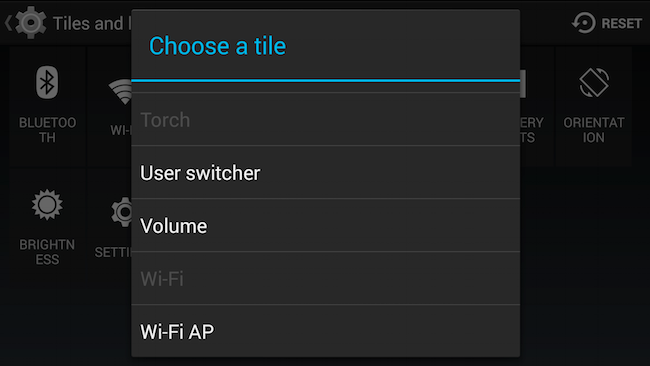
Теперь вы можете включать точку доступа прямо из шторки.
Плюс: быстро и логично. Минус: этот способ требует кастомной прошивки или функций производителя, которые не всегда доступны на стоковом Android.
Когда методы не сработают — конкретные причины
- Оператор блокирует раздачу или требует доплату.
- Производитель ограничил API, и сторонние виджеты не могут включать точку доступа.
- Энергосбережение или оптимизация работы приложений блокирует выполнение в фоне.
- В некоторых Android‑сборках доступ к переключению точки доступа требует системных привилегий (root).
Если метод не работает, сначала проверьте тариф и системные ограничения.
Короткий алгоритм выбора метода (минимальная методология)
- Нужен быстрый доступ без установки — используйте виджет «Настройки».
- Хотите собрать несколько переключателей — используйте «Папку переключателей».
- Нужен один тап для включения/выключения — попробуйте сторонний виджет.
- Используете кастомную прошивку — добавьте плитку в быстрые настройки.
Роль‑ориентированные чек‑листы
Для путешественника:
- Проверьте тариф на раздачу данных.
- Установите сторонний виджет или виджет настроек на главный экран.
- Отключите энергосбережение для этого виджета.
Для сотрудника офиса/удалённого рабочего:
- Убедитесь, что точка доступа защищена паролем.
- Проверьте ограничения ИТ‑политики компании.
- Настройте имя сети так, чтобы коллеги могли её распознать.
Для продвинутого пользователя (администратор/энтузиаст):
- Рассмотрите кастомную прошивку для плиток быстрых настроек.
- Проверьте совместимость с root/adb командами, если нужно автоматизировать.
Руководство по устранению неполадок (runbook)
- Виджет не переключает точку доступа: Откройте настройки → Приложения → найдите виджет → разрешения → разрешить доступ к системе (если доступно).
- Виджет сразу выключается: Проверьте оптимизацию батареи для этого приложения и исключите его.
- Точка доступа не видна другим устройствам: Убедитесь, что включён «Разрешать подключаться по Wi‑Fi», проверьте пароль, переключите канал (если доступно).
- Оператор пишет «недоступно»: обратитесь в службу поддержки оператора — возможно, функция заблокирована тарифом.
Совместимость и заметки о прошивках
- Стандартный способ через виджет «Настройки» работает на большинстве устройств.
- Сторонние виджеты зависят от версии Android и разрешений. На Android 9+ и выше некоторые переключения могут требовать системного разрешения.
- CyanogenMod — исторически популярная кастомная прошивка. Многие пользователи перешли на LineageOS и другие форки. Если вы используете кастомную прошивку, возможности плиток Быстрых Настроек могут различаться.
Альтернативы
- Использовать USB‑тетеринг или Bluetooth‑тетеринг, если Wi‑Fi ограничен.
- Настроить автоматизацию через Tasker (требует знаний и иногда root) для более гибких сценариев включения/выключения.
Факто‑бокс: что экономит каждый метод
- Виджет «Настройки»: снижает шаги с ~5 до ~2.
- Папка переключателей: даёт групповой доступ к нескольким переключателям в одном месте.
- Сторонний виджет: может дать «одно нажатие» — 1 шаг.
- Плитка в шторке: 1 шаг, но доступна не на всех устройствах.
Частые вопросы
Как сделать включение точки доступа одним нажатием?
Установите сторонний виджет из Play Store, который поддерживает прямое управление. Если система блокирует такие действия, придётся использовать виджет настроек или кастомную прошивку.
Почему виджет перестал работать после обновления Android?
Обновление могло изменить разрешения или закрыть API, через который работал виджет. Проверьте разрешения приложения и обновления самого виджета.
Заключение
Есть несколько простых способов ускорить включение портативной точки доступа на Android. Начните с виджета «Настройки», если не хотите устанавливать приложения. Если нужна максимальная скорость — попробуйте сторонний виджет или плитку быстрого доступа в кастомной прошивке. Проверьте разрешения, энергосбережение и ограничения оператора, если что‑то не работает.
Будем рады вашим комментариям: расскажите, какой метод сработал для вас и на каком устройстве.

Похожие материалы

Несколько аккаунтов Skype: Multi Skype Launcher

Журнал для работы: повысить продуктивность

Персональные звуки уведомлений на Android

Скачивание шоу Hulu для офлайн‑просмотра

Microsoft Start: персонализированная новостная лента
