
Как вставить карту Google Maps в Google Документы с помощью Smart Chip
Быстрые ссылки
- Добавить Google Maps в Google Документы
- Использовать Smart Chip для мест
Что такое Smart Chip
Smart Chip — это интерактивный элемент документа Google Docs, который связывает текст с объектом (контактом, датой, местом и т.д.). Он показывает краткие подробности и предоставляет быстрые действия: переход в приложение, копирование ссылки, просмотр превью и другие функции. Это удобный способ добавить геолокацию без вставки внешних карт или iframe.
Когда это полезно
- Карточка компании или штаб-квартира в служебной документации.
- Перечень филиалов в брошюре или внутреннем списке контактов.
- Пригласительные и объявления с быстрым доступом к маршруту.
Как вставить Google Maps в Google Документы
- Откройте нужный документ в Google Документы.
- Поместите курсор в то место документа, где хотите вставить место.
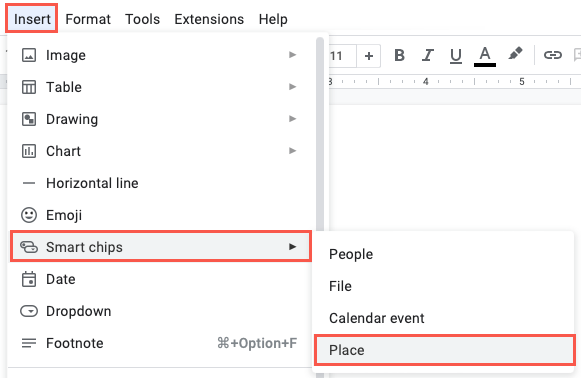
- В верхнем меню нажмите Insert > Smart Chips и выберите Place.
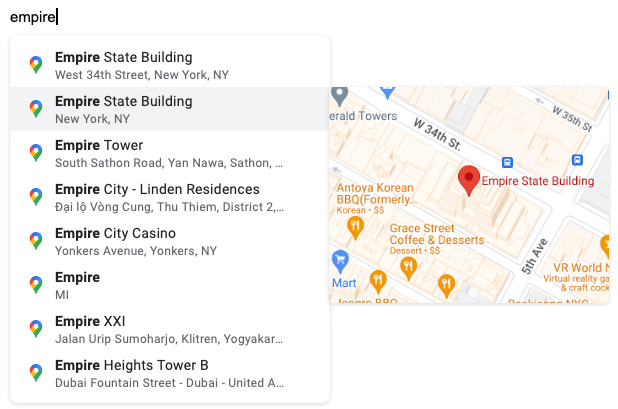
- Появится поле Type to Search For Places — начните вводить имя места, адрес или точку интереса.
- В списке автозаполнения выберите подходящий вариант. При наведении курсора появится небольшое превью карты справа.
- После выбора название места появится в документе с иконкой местоположения.
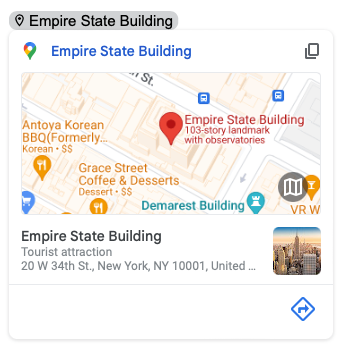
- Наведите курсор на вставленный элемент или щёлкните по нему, чтобы открыть Smart Chip с дополнительными действиями.
- Чтобы удалить карту, просто выделите название и удалите как обычный текст.
Что можно сделать с Google Maps Smart Chip
- Нажать на название, чтобы открыть место в Google Maps в новой вкладке браузера.
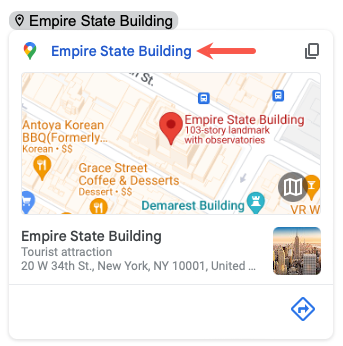
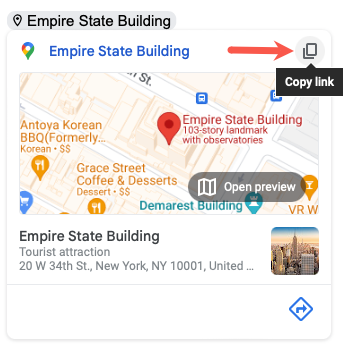
- Нажать кнопку Copy рядом с названием, чтобы скопировать ссылку на место в буфер обмена.
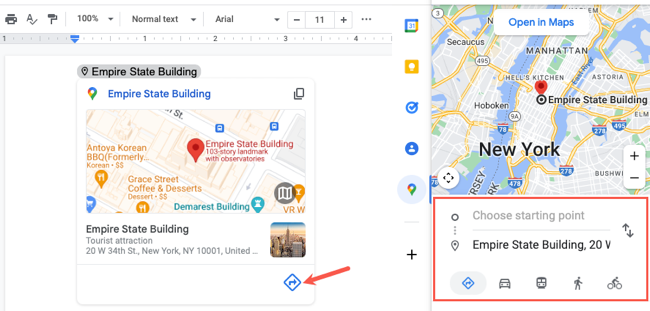
- Нажать иконку Directions, чтобы открыть панель справа и задать точку отправления для маршрута.
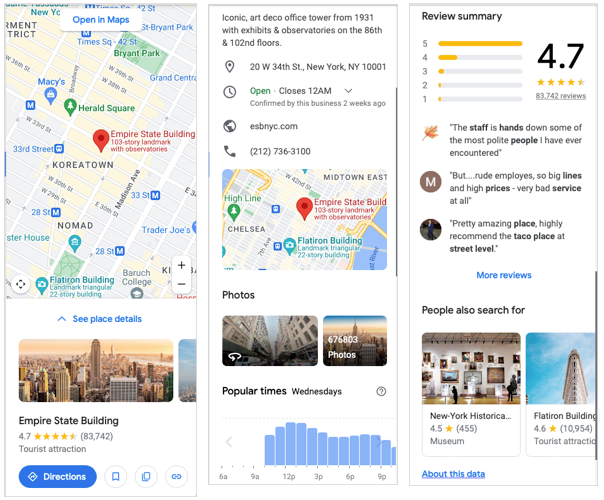
Кликнуть по карте в чипе, чтобы развернуть её в боковой панели: увеличить, уменьшить, выбрать Directions, сохранить или отправить место на мобильный телефон.
Развернуть нижнюю часть Smart Chip, чтобы увидеть часы работы, адрес, телефон, отзывы и фотографии, если они доступны в Google Maps.
Практические советы и локализация
- Если аудитория документа в России или СНГ, указывайте адреса в привычном формате (улица, дом, город). При необходимости дублируйте транслитом для международных команд.
- Проверяйте варианты из списка: иногда похожие названия разных объектов показываются рядом.
- Используйте Copy, чтобы вставить ссылку в электронное письмо или мессенджер для участников встречи.
- Для массовых списков филиалов подумайте о стандартизованном формате записи: Название — Адрес — Часы — Ссылка.
Ограничения и случаи, когда Smart Chip не подойдёт
- Smart Chip не вставляет полнофункциональную встроенную карту (iframe) с интерактивностью в самом документе — вместо этого он открывает превью и ссылки в боковой панели или в Google Maps.
- Если вам нужна карта без внешних ссылок (например, для печати в PDF), используйте экспорт изображения из Google Maps или скриншот и вставьте как картинку.
- При редких проблемах с автоподстановкой проверьте подключение к интернету и права доступа к сервисам Google в вашей организации.
Альтернативные подходы
- Вставить ссылку вручную: скопировать URL места из Google Maps и вставить как гиперссылку в документ.
- Вставить статичное изображение карты: создать скриншот карты и загрузить изображение в документ (удобно для печати).
- Использовать Google My Maps для составления кастомной карты с несколькими метками, экспортировать изображение или ссылку.
Проверочный чек-лист перед публикацией
- Название места корректно и соответствует адресу.
- Превью в Smart Chip открывается и ведёт на правильную точку в Google Maps.
- Ссылка копируется и открывается на мобильных устройствах.
- Часы работы и контактные данные актуальны (если важны для читателя).
- Документ готов к экспорту в PDF: при необходимости заменить Smart Chip на изображение карты.
Критерии приёмки
- Вставленная метка открывается в Google Maps при клике.
- Кнопка Copy копирует рабочую ссылку на местоположение.
- Панель Directions принимает начальную точку и строит маршрут.
Быстрая памятка (чек-лист для автора)
- Меню: Insert > Smart Chips > Place
- Поиск: вводите адрес или название
- Действия: открыть, копировать ссылку, проложить маршрут, превью в боковой панели
- Удаление: выделить и удалить текст
Короткий словарь
- Smart Chip — интерактивный элемент документа, связывающий текст с данными внешнего сервиса.
- Превью — небольшая карта или карточка с краткой информацией о месте.
Итог
Google Maps Smart Chip в Google Документах — удобный и быстрый способ показать место, дать ссылку и помочь читателям проложить маршрут без вставки тяжёлых внешних элементов. Для печатных материалов или офлайн-версий используйте статичную картинку или ссылку, чтобы гарантировать видимость в экспортированных файлах.
Важно: всегда проверяйте корректность выбранного места и доступность данных Google Maps для вашей аудитории.

Похожие материалы

Несколько аккаунтов Skype: Multi Skype Launcher

Журнал для работы: повысить продуктивность

Персональные звуки уведомлений на Android

Скачивание шоу Hulu для офлайн‑просмотра

Microsoft Start: персонализированная новостная лента
