
Как добавить подарочную карту Amazon и устранить проблемы с погашением
Кратко
Добавить подарочную карту Amazon к аккаунту просто: в разделе «Подарочные карты» введите код и нажмите «Применить к балансу». Если погашение не проходит, проверьте правильность кода, аккаунт и страну магазина. Ниже — пошаговые инструкции, чек-листы и план действий для быстрого решения проблем.
Быстрые ссылки
Как добавить подарочную карту Amazon к аккаунту
Как добавить подарочную карту Visa в аккаунт Amazon
Не получается погасить подарочную карту Amazon? Возможные причины
Баланс подарочной карты Amazon готов к использованию
Краткое содержание
- Добавление подарочной карты Amazon занимает несколько шагов.
- Баланс можно пополнить напрямую через раздел «Подарочные карты».
- Всегда проверяйте корректность кода и используемый аккаунт при погашении.
Как добавить подарочную карту Amazon к аккаунту
Добавление кода подарочной карты Amazon в аккаунт занимает всего несколько шагов:
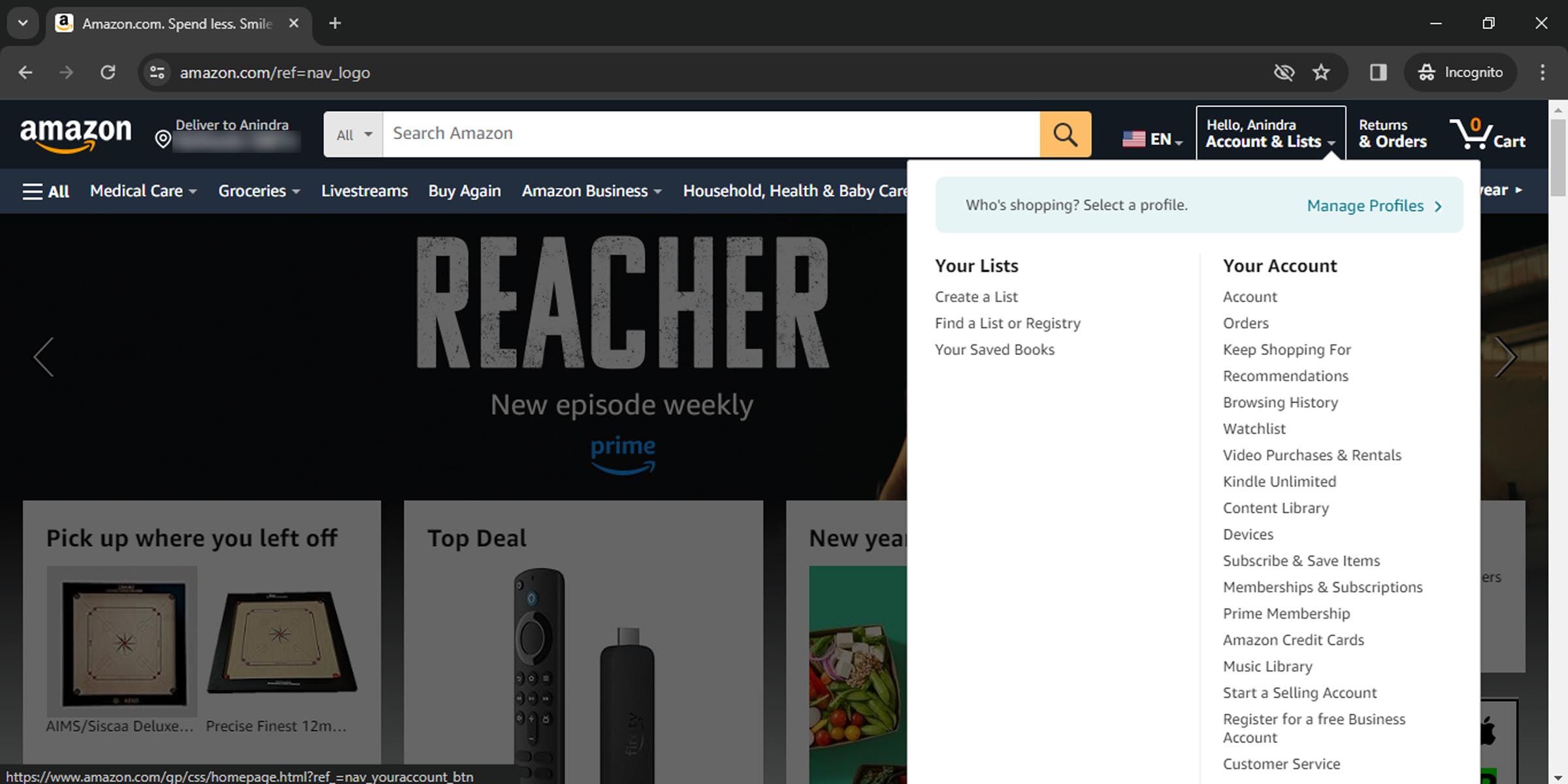
- Войдите в свой аккаунт Amazon и наведите курсор на «Аккаунт и списки» в правом верхнем углу.
- Нажмите «Аккаунт» в разделе «Ваш аккаунт».
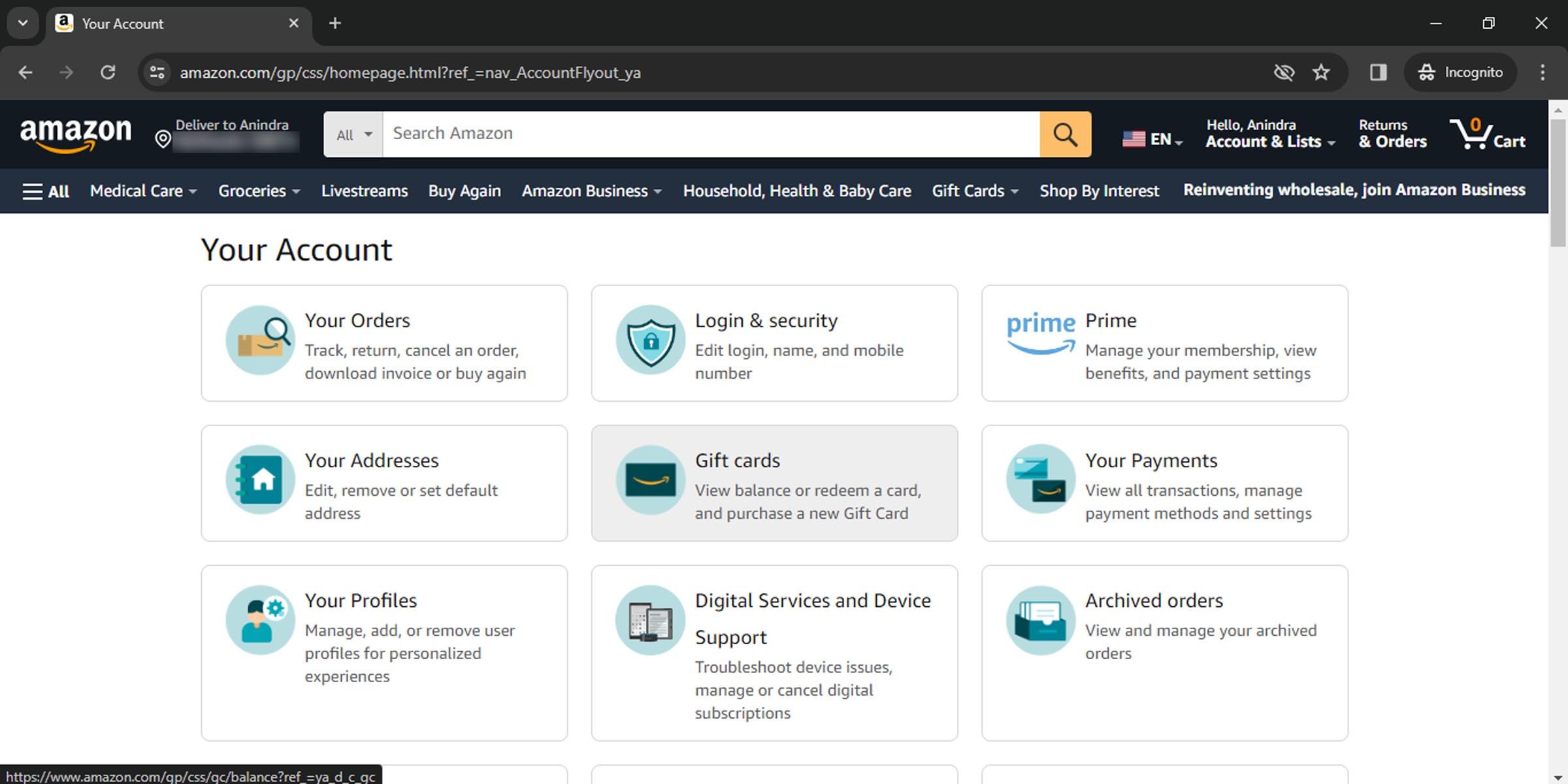
- Выберите панель «Подарочные карты», чтобы перейти в раздел погашения.
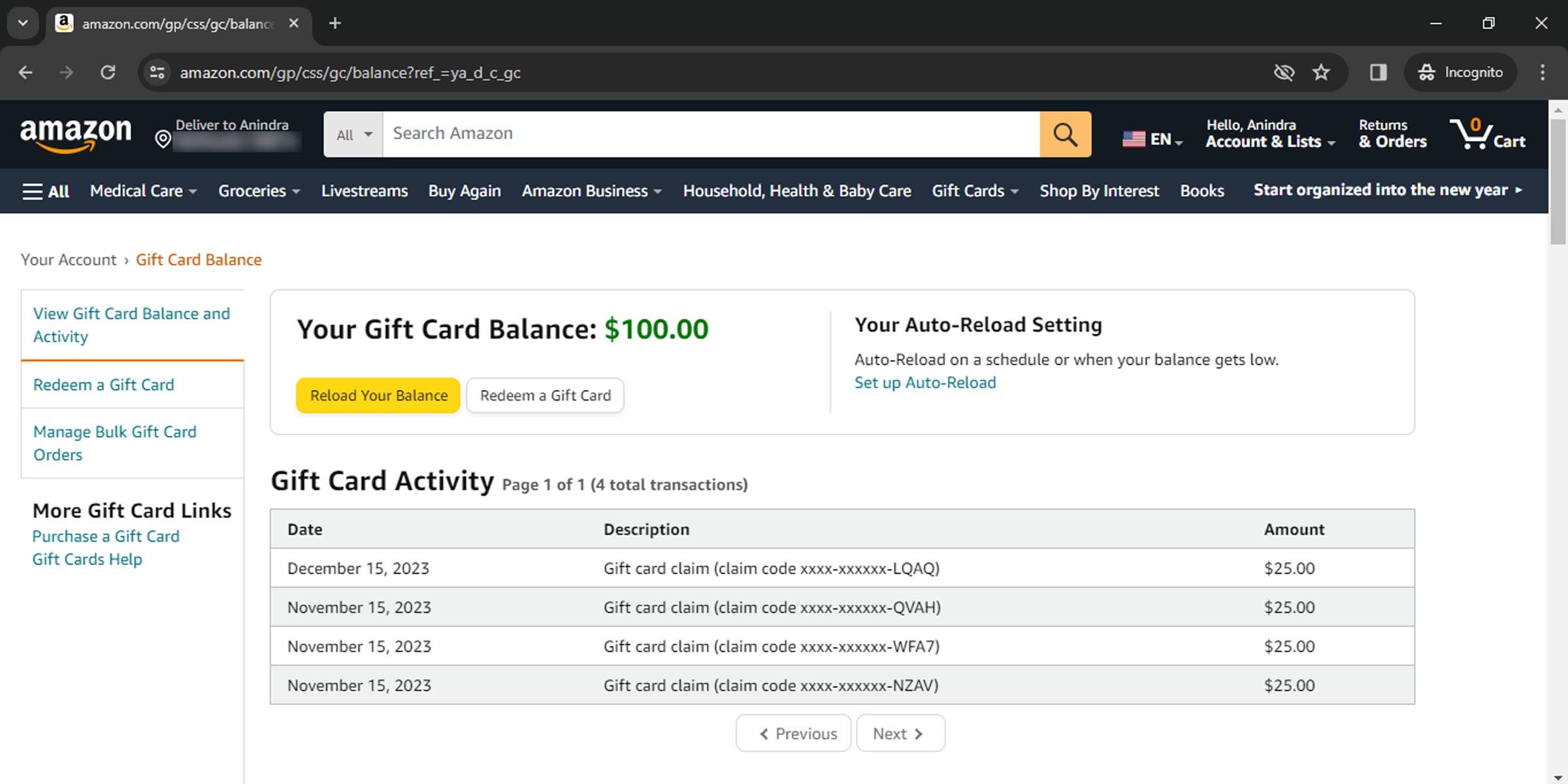
- Нажмите кнопку «Погасить подарочную карту» вверху страницы.
- Введите 14‑ или 15‑значный код в поле и нажмите желтую кнопку «Применить к балансу».
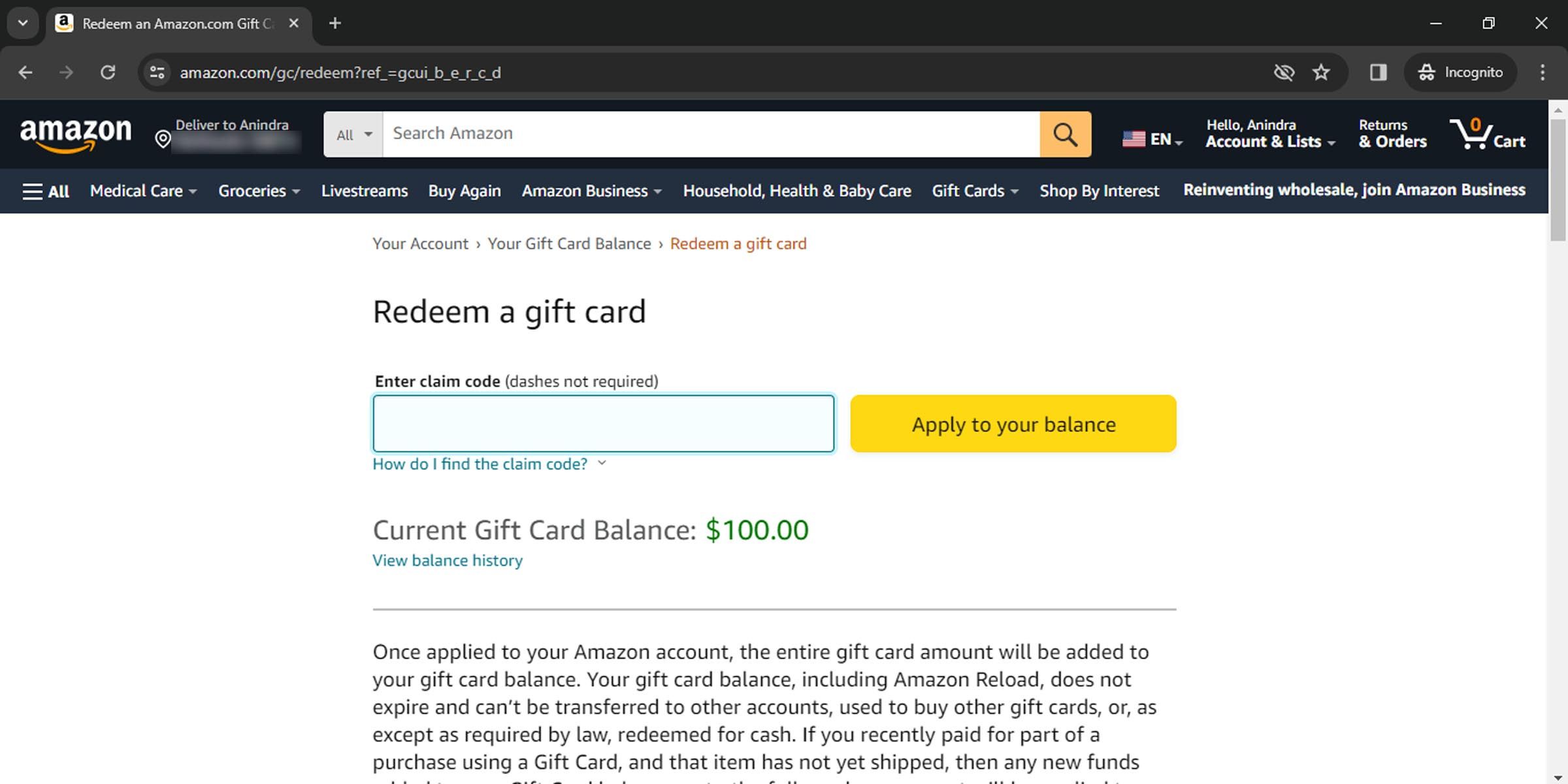
Где найти код:
- На физической карте код обычно на обороте под защитной наклейкой или покрытием для стирания.
- Для печатных кодов, купленных в магазине, код обычно указан в чеке.
- Если получили цифровую карту — код придёт по электронной почте.
Перезагрузка баланса:
- В разделе «Подарочные карты» можно также пополнить баланс напрямую: нажмите «Пополнить баланс», выберите сумму и подтвердите оплату.
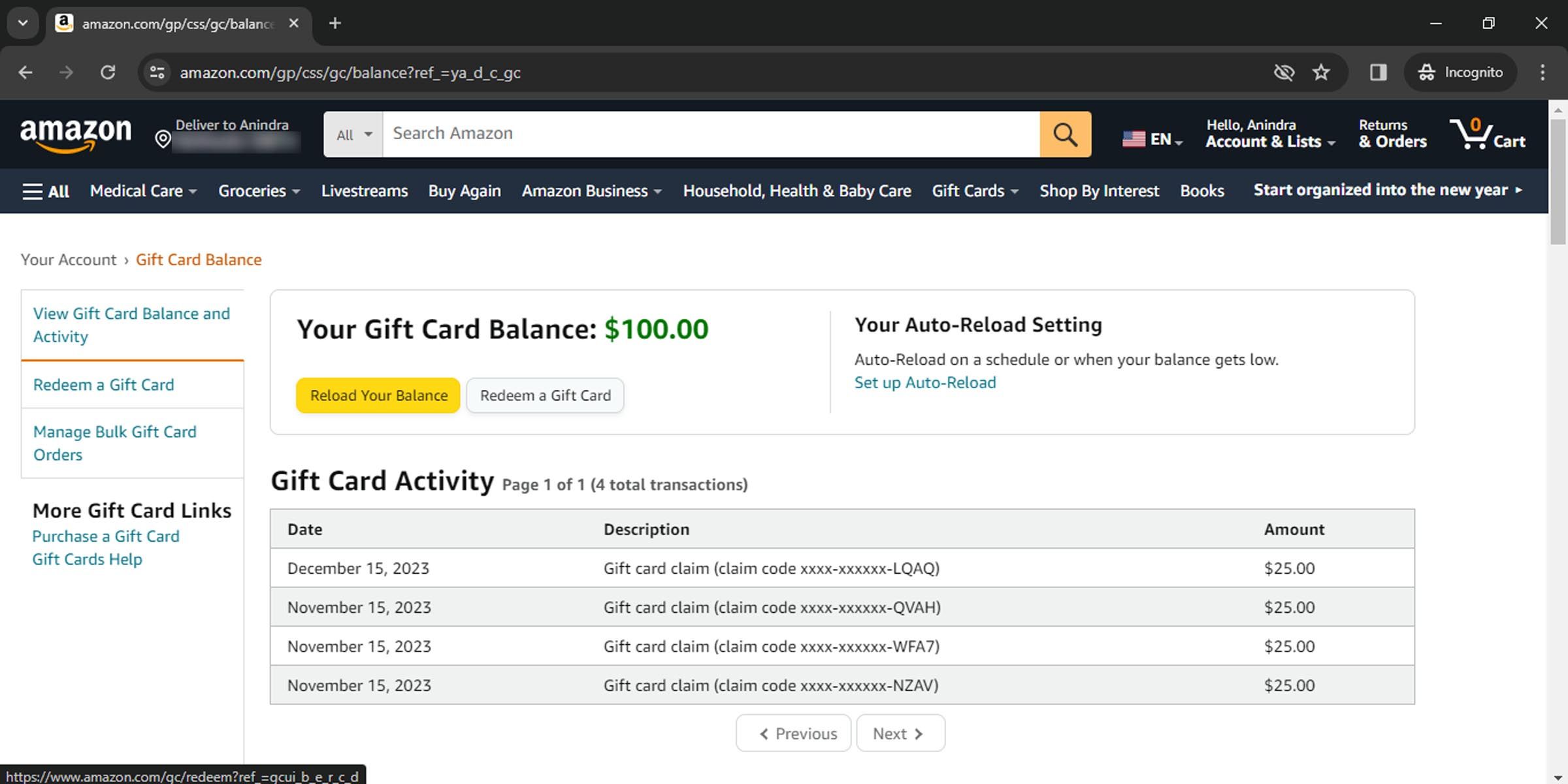
Важно: подарочная карта привязывается к аккаунту и обычно не подлежит возврату. Если сомневаетесь, сначала проверьте код и источник карты.
Как добавить подарочную карту Visa в аккаунт Amazon
Подарочная карта Visa добавляется как обычный способ оплаты:
- Перейдите в раздел «Аккаунт» через «Аккаунт и списки».
- Нажмите на плитку «Ваши способы оплаты».
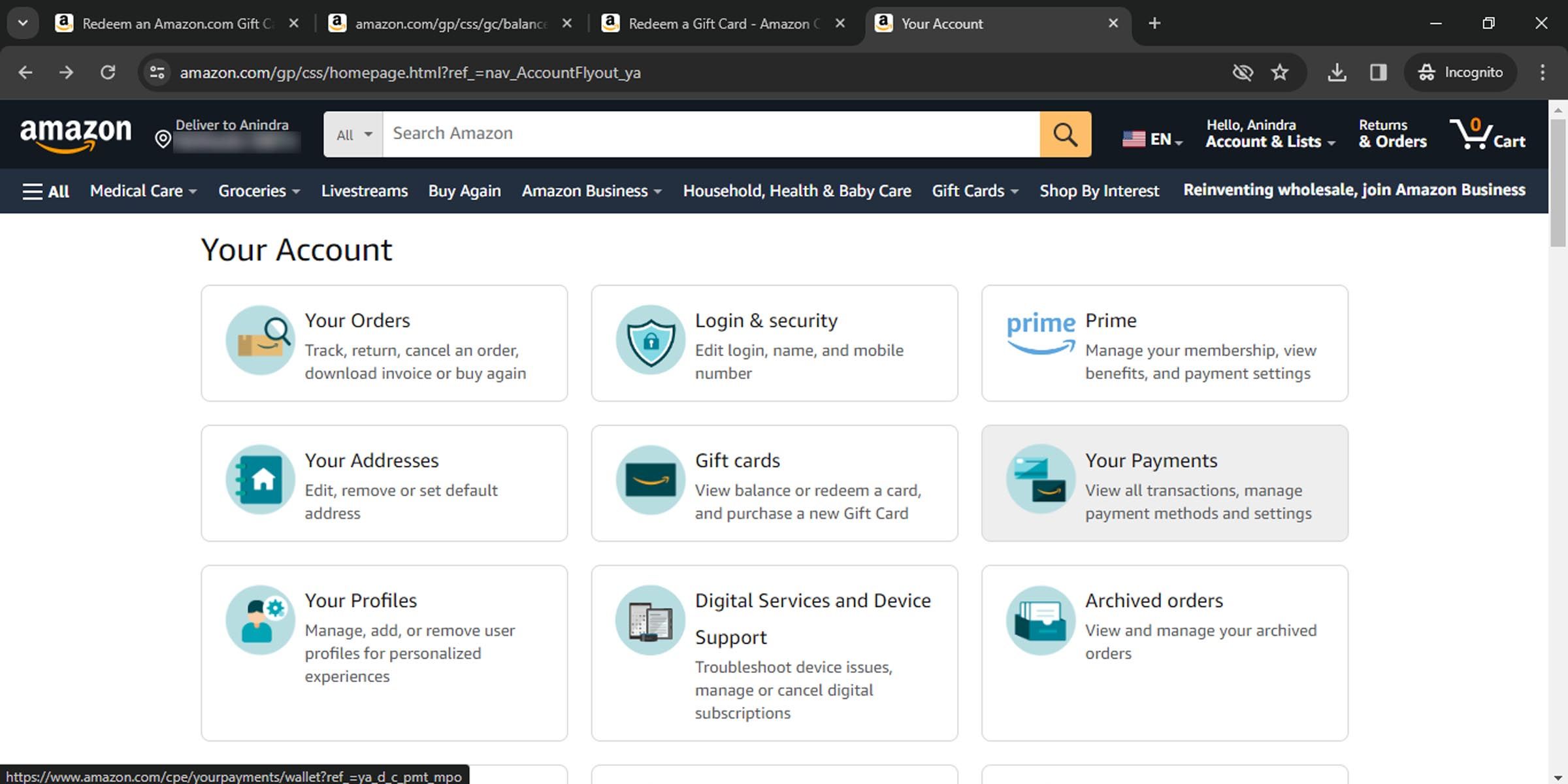
- На вкладке «Кошелёк» нажмите «Добавить способ оплаты».
- Выберите «Добавить кредитную или дебетовую карту».
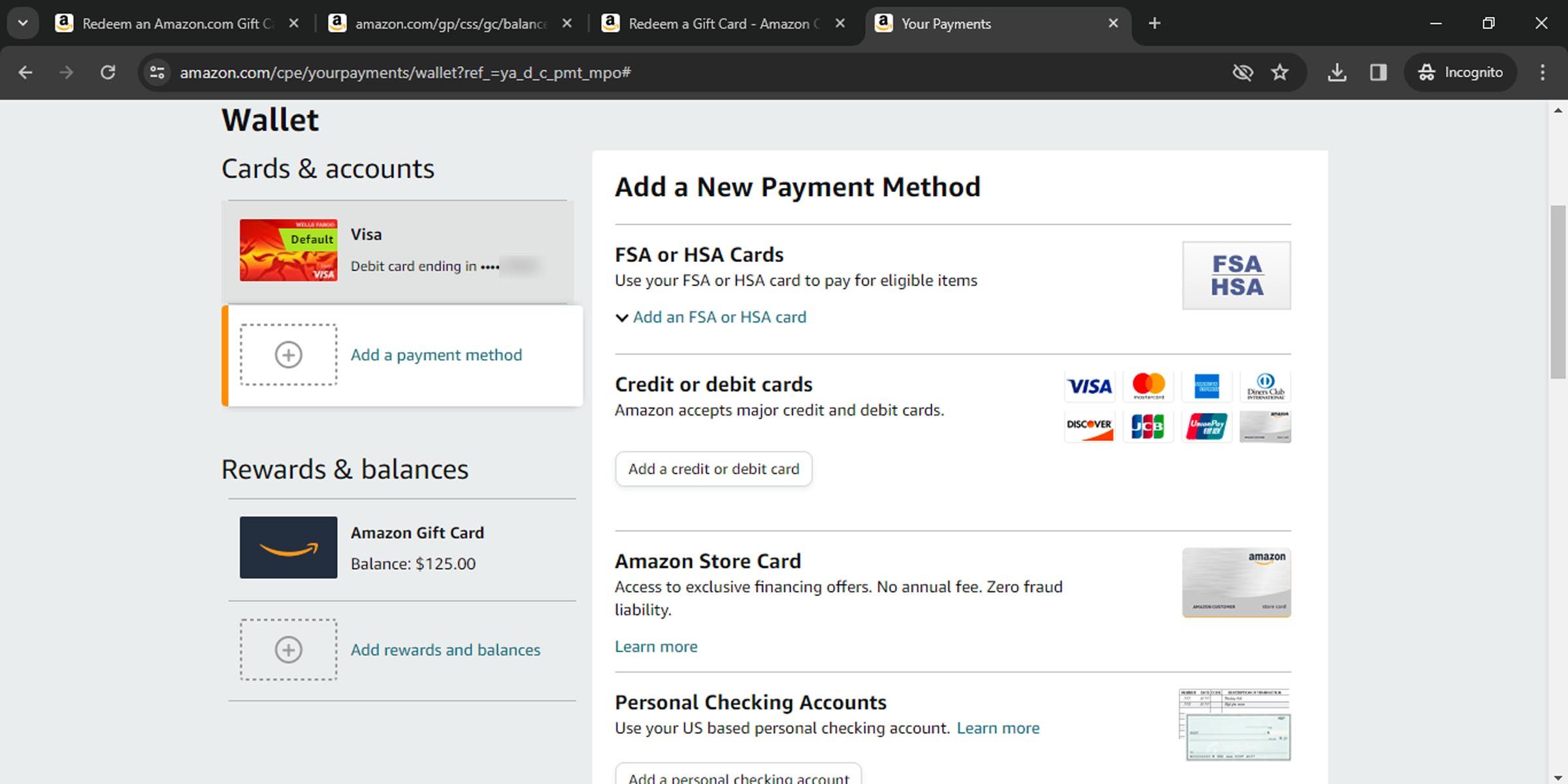
- Введите данные карты и нажмите «Добавить карту».
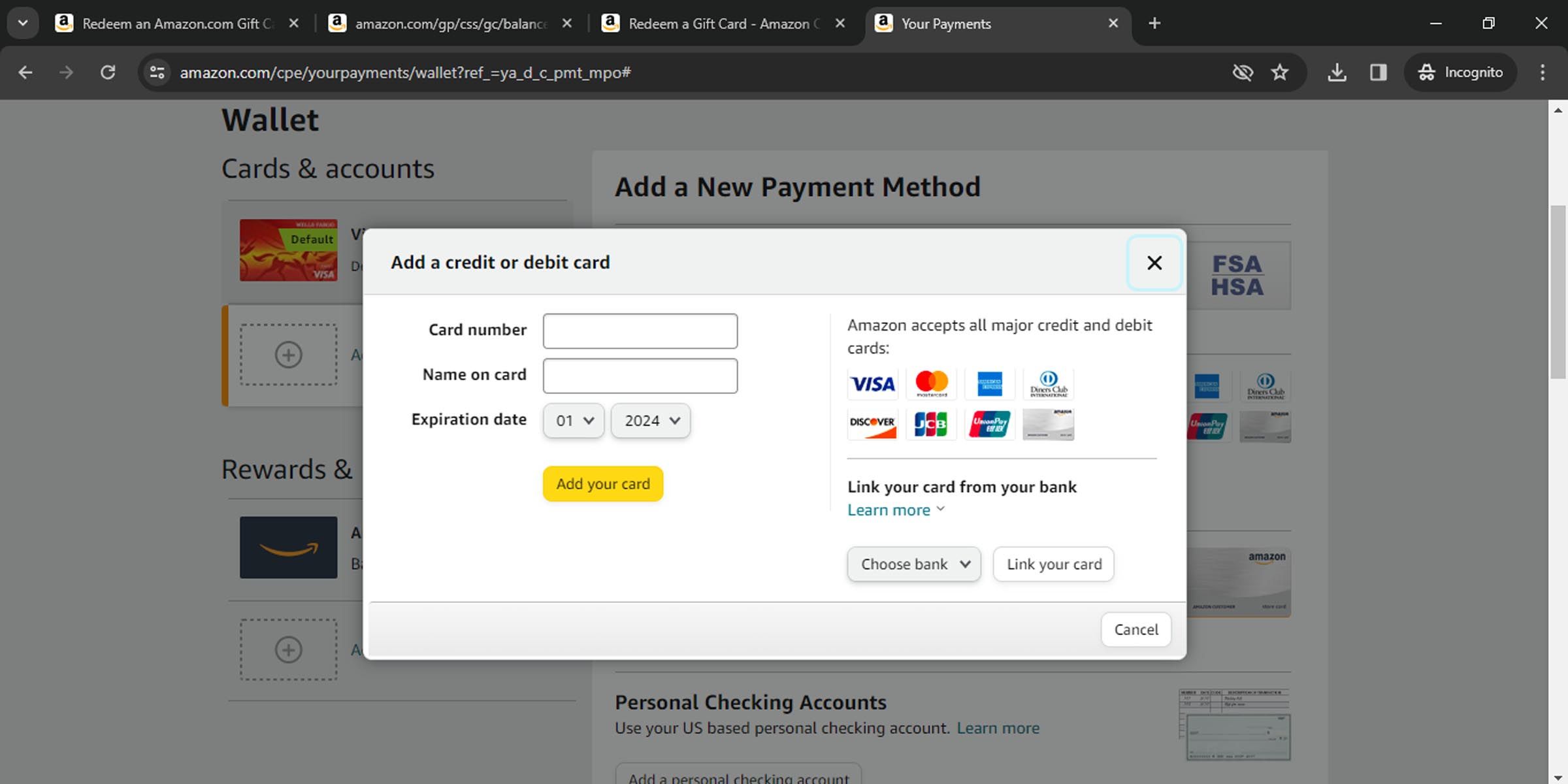
После добавления подарочная карта Visa появится в списке методов оплаты и будет доступна при оформлении заказа. То же относится к картам Mastercard. Если не уверены, какую карту использовать, оцените комиссии и защиту платежей у эмитента.
Не получается погасить подарочную карту Amazon? Возможные причины
Ниже — распространённые причины и что с ними делать.
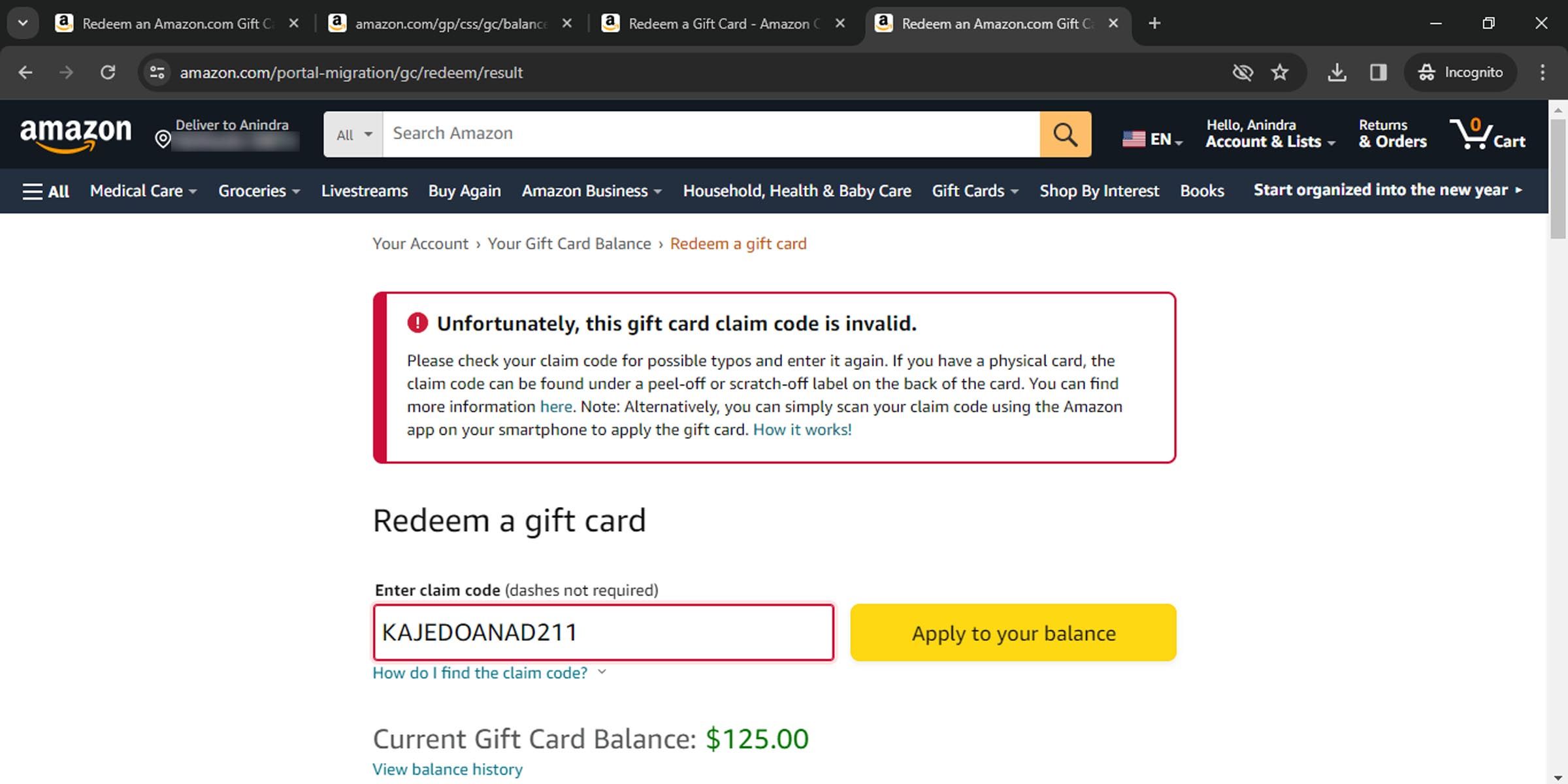
Неправильно введён код
Если код введён с ошибкой, система сообщит об ошибке «недопустимый код». Проверьте каждый символ: 0 и O, 1 и I/L, 5 и S часто путают.
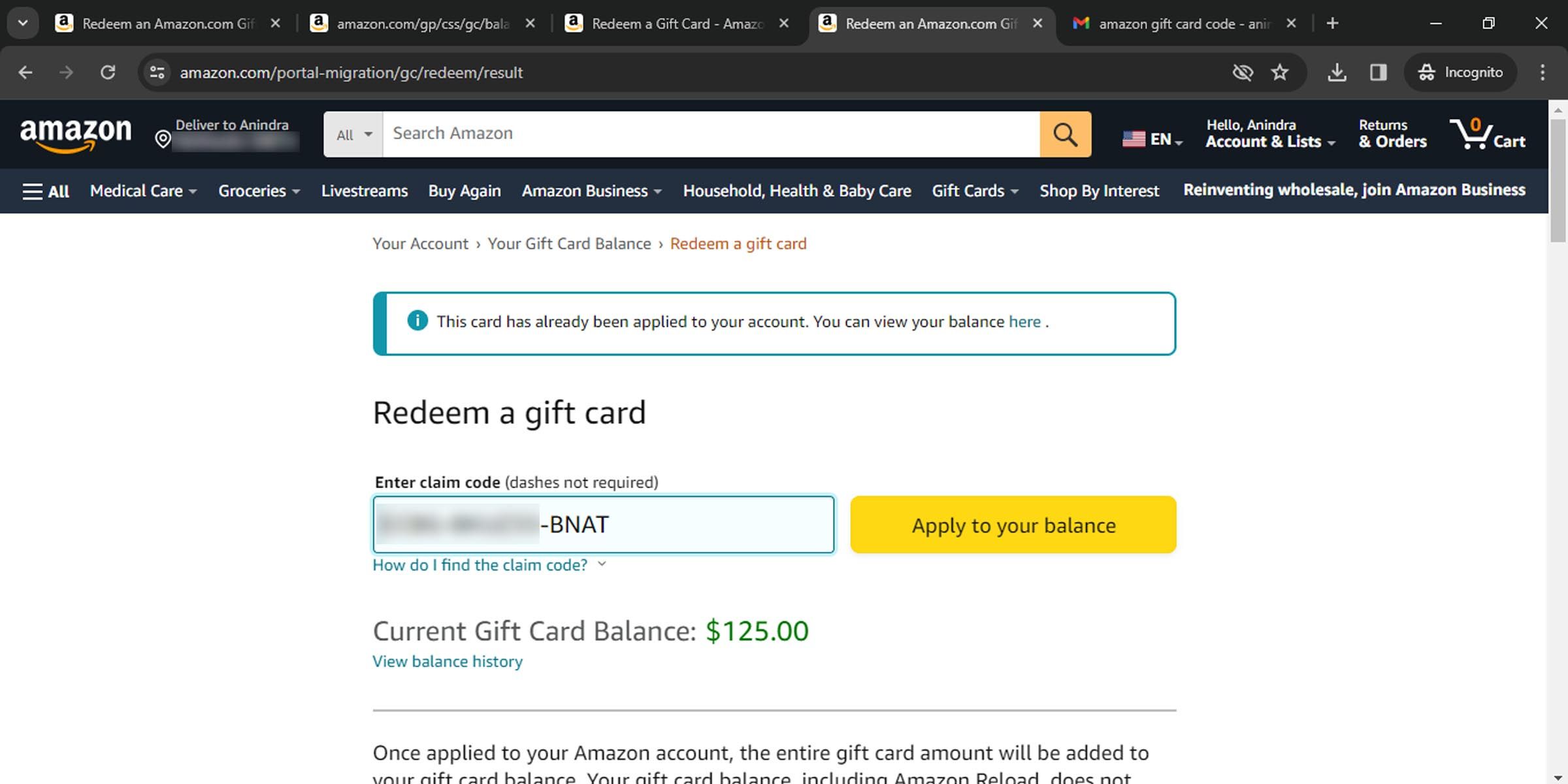
Карта уже погашена
Если карта уже использована, при попытке повторного погашения появится соответствующее уведомление. Убедитесь, что этот код не был применён к другому аккаунту.
Карта применена к другому аккаунту или другой стране магазина
Если у вас несколько аккаунтов или профилей, проверьте, в какой именно аккаунт был погашён код. Подарочная карта обычно действительна только в том магазине Amazon той страны, где она была приобретена.
Ограничения эмитента или тип карты
Иногда предоплаченные карты могут иметь ограничения для международных онлайн‑покупок или требуют дополнительной активации у эмитента. Свяжитесь с банком-эмитентом, если платеж отклоняется.
Когда это не сработает — примеры и исключения
- Физическая карта долгое время хранилась в условиях, повредивших код.
- Покупатель пытается использовать код, предназначенный для другой страны Amazon.
- Карта приобретена у ненадёжного продавца, и код оказался недействительным.
Альтернативные подходы
- Попросите продавца/дарителя выслать электронную версию кода заново.
- Если код недействителен и покупка — недавняя, запросите возврат средств у того, кто продавал карту.
- Используйте карту Visa/Mastercard как способ оплаты при оформлении заказа, если погашение подарочной карты невозможно.
Мини‑метод: как проверить код за 60 секунд
- Откройте настройки аккаунта → «Подарочные карты».
- Осторожно введите код, проверяя похожие символы.
- Если отклонено, посмотрите дату покупки и источник — часто это подсказывает дальнейшие шаги.
Чек‑листы по ролям
Покупатель (перед отправкой в подарок):
- Сфотографировать карту и чек покупки.
- Сохранить электронное письмо с кодом.
- При покупке у третьих лиц — проверить репутацию продавца.
Получатель:
- Ввести код в своем аккаунте, а не в гостевом окне браузера.
- Проверить, совпадает ли страна магазина с местом покупки.
- Связаться с дарителем при проблемах.
Служба поддержки:
- Потребовать подтверждение покупки (чек/скриншот).
- Проверить историю погашений аккаунта.
- При необходимости направить запрос эмитенту карты.
Пошаговый план действий для поддержки (playbook)
- Спросите у пользователя источник и время покупки.
- Попросите скриншот кода и чека.
- Проверить, не был ли код погашён в другом аккаунте.
- Если код недействителен — посоветовать связаться с продавцом или эмитентом карты.
- Документировать запрос и результат для базы знаний.
Критерии приёмки
- Код успешно применяется и отображается баланс.
- Платёж проходит при использовании баланса в корзине.
- Пользователь получает подтверждение по электронной почте.
Безопасность и конфиденциальность
- Никогда не публикуйте код в открытых сообщениях.
- При передаче кода используйте защищённую почту или мессенджеры с шифрованием.
- При подозрительных операциях свяжитесь со службой поддержки Amazon и эмитентом карты.
Короткое объявление (для рассылки, 100–200 слов)
Получили подарочную карту Amazon? Погасить её просто: войдите в аккаунт, откройте раздел «Подарочные карты», введите 14‑ или 15‑значный код и нажмите «Применить к балансу». Если система отклоняет код, проверьте символы (0/O, 1/I/L, 5/S), аккаунт и страну магазина. Для Visa/Mastercard подарочные карты добавляются как обычный способ оплаты в разделе «Ваши способы оплаты». При проблемах сохраните чек/скриншоты и обратитесь к дарителю или эмитенту карты. Следуя этим простым шагам, вы быстро начнёте использовать баланс на Amazon.
Социальный предпросмотр
OG заголовок: Как погасить подарочную карту Amazon и решить проблемы
OG описание: Простые шаги по добавлению подарочной карты Amazon, способы оплаты Visa и план действий при ошибках — быстро и понятно.
Резюме
- Добавление подарочной карты занимает несколько простых шагов и не требует специальных знаний.
- Если погашение не проходит — сначала проверьте код, аккаунт и страну магазина.
- Сохраняйте чеки и электронные письма для ускорения решения проблем через поддержку.
Спасибо, что использовали руководство. Если нужно, могу подготовить сокращённую инструкцию для печати, шаблон запроса в поддержку или краткий чек‑лист для сотрудников службы поддержки.

Похожие материалы

Несколько аккаунтов Skype: Multi Skype Launcher

Журнал для работы: повысить продуктивность

Персональные звуки уведомлений на Android

Скачивание шоу Hulu для офлайн‑просмотра

Microsoft Start: персонализированная новостная лента
