
Как добавить эффект двойного тона к портрету в Snapseed
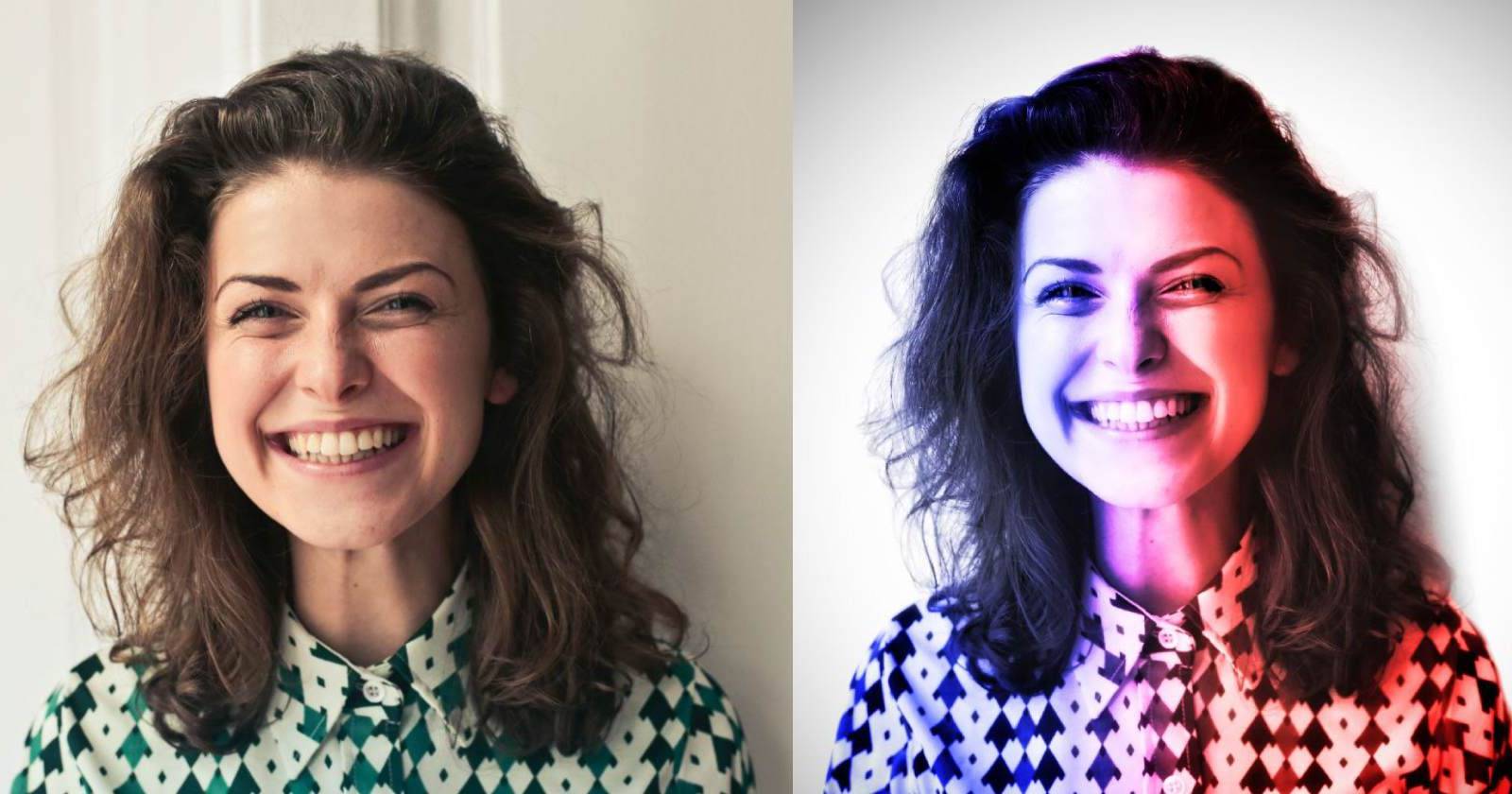
Введение и определение
Двойной тон (dual tone) — это приём в фотографии, когда изображение окрашивается двумя контрастными цветами для создания драматического настроения, акцента на фигуре и визуальной глубины. Кратко: это чёрно‑белый базовый слой плюс два цветных слоя, нанесённые по зонам.
Важно: лучше всего метод работает на портретах с чистым фоном и выраженной светотенью.
Что вам нужно перед началом
- Смартфон с установленным Snapseed (актуальная версия).
- Исходный портрет высокого разрешения (чёткие контуры волос и лица).
- Немного терпения: маскирование кистью стека требует аккуратности.
Совет: если фон сложный, предварительно используйте приложение для удаления фона или лёгкий селективный инструмент, чтобы ускорить работу.
Необходимые понятия (одной строкой)
- Кривые — инструмент для тонального и цветового контроля по каналам.
- Двойная экспозиция — наложение одного изображения поверх другого с режимами смешивания.
- Кисть стека — маскирование отдельного слоя внутри стека правок.
Шаг 1 — преобразование в чёрно‑белое и первичная очистка
Перед тем как наносить цвет, переведите портрет в чёрно‑белый и устраните отвлекающие элементы.
- Откройте Snapseed и импортируйте изображение, тапнув в любое место экрана.
- Перейдите в Инструменты > Обрезка и кадрируйте портрет по свободному соотношению сторон, чтобы убрать лишние объекты. Подтвердите (галочка) после кадрирования.
- Откройте Инструменты > Чёрно‑белое. Выберите стиль «Нейтральный» и подстройте яркость и контраст, чтобы подчеркнуть выражение лица. Подтвердите правку.
- Если нужно выровнять освещение лица, используйте Инструменты > Настроить изображение и отрегулируйте Яркость, Контраст, Амбианс, Света и Тени.
- Чтобы сделать фон максимально нейтральным, откройте Инструменты > Кривые и подтяните левый ползунок вверх (или правый — вниз) так, чтобы фон стал почти белым или чёрным — в зависимости от желаемого результата. Для нашей методики удобнее белый фон.
- Перейдите в Стек правок → Просмотр правок, откройте последнюю правку (Кривые) и выберите Кисть стека. Наберите силу кисти 100 и закрасьте области фона, которые должны стать полностью белыми. Затем уменьшите силу кисти до 0 и аккуратно восстановите участки, которые не должны быть полностью вырезаны — например, контуры волос и воротник.
Совет: работайте в режиме увеличения для тонкой прорисовки краёв волос и воротника. Это минимизирует «ореол» вокруг объекта.
Шаг 2 — создание цветных слоёв (по одному цвету на выход)
Наша методика предполагает создание двух отдельных сохранённых изображений: одно с доминирующим тёплым тоном, второе — с холодным. Эти файлы служат «кистями» цвета, которые мы позже наложим на базовый чёрно‑белый портрет.
Восстановите исходный чёрно‑белый портрет (или откатитесь до состояния перед выравниванием фона), затем снова откройте Кривые. Поднимите левый ползунок, чтобы фон стал полностью белым, и сохраните (подтвердите).
Откройте Кривые снова, но переключитесь на отдельные цветовые каналы. Чтобы получить тёплый (красный) слой, опустите правые ползунки каналов Синий и Зелёный, пока оттенок не станет желаемо‑тёплым. Сохраните изображение (Экспорт → Экспорт).
- Для холодного (например, синего) слоя повторите тот же приём в другом экземпляре изображения: в «Кривых» потяните вниз значения каналов Красный и Зелёный, пока не получите нужный синий оттенок. Экспортируйте файл.
- После сохранения обоих цветных файлов можно удалить эти слои из стека правок основного документа — они нам потребуются отдельно как изображения для наложения.
Совет: сохраняйте версии с разной интенсивностью цвета (0.6, 0.8, 1.0) — это даст гибкость при наложении.
Шаг 3 — наложение цветных слоёв и маскирование
Теперь вернёмся к основному (чёрно‑белому) изображению и будем поочерёдно накладывать подготовленные цветные файлы.
- В основном документе откройте Инструменты > Двойная экспозиция и нажмите Открыть изображение. Выберите первый цветной файл (например, красный). Установите стиль наложения Наложение (Overlay) и при необходимости уменьшите непрозрачность.
- Откройте Стек правок → Просмотр правок → Двойная экспозиция и выберите Кисть стека. Установите силу кисти 100 и, начиная с внешней стороны кадра, аккуратно проводите вертикальные штрихи, пока одна сторона портрета не будет покрыта красным цветом равномерно.
Затем уменьшите силу кисти до 0 и аккуратно «стереть» цвет на половине изображения — так вы добьётесь плавного перехода, где одна сторона остаётся красной, а противоположная — нет. Для мелких участков (волосы, кожа) уменьшите силу кисти до 25 и проработайте детали, чтобы цвет не «пересветил» тон лица.
Повторите процедуру для второго цветного файла (синий), но наносите его с противоположной стороны. Также используйте стиль Наложение и маскируйте кистью стека для точного разделения зон цвета.
Совет: чтобы получить естественный переход между цветами, выполняйте штрихи кистью в направлении, совпадающем с направлением света на лице (вертикально, диагонально). Это имитирует реальное световое падение.
Шаг 4 — финальная корректировка и экспорт
- После нанесения цвета вернитесь в Настроить изображение и сделайте финальные правки: чуть увеличьте Контраст и слегка уберите Яркость, если цвета перенасыщены.
- Добавьте лёгкий Glamour Glow (не переборщите) и небольшую Виньетку, чтобы сконцентрировать внимание на лице.
- Сохраните финальный вариант: Экспорт → Экспорт.
Ограничения метода и когда он не сработает
- Сильная детализация фона: если вокруг объекта много мелких предметов и текстур, маскирование кистью стека займёт много времени и даст грубые края.
- Сложное освещение: при сложном многоточечном освещении цвета будут выглядеть неестественно, если не учитывать направление света.
- Мелкие прозрачные элементы (сетки, тонкие волосы) плохо поддаются автоматическому выделению — нужен ручной ретушь.
Важно: Snapseed предоставляет ограниченные режимы смешивания и управление слоями по сравнению с десктопными редакторами (например, Photoshop). Для точной покраски по градиентам света лучше использовать более продвинутые инструменты.
Альтернативные подходы
- Съёмка с двухцветной подсветкой на этапе съёмки — даёт наилучший результат и минимизирует правку.
- Lightroom Mobile: контролируемые маски градиентов и более тонкая работа с цветом.
- Десктоп‑редактор (Photoshop): продвинутые слои, маски и режимы смешивания для профессионального результата.
- Использование автоматических сервисов удаления фона перед работой (если фон сложный).
Мини‑методика (шаги как чек‑лист)
- Выбрать портрет с чёткими контурами.
- Перевести в ч/б и выровнять базовый тон.
- Сделать белый фон через «Кривые» и зачистить кистью стека.
- Создать и экспортировать два цветных варианта (тёплый/холодный).
- В основном файле наложить первый цвет через «Двойную экспозицию», замаскировать.
- Наложить второй цвет с противоположной стороны и замаскировать.
- Финальная корректировка: контраст, Glamour Glow, виньетка.
- Экспорт финальной версии.
Ролевые чек‑листы (кто за что отвечает)
- Фотограф: обеспечивает качественный исходник (освещение, резкость, фон).
- Ретушёр/редактор: выполняет описанные шаги в Snapseed или другом редакторе, отвечает за маскирование и цветовые решения.
- Арт‑директор/клиент: утверждает палитру цветов и интенсивность эффекта.
Критерии приёмки
- Цвета не «лезут» на лицо и сохраняют текстуру кожи.
- Переход между цветами плавный и соответствует направлению света.
- Отсутствуют видимые артефакты на границе волос и фона.
- Финальный файл сохранён в нужном разрешении и формате (JPEG/PNG по требованиям публикации).
Ментальные модели и эвристики при выборе цветов
- Контраст по температуре: тёплый + холодный (красный ↔ синий) создаёт динамику.
- Контраст по значению: тёмный + светлый усилит глубину.
- Правило 60/40: одна сторона доминирует в 60% интенсивности, противоположная — 40% для баланса.
Краткий глоссарий
- Кривые — инструмент для точной тоновой и цветовой коррекции.
- Двойная экспозиция — режим наложения одного изображения поверх другого.
- Кисть стека — локальное маскирование изменений в стеке правок.
- Glamour Glow — эффект мягкого свечения для кожи.
- Виньетка — затемнение краёв кадра для фокусировки на центре.
Советы по творчеству и композиции
- Подбирайте цвета исходя из эмоциональной цели (красный — драматично, синий — холодно‑меланхолично).
- Экспериментируйте с интенсивностью цвета: слишком яркий цвет может «убить» детали кожи.
- Для кинематического эффекта слегка затемните фон и увеличьте контраст по лицу.
Заключение
Метод создания двойного тона в Snapseed даёт быстрый и визуально выразительный результат прямо на смартфоне. Он особенно удобен для социальных сетей и быстрых креативных правок. Главные инструменты: «Кривые» и «Двойная экспозиция», а аккуратное маскирование кистью стека отвечает за чистоту результата. Если нужен полный контроль и продвинутая ретушь — переходите на десктопные редакторы, но для большинства задач Snapseed более чем достаточен.
Важно: практика и тестирование разных сочетаний цвета и непрозрачности дают лучший результат быстрее, чем чтение теории.
Краткие рекомендации: начинайте с мягких цветов и низкой непрозрачности, затем усиливайте эффект по мере необходимости.

Похожие материалы

Несколько аккаунтов Skype: Multi Skype Launcher

Журнал для работы: повысить продуктивность

Персональные звуки уведомлений на Android

Скачивание шоу Hulu для офлайн‑просмотра

Microsoft Start: персонализированная новостная лента
