
Как добавить ярлык контакта на главный экран iPhone

Быстрые ссылки
- Создать ярлык контакта
- Создать ярлык для сообщения, звонка или FaceTime
В основе iPhone — устройство для связи, поэтому удобно иметь под рукой людей, с которыми вы разговариваете чаще всего. Ниже пошагово показано, как создать ярлыки контактов и разместить их на главном экране.
Важно: функция создаётся через приложение «Команды» (Shortcuts). Если приложение удалено, установите его из App Store.
Прежде чем начать
Коротко о терминах:
- Ярлык — пользовательская команда в приложении «Команды», которую можно запускать с главного экрана.
- Быстрое меню контакта — меню с опциями «Сообщение», «Звонок», «FaceTime».
Совет: проверьте, что контакты синхронизированы и у нужного контакта есть номер или адрес FaceTime, иначе некоторые опции будут недоступны.
Создать ярлык контакта
- Откройте приложение «Команды» («Shortcuts») на iPhone или iPad.
- Перейдите в раздел «Все команды» («All Shortcuts»), если вас не перенаправило автоматически.
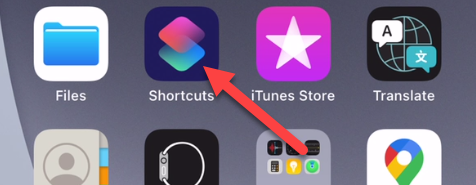
Внизу выберите вкладку «Галерея» («Gallery»).
В строке поиска введите контакт: напишите Contact или просто Contact on Home Screen, затем выберите готовый шаблон «Contact on Home Screen».
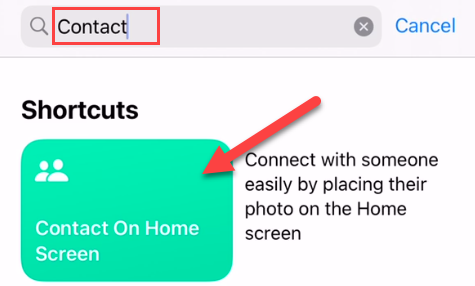
Нажмите «Добавить команду» (Add Shortcut) на карточке шаблона.
На следующем экране тапните кнопку с плюсом (+) чтобы выбрать человека из списка контактов.
Найдите нужный контакт и подтвердите выбор. Затем нажмите Готово.
Вернитесь во вкладку «Мои команды» и найдите только что добавленную команду. Длительным нажатием вызовите меню действий.
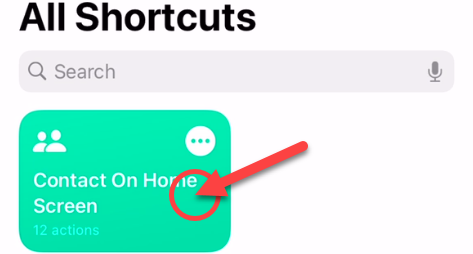
- Выберите «Подробности» (Details) в меню.
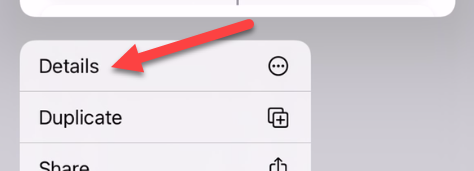
Нажмите «Добавить на главный экран» (Add to Home Screen).
Тапните по названию, чтобы задать подпись под иконкой, затем тапните по иконке, чтобы выбрать фото контакта или другую картинку.
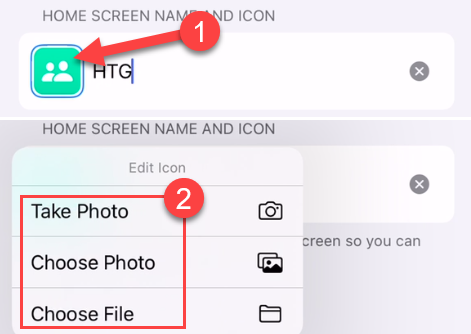
- Нажмите «Добавить» — и иконка появится на главном экране. При тапе на неё откроется меню с вариантами связи.
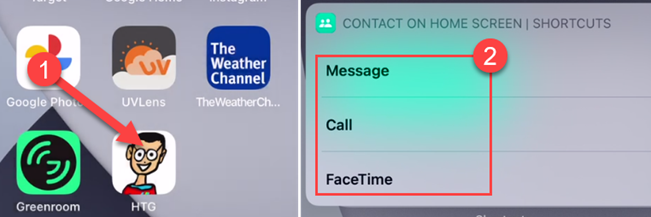
Создать ярлык, который сразу отправляет сообщение, звонит или начинает FaceTime
Если нужен более прямой путь — чтобы ярлык сразу открывал сообщение, звонил или запускал FaceTime — выполните эти шаги.
Откройте приложение «Команды».
Перейдите в «Все команды».
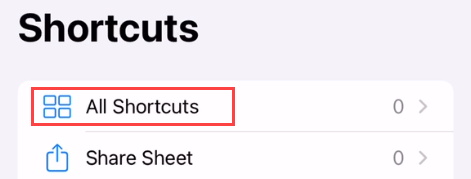
Нажмите плюс (+) в правом верхнем углу.
Выберите «Добавить действие» (Add Action).
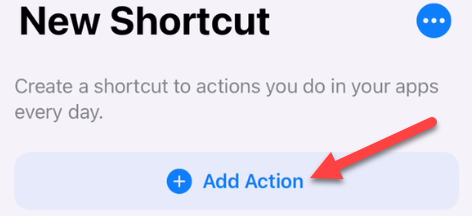
- В поиске введите нужное действие: «Сообщения» (Messages), «Телефон» (Phone) или «FaceTime». Также можно искать сторонние приложения, например WhatsApp — если у приложения есть поддержка команд, соответствующий вариант появится в списке.
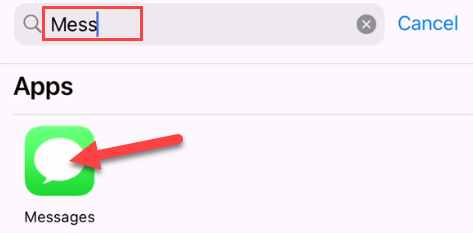
- Выберите действие — например «Отправить сообщение» или «Позвонить» — и затем укажите получателя. В некоторых действиях можно заранее заполнить текст сообщения.
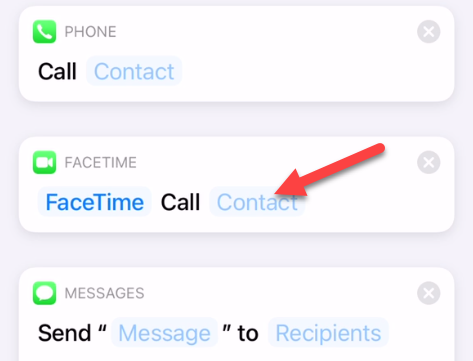
- Найдите и выберите контакт, затем нажмите «Далее» в правом верхнем углу.
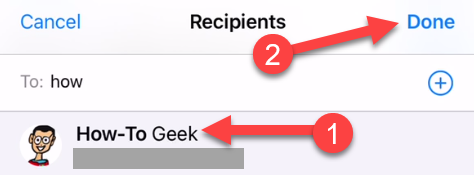
Дайте команде имя и нажмите «Готово».
Чтобы добавить её на главный экран: длительное нажатие → «Подробности» → «Добавить на главный экран». Выберите иконку и подпись, нажмите «Добавить».
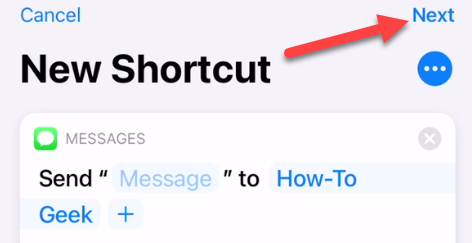
Теперь при нажатии на иконку сразу выполнится выбранное действие — открытие сообщения, звонок или FaceTime.
Когда это может не сработать
- Контакт не имеет номера или идентификатора FaceTime — соответствующая опция будет недоступна.
- Если у стороннего мессенджера нет интеграции с «Командами», его нельзя вызвать напрямую через ярлык.
- На корпоративном устройстве могут быть ограничения профиля MDM, блокирующие добавление команд на главный экран.
Примечание: для звонков и FaceTime устройство должно поддерживать соответствующую связь (например, FaceTime не доступен в некоторых регионах или на некоторых устройствах без iOS/каких-то настроек).
Альтернативные подходы
- Виджеты: можно создать виджет с быстрым доступом к контактам с помощью сторонних приложений, если вы хотите видеть несколько контактов одновременно.
- Контакты в «Избранных»: в приложении «Телефон» вкладка «Избранное» даёт быстрый доступ к звонкам и сообщениям без настройки ярлыков.
- Сторонние лаунчеры и панели (только если вы используете джейлбрейк или специфичные профили) — не рекомендованы для большинства пользователей.
Мини-методология: как выбрать формат ярлыка
- Определите цель: быстрый выбор варианта связи (меню) или мгновенное действие (сообщение/звонок).
- Для часто используемых людей делайте отдельные иконки на главном экране.
- Для групповых чатов или рабочих команд создайте ярлык, который сразу отправляет заранее подготовленное сообщение.
- Проверяйте иконки и подписи — они должны быть однозначными, чтобы не ошибиться при быстром доступе.
Чеклист перед публикацией ярлыка на главный экран
- Контакт содержит рабочий номер/FaceTime ID.
- Тестировали ярлык — действие выполняется корректно.
- Иконка понятна и легко различима.
- Подпись под иконкой короткая и однозначная.
- Нет конфликтов с профилями ограничения или MDM.
Роли: кто должен это настраивать
- Для личного использования: владелец устройства.
- Для семьи: глава семьи может настроить набор ярлыков для всех членов.
- В компании: айтишник/администратор должен проверить MDM-политики перед массовым распространением ярлыков.
Критерии приёмки
- Ярлык отображается на главном экране.
- Нажатие на ярлык открывает ожидаемое меню или выполняет выбранное действие без ошибок.
- Для автоматических действий (сообщение, звонок) получатель указан верно.
Краткие советы по оформлению иконок
- Используйте фото контакта для быстрого распознавания.
- Для рабочих контактов лучше нейтральные значки и короткие подписи.
- Избегайте слишком похожих иконок рядом друг с другом.
Глоссарий (одна строка)
- Команды: приложение Apple для автоматизации и создания ярлыков на iPhone и iPad.
- Ярлык: сохранённая команда, которую можно запускать вручную или с главного экрана.
Заключение — когда это удобно
Ярлыки контактов на главном экране — простой и гибкий способ ускорить общение: меню подходит, если вы хотите выбирать способ связи, а прямой ярлык удобен для часто повторяющихся действий. Настройка занимает несколько минут, а выигрыш во времени заметен при ежедневном использовании.
Короткая заметка: если вы ищете автоматизации и более сложные сценарии (например, отправлять шаблонное сообщение по расписанию), приложение «Команды» позволяет расширять эти ярлыки дополнительными действиями.
Если нужно, могу подготовить готовые шаблоны ярлыков для конкретных задач — например, ярлык для вызова одного конкретного номера, ярлык для отправки рабочего сообщения с автозаполнением или для групповых чатов.

Похожие материалы

Несколько аккаунтов Skype: Multi Skype Launcher

Журнал для работы: повысить продуктивность

Персональные звуки уведомлений на Android

Скачивание шоу Hulu для офлайн‑просмотра

Microsoft Start: персонализированная новостная лента
