
Circle Dock — круглое меню запуска для Windows
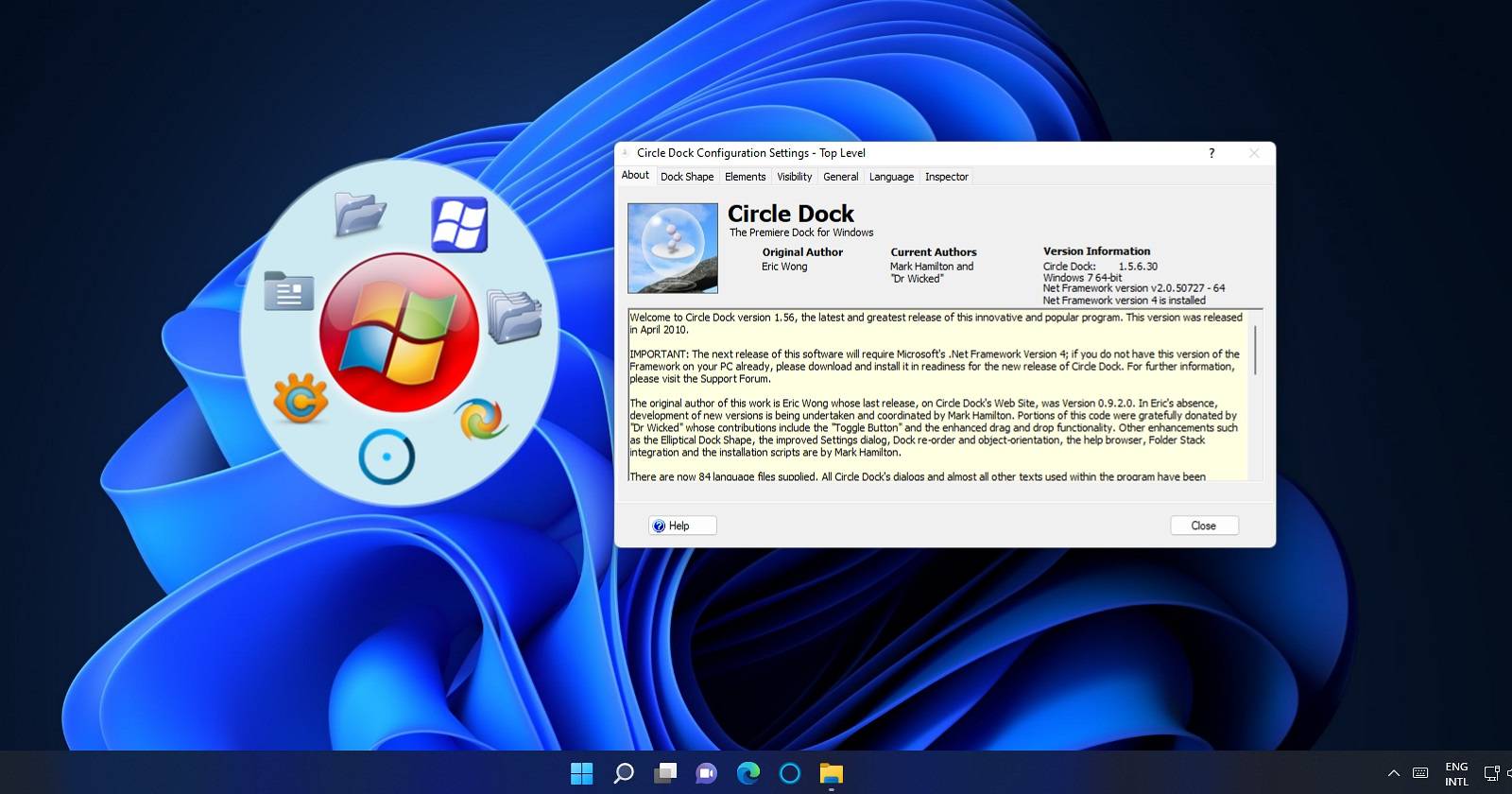
Кратко о Circle Dock

Circle Dock — это лаунчер для рабочего стола Windows с необычным круглым дизайном. В отличие от обычных прямоугольных или квадратных доков, Circle Dock экономит горизонтальное пространство и может появляться там, где вы расположили курсор. Программа распространяется под лицензией GPL и поддерживает 32‑ и 64‑битные версии Windows, начиная с XP и заканчивая Windows 11.
Важно: Circle Dock — локальное приложение; оно не требует учётной записи и не пересылает пользовательские файлы на внешние сервисы по умолчанию.
Содержание
- Установка и запуск
- Добавление и управление ярлыками
- Папочные стеки (Folder Stack)
- Внешний вид: фон, центр‑кнопка, подписи
- Форма дока и радиус иконок
- Горячие клавиши и появление при наведении
- Резервное копирование и перенос настроек
- Тесты приёмки, чек‑листы, пошаговый план внедрения
- Когда Circle Dock не подойдёт и альтернативы
- Быстрые советы по безопасности
- Справочник терминов
Как скачать и установить Circle Dock
Поддерживаемые платформы: Windows XP, 7, 8, 10, 11 (32/64‑bit).
Шаги установки (обобщённо):
- Перейдите на страницу загрузки Circle Dock (например, на Softpedia). Проверьте, что скачиваете ZIP‑архив программы.
- Сохраните ZIP в удобную папку — «Загрузки» или рабочую папку.
- Откройте список скачанных файлов в браузере (в Chrome/Firefox/Edge — Ctrl+J) или через Проводник и дважды кликните ZIP.
- В Проводнике выберите «Извлечь все» (Extract all) и укажите папку для распаковки.
- В распакованной папке найдите инсталлятор: для 64‑битных систем это обычно SetupCircleDockX64.exe, для 32‑бит — SetupCircleDock.exe.
- Дважды кликните установщик и следуйте мастеру установки: выберите язык, примите лицензионное соглашение и оставьте настройки по умолчанию, если не требуется изменить путь установки.
- На финальном шаге оставьте отмеченной опцию “Run Circle Dock.exe” и нажмите «Finish».
Советы по установке и возможные проблемы:
- Если Windows выдаёт предупреждение SmartScreen или антивирус — проверьте источник загрузки и сканируйте файл до запуска. Не устанавливайте ПО из неизвестных источников.
- При проблемах с запуском попробуйте запустить установщик от имени администратора (ПКМ → “Запуск от имени администратора”).
- Если вы используете устаревшие версии Windows (XP), учитывайте, что системные особенности безопасности и совместимости могут отличаться.
Первичная настройка: где найти док и как перемещать
После запуска на рабочем столе появится пустой круговой док. Перетащите его (зажмите левой кнопкой мыши на кольце и двигайте), чтобы выбрать удобное место, где он не будет закрывать важные ярлыки.
- Для быстрого вызова дока по умолчанию используется клавиша F1 (появится в позиции курсора).
- Если док скрыт, нажмите F1, и он отобразится там, где находится курсор.
Как добавить ярлыки и файлы в Circle Dock
Добавлять элементы просто — поддерживается drag & drop, а также контекстное меню самого дока.
Порядок действий:
- Перетяните ярлык с рабочего стола или из Проводника прямо на круг — ярлык исчезнет с рабочего стола и появится в доке.
- Чтобы добавить через меню: щёлкните правой кнопкой по Circle Dock → Add → File, folder, or special item → File. Выберите EXE или ярлык и нажмите Open, затем Finished.
Редактирование ярлыков:
- ПКМ по элементу → Edit позволяет изменить название, путь и иконку (если такая опция доступна в вашей версии).
- Удаление: выделите элемент и нажмите Delete в контекстном меню.
- Переупорядочивание: перетаскивайте элементы внутри круга для изменения расположения.
Важно: при перетаскивании ярлыка с рабочего стола он может удалить источник ярлыка с рабочего стола (это нормальное поведение, так как теперь он хранится в доке). Если нужно оставить копию на рабочем столе — создайте копию ярлыка перед переносом.
Папочные стеки (Folder Stack) — хранение содержимого папки в доке
Circle Dock поддерживает функцию «Folder Stack» — иконку папки, по клику на которую раскрывается список вложенных файлов и подпапок.
Как создать:
- ПКМ по Circle Dock → Add → Folder stack.
- Выберите папку в диалоге и подтвердите создание стека.
Преимущества:
- Быстрый доступ к часто используемым документам.
- Сокращение числа ярлыков на рабочем столе.
Ограничения и когда функция не подходит:
- Для очень больших папок со множеством уровней вложенности просмотр в стеке может быть менее удобен, чем открытие папки в Проводнике.
Настройка внешнего вида (фон, центр‑кнопка, подписи)
В большинстве настроек внешнего вида используется окно конфигурации Circle Dock. Откройте его: ПКМ по Circle Dock → Dock Settings → Elements.
Элементы, которые вы можете менять:
- Background (фон): настройка ширины кольца (Normal Size) и прозрачности (Opacity). Перемещайте ползунки для изменения размера и прозрачности.
- Фоновое изображение: кнопка выбора файла рядом с Background Image позволяет выбрать картинку для кольца (JPG, PNG и др.). Для больших изображений лучше использовать прозрачные PNG, если нужна полупрозрачность.
- Центр‑кнопка (Centre Button): можно выбрать изображение центра дока — есть несколько встроенных вариантов, включая варианты с логотипами.
- Подписи (Labels): измените цвет, шрифт и размер подписи для элементов дока через вкладку Labels.
Советы по внешнему виду:
- Для лучшей читаемости подписи делайте фон чуть затемнённым и используйте контрастный цвет шрифта.
- Центр‑кнопку можно сделать менее заметной (увеличить прозрачность), если она мешает.
- Если вы настраиваете док для ретроспективного оформления рабочего стола, сохраняйте исходные значения ширины и радиусов (запишите их), потому что кнопки «сброса по умолчанию» могут отсутствовать.
Как изменить форму и радиус иконок
Во вкладке Dock Shape доступны параметры формы дока:
- Ellipse 1: ползунки Height и Width позволяют растянуть круг до эллипса.
- Shape → Circle: настройка Minimum Radius регулирует радиус круга, на котором располагаются иконки.
Важное замечание: в текущей версии программы не всегда есть кнопка для автоматического возврата к заводским настройкам формы, поэтому рекомендуется записать исходные значения перед изменением.
Горячие клавиши и появление дока при наведении курсора
По умолчанию для показа/скрытия дока назначена клавиша F1. Док появится там, где находится курсор. В настройках Visibility можно изменить комбинацию:
- В Visibility → Toggle Visibility Hotkey отметьте Ctrl/Alt/Shift/Win и выберите дополнительную клавишу (например, F1 → Ctrl+F1).
Появление при наведении:
- В разделе Show Dock можно активировать опцию «Show Dock When I Move My Mouse to» и выбрать один или несколько краёв экрана (левый, правый, верх, низ). Это удобно в мультимониторных конфигурациях — док появится на том экране, где расположен курсор.
Совет: если вы работаете с несколькими мониторами, проверьте, как док реагирует на края каждого экрана, и при необходимости ограничьте появление только для одного края.
Резервное копирование, перенос и восстановление настроек
Circle Dock хранит свои настройки и файлы в папке установки и/или в профиле пользователя (в зависимости от версии). Общая рекомендация:
- После настройки дока сделайте резервную копию всей папки установки программы и папки с настройками (обычно в %APPDATA% или в каталоге установки).
- Копируйте резервную копию на съёмный носитель или в облачное хранилище.
- При переносе на другой ПК распакуйте приложение и замените файлы конфигурации на сохранённые.
Не забудьте перед восстановлением завершить работу программы, чтобы файлы конфигурации корректно перезаписались.
Важно: конкретные имена конфигурационных файлов зависят от версии Circle Dock; если вам критично точное восстановление, сохраняйте всю папку установки.
Критерии приёмки установки и базовой настройки
Чтобы считать установку и базовую настройку успешной, проверьте следующие пункты:
- Circle Dock запускается и отображается на рабочем столе.
- Док появляется по горячей клавише (F1 или выбранной комбинации) в позиции курсора.
- Можно добавить как минимум 5 ярлыков и 1 папочный стек, и элементы открываются корректно.
- Изменение размера, прозрачности и фона не вызывает ошибок и корректно сохраняется после перезапуска программы.
- Параметры резервного копирования позволяют восстановить вид и содержимое дока на другом ПК.
Чек‑лист для разных ролей
Чек‑лист для рядового пользователя:
- Установить Circle Dock и проверить запуск.
- Добавить 10 часто используемых ярлыков.
- Настроить подписи и фон под видимость.
- Назначить удобную горячую клавишу.
- Сделать резервную копию папки установки.
Чек‑лист для админа (деплой в организации):
- Тестовая установка на чистой виртуальной машине.
- Проверка совместимости с политиками безопасности (SmartScreen, антивирус).
- Создание рекомендованного набора ярлыков и фоновой темы.
- Инструкции по восстановлению настроек для конечных пользователей.
Чек‑лист для power‑user:
- Настроить Folder Stack для рабочих папок.
- Оптимизировать радиус и размер для быстрого доступа.
- Настроить показывание по краю экрана и удобную горячую комбинацию.
Мини‑методология внедрения Circle Dock для повышения продуктивности
- Сбор: выберите 10–20 наиболее часто используемых приложений и папок.
- Категоризация: разложите элементы по логическим группам (работа, общие утилиты, мультимедиа).
- Настройка дока: создайте отдельные Folder Stack и группы иконок, выберите читаемую подпись.
- Проверка: используйте док в рабочей неделе и корректируйте порядок и видимость.
- Закрепление: сделайте резервную копию и обучите пользователей (если работаете в команде).
Когда Circle Dock не подходит — альтернативные подходы
Контрпримеры и ограничения:
- Если принципиально важен единый менеджмент ярлыков через централизованный профиль (в доменах), Circle Dock может оказаться неудобен, так как хранит настройки локально.
- Для работы с тысячами файлов лучше использовать специализированные файловые менеджеры, а не стеки в доке.
Альтернативы:
- Встроенное меню «Пуск» и Панель задач Windows — нативные решения с поддержкой масштабирования и группировки.
- RocketDock, ObjectDock — другие сторонние доки с более плоским/прямоугольным интерфейсом и расширенными скинами.
- Сторонние лаунчеры (например, Launchy) — текстовые лаунчеры для быстрого запуска по вводу имени.
Рекомендация: выбирайте инструмент под конкретную задачу — если нужен визуальный быстрый доступ к приложениям и папкам без захламления рабочего стола, Circle Dock подходит отлично.
Безопасность и приватность
- Скачивайте установщик только с проверенных ресурсов.
- Сканируйте файлы антивирусом перед установкой.
- При использовании в корпоративной среде обсудите политику установки ПО с IT‑администратором.
Примеры тестов и критерии приёмки (кратко)
Тесты:
- Установка проходит без ошибок и создаёт исполняемый файл в выбранной папке.
- Добавление/удаление ярлыков происходит без утечек ярлыков на рабочий стол.
- Показ дока по гор. клавише и при наведении на край экрана работает в 2‑мониторной конфигурации.
Критерии приёмки: все перечисленные тесты пройдены; резервная копия настроек восстанавливает состояние дока.
Малые советы и приёмы (cheat sheet)
- Нажмите F1 для мгновенного вызова дока в позиции курсора.
- Перетаскивание ярлыка с рабочего стола добавляет его в док и удаляет с рабочего стола.
- Используйте прозрачные PNG для фоновых изображений, чтобы добиться аккуратного внешнего вида.
- Запишите значения Radius/Height/Width перед изменением формы.
Решение: нужно ли переходить на Circle Dock?
flowchart TD
  A[Нужно ли компактное визуальное меню?] --> B{Да}
  A --> C{Нет}
  B --> D[Попробуйте Circle Dock]
  C --> E[Используйте меню Пуск или текстовый лаунчер]
  D --> F{Требуется централизованный профиль?}
  F --> G[Нет — Circle Dock подходит]
  F --> H[Да — рассмотреть альтернативы с поддержкой централизованного управления]
Факты и краткие числа
- Поддерживаемые ОС: Windows XP → Windows 11.
- Архитектуры: 32‑ и 64‑бит.
- Лицензия: GPL (свободное ПО).
1‑строчный глоссарий
- Folder Stack — иконка, раскрывающая содержимое выбранной папки прямо в доке.
- Hotkey — горячая клавиша, быстро показывающая/скрывающая док.
- Background Image — изображение, используемое как фон для кольца дока.
Итог и выводы
Circle Dock — утилита для тех, кто предпочитает визуальные и компактные способы запуска приложений. Она особенно полезна для пользователей, которые хотят уменьшить беспорядок на рабочем столе и получить быстрое, всегда под рукой меню. Если вы ищете лёгкий, локальный и настраиваемый лаунчер — Circle Dock стоит попробовать. Для корпоративного развёртывания учитывайте необходимость резервного копирования настроек и проверку совместимости с политиками безопасности.
Важно: перед крупными изменениями в конфигурации сохраните резервную копию папки установки и настроек.
Сводка: Circle Dock — простой в установке, гибко настраиваемый док с уникальной круглой формой, удобной функцией Folder Stack и гибким управлением видимости.

Похожие материалы

Несколько аккаунтов Skype: Multi Skype Launcher

Журнал для работы: повысить продуктивность

Персональные звуки уведомлений на Android

Скачивание шоу Hulu для офлайн‑просмотра

Microsoft Start: персонализированная новостная лента
