
Вставка и связывание диаграмм в Google Slides

Google Slides — удобная и бесплатная альтернатива PowerPoint для создания презентаций. Одно из полезных свойств — возможность вставлять диаграммы и при необходимости связывать их с данными в Google Sheets, чтобы обновления в таблице автоматически отражались в слайде.
Краткое объяснение терминов
- Диаграмма: визуальное представление числовых данных (гистограмма, линейный график и т. п.).
- Связанный график: диаграмма в Slides, которая ссылается на данные в Google Sheets и может обновляться.
Когда вставлять диаграмму как изображение, а когда связывать с Sheets
- Как изображение: когда данные статичны и не будут меняться. Простой и быстрый способ.
- Связанная диаграмма: когда данные будут обновляться или используются в нескольких презентациях.
Важно: связанная диаграмма требует доступа к исходной Google Sheets для прав просмотра/редактирования. Если аудитория не должна видеть исходные данные, используйте изображение и маскируйте детали.
Вставка диаграммы как изображения (быстро и стабильно)
- Сохраните вашу диаграмму как файл изображения (PNG, JPG или SVG).
- В Google Диске нажмите «New» → выберите Slides, чтобы создать новую презентацию.

- Перейдите в меню Insert → Image и загрузите файл.
- Отрегулируйте размер и положение на слайде.
Плюсы: простота, предсказуемость, отсутствие связей. Минусы: придётся вручную обновлять изображение при изменении данных.
Создание диаграммы прямо в Google Slides (ссылка на Sheets)
Этот метод полезен, если вы хотите быстро редактировать данные и затем одним кликом обновлять диаграмму на слайде.
- Перейдите на слайд, куда нужно вставить диаграмму.
- В меню выберите Insert → Chart.
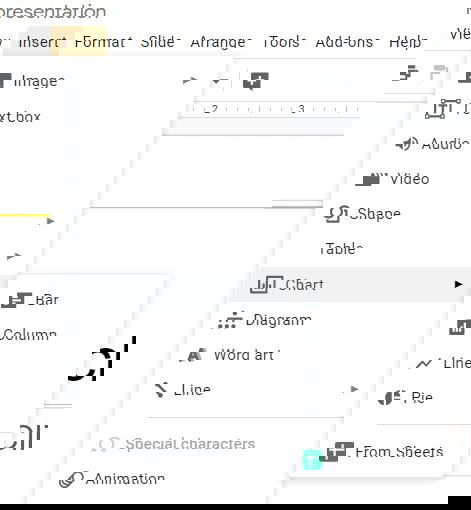
- Выберите стиль диаграммы (Column, Bar, Line, Pie и др.).
- Диаграмма появится на слайде как связанный объект.
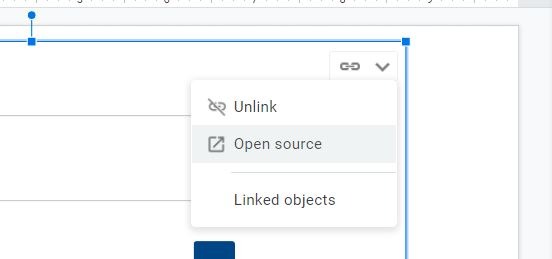
- Чтобы редактировать данные, нажмите иконку ссылки в правом верхнем углу диаграммы и выберите «Open source». Это откроет связанный Google Sheets, где содержится таблица с данными и копия диаграммы.
- Дважды кликните по диаграмме в Sheets, чтобы открыть Chart Editor (Редактор диаграмм). У него две вкладки: Setup и Customize.
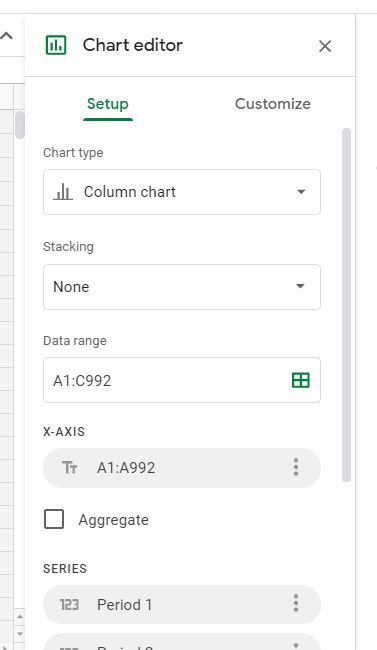
- Setup (Настройка): тип диаграммы, диапазон данных, подписи.
- Customize (Настройка внешнего вида): цвета, шрифты, размеры, легенда.

- Измените значения в таблице — диаграмма в Sheets обновится автоматически.
- Вернитесь в Slides и нажмите кнопку Update в правом верхнем углу диаграммы, чтобы подтянуть изменения.

Плюсы: удобство обновления, единый источник правды. Минусы: требуется доступ к файлу Sheets; иногда форматирование может слегка измениться при импорте.
Вставка диаграммы из уже существующего Google Sheets
- Подготовьте данные в Google Sheets.
- В Sheets выберите Insert → Chart и создайте диаграмму через Chart Editor.
- В Slides выберите Insert → Chart → From Sheets.
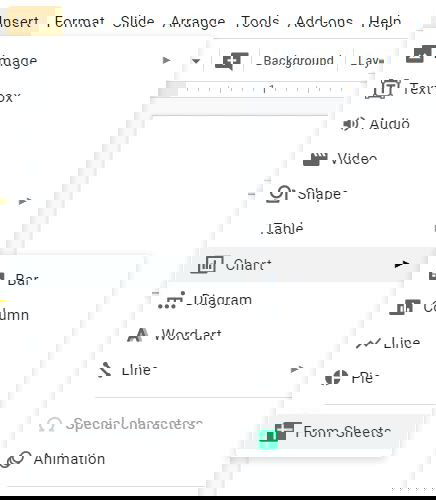
- В появившемся списке файлов выберите нужную таблицу.
- Отметьте диаграмму, которую хотите импортировать, и нажмите Import.
Теперь диаграмма в Slides связана с вашей таблицей и может обновляться при изменении данных.
Краткий SOP: быстрый рабочий процесс для обновляемых диаграмм
- Создайте и проверьте данные в Google Sheets.
- Постройте диаграмму в Sheets и отформатируйте её так, чтобы она выглядела корректно при вставке.
- Вставьте диаграмму в Slides через Insert → Chart → From Sheets.
- Просмотрите слайд, настройте размеры и выравнивание.
- При изменении данных в Sheets: откройте презентацию → выберите диаграмму → нажмите Update.
Чек-лист перед демонстрацией презентации
- Диаграмма видна и читаема на экране (шрифт не мельче 14 pt).
- Легенда и подписи не перекрывают важные данные.
- Все связанные Sheets доступны (права просмотра/редактирования настроены).
- Статичные изображения заменены связаными графиками только если нужно живое обновление.
Что делать, если что-то не обновляется или выглядит неправильно
- Проблема: кнопка Update неактивна. Решение: проверьте права доступа к Google Sheets и перезагрузите слайд.
- Проблема: диаграмма «поплыла» по стилю. Решение: настройте внешний вид в Chart Editor перед импортом.
- Проблема: нужно показать диаграмму, но исходные данные секретны. Решение: экспортируйте диаграмму как изображение и скрывайте таблицу.
Решение на выбор — краткое дерево принятия решения
flowchart TD
  A[Нужно вставить диаграмму?] --> B{Будут ли данные меняться?}
  B -- Да --> C[Создать в Sheets и вставить из 'From Sheets' в Slides]
  B -- Нет --> D[Сохранить как изображение и вставить как Image]
  C --> E{Доступ к Sheets у команды?}
  E -- Да --> F[Использовать связанный график]
  E -- Нет --> D
Критерии приёмки
- Диаграмма корректно отражает последние данные.
- Шрифты и цвета читаемы на проекции (контраст ≥ 4.5:1 желателен).
- При обновлении данных диаграмма в слайде меняется после нажатия Update.
Дополнительные советы по дизайну диаграмм
- Используйте не более 5–7 категорий в одной диаграмме.
- Для трендов выбирайте линейные графики; для сравнения — столбчатые.
- Ограничивайте количество цветов и применяйте фирменную палитру.
Частые вопросы
Можно ли вставить диаграмму из Excel напрямую?
Да, сначала импортируйте файл Excel в Google Sheets, затем вставьте диаграмму в Slides через From Sheets.
Как скрыть исходный Sheets от зрителей презентации?
Дайте доступ только тем, кто должен редактировать. Если зрителям не нужен доступ — экспортируйте диаграмму как изображение.
Можно ли автоматизировать обновление без ручного нажатия Update?
Нативно Slides требует подтверждения (Update) для связанных диаграмм. Для полностью автоматизированного решения потребуются API-скрипты и сценарии, но они сложнее и требуют авторизации.
Краткое резюме
- Используйте изображение для статичных данных и связанный график для динамичных.
- Создайте диаграмму в Sheets, если планируете обновлять данные, и вставляйте через From Sheets.
- Проверьте права доступа и соответствие дизайна стандартам презентации.
FAQ:
- Вопросы и ответы приведены выше.
Важно: перед выступлением проверяйте доступы и работоспособность всех связанных диаграмм.

Похожие материалы

Несколько аккаунтов Skype: Multi Skype Launcher

Журнал для работы: повысить продуктивность

Персональные звуки уведомлений на Android

Скачивание шоу Hulu для офлайн‑просмотра

Microsoft Start: персонализированная новостная лента
