
Как добавить подпись к изображению в Word 2013
TL;DR
Коротко: выберите изображение, откройте вкладку «Ссылки», нажмите «Вставить подпись», выберите метку и позицию, при необходимости настройте формат нумерации и стиль. Это позволяет ссылаться на рисунки по номерам и автоматически строить «Список рисунков».
Что такое подпись к изображению
Подпись — короткий текст под или над изображением, содержащий метку и номер (например, Рисунок 1. Название). Подписи полезны для ссылок в тексте и для автоматического «Списка рисунков».
Быстрый пошаговый план
- Выберите картинку в документе.
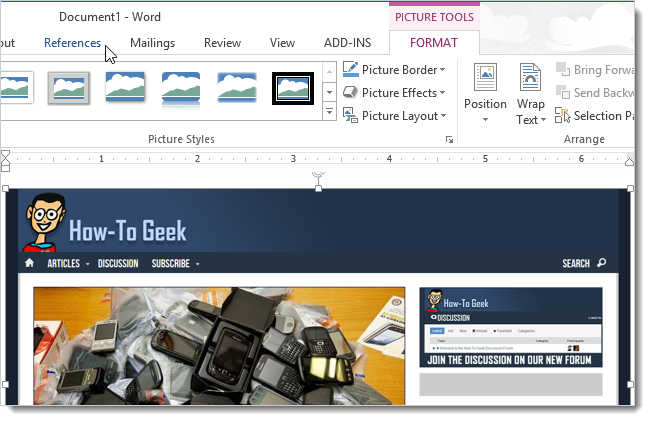
- Перейдите на вкладку Ссылки на ленте.
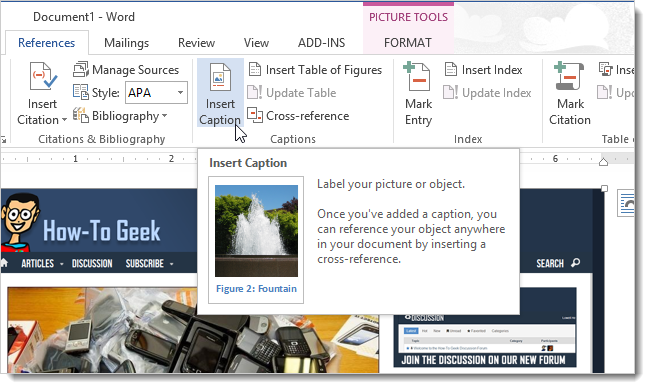
- В разделе Подписи нажмите Вставить подпись.
- Выберите метку и позицию (над или под элементом).
- При необходимости нажмите Нумерация, чтобы выбрать формат.
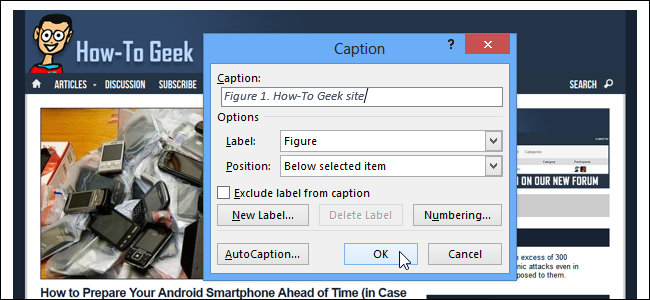
- Введите разделитель и текст подписи, нажмите OK.
- Настройте стиль подписи через вкладку Главная → Стиль → Обновить подпись, чтобы применить ко всем подписям.
Подробные инструкции с подсказками
Шаг 1. Открытие панели ссылок
Перейдите на вкладку «Ссылки» на ленте. В разделе «Подписи» находятся основные элементы управления для добавления подписи.
Шаг 2. Вставка подписи
Нажмите «Вставить подпись». Это откроет диалоговое окно, где можно выбрать метку (Подпись, Уравнение, Рисунок, Таблица) и позицию относительно выбранного изображения.
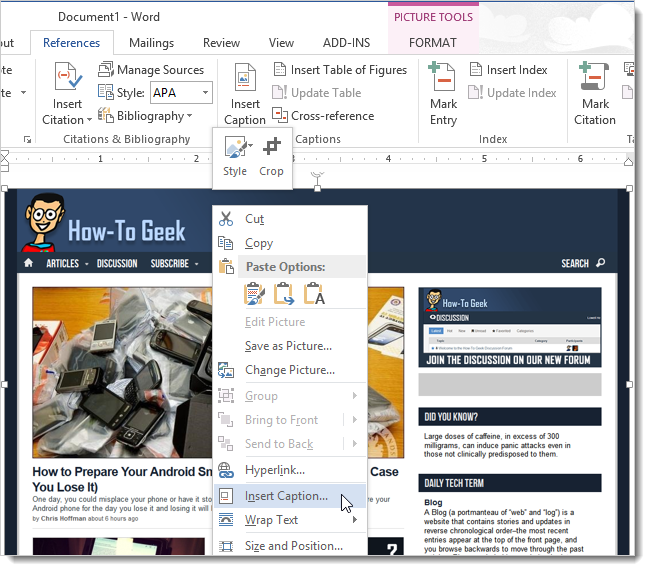
Важно: можно также щёлкнуть правой кнопкой мыши по изображению и выбрать Вставить подпись из контекстного меню.
Шаг 3. Формат нумерации
Если нужно изменить формат номера (римские/арабские цифры, включить номер главы), нажмите «Нумерация». В диалоге можно выбрать формат и опцию «Включать номер главы», если документ использует стили заголовков для глав.
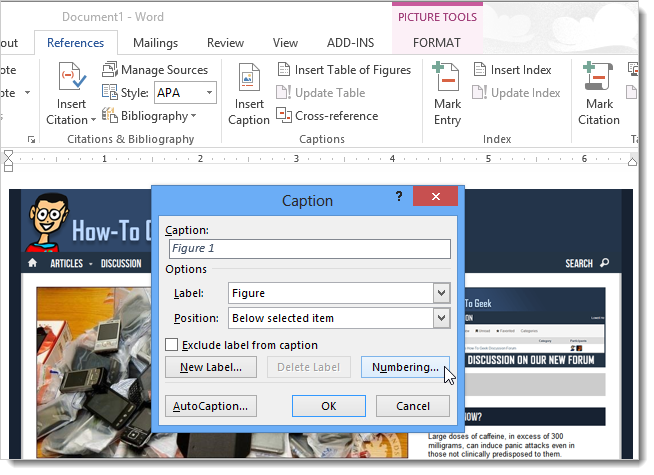
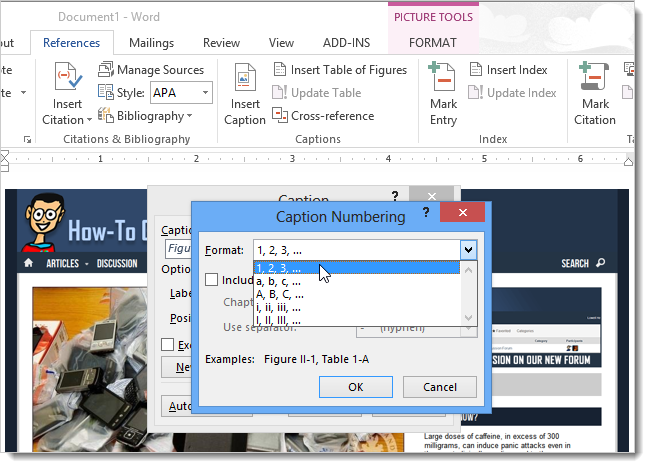
Шаг 4. Ввод текста подписи
В поле подписи введите разделитель (обычно точка) и сам текст заголовка. Нажмите OK, чтобы создать подпись. Подпись будет добавлена в стиле по умолчанию «Подпись».
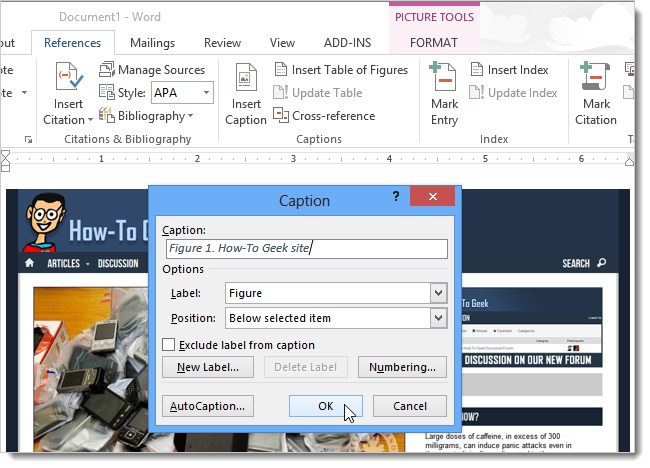
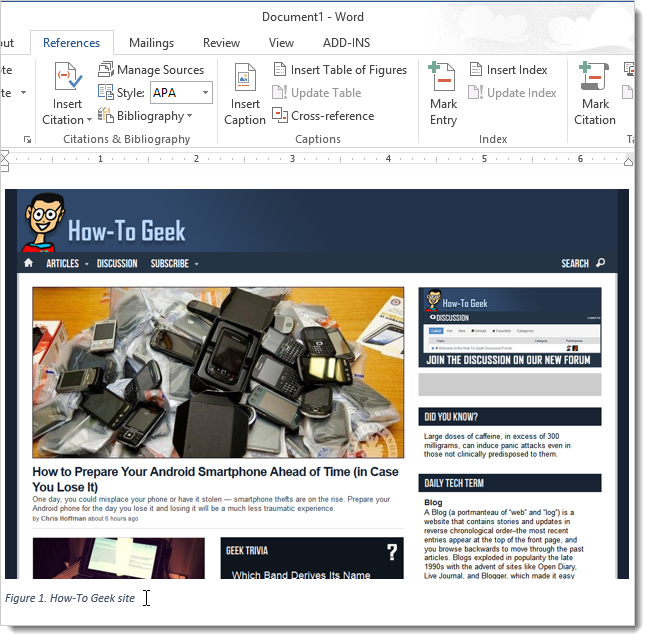
Шаг 5. Настройка стиля подписи
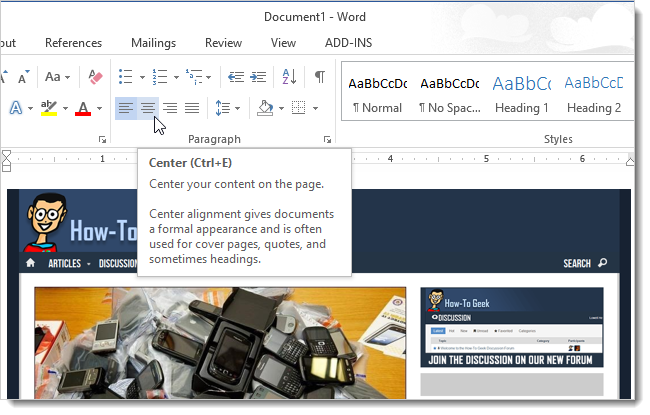
Чтобы привести все подписи к единому внешнему виду (например, выровнять по центру), используйте вкладку «Главная» и инструменты форматирования символов и абзацев.
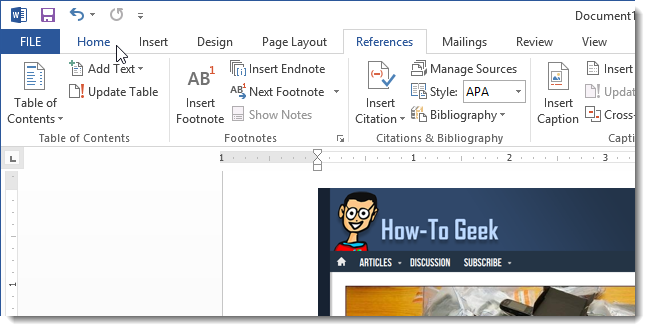
Выделите подпись, примените нужное форматирование, затем откройте панель стилей и обновите стиль Подпись, чтобы изменения распространились на все подписи в документе.
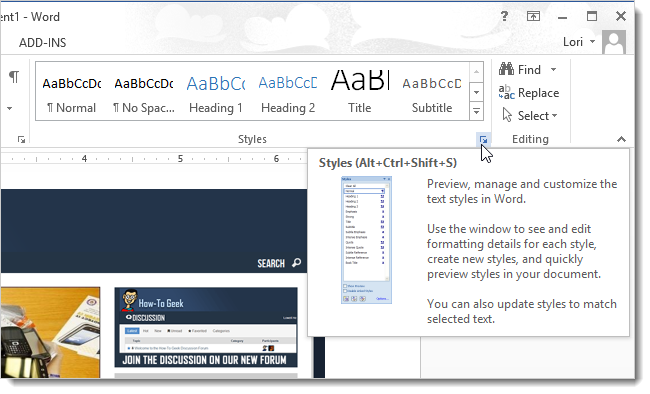
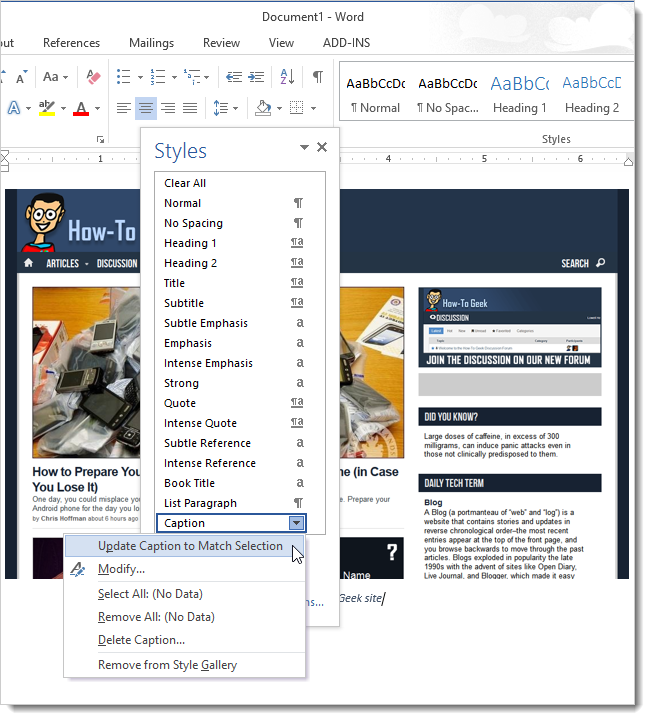
Чтобы закрыть окно стилей, нажмите крестик в правом верхнем углу.
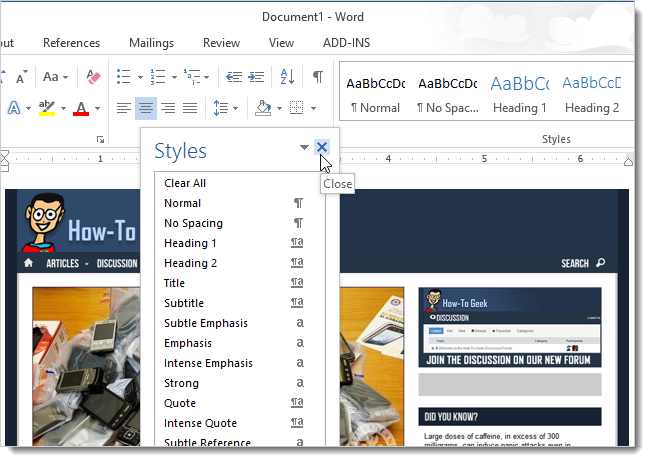
Теперь все подписи в документе будут иметь одинаковый стиль.
Советы и распространённые сценарии
- Если вы хотите ссылаться на рисунок в тексте, используйте Вставка → Перекрёстная ссылка и выберите тип «Подпись» — Word автоматически вставит номер.
- Для больших документов полезно включать номер главы в подписи, чтобы номера были уникальны в каждой главе.
- Если подписи исчезают при конвертации в PDF, сохраняйте документ через «Сохранить как PDF» из Word, а не через печать в PDF.
Важно: подписи привязаны к объектам. При перемещении изображения подпись остаётся с ним, если вы двигаете изображение как встроенный объект или используете группировку.
Когда этот метод не подходит
- Если вы используете сторонние плагины для изображений, подписи могут конфликтовать.
- Если макет документа полностью ручной (несколько текстовых рамок и плавающие объекты), подписи могут смещаться. В таких случаях лучше использовать таблицы для фиксации позиции изображения и подписи.
Альтернативные подходы
- Вставлять подписи вручную под изображениями (быстро, но вы лишаетесь автоматической нумерации и списка рисунков).
- Использовать поля TC и автосоздаваемые маркеры для более сложной логики ссылок.
- Применять шаблон Word с уже настроенным стилем «Подпись».
Мини-методология для команды (SOP)
- Перед началом унифицировать стиль подписи в шаблоне.
- Добавлять подпись через Вставить подпись, не печатать её вручную.
- Для ссылок использовать перекрёстную ссылку на тип «Подпись».
- В конце сборки документа обновить «Список рисунков» и проверить нумерацию.
Ролевые чеклисты
- Автор: добавить подпись к каждому изображению и указать краткий заголовок.
- Редактор: проверить корректность нумерации и ссылок в тексте.
- Дизайнер верстки: убедиться, что стиль подписи совпадает с визуальными требованиями и не ломает макет.
Критерии приёмки
- Все изображения имеют подпись с меткой и номером.
- Нумерация последовательна и учитывает главы (если нужно).
- Перекрёстные ссылки на подписи вставлены и корректны.
- «Список рисунков» генерируется без ошибок.
Краткое резюме
Добавление подписей в Word 2013 — быстрый способ сделать документ структурированным и удобным для ссылок. Используйте встроенные инструменты «Вставить подпись», «Нумерация» и «Стиль», чтобы создать единообразный и автоматически обновляемый набор подписей.
Примечание: если у вас нестандартный макет, рассмотрите использование таблиц для фиксации изображения и подписи.

Похожие материалы

Несколько аккаунтов Skype: Multi Skype Launcher

Журнал для работы: повысить продуктивность

Персональные звуки уведомлений на Android

Скачивание шоу Hulu для офлайн‑просмотра

Microsoft Start: персонализированная новостная лента
