
Быстрый доступ к расширенным параметрам загрузки через контекстное меню Windows

О чём статья
Кратко: покажу пошагово, как создать пункт меню для быстрой загрузки в Advanced Startup Options (ASO) с помощью изменения реестра, как удалить его и какие есть альтернативные способы. Объясню, когда это не сработает и как безопасно откатить изменения.
Важное: изменения в реестре могут повлиять на систему. Создайте точку восстановления и действуйте аккуратно.
Что вам нужно
- Учётная запись с правами администратора.
- Доступ к Редактору реестра (regedit).
- Немного терпения — шагов немного, но они точные.
Мини‑факты
- Вы создаёте: 1 ключ верхнего уровня, 1 вложенный ключ command, и 2 строковых значения (MUIVerb и Position).
- Команда, которая выполняется при выборе пункта: shutdown.exe /r /o /f /t 00
Пошаговая инструкция по добавлению пункта в контекстное меню
Откройте Редактор реестра. Нажмите кнопку Пуск, введите regedit и выберите Registry Editor. Подтвердите UAC кнопкой Да.
Создайте точку восстановления системы: Пуск → “Создать точку восстановления” → Создать. Это позволит откатить изменения при ошибке.
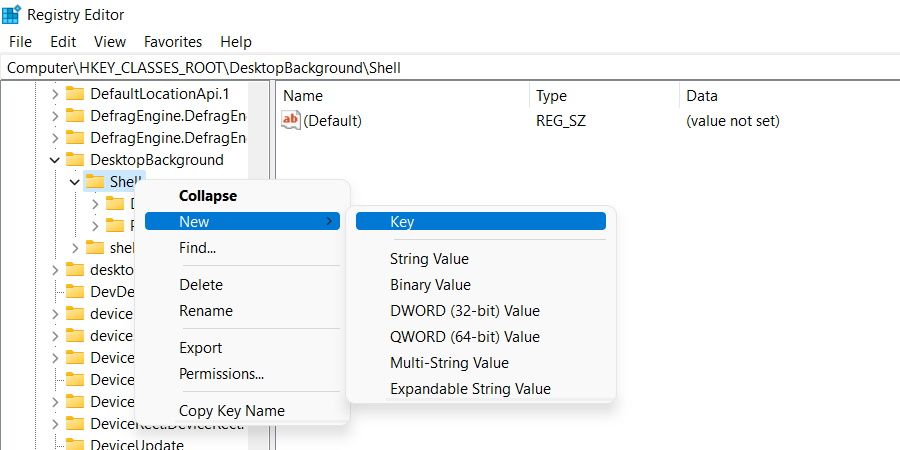
В левой панели Редактора перейдите по пути:
HKEY_CLASSES_ROOT > DesktopBackground > Shell
Правой кнопкой на ключе Shell → Новый → Ключ. Назовите новый ключ AdvancedStartup.
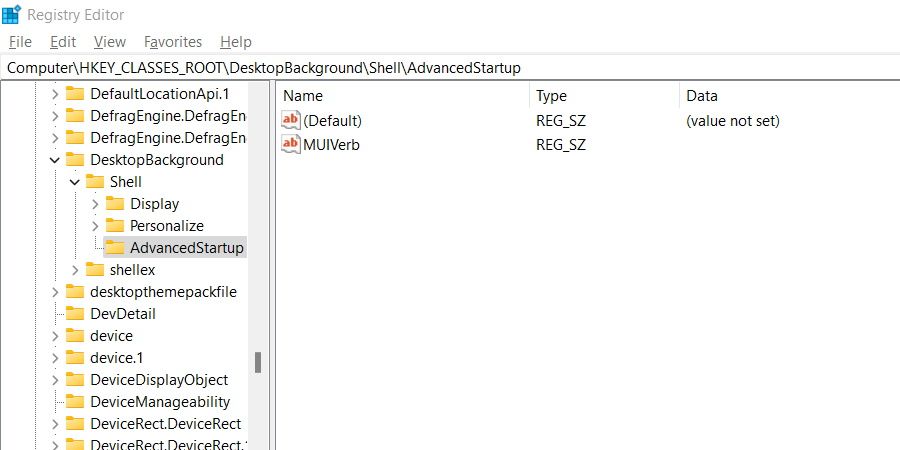
- Выделите AdvancedStartup. В правой панели правой кнопкой → Новый → Строковое значение. Назовите его MUIVerb.
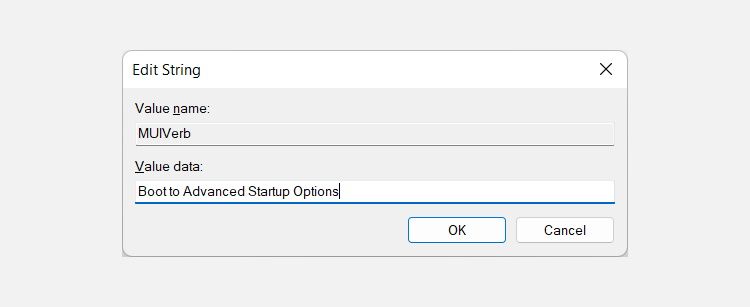
Дважды щёлкните MUIVerb и в поле “Значение” введите:
Boot to Advanced Startup Options
Нажмите ОК.
Снова правой кнопкой на AdvancedStartup → Новый → Строковое значение. Назовите его Position. Откройте Position и введите:
Bottom
Это разместит пункт внизу меню.
Теперь создайте вложенный ключ command: правой кнопкой на AdvancedStartup → Новый → Ключ → назовите его command.
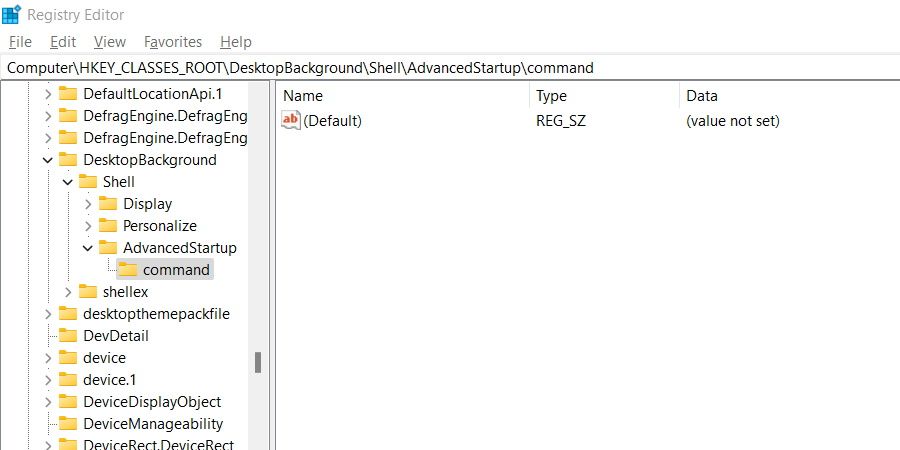
- В правой панели дважды щёлкните (Default) и вставьте в значение команду:
shutdown.exe /r /o /f /t 00Нажмите ОК.
- Закройте Редактор реестра. Щёлкните правой кнопкой по пустому месту рабочего стола. В контекстном меню появится Boot to Advanced Startup Options. В Windows 11 сначала выберите Показать дополнительные параметры, если пункт не виден.
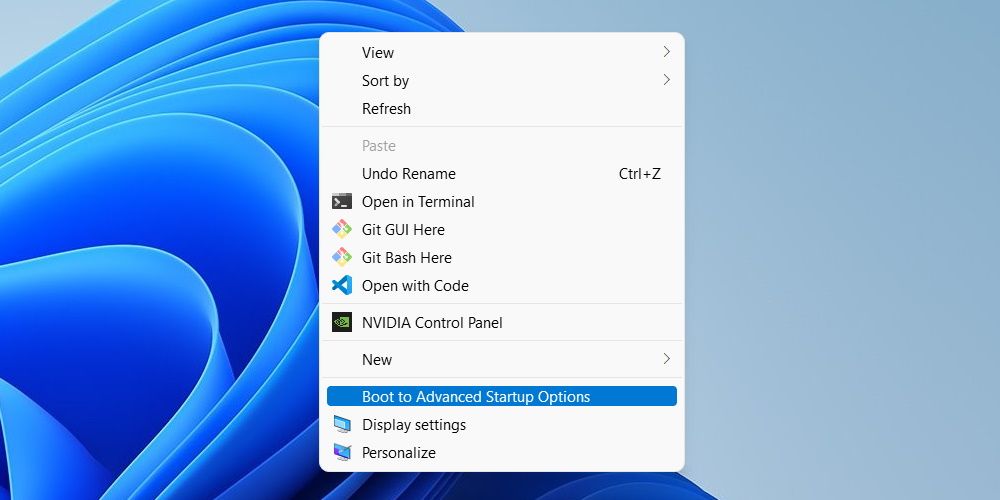
Когда вы нажмёте этот пункт, система завершит текущие сессии, перезагрузится и откроет меню Advanced Startup Options.
Как удалить пункт из контекстного меню
Откройте regedit с правами администратора.
Перейдите к ключу:
HKEY_CLASSES_ROOT > DesktopBackground > Shell > AdvancedStartup
Правой кнопкой на AdvancedStartup → Удалить. Подтвердите удаление.
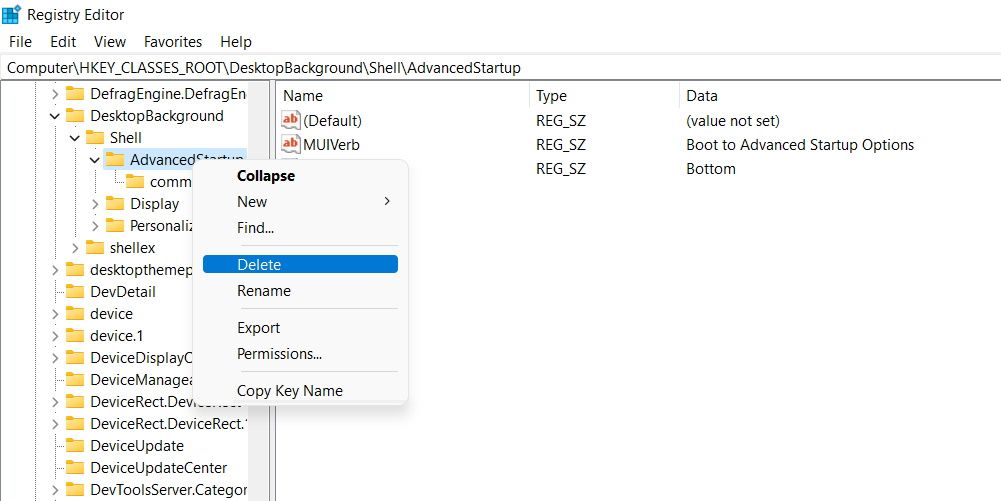
Удаление ключа удалит все связанные строковые значения и команду.
Альтернативные способы попасть в Advanced Startup Options
- Настройки → Система → Восстановление → Дополнительные параметры загрузки → Перезагрузить сейчас.
- Удерживать Shift и нажать Перезапустить в меню Пуск или на экране входа.
- В командной строке с правами администратора выполнить:
shutdown /r /o- При возникновении ошибок загрузки Windows автоматически предложит параметры восстановления.
Когда этот метод не сработает
- Если группа политик (Group Policy) блокирует правку реестра или изменение контекстного меню.
- Если у вас нет прав администратора.
- Если оболочка рабочего стола модифицирована сторонними приложениями, которые перехватывают или скрывают пункты меню.
- В средах с централизованным управлением (корпоративные компьютеры) пункт могут удалять при следующей политике обновления.
Риски и меры предосторожности
Important: Неправильные правки реестра могут нарушить работу системы. Всегда:
- Создавайте точку восстановления перед правками.
- Экспортируйте изменяемые ключи (Правка → Экспорт) для быстрого восстановления.
- Не меняйте другие ключи, если не уверены.
Быстрый план отката действий
- Откройте regedit.
- Найдите HKEY_CLASSES_ROOT > DesktopBackground > Shell > AdvancedStartup.
- Удалите ключ AdvancedStartup или импортируйте ранее экспортированный файл .reg.
- Перезагрузите систему для проверки.
Чеклист для ролей
Администратор:
- Создать точку восстановления.
- Проверить права GPO.
- Выполнить изменения и протестировать.
Системный инженер / Helpdesk:
- Предложить альтернативы пользователю.
- Провести откат при проблемах.
Обычный пользователь:
- Запросить помощь администратора при отсутствии прав.
- Следовать инструкции шаг за шагом.
Методология быстрого внедрения
- Оценить, нужен ли пункт всем пользователям или только техникам.
- Для всех пользователей создайте .reg-файл и разверните через GPO.
- Для одного компьютера выполните ручные шаги.
Простой план проверки работоспособности
Критерии приёмки:
- Пункт появляется в контекстном меню рабочего стола.
- При выборе происходит перезагрузка и загрузка в ASO.
- При удалении ключа пункт исчезает без ошибок.
Ментальные модели и советы
Думайте об этом как о ярлыке: вы не меняете логику Windows, а лишь добавляете удобный триггер для существующей команды перезагрузки в режим восстановления. Если система управляется централизованно, лучше согласовать изменения с ИТ‑службой.
Одинарный словарь
ASO — Advanced Startup Options, меню восстановления и дополнительных параметров загрузки. UAC — User Account Control, система подтверждения прав администратора. Реестр — центральное хранилище настроек Windows.
Диаграмма выбора способа доступа к ASO
flowchart TD
  A[Нужно попасть в ASO?] --> B{Есть права администратора?}
  B -- Да --> C[Добавить пункт в контекстное меню через реестр]
  B -- Нет --> D{Можно ли использовать Shift+Перезапустить?}
  D -- Да --> E[Использовать Shift+Перезапустить]
  D -- Нет --> F[Выполнить shutdown /r /o из командной строки при наличии прав]
  F --> G[Если всё не работает — обратиться в ИТ]
Заключение
Добавление пункта Boot to Advanced Startup Options в контекстное меню — простой способ ускорить доступ в режим восстановления. Соблюдайте предосторожности: создавайте точку восстановления и экспортируйте ключи реестра перед изменениями. Если реестр не подходит, используйте альтернативные методы, перечисленные выше.
Ключевые выводы перечислены ниже.

Похожие материалы

Несколько аккаунтов Skype: Multi Skype Launcher

Журнал для работы: повысить продуктивность

Персональные звуки уведомлений на Android

Скачивание шоу Hulu для офлайн‑просмотра

Microsoft Start: персонализированная новостная лента
