
Как добавить обложку к e‑книге в Calibre
Зачем это нужно
Многие загружают электронные книги без обложек или с однообразными превью. Красивая обложка упорядочивает библиотеку и делает чтение приятнее. Calibre — бесплатная программа для управления e‑книгами, которая позволяет быстро менять метаданные и обложки.
Подготовка и требования
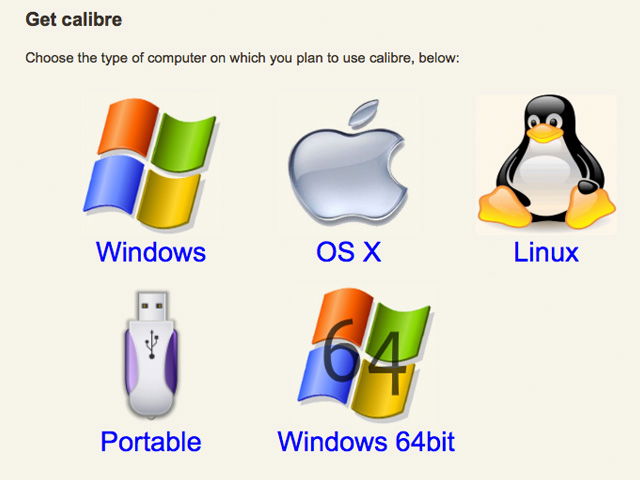
- Подходит для Windows, macOS и Linux. Если вы впервые используете Calibre, скачайте программу с официального сайта.
- Форматы: PDF, EPUB, MOBI и другие форматы, поддерживаемые Calibre.
- Рекомендуемый размер обложки: примерно 300×400 пикселей; для лучшего качества — 150–300 DPI.
Установка Calibre
- Перейдите на официальный сайт Calibre и скачайте установщик для вашей ОС.
- Установите программу стандартным способом.
Автоматическая загрузка обложки через метаданные
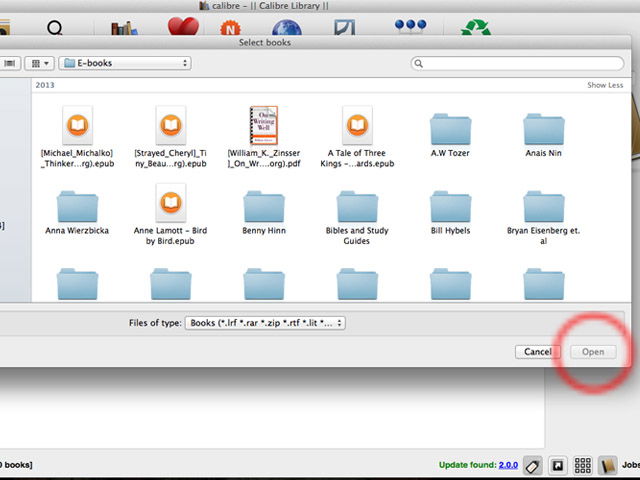
- Откройте Calibre и найдите кнопку “Add Books” в левом верхнем углу.

- Добавьте книгу в библиотеку или выберите уже существующую.
Важно: при поиске обложек в интернете учитывайте авторские права. Размер 300×400 — ориентир, но Calibre принимает и другие размеры.
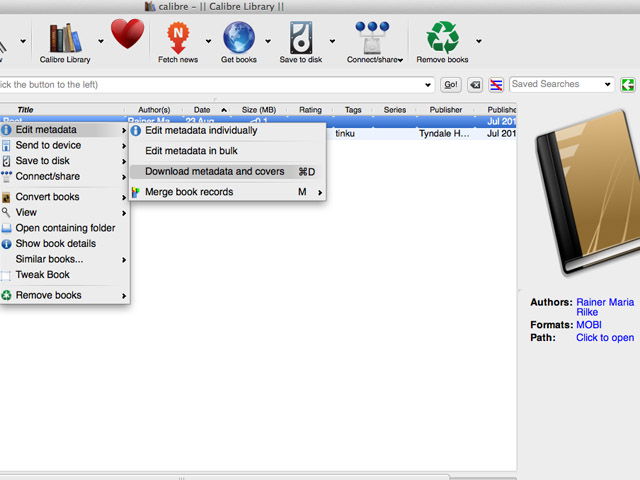
- В библиотеке выберите книгу правой кнопкой мыши и выберите меню “Edit metadata” → “Download metadata and covers”.
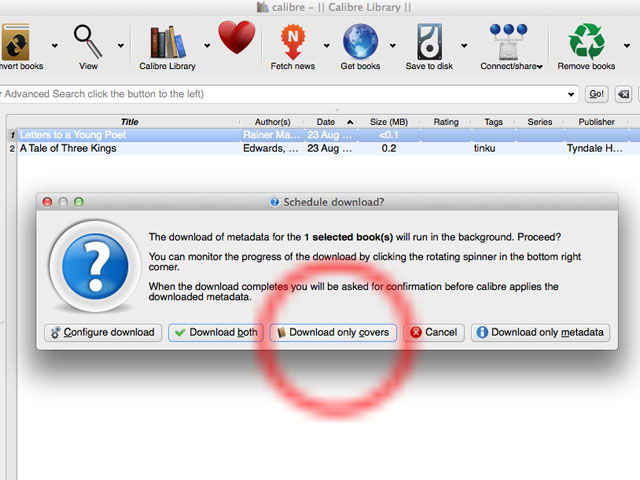
- В появившемся окне выберите “Download only covers”.
- Если загрузка прошла успешно, появится подтверждение. Нажмите “Yes”, чтобы обновить библиотеку и увидеть новую обложку.
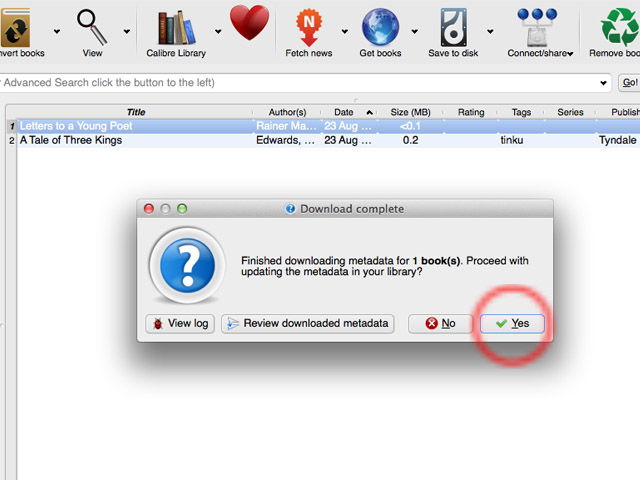
Примечание: иногда Calibre не находит обложку. Повторите попытку или загрузите изображение вручную.
Загрузка обложки вручную
Если вы заранее скачали изображение обложки, выполните следующие действия:
- В библиотеке правой кнопкой мыши выберите книгу и “Edit metadata” → “Edit metadata individually”.
- В открывшемся окне нажмите кнопку “Browse” рядом с полем обложки.
- Выберите изображение на диске и нажмите “OK”.
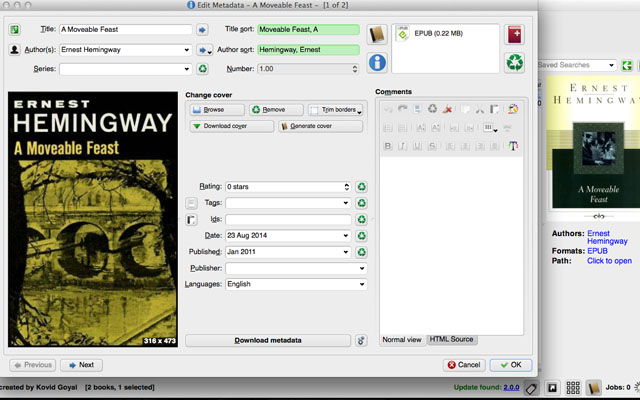
Важно: это добавит обложку в метаданные, но для включения её внутрь файла книги выполните следующий шаг.
Конвертация книги чтобы вшить обложку
- Нажмите “Convert books”.
- В поле Output format выберите тот же формат или другой (например, EPUB → EPUB, если хотите перезаписать файл).
- Нажмите “OK”.
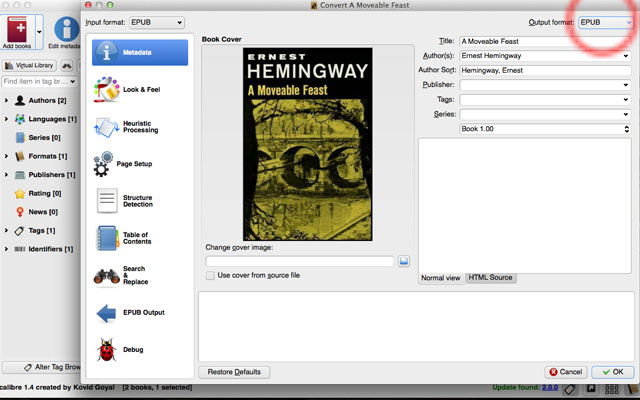
После конвертации обложка будет запакована внутрь файла e‑книги.
Альтернативные способы
- Командная строка Calibre: инструмент ebook-meta позволяет менять метаданные и обложку без GUI. Пример: ebook-meta “книга.epub” –cover cover.jpg
- Редакторы e‑книг: Sigil или EPUB‑редакторы дают контроль над внутренней структурой EPUB и позволяют вшивать обложку вручную.
- Для чтения на устройствах Amazon Kindle используйте Kindle Previewer или конвертацию в AZW3 через Calibre.
Когда способ не сработает
- Calibre не находит релевантную обложку в онлайне — используйте ручную загрузку.
- Формат файла защищён DRM — Calibre не сможет изменить файл пока DRM не удалён (легальность удаления DRM зависит от законодательства вашей страны).
- Очень большие изображения могут вызвать медленную конвертацию; уменьшите разрешение до разумного размера.
Мини‑методология для быстрой работы (чек‑лист)
- Добавить книгу в библиотеку. 2. Попробовать “Download metadata and covers”. 3. Если нет — подготовить изображение 300×400 px. 4. Загрузить вручную через “Edit metadata individually”. 5. Конвертировать книгу в нужный формат.
Ролевые чек‑листы
Читатель (быстро):
- Найти книгу → Скачать обложку автоматически → Конвертировать.
Библиотекарь (упорядочивание коллекции):
- Проверить метаданные автора и названия → Пакетная загрузка метаданных → Установить единый стиль обложек для серии.
Пауэр‑юзер (скрипты и автоматизация):
- Использовать ebook-meta в скриптах для массовой замены обложек.
Критерии приёмки
- Обложка отображается в библиотеке Calibre.
- После конвертации обложка встроена в файл (проверить на устройстве/вьювере).
- Формат и качество удовлетворяют требованиям чтения на целевом устройстве.
Краткий глоссарий
- EPUB: открытый формат для электронных книг.
- MOBI: формат, используемый старым Kindle (частично устарел).
- PDF: формат фиксированной вёрстки, не всегда хорошо адаптируется под ридер.
- Метаданные: информация о книге (автор, заголовок, жанр, обложка).
- DRM: защита от копирования, мешающая редактированию файла.
Советы по качеству и совместимости
- Предпочитайте соотношение сторон 3:4 (например, 300×400 px).
- Сохраняйте изображения в JPEG для баланса качества и размера.
- Для высококачественных обложек используйте 150–300 DPI.
Заключение
Calibre предоставляет простой и гибкий набор инструментов для контроля обложек и метаданных ваших e‑книг. Автоматическая загрузка экономит время, а ручная загрузка и конвертация даёт полный контроль над внешним видом файлов. Попробуйте оба подхода и выберите тот, который лучше подходит для вашей коллекции.
Важно: уважайте авторские права при использовании чужих изображений.
Краткое содержание:
- Попробуйте сначала автоматическую загрузку обложек.
- Если не получилось — загрузите изображение вручную и конвертируйте файл.
- Для массовых операций используйте инструменты командной строки Calibre.

Похожие материалы

Несколько аккаунтов Skype: Multi Skype Launcher

Журнал для работы: повысить продуктивность

Персональные звуки уведомлений на Android

Скачивание шоу Hulu для офлайн‑просмотра

Microsoft Start: персонализированная новостная лента
