
Как добавить фон в Microsoft Word

Добавление фона делает документ профессиональнее и помогает выделить важные материалы. Это удобно для титульных листов, раздаточных материалов и внутренних публикаций. В Word доступны пять основных вариантов фоновой заливки: сплошной цвет, градиент, текстура, узор и картинка. Ниже — подробные инструкции, советы по доступности и совместимости, а также шаблон проверки перед печатью.
Ключевые определения
- Сплошной цвет — один цвет, заполнение всей страницы.
- Градиент — плавный переход между двумя и более цветами.
- Текстура — изображение с повторяющимся узором (дерево, бумага, мрамор и т. п.).
- Узор — геометрический мотив (точки, линии, сетка) с двумя цветами.
- Картинка — фотография или иллюстрация, используемая как фон.
Общие советы по дизайну и доступности
- Контраст: убедитесь, что текст читаем на фоне. Высокий контраст текста и фона улучшает восприятие для всех читателей.
- Печать: некоторые фоны потребляют много чернил при печати. Для печати используйте более светлые оттенки или задавайте фон только для цифровых версий.
- Разрешение изображений: для печати используйте ≥150–300 DPI; для экрана достаточно 72–150 DPI.
- Легкость восприятия: избегайте плотных узоров и ярких картинок за текстом — они отвлекают.
- Проверка форматов: Word для Windows, Word для Mac и Word Online работают немного по-разному; см. раздел совместимости.
Как добавить фон: сплошной цвет
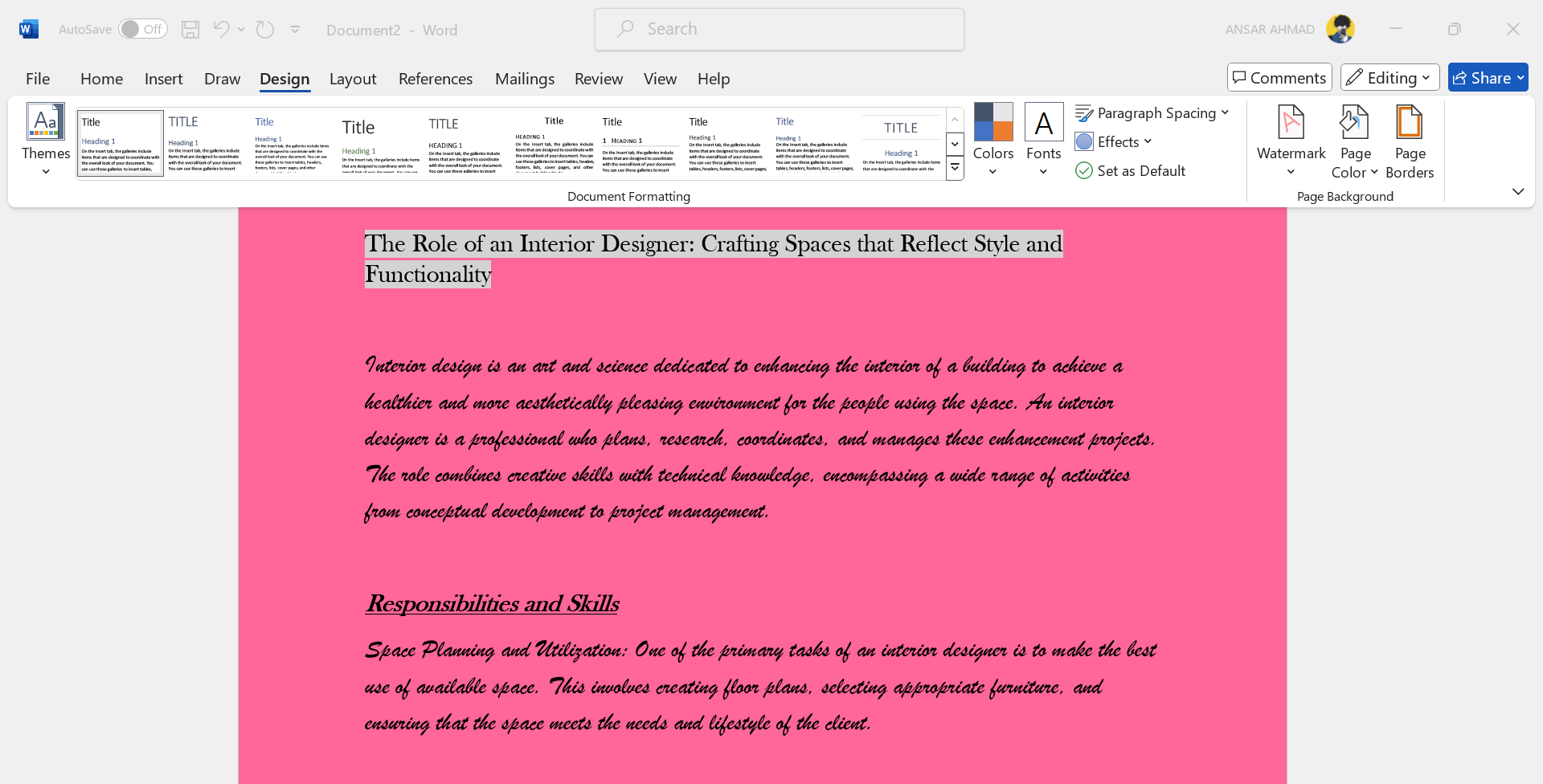
Если нужен простой фон одного цвета, воспользуйтесь встроенной палитрой или укажите точный код цвета.
- Откройте документ в Microsoft Word и нажмите на вкладку Дизайн.
- В блоке «Параметры страницы» выберите раскрывающееся меню Цвет страницы.
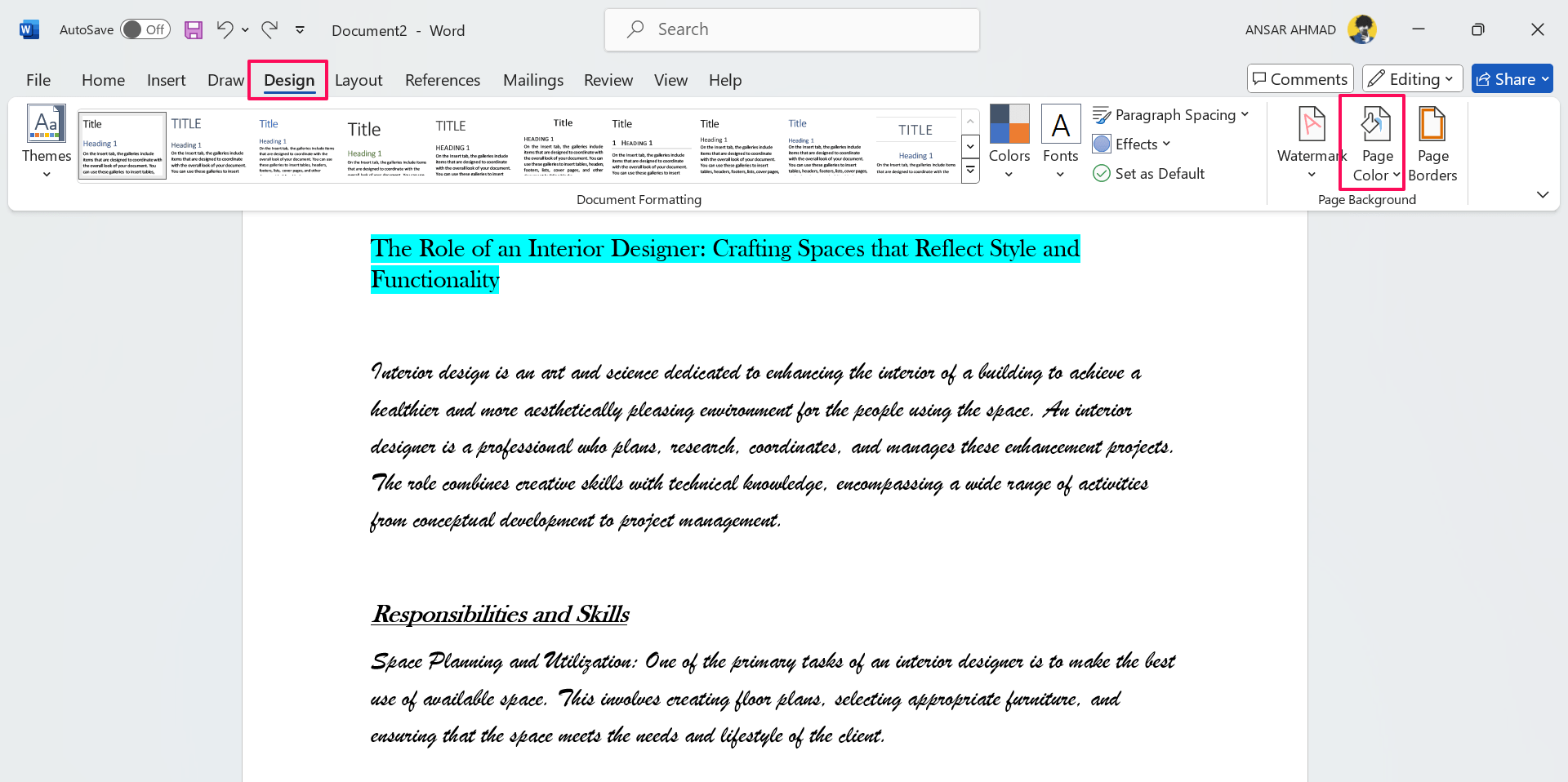
- Выберите одну из предложенных тем или стандартных цветов.
- Если нужно задать свой цвет, выберите Другие цвета в меню.
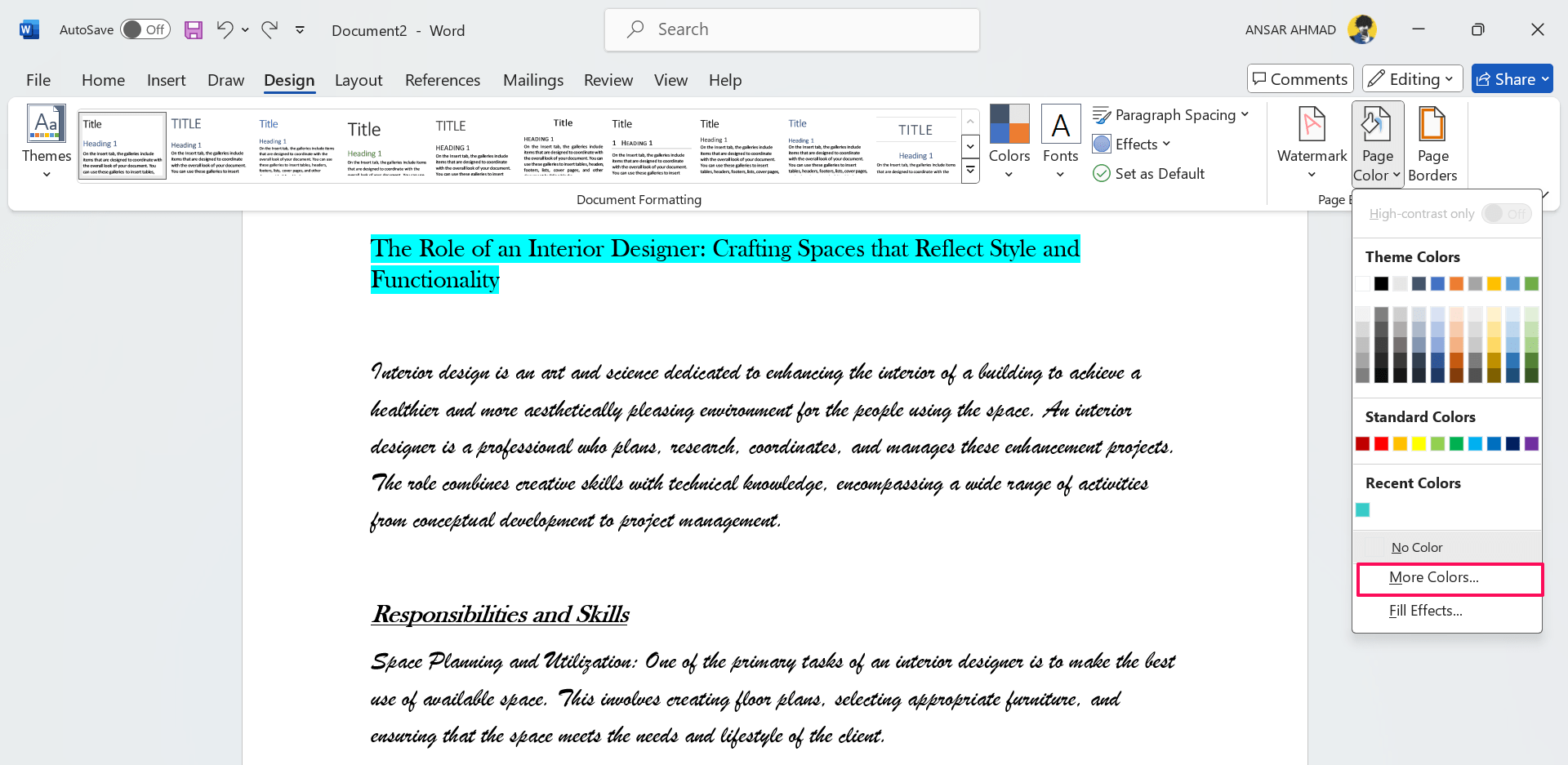
- В окне «Цвета» перейдите на вкладку Стандартные, чтобы выбрать оттенок, или на вкладку Специальные, чтобы ввести HEX/HSV/RGB код.
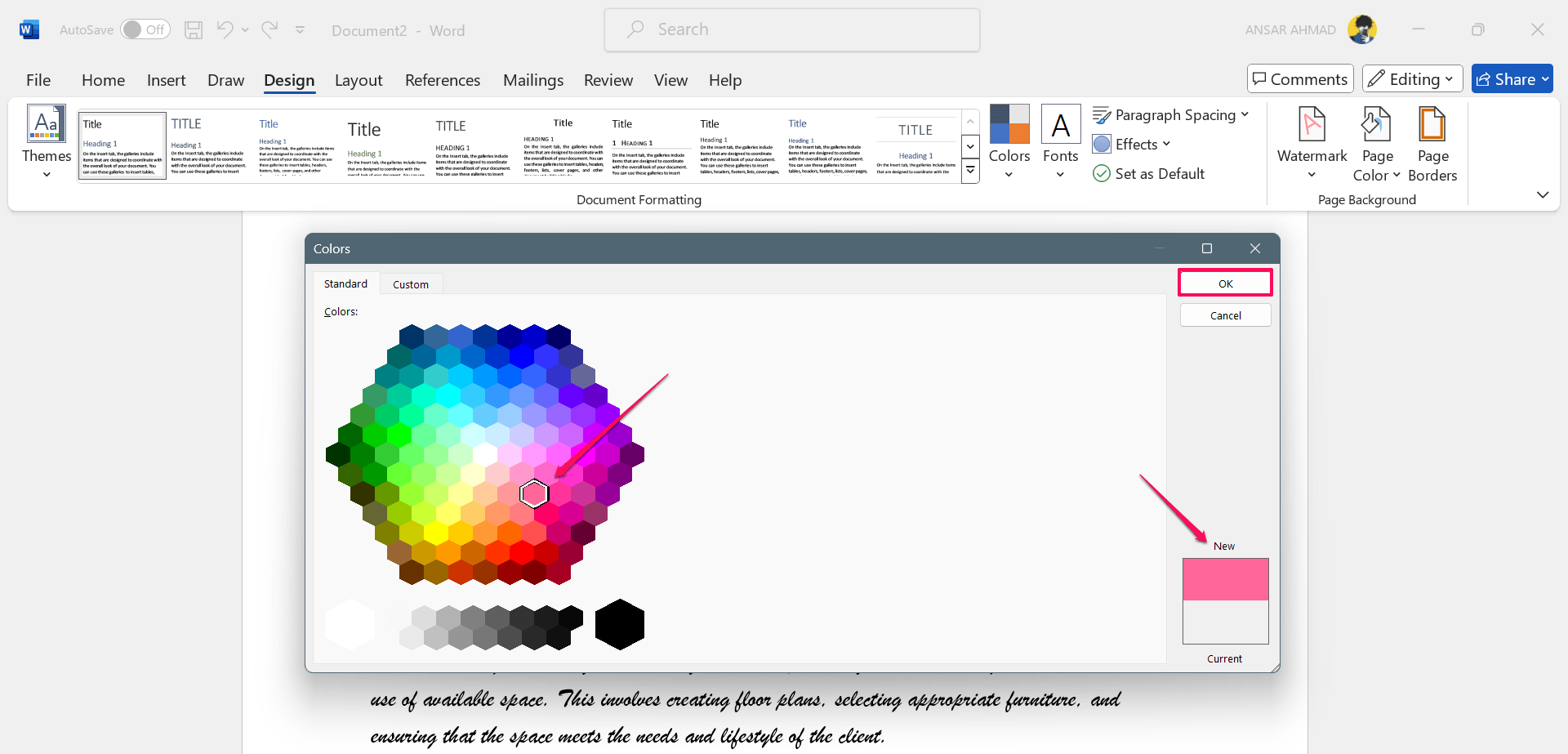
- Нажмите ОК, чтобы применить цвет.
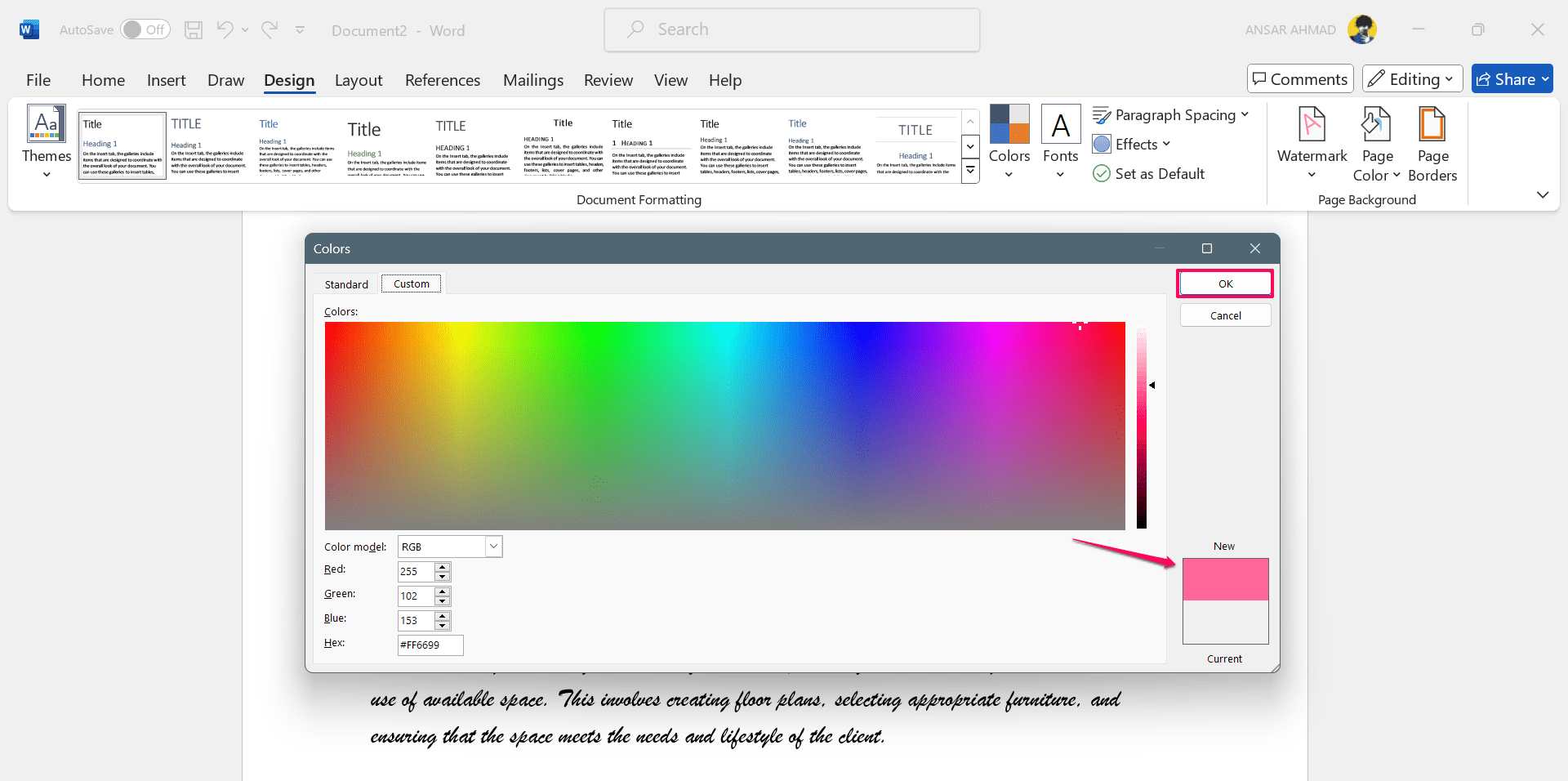
- Готово — фон изменён.
Советы и ошибки при использовании сплошного цвета
- Совет: для корпоративных документов используйте цвета брендбука. Вводите точный HEX или RGB, чтобы обеспечить соответствие.
- Ошибка: не используйте очень тёмные фоны с чёрным текстом — замените текст на белый или светлый.
- Печать: проверьте, сколько чернил потребует выбранный цвет. Иногда проще применить цвет только для цифровой версии.
Как добавить градиент
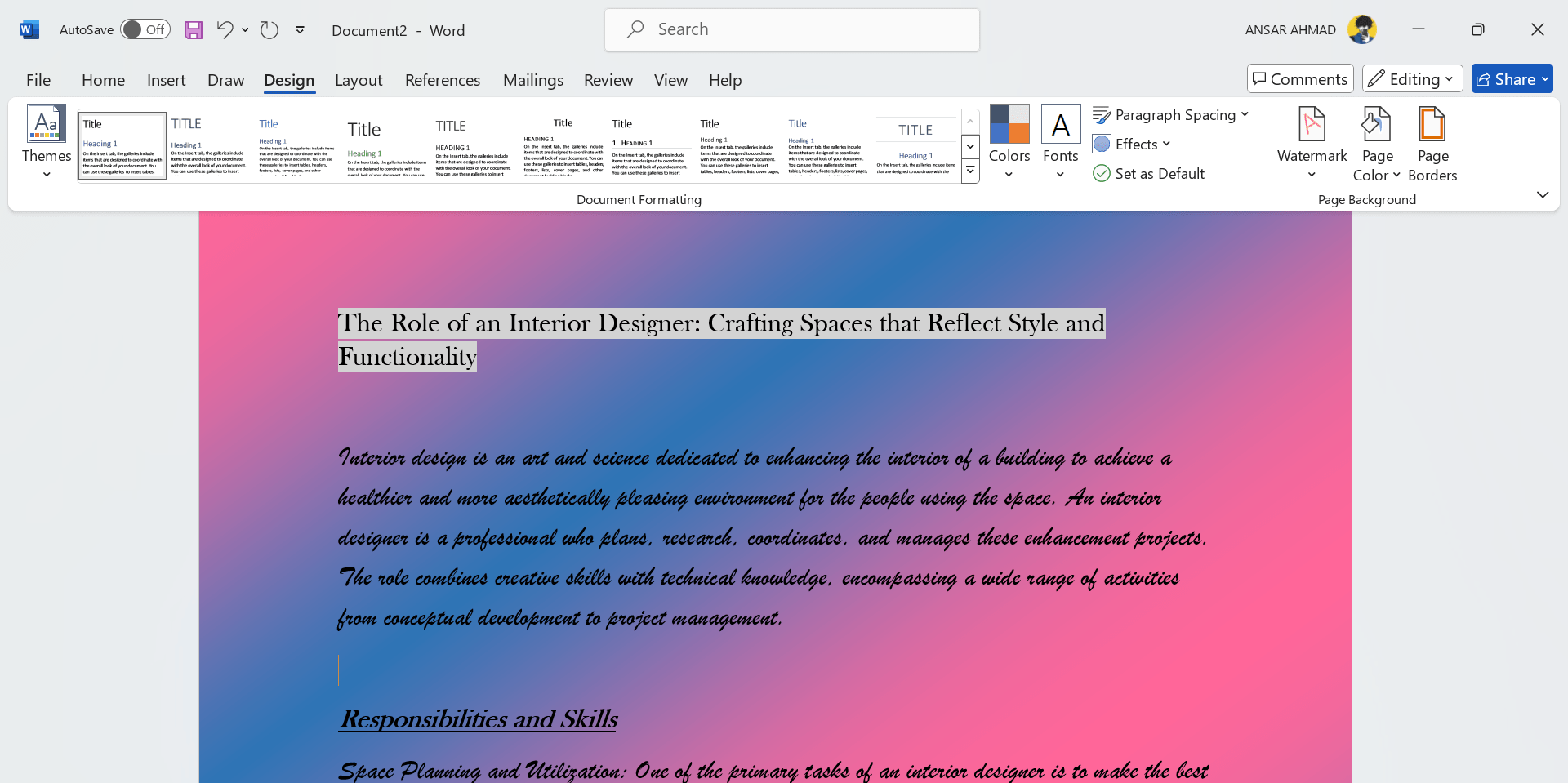
Градиент придаёт фону глубину и выглядит современно.
Откройте документ и выберите Дизайн → Цвет страницы → Заливка (Fill Effects).
В окне «Заливка» перейдите на вкладку Градиент.
Задайте цвета: можно выбрать один или два цвета, либо использовать предустановленную тему.
Выберите стиль заливки: вертикальный, горизонтальный, по диагонали и т. д.
Выберите вариант расположения градиента (Variants) и просмотрите образец в секции «Образец».
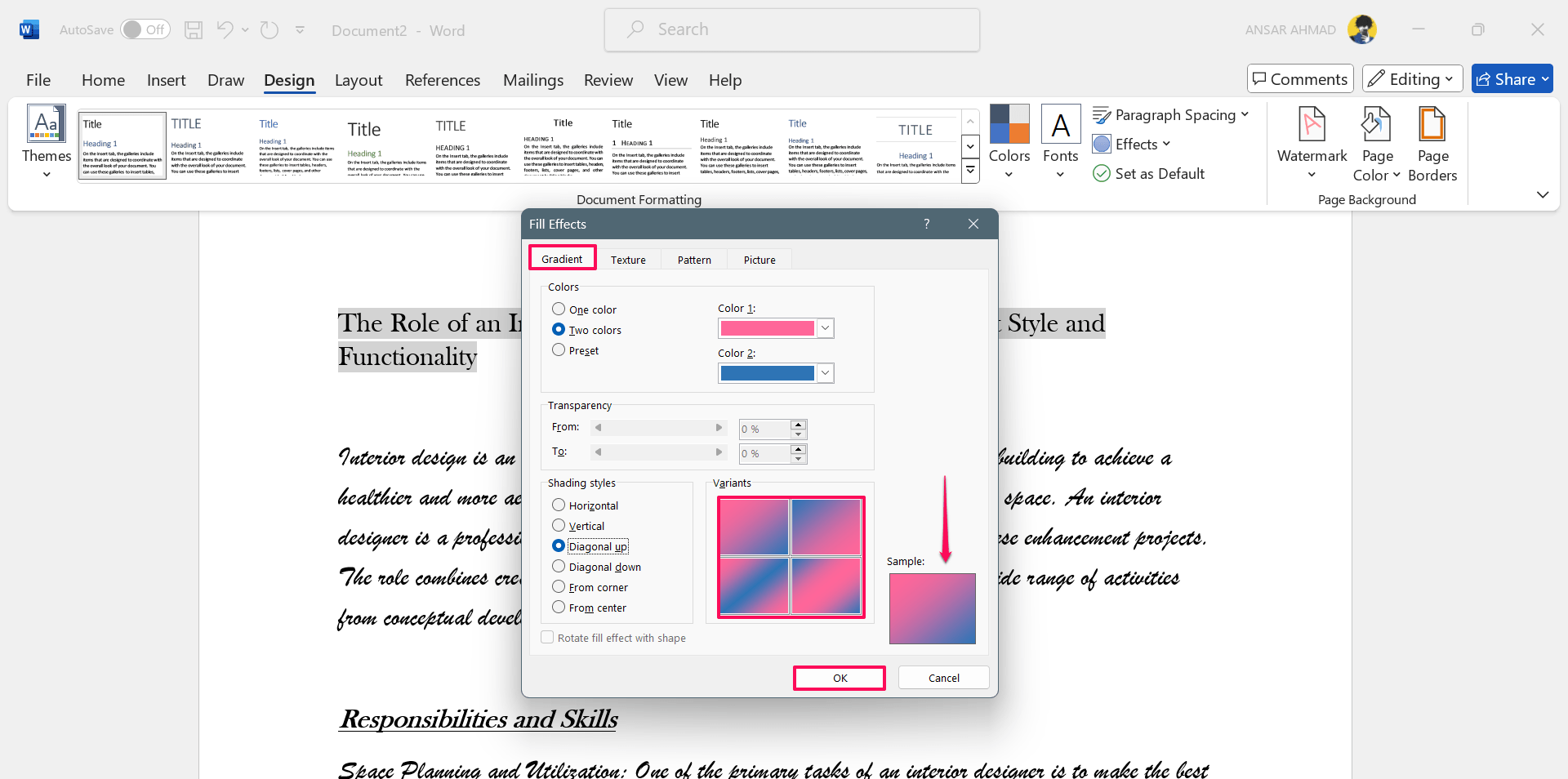
Нажмите ОК, чтобы применить градиент.
Полезные рекомендации
- Ментальная модель: думайте о градиенте как о «освещении» страницы — ярче в месте акцента, темнее в периферии.
- Для читаемости ставьте основной текст в зоне с наибольшим контрастом (обычно в середине или наоборот — по краю, в зависимости от градиента).
- Ограничьте количество цветов до 2–3. Слишком много оттенков делает дизайн громоздким.
- Ограничение Word: настройки «Прозрачность» и «Поворот заливки» для фоновой заливки страницы недоступны.
Когда градиент не подходит
- Текстовый документ с множеством страниц и плотным текстом. Градиент отвлекает внимание.
- Документы, которые часто печатают на чёрно‑белых принтерах.
Как добавить текстуру
Текстура имитирует материальную поверхность: бумагу, ткань, дерево и т. п.
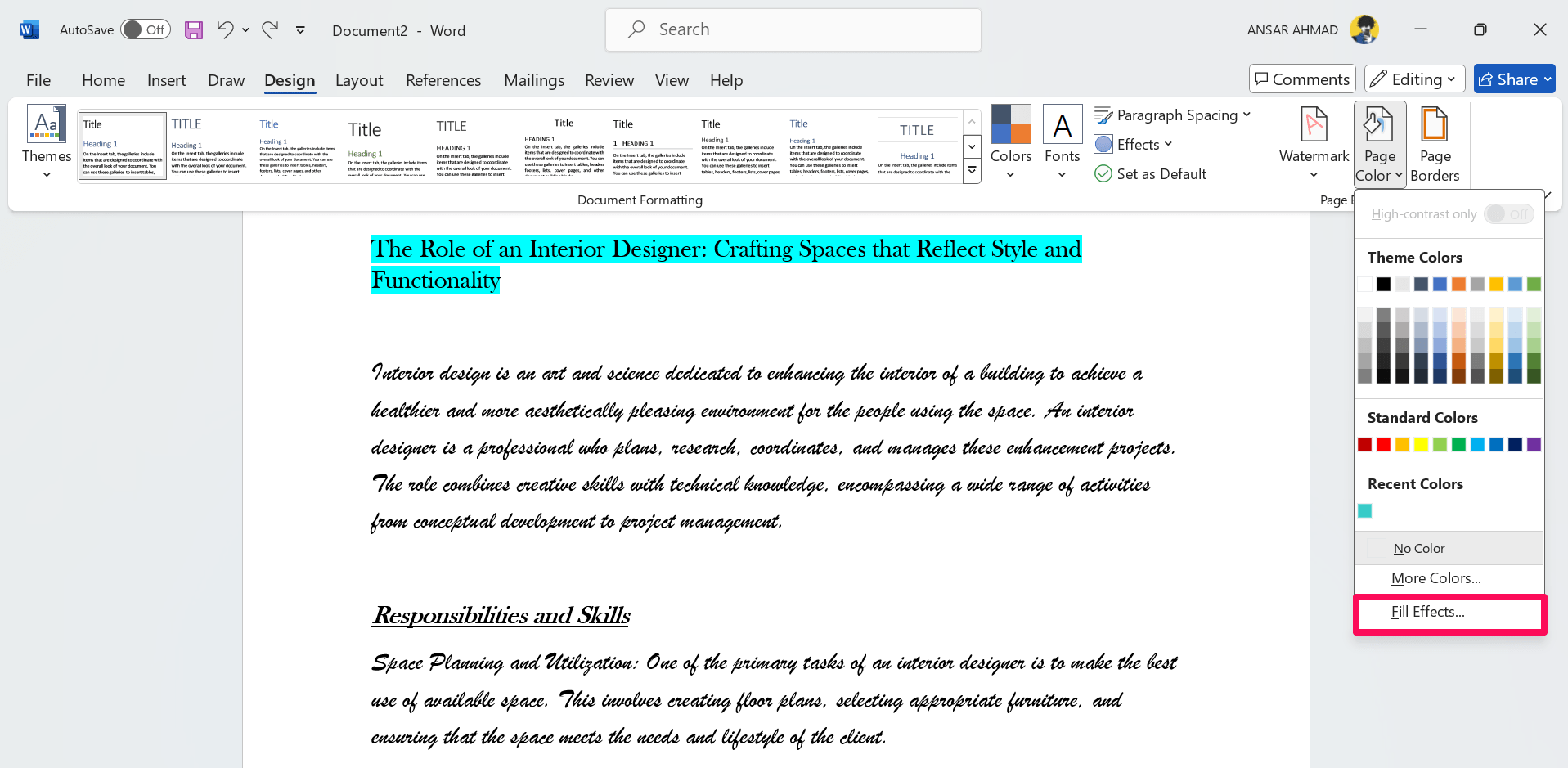
Перейдите в Дизайн → Цвет страницы → Заливка.
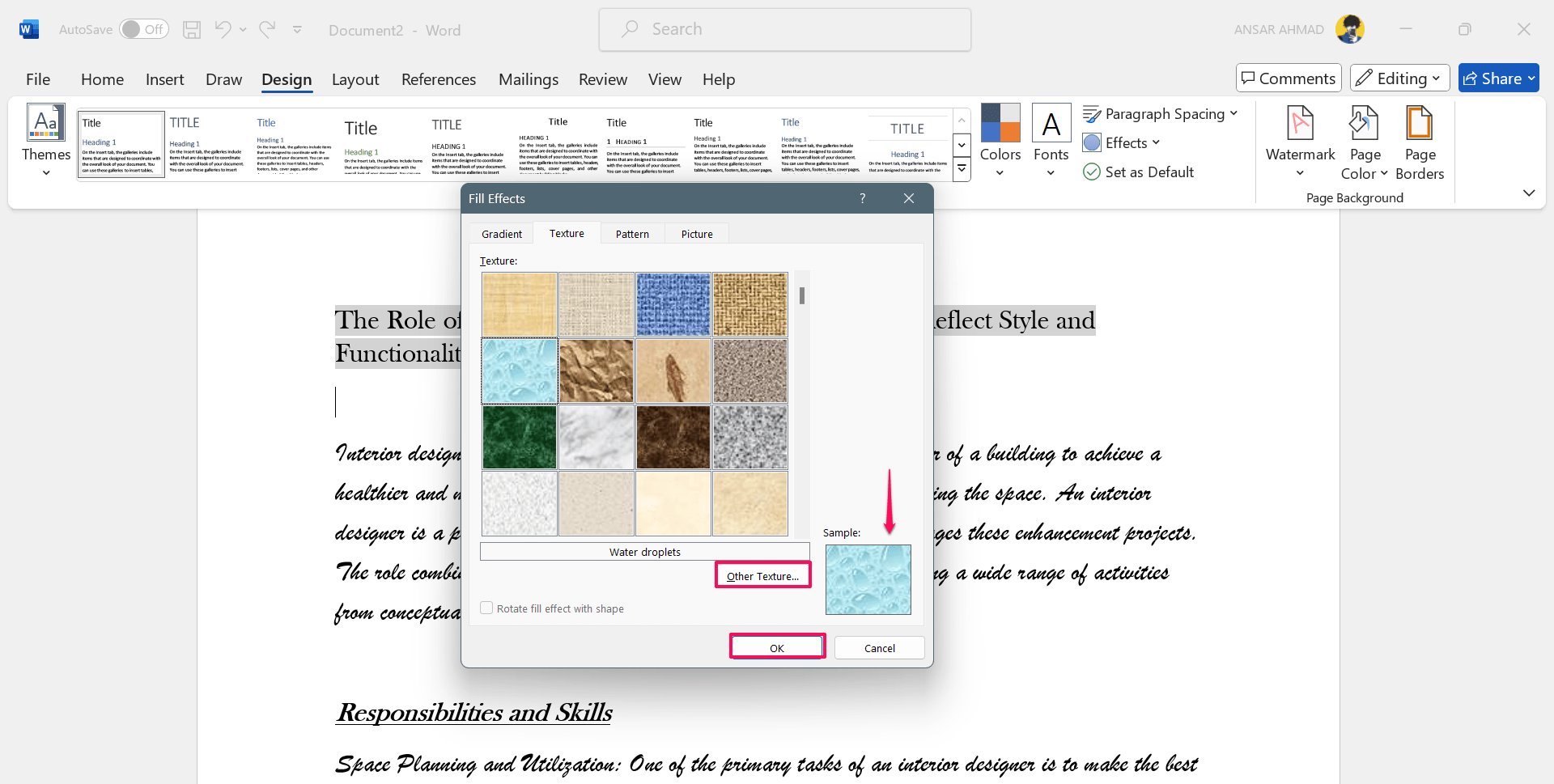
Перейдите на вкладку Текстура.
Выберите одну из предустановленных текстур.
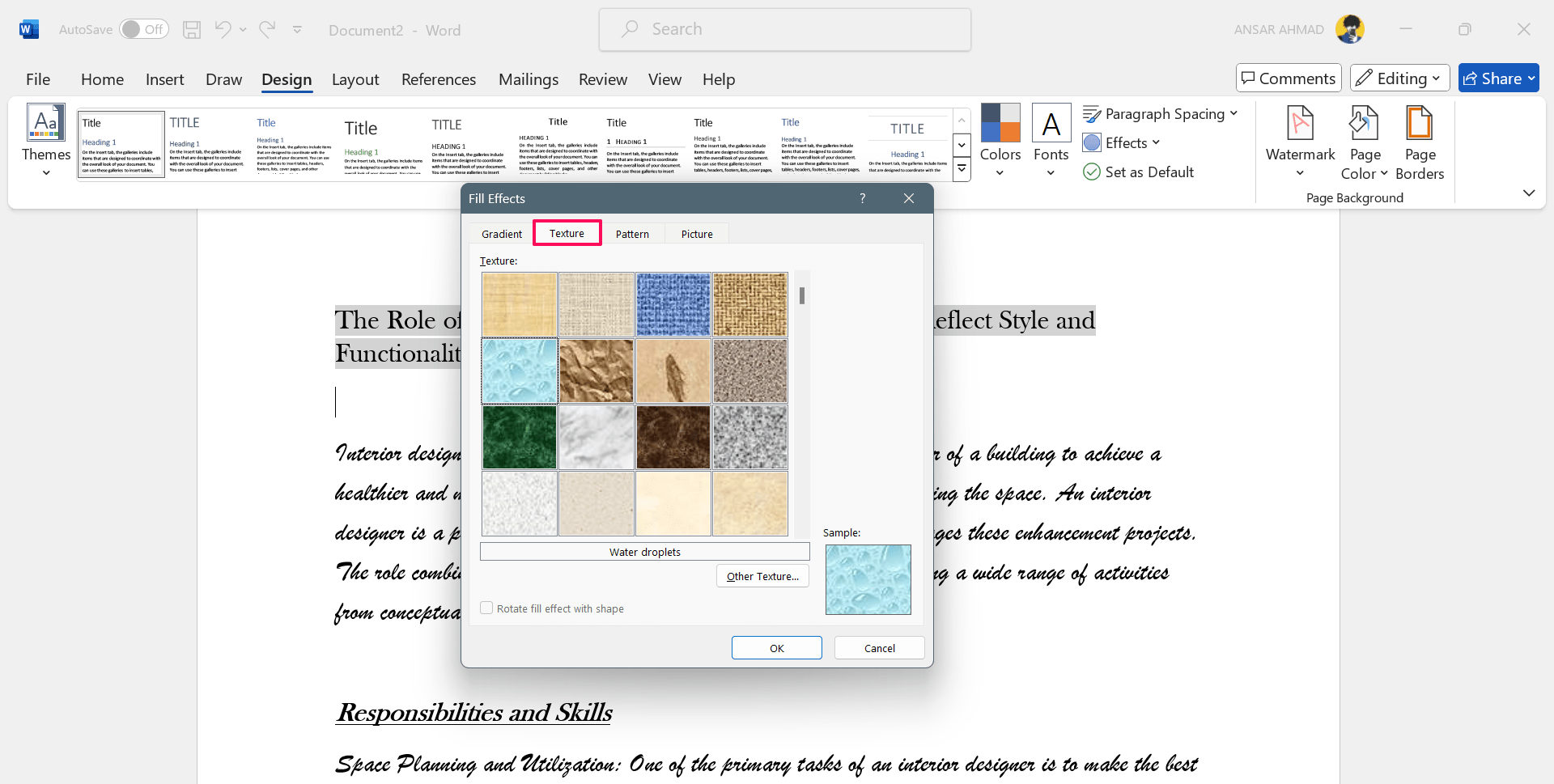
Чтобы использовать своё изображение как текстуру, нажмите Другая текстура и выберите файл на компьютере.
Просмотрите образец и нажмите ОК, чтобы применить.
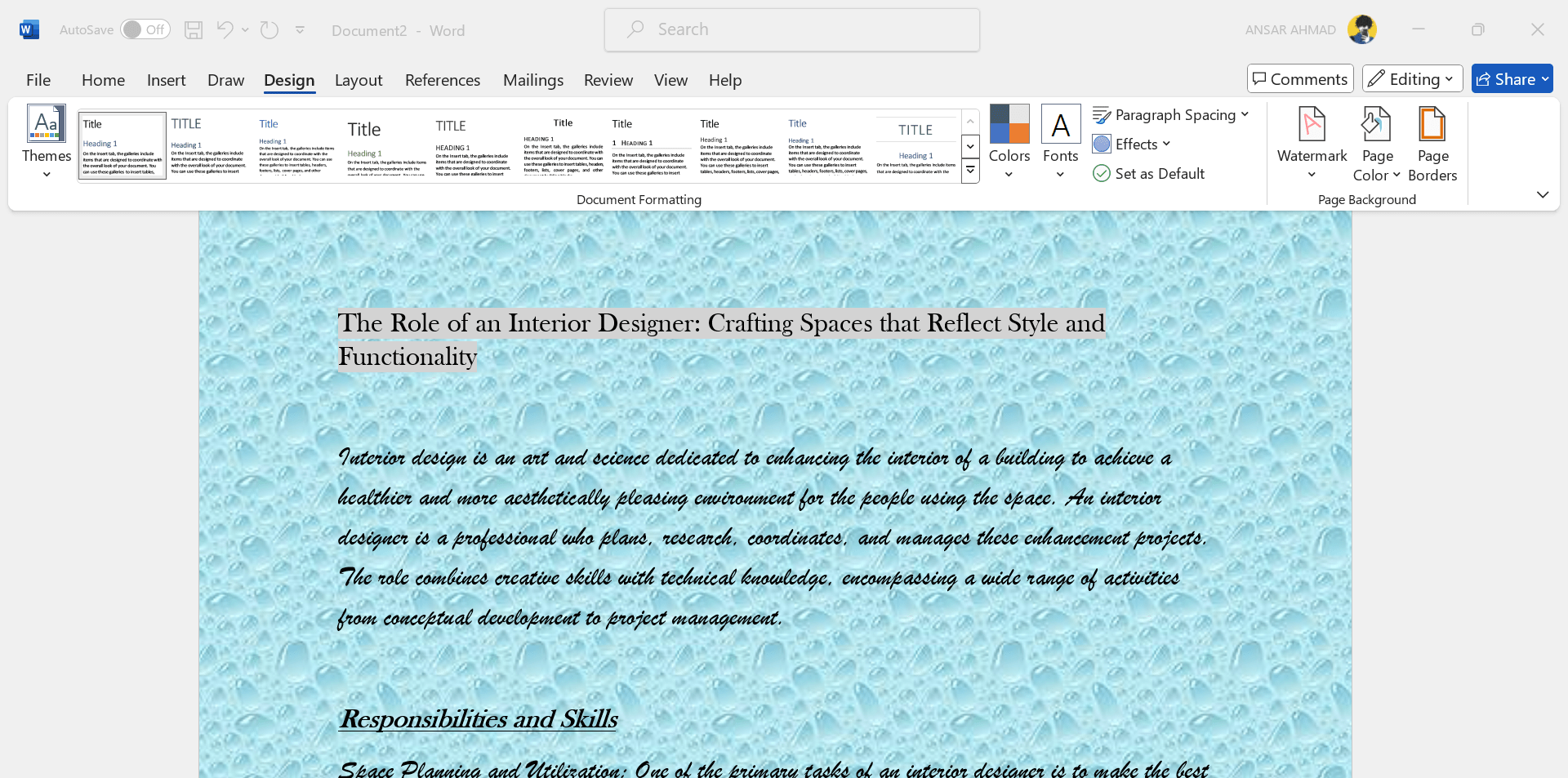
Текстура применится к фону документа.
Советы по текстурам
- Масштаб и повтор: Word будет масштабировать или тайлить текстуру в зависимости от её размера. Если текстура слишком мелкая, она может повторяться и выглядеть шумно.
- Формат файла: используйте PNG или JPEG с высоким разрешением для качественного результата.
- Контраст: уменьшите насыщенность изображения, чтобы текст оставался читаемым.
- Ограничение: опция поворота заливки недоступна для фоновой страницы.
Как добавить узор
Узоры подходят для декоративных элементов: рамок, титулов, плакатов.
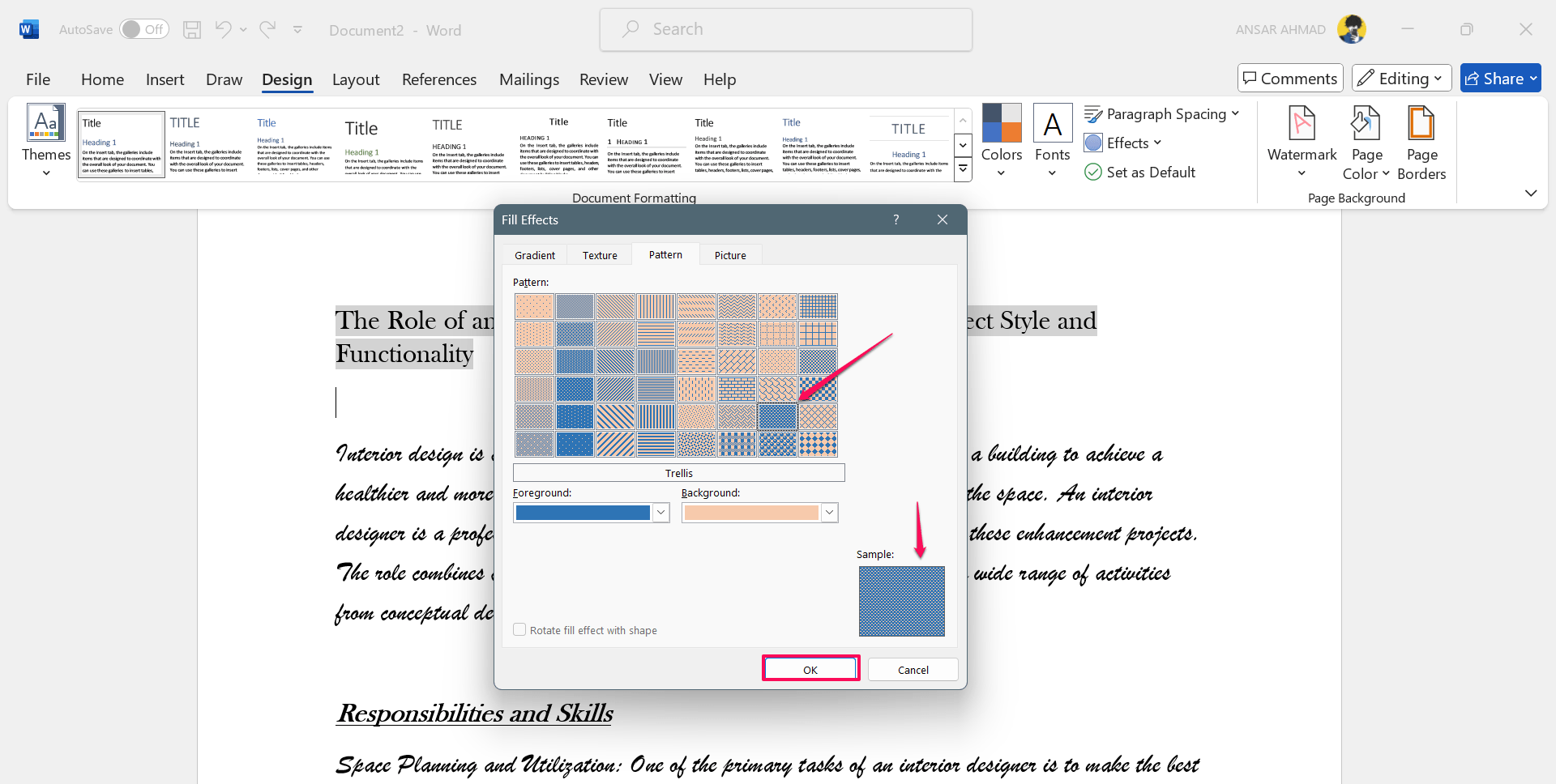
Откройте Дизайн → Цвет страницы → Заливка.
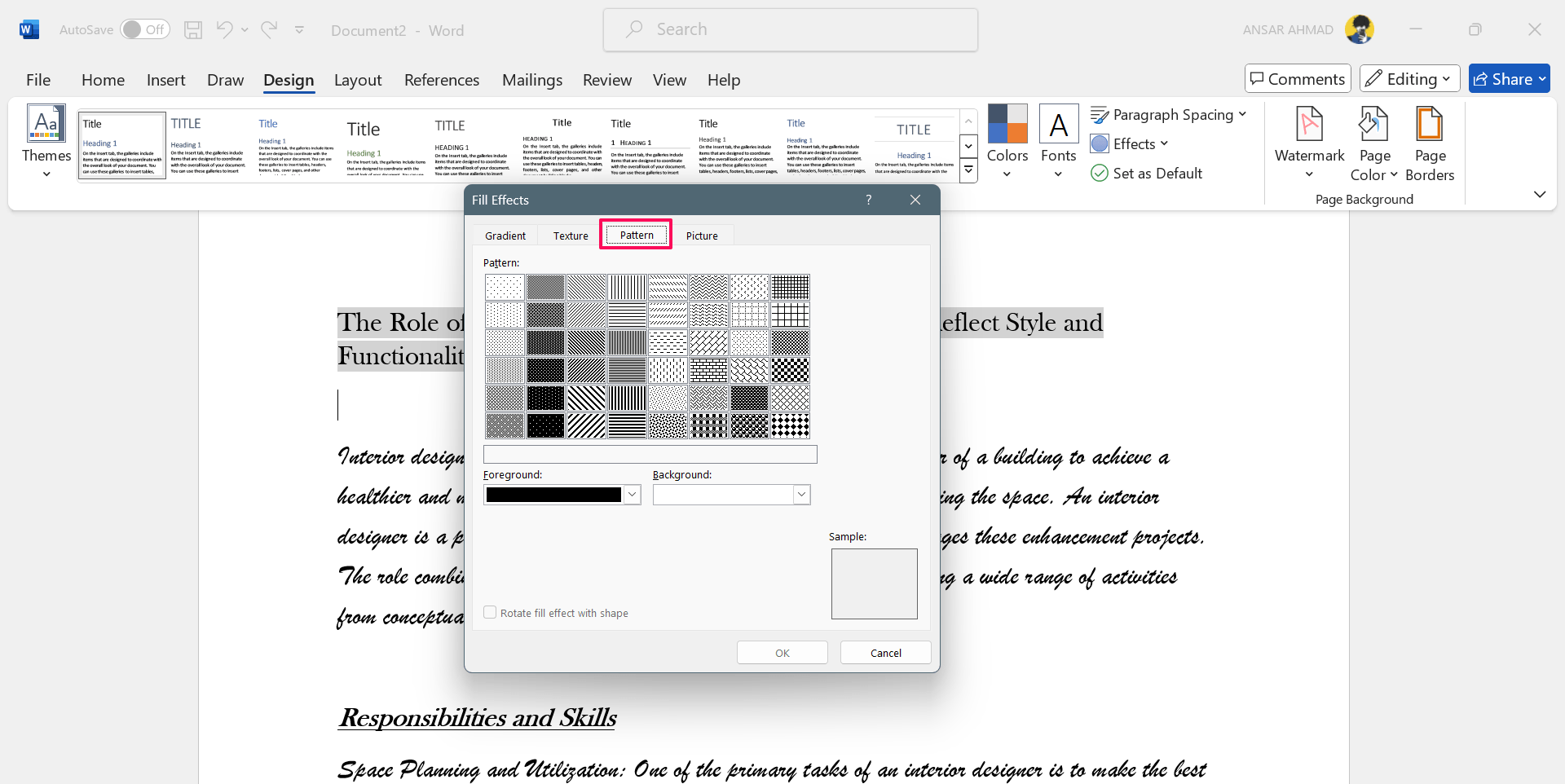
Перейдите на вкладку Узор.
Выберите узор (точки, линии, сетка и т. п.).
Установите цвет переднего и заднего плана (Foreground и Background).
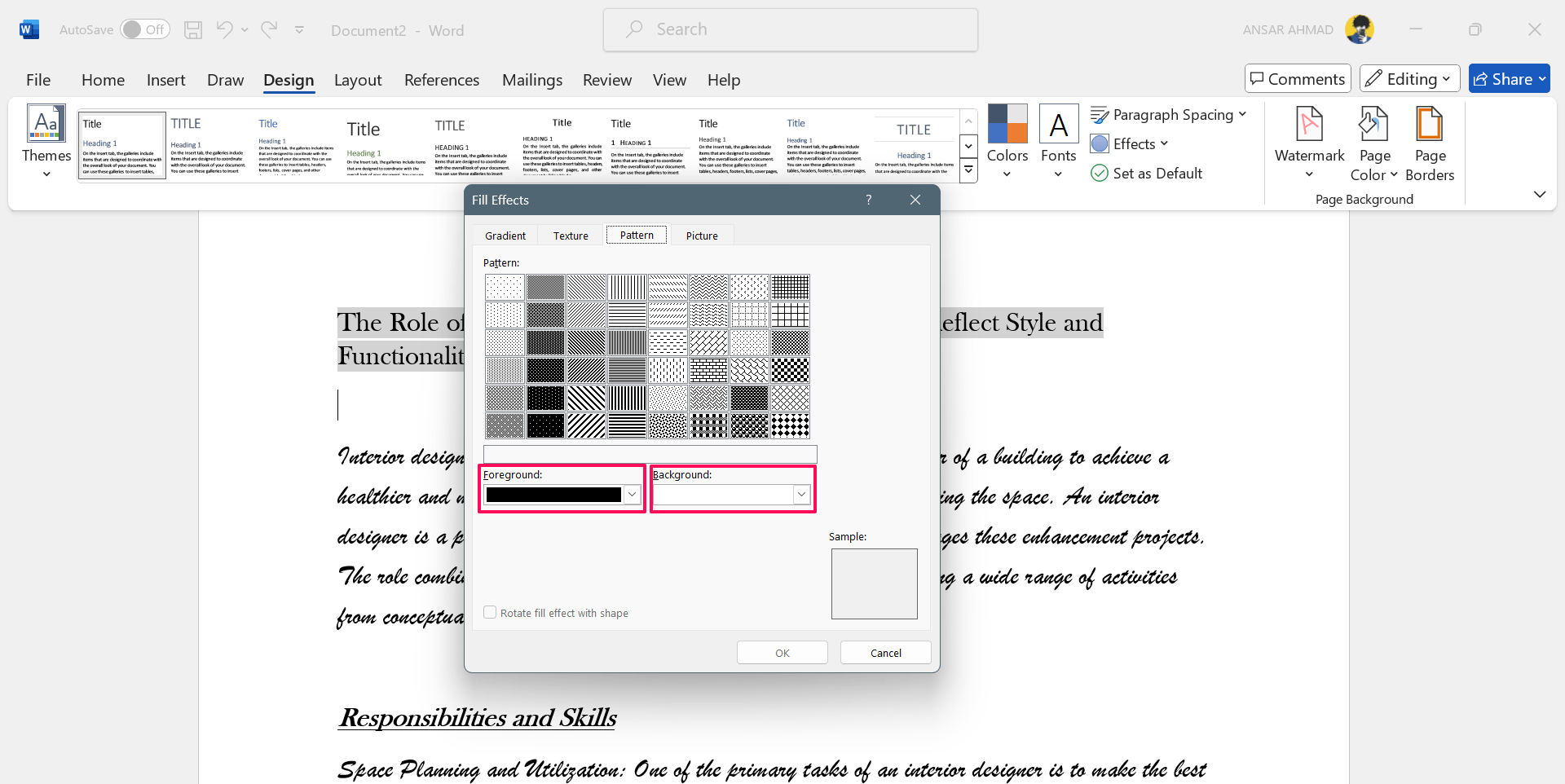
Просмотрите «Образец» и нажмите ОК.
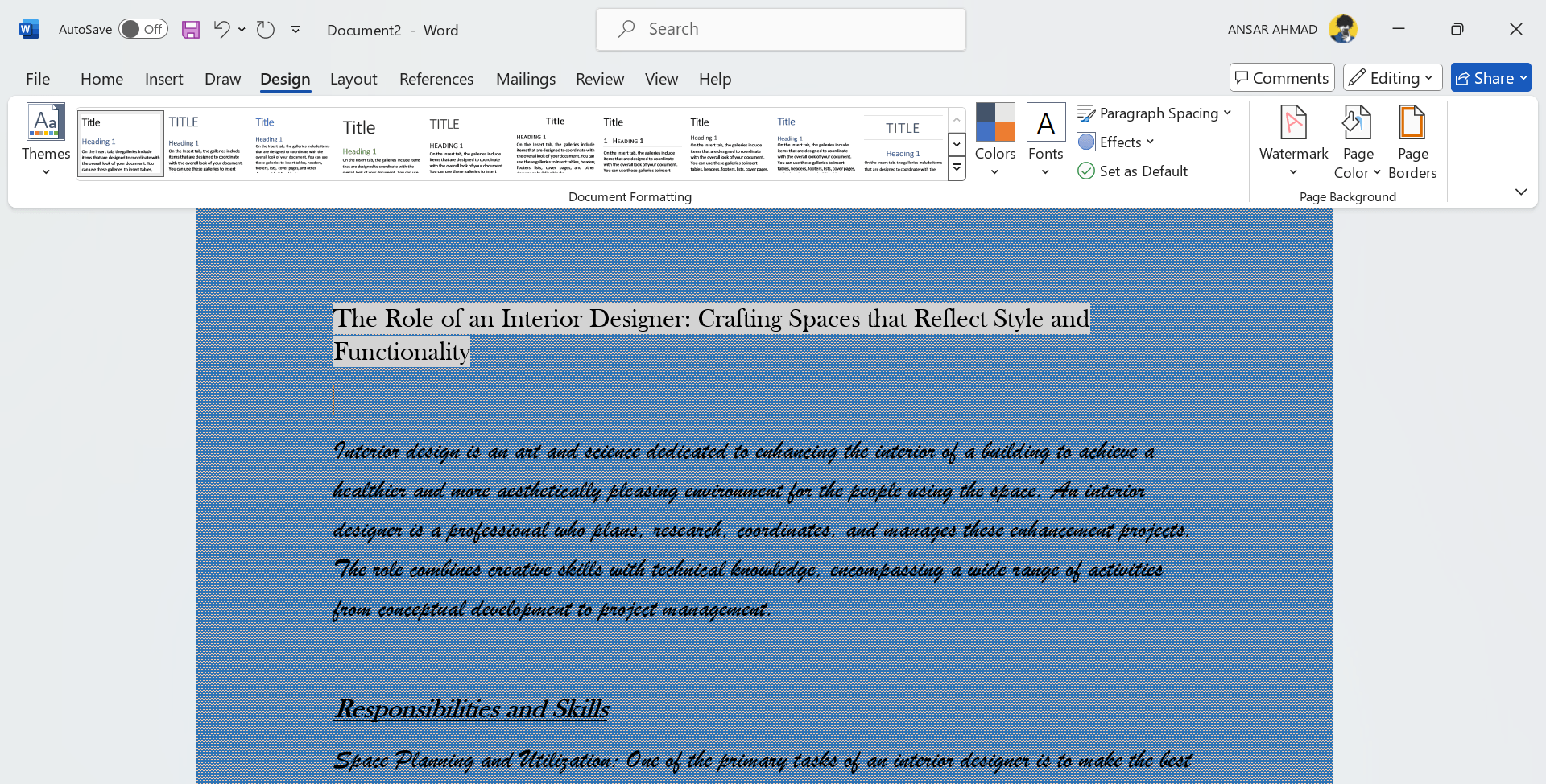
Узнаный узор появится на фоне документа.
Рекомендации
- Для фоновой печати на офисных принтерах узоры с мелкими элементами не подходят — они могут «замазаться».
- Комбинируйте один яркий цвет и один нейтральный, чтобы сохранить читаемость.
Как добавить фон в виде картинки
Фон‑картинка подходит для презентаций, плакатов и титульных листов.
- Выберите Дизайн → Цвет страницы → Заливка.
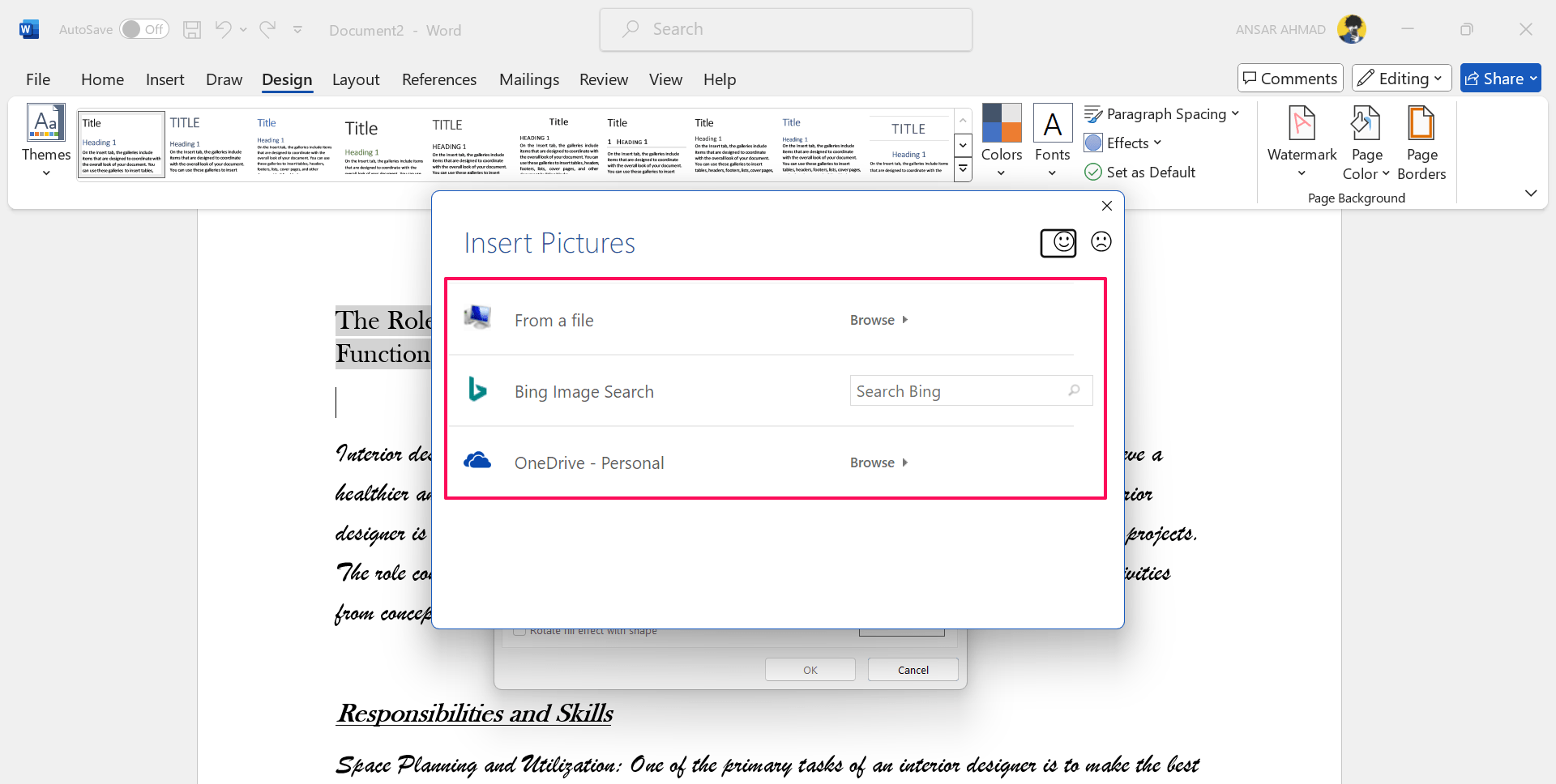
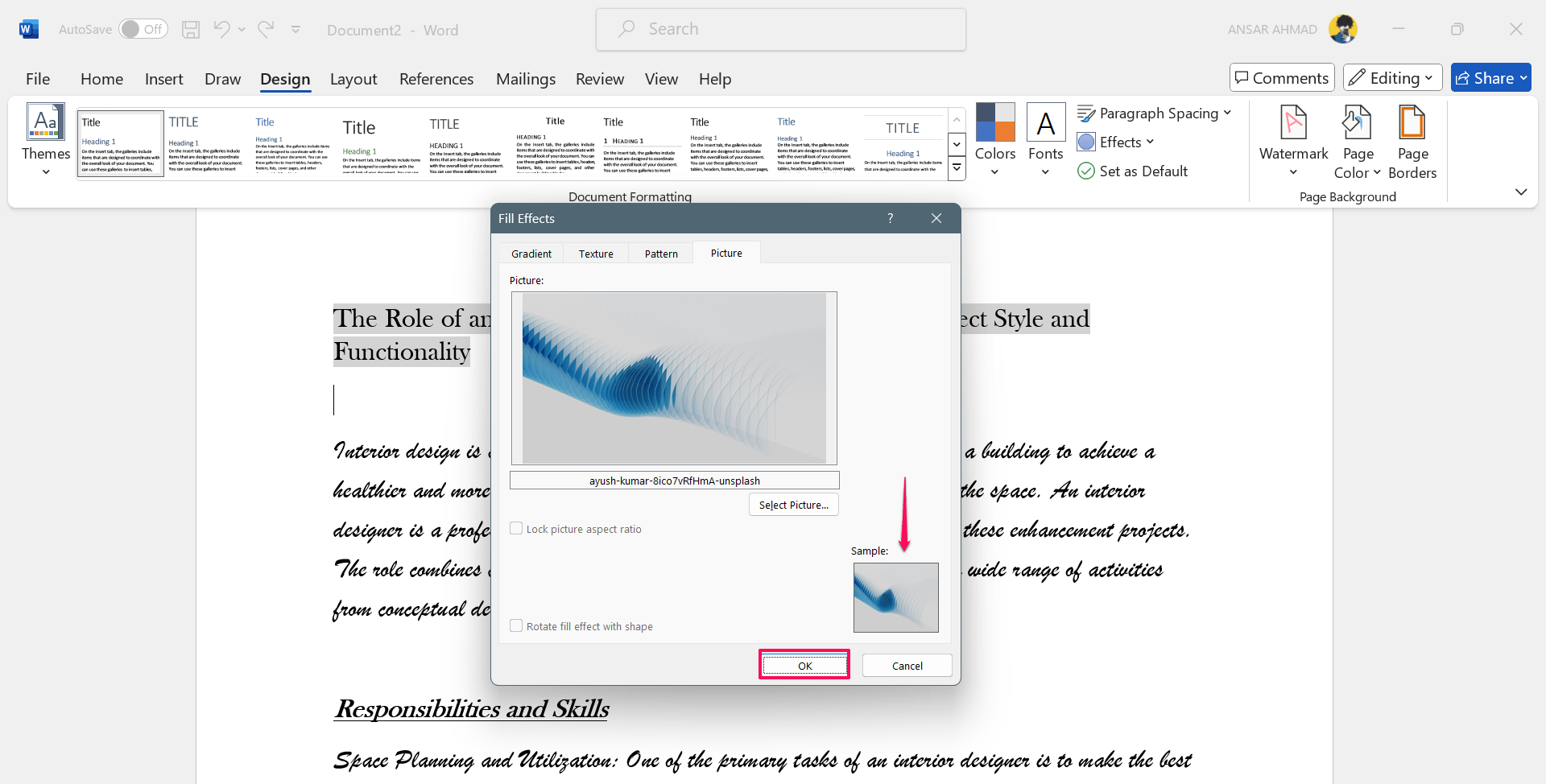
- Перейдите на вкладку Картинка и нажмите Выбрать рисунок.
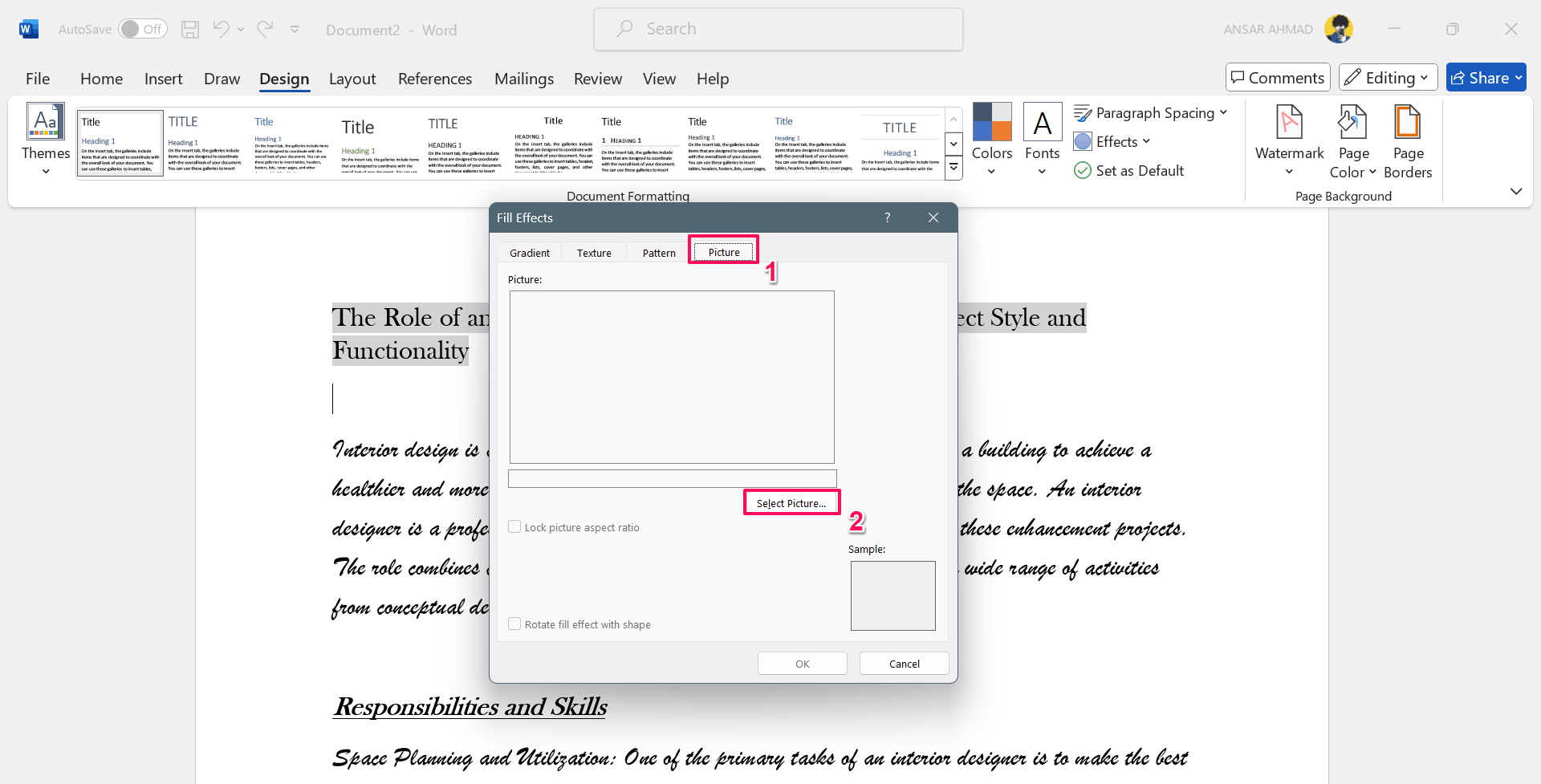
- Выберите один из источников: файл на компьютере, поиск в Bing или OneDrive.
- Просмотрите образец и нажмите ОК.
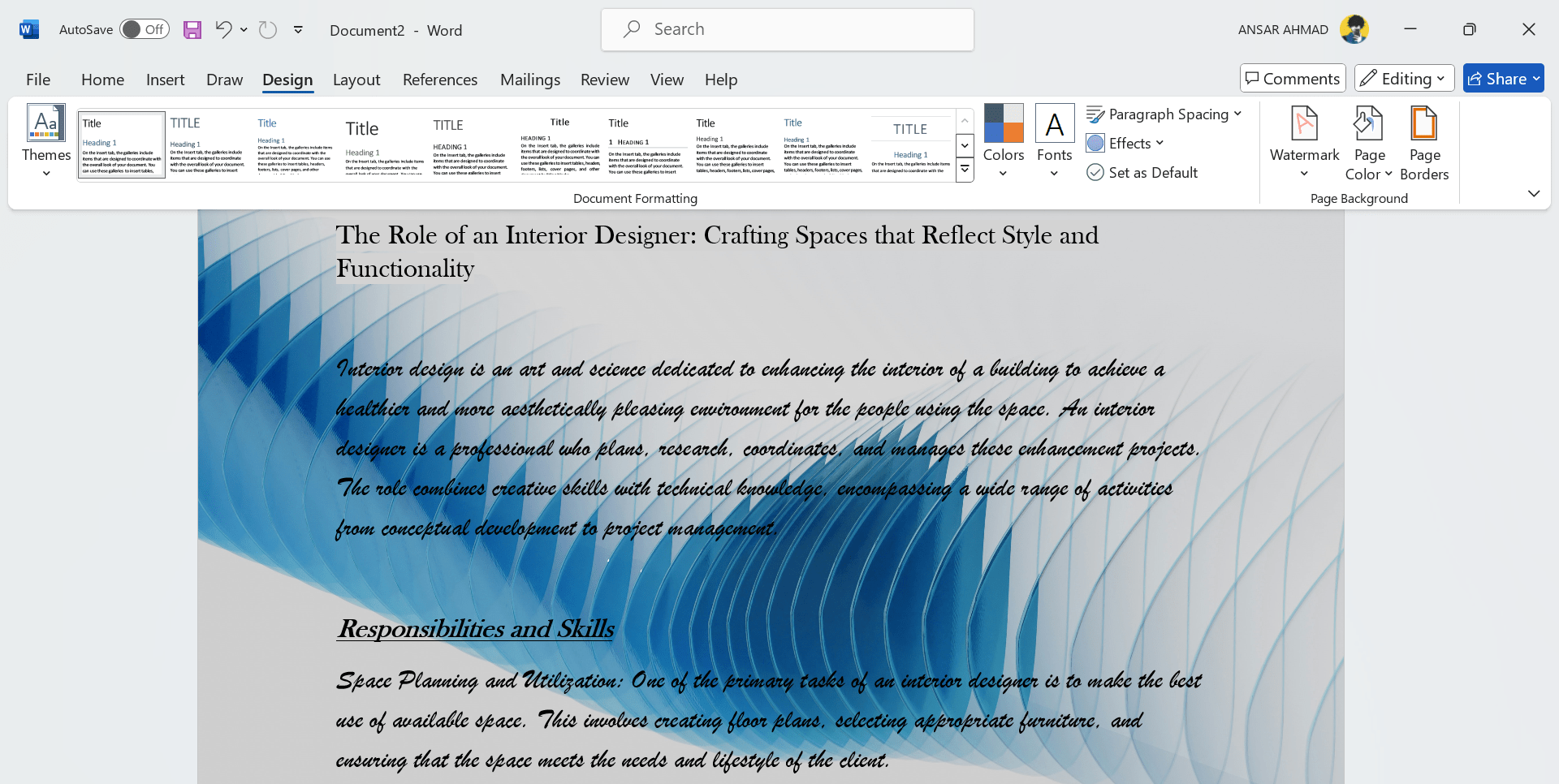
- Картинка применится как фон страницы.
Практические советы
- Выберите изображение с нейтральной центральной областью, если текст располагается в центре.
- Используйте осветление изображения или снижайте насыщенность в графическом редакторе перед вставкой.
- Если Word обрезает важные части изображения, вставьте картинку в колонтитул (header/footer) и установите «За текстом». Это даёт больше контроля над позиционированием.
- Ограничение: соотношение сторон и параметр “Поворот заливки” для фоновой страницы недоступны.
Альтернативный метод для картинок
Если нужно более точное позиционирование или масштабирование, вставьте изображение в верхний колонтитул:
- Дважды кликните в области верхнего колонтитула.
- Вставьте картинку (Вставка → Рисунок) и выберите «На заднем плане» (За текстом).
- Отрегулируйте позицию и размер.
- Закройте область колонтитула — картинка останется на фоне страницы.
Как удалить фон
Если фон не подходит, его легко убрать.
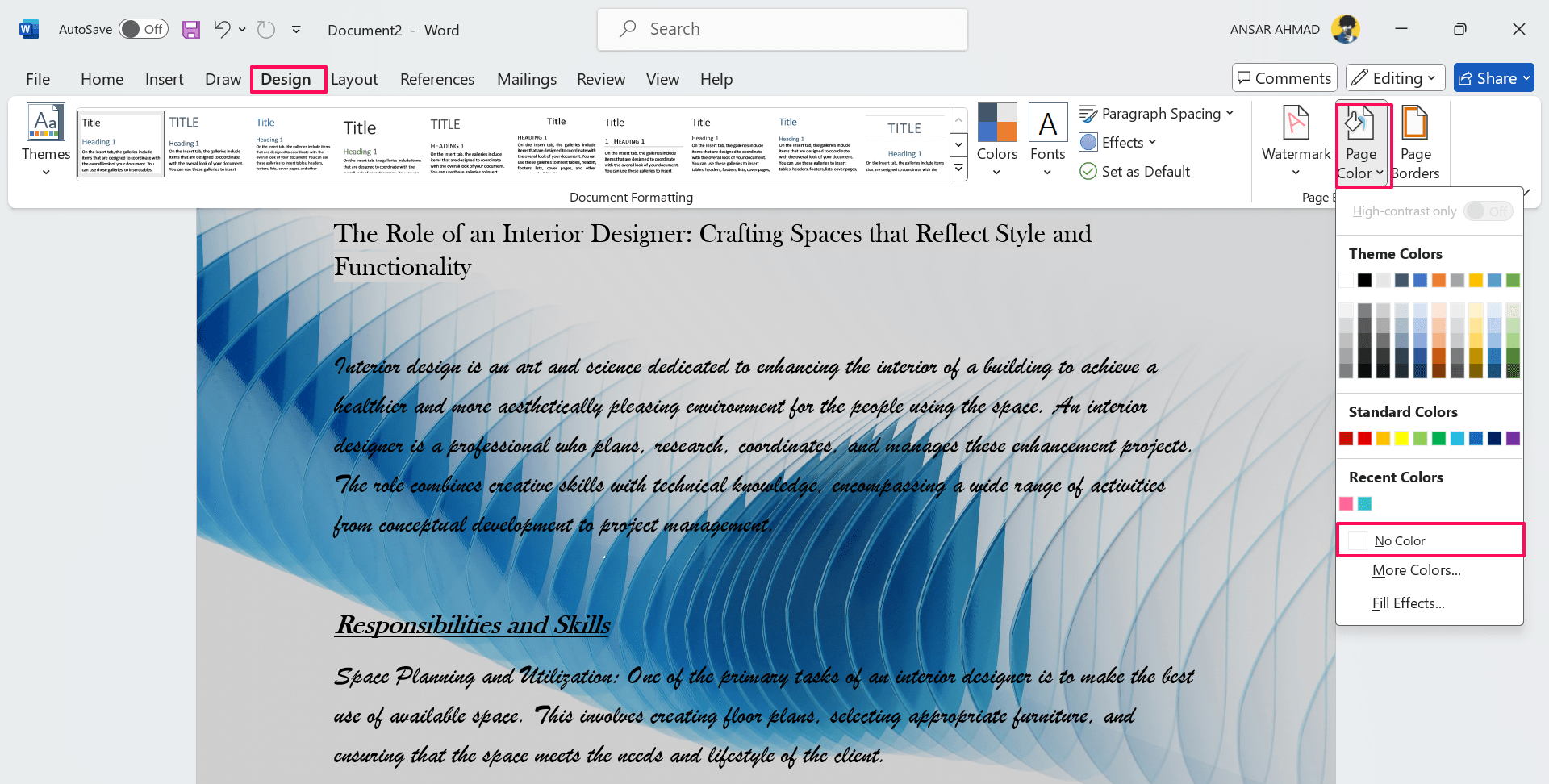
- На вкладке Дизайн откройте Цвет страницы.
- Выберите Нет цвета — фон удалится.
Если фон был добавлен через колонтитул (изображение в колонтитуле), откройте колонтитул и удалите объект напрямую.
Совместимость и ограничения по версиям
- Word для Windows (полная версия) поддерживает все перечисленные методы. Это самая функциональная версия.
- Word для Mac поддерживает большинство опций, но интерфейс может отличаться. Некоторые диалоги называются иначе.
- Word Online (в браузере) ограничен: допустимы базовые цвета и простые заливки, но некоторые функции (настройка градиентов, текстур и вкладка «Картинка» в Fill Effects) могут отсутствовать.
- Мобильные приложения Word имеют упрощённый набор функций и подходят только для просмотра и базовых изменений.
Рекомендация: если вам нужен точный дизайн для печати, работайте в Word для Windows или подготовьте фон в графическом редакторе и вставьте как картинку через колонтитул.
Контрольный список перед публикацией или печатью
- Цвета: проверил цвета на соответствие брендбуку?
- Контраст: текст читаем на фоне (провёл визуальную проверку)?
- Разрешение: изображение ≥150 DPI для печати?
- Черно‑белая печать: выглядит ли документ корректно при печати в ч/б?
- Размер файла: не увеличивает ли фон существенно объём документа?
- Совместимость: открывается ли документ правильно в Word Online и на Mac?
Критерии приёмки
- Текст читаем на всех типовых страницах документа.
- Фон не мешает распознаванию и копированию текста.
- При печати фон корректно отображается или явно отключён для печати (если это требование).
- Размер файла не превышает установленный лимит организации.
Роль‑ориентированные чек‑листы
Для студента
- Выбрать простой фон для титульного листа.
- Убедиться в читаемости текста и номере курса.
- Проверить домашнее задание на печати.
Для менеджера/презентера
- Использовать фирменные цвета.
- Протестировать документ на проекторе и на экране ноутбука.
- Вернуть копию в PDF для рассылки.
Для дизайнера
- Подготовить фон в графическом редакторе при необходимости точного позиционирования.
- Передать финал в формате PDF с встраиванием шрифтов.
Для печатника
- Убедиться в DPI и цветовой модели CMYK (при необходимости).
- Предоставить требования по обрезке и параметрам полей.
Примеры ситуаций и альтернативные подходы
- Нужна лёгкая виньетка, но Word не даёт нужного контроля — сделайте фон в Photoshop/GIMP и вставьте в колонтитул.
- Нужен многостраничный фон с разными картинками на каждой странице — используйте колонтитулы, привязанные к разделам, или вставляйте изображения напрямую в каждую страницу и фиксируйте положение «За текстом».
- Требуется интерактивный фон в цифровой версии — создайте PDF с наложением полупрозрачных элементов.
Критические замечания при печати
- Фон может «съесть» много тонера. Для больших тиражей лучше выбирать белый фон с локальными цветными элементами.
- Некоторые принтеры автоматически обрезают фоновые области по полям — проверьте обрезку (bleed) и установите корректные поля.
Тестовые сценарии и критерии приёмки
- Открытие документа в Word для Windows: фон видим и соответствует образцу.
- Открытие документа в Word Online: документ читаем и важная информация не перекрыта фоном.
- Печать на лазерном принтере в цвете: фон напечатан корректно, текст читаем.
- Печать в ч/б: документ остаётся читаемым и важная информация не теряется.
Схема принятия решения (Mermaid)
flowchart TD
  A[Нужен фон?] -->|Да| B{Тип документа}
  B -->|Титульник/Плакат| C[Картинка или текстура]
  B -->|Текстовый отчёт| D[Сплошной цвет или отсутствует]
  B -->|Презентация/Раздатка| E[Градиент или узор]
  C --> F[Проверить читаемость]
  D --> F
  E --> F
  F --> G{Печать нужна?}
  G -->|Да| H[Проверить DPI и черно‑белую печать]
  G -->|Нет| I[Опубликовать PDF]
Часто задаваемые вопросы
Можно ли использовать картинку из интернета в качестве фона?
Да, можно. Убедитесь, что у вас есть права на использование изображения и что оно высокого качества. Для печати лучше использовать изображения с высоким разрешением.
Как добавить градиент в Word?
Перейдите в Дизайн → Цвет страницы → Заливка → Градиент. Выберите цвета, стиль и вариант, затем примените.
Как убрать фоновое изображение?
Выберите Дизайн → Цвет страницы → Нет цвета. Если картинка вставлена через колонтитул, удалите её в режиме редактирования колонтитула.
Краткое руководство — шаги для финального файла (SOP)
- Выбрать тип фоновой заливки (цвет/градиент/текстура/узор/картинка).
- Применить фон в Word (Design → Page Color → Fill Effects).
- Проверить контраст и читаемость каждого типа страниц.
- Протестировать печать в цвете и в ч/б.
- Сохранить финальную версию в DOCX и экспортировать в PDF для рассылки.
Итог
Добавление фона в Word — простой приём, который улучшает визуальное восприятие документа. Выбирайте фон осознанно: думайте о читаемости, печати и целевой аудитории. Для точного позиционирования используйте вставку изображения в колонтитул. Перед публикацией пройдите чек‑лист и тесты печати.
Важно: проверьте лицензию на используемые изображения и адаптируйте фон под требования печати и корпоративного стиля.

Похожие материалы

Несколько аккаунтов Skype: Multi Skype Launcher

Журнал для работы: повысить продуктивность

Персональные звуки уведомлений на Android

Скачивание шоу Hulu для офлайн‑просмотра

Microsoft Start: персонализированная новостная лента
