
Как активировать бесплатное обновление Office 2010
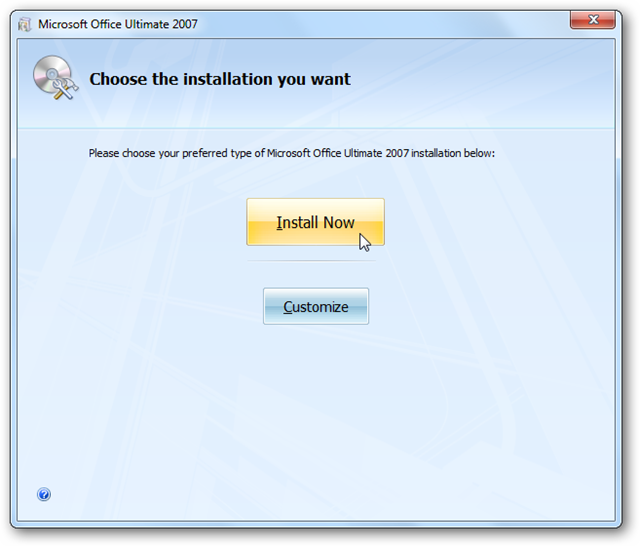
В этой инструкции пошагово показано, как активировать и скачать бесплатное обновление до Office 2010, если вы приобрели Office 2007 или компьютер с предустановленным Office 2007 после 5 марта 2010 года. Я переведу интерфейсы, объясню, где искать Product ID, опишу типичные ошибки и дам чек-листы для домашнего пользователя и администратора.
Кому это применимо
- Вы купили Office 2007 после 5 марта 2010 года.
- Или купили новый компьютер с предустановленным Office 2007 после этой даты.
Важно: срок действия программы Tech Guarantee был ограничен — в статье указано, что программа открыта до конца сентября. Проверьте актуальность срока у Microsoft, если вы читаете это позже.
Что вам потребуется
- Компьютер с установленным Office 2007 (если вы ещё не устанавливали — установите сначала).
- Интернет‑подключение.
- Учетная запись Windows Live ID (если её нет — создайте при оформлении).
- Время: примерно 15–45 минут в зависимости от скорости интернета и необходимости загрузки полного установщика.
Подготовка и установка Office 2007
- Если Office 2007 ещё не установлен — установите его как обычно.
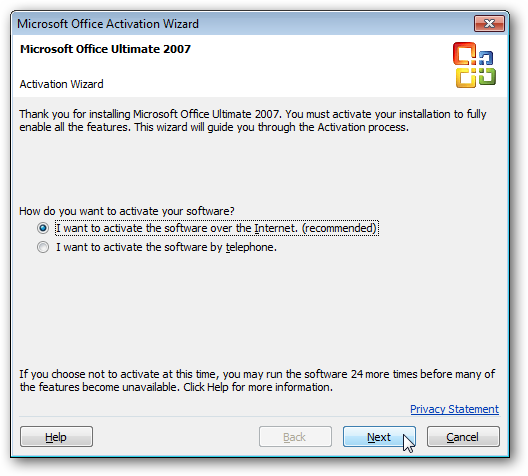
- Запустите любое приложение Office 2007 (Word, Excel и т. п.). При первом запуске система может запросить активацию.
- Убедитесь, что компьютер подключён к интернету, и нажмите “Далее” для онлайн‑активации.
Переход на сайт Tech Guarantee и проверка права на обновление
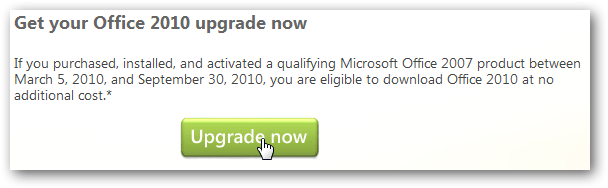
- Перейдите на сайт Office Tech Guarantee и нажмите «Upgrade now»/«Обновить сейчас» (если страница на английском — следуйте подписи).
![Скриншот страницы загрузки Office 2010] (https://static1.howtogeekimages.com/wordpress/wp-content/uploads/2010/06/sshot20100615114604.png)
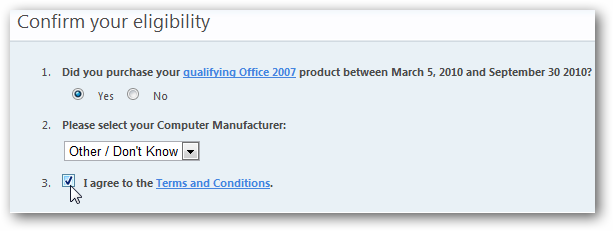
- Подтвердите, что вы приобрели Office 2007 после 5 марта 2010 года, выберите производителя вашего компьютера (если применимо) и примите условия.
Как найти Product ID в Office 2007
- Откройте Word или любое другое приложение Office 2007.
- Нажмите на кнопку Office (Office Orb) в левом верхнем углу.
- Выберите «Параметры»/Options внизу меню.
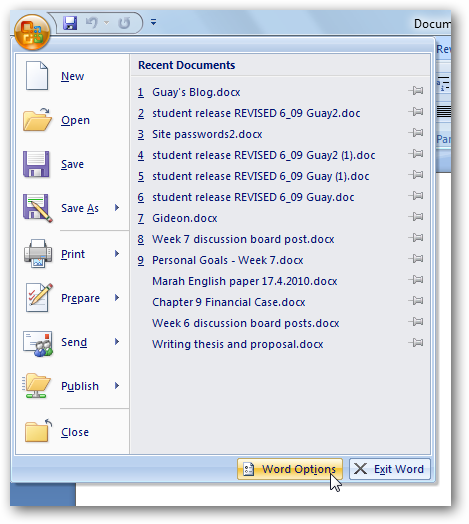
- В окне параметров выберите “Сведения”/Resources, затем нажмите “О программе”/About.
![Окно “О программе” в Office 2007 с отображением информации] (https://static1.howtogeekimages.com/wordpress/wp-content/uploads/2010/06/sshot20100615115104.png)
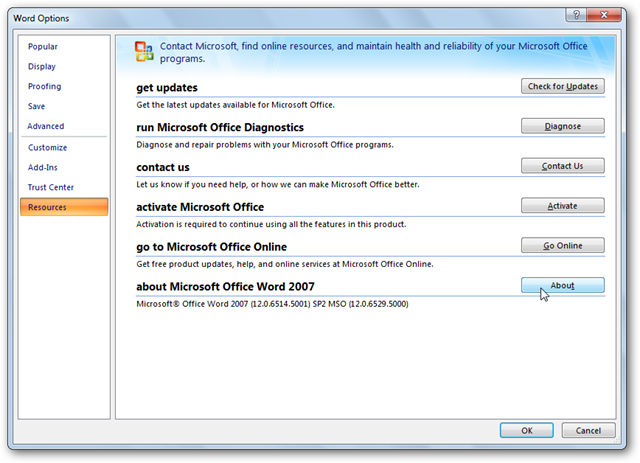
- Внизу диалога вы увидите строку Product ID — это примерно такая последовательность:
12345-123-1234567-12345
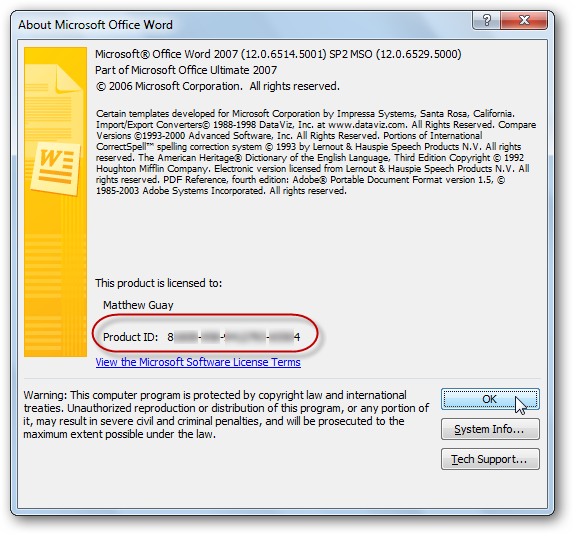
- Скопируйте этот Product ID и вернитесь на страницу регистрации Tech Guarantee.
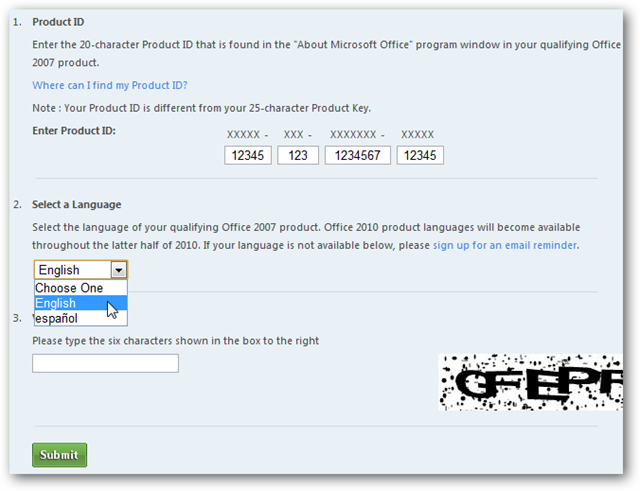
- Выберите язык вашей версии Office 2007, введите код подтверждения (captcha) и нажмите “Submit”/Отправить.
![Ожидание проверки Product ID] (https://static1.howtogeekimages.com/wordpress/wp-content/uploads/2010/06/sshot20100615115233.png)
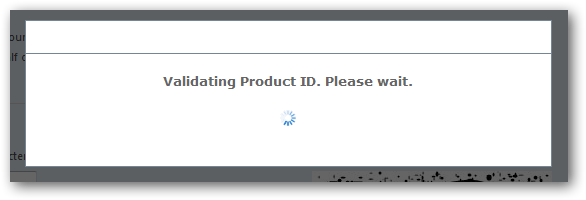
Что произойдёт после проверки
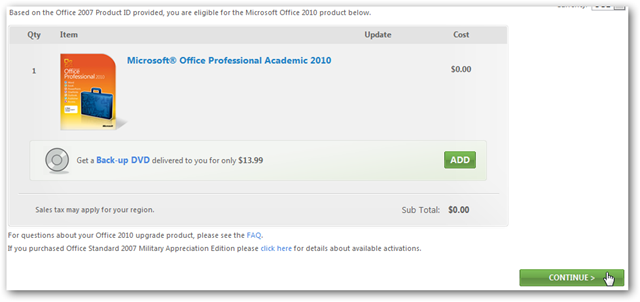
- Сайт подтвердит, какую редакцию Office 2010 вы можете получить (обновление — бесплатное).
- Если хотите, можно заказать резервный DVD за $13.99 (при желании). Если DVD не нужен, нажмите “Continue”/Продолжить.
Важно: редакция Office 2010, которую вы получите, может отличаться от купленной версии Office 2007 — Microsoft упростила линейку продуктов. Право на установку (количество компьютеров) сохраняется в рамках лицензии той же категории (например, Home & Student до 3 ПК в одном доме).
Соответствие редакций
| Редакция Office 2007 | Редакция Office 2010, которую вы получите |
|---|---|
| Office 2007 Home and Student | Office Home and Student 2010 |
| Office Basic 2007Office Standard 2007 | Office Home and Business 2010 |
| Office Small Business 2007Office Professional 2007Office Ultimate 2007 | Office Professional 2010 |
| Office Professional 2007 AcademicOffice Ultimate 2007 Academic | Office Professional Academic 2010 |
Регистрация или вход с Windows Live ID
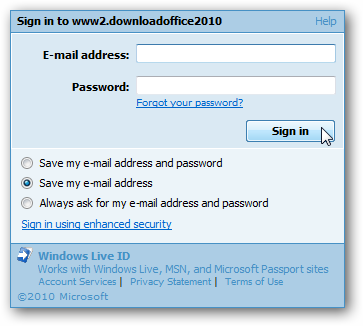
- Войдите с помощью существующей учётной записи Windows Live ID или создайте новую.
- Введите имя, выберите страну и нажмите «Create My Account»/Создать учётную запись.
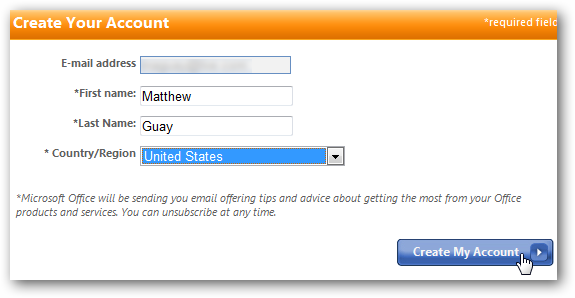
Примечание: в процессе регистрации вам могут предложить подписку на электронные письма с подсказками по Office. Вы можете отписаться позже.
Скачивание и получение ключа продукта
- Нажмите ссылку «Download Now»/Скачать сейчас, чтобы загрузить установщик Office 2010.
- Над ссылкой вы увидите ваш Product Key — сохраните его (скопируйте в безопасное место), он потребуется при установке.
- Вы получите также письмо на электронную почту с ссылками для загрузки и ключом — на случай если загрузка прервётся.
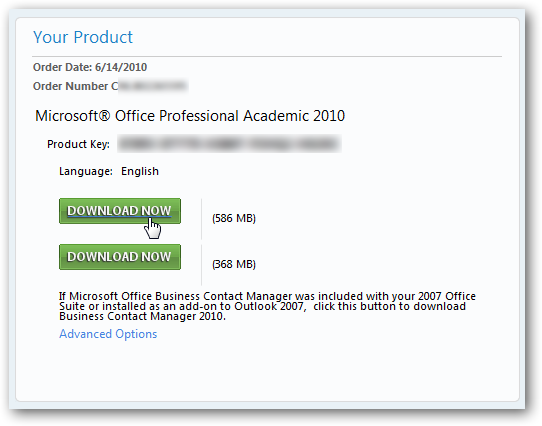
Если ваша версия Office 2007 включала Business Contact Manager, для него будет вторая ссылка загрузки.
Установка Office 2010
- После завершения загрузки запустите инсталлятор Office 2010.
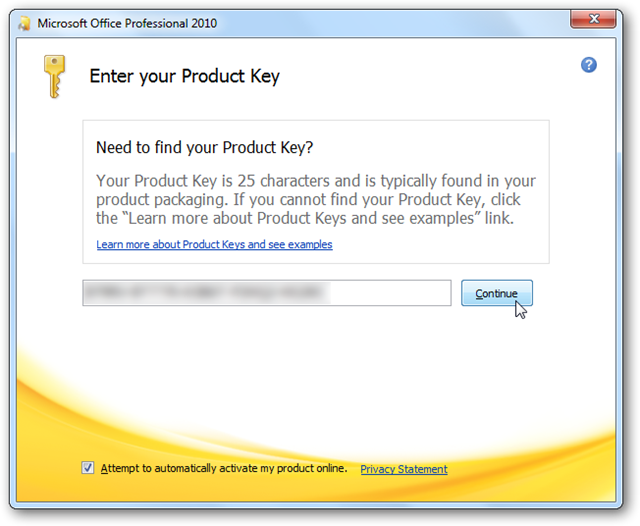
- Введите Product Key, показанный на сайте Tech Guarantee, и нажмите “Continue”/Продолжить.
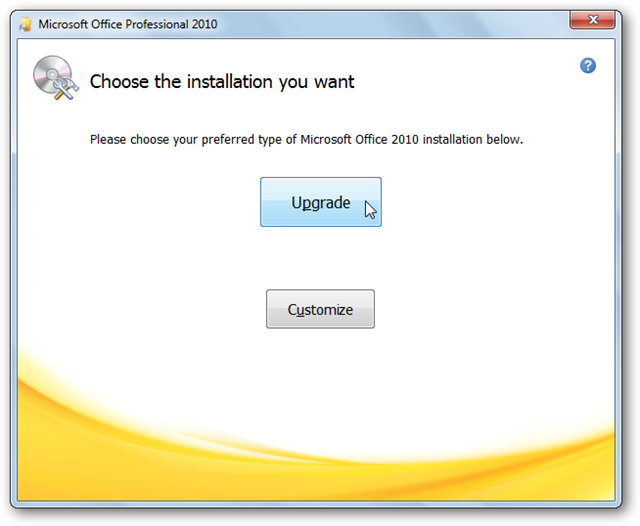
- Примите лицензионное соглашение и выберите “Upgrade”/Обновить, чтобы заменить Office 2007 на Office 2010.
![Кнопка “Upgrade” в установщике Office 2010] (https://static1.howtogeekimages.com/wordpress/wp-content/uploads/2010/06/sshot20100615153314.png)
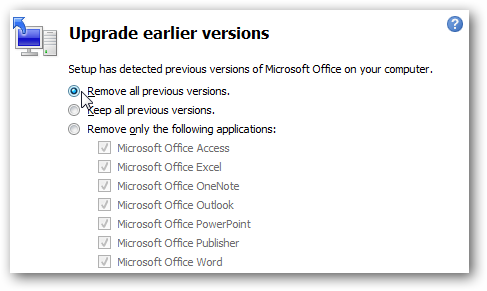
- Установщик удалит приложения Office 2007 и установит их аналоги версии 2010. Если вы хотите оставить некоторые приложения от 2007, нажмите “Customize”/Настроить и выберите опцию сохранения.
![Настройка установки: сохранить предыдущие версии или заменить их] (https://static1.howtogeekimages.com/wordpress/wp-content/uploads/2010/06/sshot20100615152735.png)
- По умолчанию активация Office 2010 происходит автоматически онлайн. Если активация не прошла — при первом запуске приложения Office 2010 вам будет предложено активировать продукт вручную.
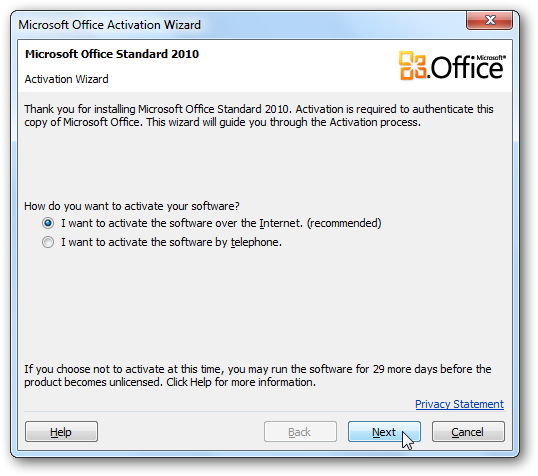
Критерии приёмки (проверка успешного обновления)
- Office 2010 запускается без ошибок.
- Активирован ключ продукта (в меню “Файл → Справка” отображается активация).
- Все необходимые документы открываются и совместимы в новой версии.
- Если вы сохраняли данные настроек или шаблоны — они доступны.
Чек-листы и роли
Чек-лист для домашнего пользователя:
- Установлен Office 2007 и выполнена его активация
- Найден Product ID (через “О программе”)
- Пройдена регистрация на сайте Tech Guarantee
- Скачан установщик Office 2010 и записан Product Key
- Выполнена установка и активация Office 2010
Чек-лист для системного администратора:
- Проверить совместимость макросов и надстроек с Office 2010
- Подготовить инструкцию для пользователей о сохранении шаблонов и автозамен
- При необходимости подготовить сетевой установочный образ
- Обновить документацию по поддержке
Устранение неполадок: распространённые проблемы и решения
Проблема: Product ID не проходит проверку.
- Действия: убедитесь, что вы вводите Product ID именно из установленного Office 2007, а не ключ лицензионного пакета; повторите после перезагрузки браузера. Если не помогает, обратитесь в поддержку Microsoft.
Проблема: загрузка прервалась.
- Действия: используйте ссылку из письма, присланного на почту; при медленном интернете подумайте о скачивании через менеджер загрузок или заказе резервного DVD за $13.99.
Проблема: некоторые надстройки или макросы перестали работать.
- Действия: проверьте совместимость надстроек с Office 2010; обратитесь к поставщику надстройки за обновлением или настройками совместимости.
Проблема: активация не прошла автоматически.
- Действия: при первом запуске Office 2010 выберите ручную активацию и следуйте подсказкам; при необходимости активируйте по телефону.
Ментальные модели и советы
- «Проверил → зафиксировал → обновил»: сначала убедитесь, что Office 2007 активирован и Product ID доступен; затем зафиксируйте ключ и e‑mail, после чего приступайте к загрузке и установке.
- Создайте резервную копию важных шаблонов, надстроек и настроек перед обновлением.
- Если в сети организации много клиентов — выполните тестовое обновление на одном компьютере, прежде чем массово обновлять всех пользователей.
Мини‑методология быстрой миграции (4 шага)
- Подготовка: проверить лицензию, резервные копии, совместимость.
- Верификация: получить Product ID и зарегистрироваться на сайте Tech Guarantee.
- Загрузка: скачать установщик и сохранить Product Key.
- Установка и проверка: установить, активировать, протестировать критичные сценарии.
Диаграмма принятия решения (Mermaid)
flowchart TD
  A[Куплен Office 2007 после 5 марта 2010?] -->|Да| B[Office 2007 установлен и активирован?]
  A -->|Нет| Z[Нет права на бесплатное обновление]
  B -->|Нет| C[Установить и активировать Office 2007]
  B -->|Да| D[Найти Product ID в 'О программе']
  D --> E[Зайти на сайт Tech Guarantee и ввести Product ID]
  E --> F{Проверка пройдена?}
  F -->|Да| G[Скачать Office 2010 и получить Product Key]
  F -->|Нет| H[Проверить данные, обратиться в поддержку]
  G --> I[Установить Office 2010 и активировать]
  I --> J[Проверить работу критичных функций]
Частые вопросы
Нужно ли сохранять установочные файлы Office 2007 перед обновлением?
Да. Рекомендуется сделать резервную копию установочных файлов и шаблонов (Normal.dotm и др.), чтобы можно было откатиться в экстренном случае.
Сколько стоит резервный DVD с Office 2010?
Резервный DVD предлагался за $13.99; это опционально, вы можете просто скачать установщик.
Можно ли использовать ключ Office 2010 на том же количестве компьютеров, что и Office 2007?
Да — права на установку сохраняются в рамках той же лицензии (например, Home & Student — до 3 ПК в одном доме).
Короткая инструкция (для печати)
- Установите и активируйте Office 2007.
- Откройте Word → Office Orb → Параметры → Сведения → О программе. Скопируйте Product ID.
- Перейдите на сайт Tech Guarantee → введите Product ID → подтвердите право на обновление.
- Войдите через Windows Live ID → скачайте Office 2010 → сохраните Product Key.
- Установите Office 2010 → введите ключ → активируйте.
Заключение
Программа Tech Guarantee упрощает переход на Office 2010 для тех, кто недавно приобрёл Office 2007. Следуя шагам выше, вы сможете быстро и безопасно выполнить обновление: проверьте Product ID, пройдите верификацию, скачайте установщик и активируйте новый продукт. Если что‑то пойдёт не так, используйте раздел «Устранение неполадок» и чек-листы для восстановления работоспособности.
Если вам нужна дополнительная помощь с настройкой Office 2010 после установки (ленты, шаблоны, макросы), мы подготовили отдельные руководства по этим темам.
Часто используемые ссылки
- Activate and Download Your free Office 2010 Tech Guarantee Upgrade

Похожие материалы

Несколько аккаунтов Skype: Multi Skype Launcher

Журнал для работы: повысить продуктивность

Персональные звуки уведомлений на Android

Скачивание шоу Hulu для офлайн‑просмотра

Microsoft Start: персонализированная новостная лента
