
Voice Access: как включить детекцию взгляда на Android
Быстрые ссылки
- Что такое Voice Access?
- Как включить детекцию взгляда (Gaze Detection)
- Ограничения и альтернативы
- Чек‑лист и критерии приёмки
Что такое Voice Access?
Voice Access — это приложение доступности на Android, которое позволяет управлять устройством голосом: открывать приложения, навигировать по интерфейсу, редактировать текст и выполнять другие действия без использования касаний. Оно ориентировано на людей, которым трудно манипулировать сенсорным экраном.
Короткое определение: Voice Access — голосной интерфейс управления Android, заменяющий или дополняющий касания.
Особенности:
- Обычные команды (открыть приложение, прокрутка, нажатия).
- Управление элементами интерфейса и редактирование текста.
- Несравнимо с Google Assistant — командный стиль короче и точнее (например, вместо «открой подписки» достаточно сказать «подписки»).
Способы запуска Voice Access:
- Постоянно слушает, пока экран включён;
- Запуск через сочетание клавиш/ярлык;
- Активация через команду Google Assistant.
В этой инструкции мы включим функцию Gaze Detection — так Voice Access будет слушать только когда система распознаёт, что вы действительно смотрите на экран.
Связанно: Как изменить размер текста, иконок и других элементов в Android
Как включить детекцию взгляда (Gaze Detection)
Примечание о версии: в июне 2021 года Gaze Detection была в бета‑тестировании. Для доступа необходимо вступить в бета‑программу приложения в Google Play.
Шаги:
- Откройте страницу Voice Access в Google Play и нажмите «Присоединиться» в карточке бета‑программы.
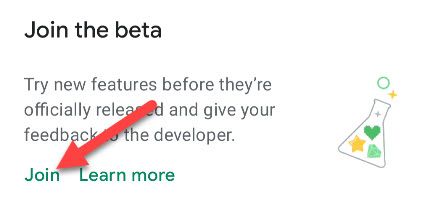
- Подождите несколько минут, пока приложение обновится до бета‑версии.
- Запустите Voice Access впервые — приложение предложит включить его в Службах специальных возможностей. Нажмите «ОК».
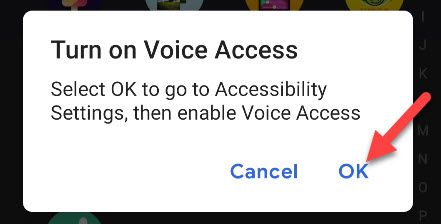
- В настройках специальных возможностей найдите «Voice Access».
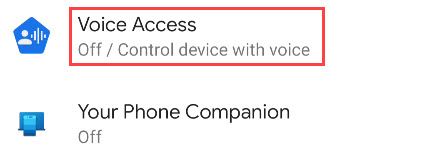
- Переключите «Использовать Voice Access» в положение вкл.
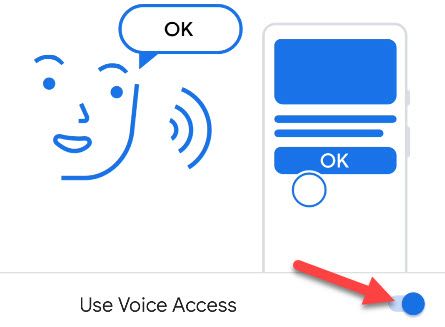
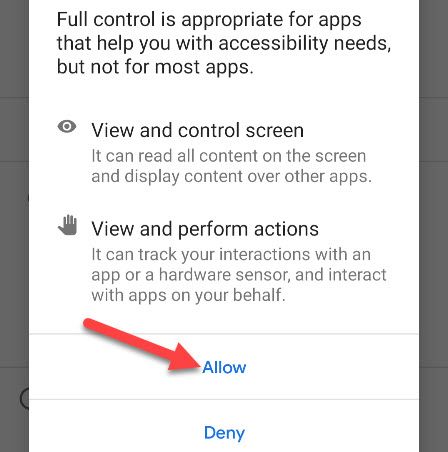
- Примите требуемые разрешения. Voice Access запрашивает широкие права — это необходимо для выполнения команд управления и редактирования. Нажмите «Разрешить», если вы согласны.
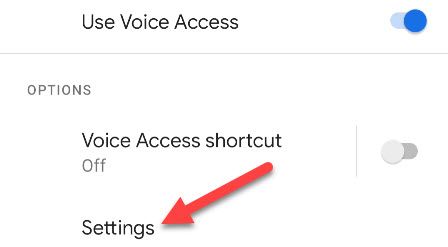
- Перейдите в настройки Voice Access в том же разделе.
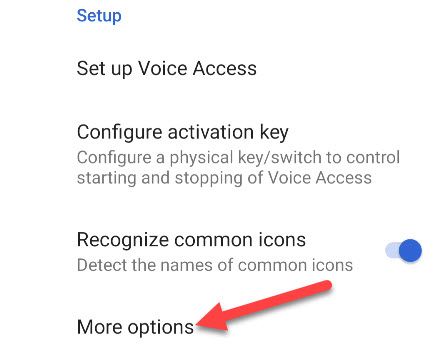
- Пролистайте до раздела «Настройка» и выберите «Дополнительные параметры».
- Внизу появится переключатель «Gaze Detection» — включите его.

После включения: когда Voice Access активен, в зоне строки состояния появится небольшой значок лица. Голосовые команды будут приниматься только тогда, когда система обнаружит, что вы смотрите на экран.
Состояния:
- Смотрите на экран — голосовые команды принимаются.
- Не смотрите — распознавание речи приостановлено.
Важно: для работы детекции используется фронтальная камера и алгоритмы анализа взгляда. Это может влиять на время работы батареи и требует разрешений. Перед включением проверьте политику конфиденциальности приложения и системные настройки камеры.
Ограничения и когда это может не сработать
- Тёмные условия или сильный боковой свет могут ухудшать распознавание взгляда.
- Накладки на экран, защитные плёнки или угол наклона дисплея могут снижать точность.
- Аппаратные ограничения: на старых устройствах производительность камеры и сенсоров может быть недостаточной.
Контрпример: если вы используете устройство в ярком солнечном свете на улице, детекция взгляда может неправильно работать — в таком случае лучше отключить Gaze Detection и использовать голосовые команды вручную.
Альтернативные подходы
- Всегда включённый режим Voice Access — слушает постоянно при включённом экране. Подходит, если вы часто даёте команды и не беспокоитесь о ложных срабатываниях.
- Запуск по ярлыку/сочетанию клавиш — удобен, если нужна быстрое включение/выключение.
- Использование Google Assistant для задач, где достаточно разговорного ввода.
Чек‑лист перед включением
Для пользователя:
- Обновили Voice Access до бета‑версии через Google Play.
- Проверили и согласовали разрешения (камера, доступность).
- Тестировали работу в условиях обычного использования (освещение, положение телефона).
Для администратора/помощника:
- Объяснить пользователю, какие права запрашивает приложение.
- Подготовить инструкцию по быстрому отключению функции при ошибках.
Критерии приёмки
- Детектор показывает значок лица в строке состояния, когда Voice Access активен.
- Система принимает голосовые команды только в момент, когда пользователь смотрит на экран.
- При отключённом взгляде команды не выполняются.
Фактбокс — ключевые моменты
- Необходимость: помогает людям с ограниченной подвижностью рук.
- Технология: использует фронтальную камеру для оценки направления взгляда.
- Статус: в июне 2021 — бета.
Советы по безопасности и конфиденциальности
- Проверяйте разрешения: детекция взгляда требует доступа к камере.
- Читайте политику конфиденциальности Google и Voice Access перед активацией.
- Отключайте функцию в публичных местах, если вас беспокоит запись или анализ изображения лиц.
Краткая пошаговая методика (SOP)
- Открыть Google Play → страница Voice Access → Нажать «Присоединиться» к бета‑тесту.
- Дождаться обновления приложения.
- Открыть настройки > Специальные возможности > Voice Access → Включить.
- Разрешить запрашиваемые права.
- В настройках Voice Access → Дополнительные параметры → Включить Gaze Detection.
- Проверить работу: смотреть на экран — давать команду; отвернуться — проверить отсутствие реакции.
Кому это полезно
- Пользователям с ограниченной подвижностью рук.
- Людям, которые используют устройство в стационарных условиях (за столом, в кресле).
Примечание: если вы используете устройство в движении (например, гуляете), детекция взгляда может работать нестабильно.
Ресурсы и ссылки
- Полный список команд Voice Access можно посмотреть в справке Google (поиск по «Voice Access commands»).
- Связанные материалы: Как добавить функции доступности в Google Chrome.
Краткое резюме
Voice Access с включённой детекцией взгляда — удобный способ избежать случайного прослушивания голосовых команд. Для доступа к этой функции в июне 2021 требуется бета‑версия из Google Play. Перед включением обязательно проверьте разрешения и условия использования.
Важно: если вы заметили странное поведение или опасения по поводу конфиденциальности, отключите Gaze Detection и обратитесь к настройкам приложения.

Похожие материалы

Несколько аккаунтов Skype: Multi Skype Launcher

Журнал для работы: повысить продуктивность

Персональные звуки уведомлений на Android

Скачивание шоу Hulu для офлайн‑просмотра

Microsoft Start: персонализированная новостная лента
