
Как включить ray tracing в Dying Light 2 — требования и оптимизация
Dying Light 2 Stay Human оправдывает ожидания критиков и фанатов: это сиквел, которого ждали многие. Игроки хвалят сюжет и визуальную часть. Игра сделана так, чтобы радовать глаз и давать впечатляющий опыт.
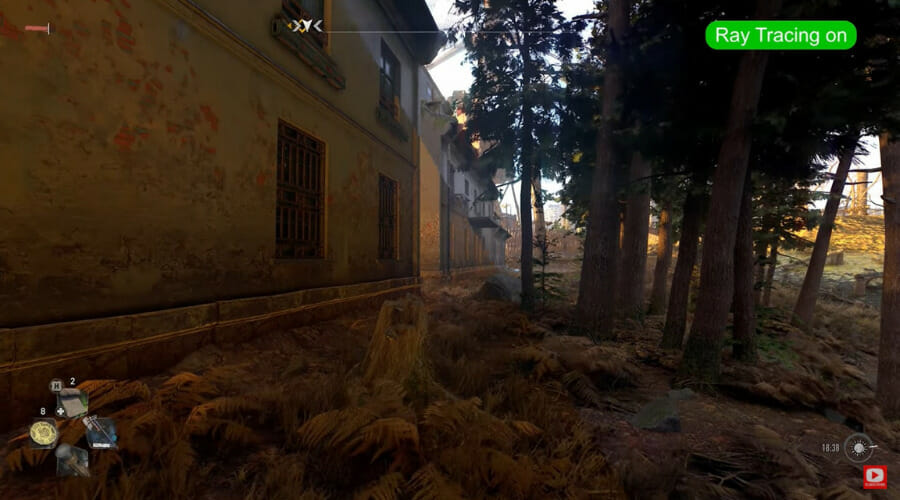
С момента анонса многие интересуются одним и тем же: доступна ли в Dying Light 2 трассировка лучей? Ответ — да. Ray tracing уже доступен как на консолях, так и на ПК, но требует современного железа: мощной видеокарты и хорошего процессора.
Трассировка лучей сильно повышает качество освещения, отражений и теней. Но вместе с этим растут требования к производительности. Потребуется выбрать баланс между качеством и FPS.
В игре также поддерживаются технологии масштабирования изображения: DLSS от NVIDIA и FidelityFX Super Resolution (FSR) от AMD. Одна и та же цель — улучшить fps при минимальной потере качества — реализована разными способами для разных GPU.
Системные требования для Dying Light 2
Ниже приведены официальные требования для игры в разных режимах. Локализованы единицы: ГБ — гигабайты, к/с — кадры в секунду.
Минимальные требования (без ray tracing, 1080p, 30 к/с)
- CPU — Intel Core i3-9100 / AMD Ryzen 3 2300X
- ОЗУ — 8 ГБ
- GPU — Nvidia GeForce GTX 1050 Ti / AMD Radeon RX 560
- ОС — Windows 7 или выше
- Хранилище — 60 ГБ HDD
Рекомендуемые требования (без ray tracing, 1080p, 60 к/с)
- CPU — Intel Core i5-8600K / AMD Ryzen 5 3600X
- ОЗУ — 16 ГБ
- GPU — Nvidia GeForce RTX 2060 / AMD Radeon RX Vega 56
- ОС — Windows 10 или выше
- Хранилище — 60 ГБ SSD
Минимальные требования для ray tracing (1080p, 30 к/с)
- CPU — Intel Core i5-8600K / AMD Ryzen 5 3600X
- ОЗУ — 16 ГБ
- GPU — Nvidia GeForce RTX 2070
- ОС — Windows 10 или выше
- Хранилище — 60 ГБ SSD
Рекомендуемые требования для ray tracing (1080p, 60 к/с)
- CPU — Intel Core i5-8600K или AMD Ryzen 7 3700X
- ОЗУ — 16 ГБ
- GPU — Nvidia GeForce RTX 3080
- ОС — Windows 10 или выше
- Хранилище — 60 ГБ SSD
Важно: если у вас устаревшая видеокарта без аппаратного ускорения трассировки, опция будет недоступна.
Как включить ray tracing в Dying Light 2 на ПК
Коротко: обновите драйверы, включите DirectX 12 Ultimate (если требуется), затем в настройках видео активируйте ray tracing и подходящий апскейлер (DLSS/FSR).
Перед началом убедитесь, что у вас установлена актуальная версия Windows и драйверов видеокарты.
1. Обновление графического драйвера
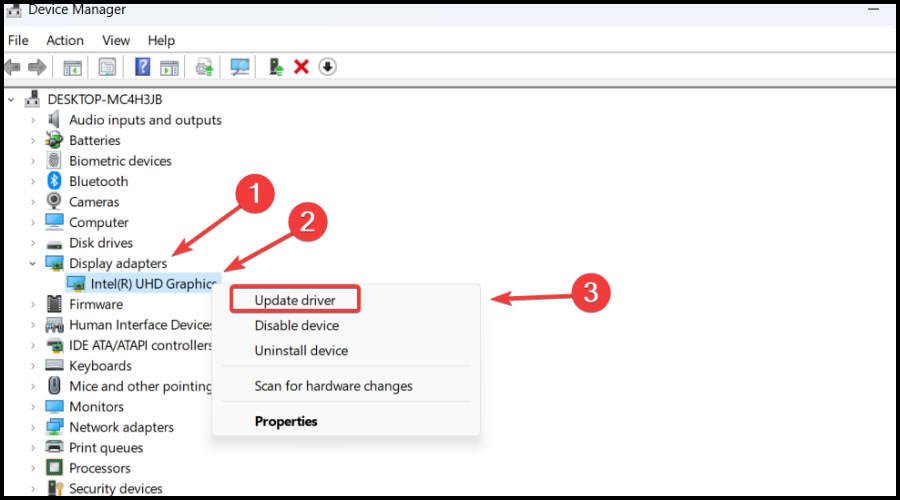
- Нажмите клавишу Windows, найдите Диспетчер устройств и откройте его.

- Разверните «Видеоадаптеры», щёлкните правой кнопкой по вашей GPU и выберите «Обновить драйвер».
- Выберите «Автоматический поиск драйверов».
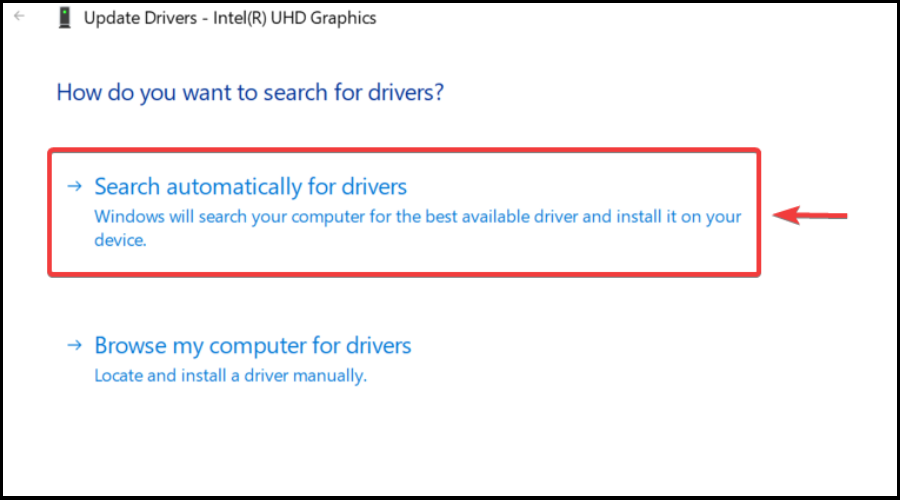
Регулярное обновление драйверов снижает риск падений FPS, багов и вылетов. Если вы не хотите обновлять вручную, существуют утилиты, которые следят за свежестью драйверов автоматически.
2. Активируйте ray tracing в самой игре
- Запустите Dying Light 2 Stay Human.
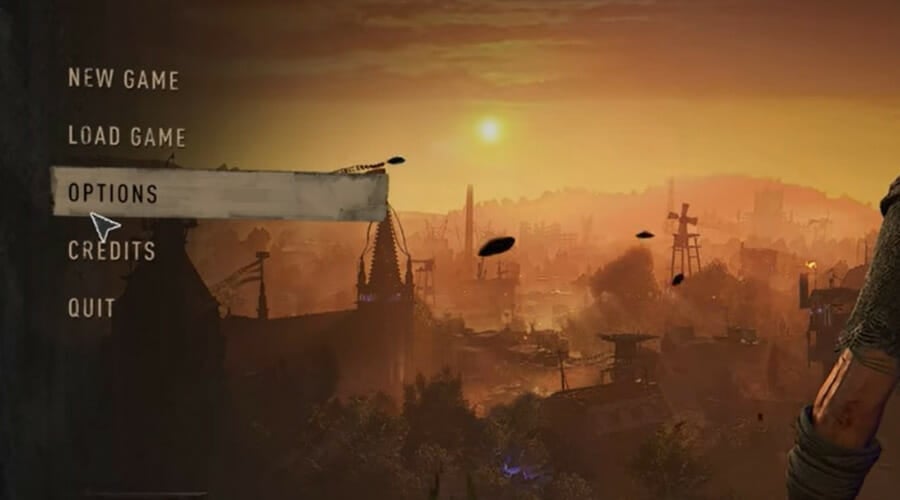
- Откройте меню Options.
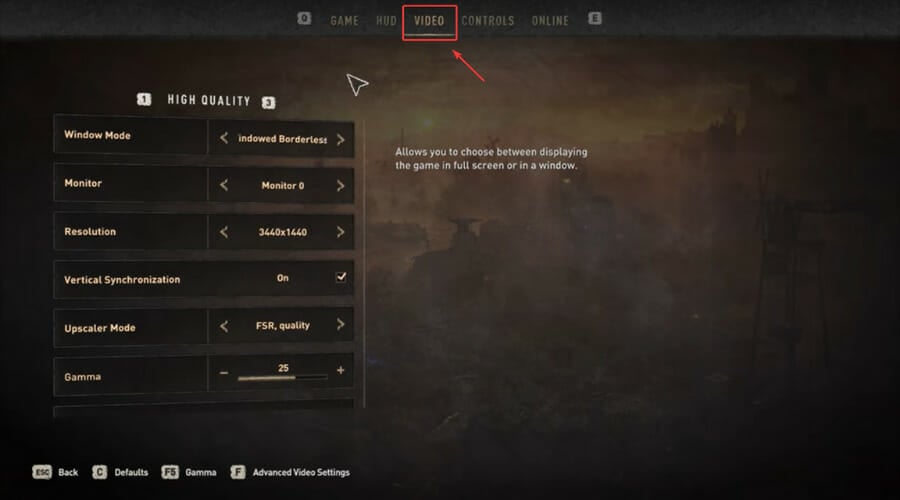
- Перейдите в раздел Video.
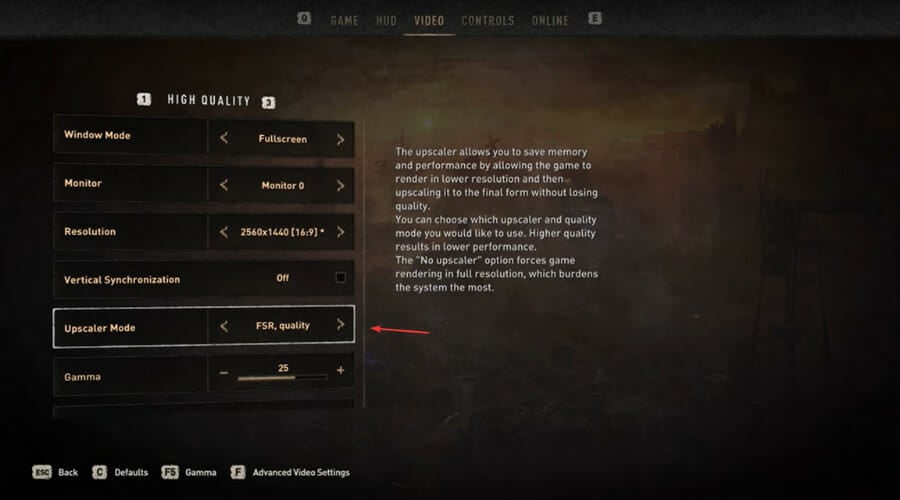
- В настройках найдите Upscaler Mode и активируйте DLSS (для NVIDIA) или FSR (для AMD).
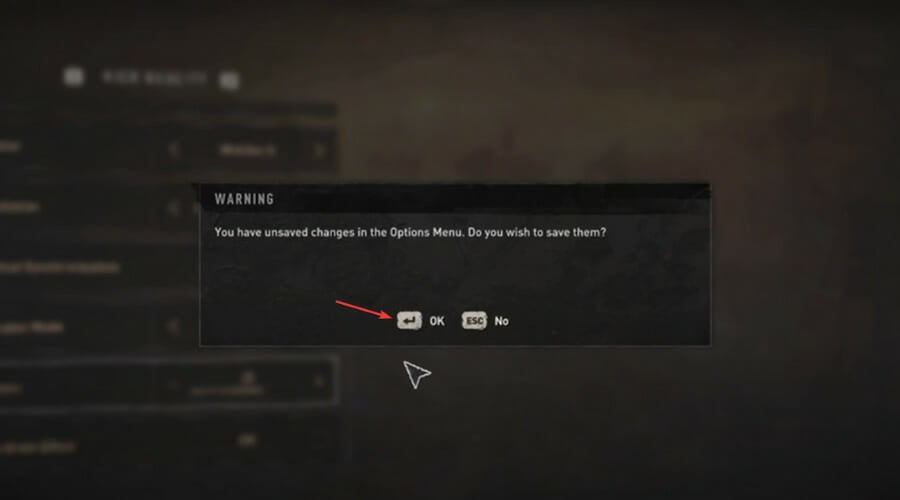
- Нажмите Esc, затем Enter, чтобы сохранить настройки и проверить производительность.
После включения трассировки следите за показателем FPS. Если он падает ниже комфортного уровня, снизьте качество трассировки или включите апскейлер.
Объяснение DLSS и FSR
- DLSS — нейросетевое масштабирование от NVIDIA. Улучшает частоту кадров, генерируя изображение высокого качества на основе более низкого рендера.
- FSR — FidelityFX Super Resolution от AMD. Работает на большем числе карт, повышая FPS через алгоритмическое апскейлингование.
Коротко: используйте DLSS на картах NVIDIA, а FSR — на картах AMD или в смешанных конфигурациях.
Практические советы по повышению FPS при ray tracing
- Включайте DLSS/FSR в режиме качества или сбалансированном режиме — это лучший компромисс.
- Снизьте разрешение теней и количество отражений, если требуется дополнительный FPS.
- Выключите ненужные фоновые приложения и записи в фоне (например, записи игр, браузеры с десятками вкладок).
- Убедитесь, что игра установлена на SSD — это ускорит загрузки и снизит микрофризы.
- По возможности включайте V-Sync только для устранения tearing, иначе она может добавлять задержку.
Сценарии, когда ray tracing не стоит включать (контрпримеры)
- На ноутбуках с интегрированной графикой или старых дискретных картах — потеря FPS будет заметна.
- Если вы предпочитаете соревновательный режим и цените максимальный FPS выше визуальной детализации.
- На слабых процессорах может возникнуть узкое место CPU, и трассировка только ухудшит ситуацию.
Таблица совместимости (ориентировочная)
- RTX 20-серия: поддерживает ray tracing, приемлемый уровень на средних настройках.
- RTX 30-серия: хорошая производительность, особенно RTX 3080 и выше для 60 к/с при 1080p.
- GTX 10/16/GTX 1650: не поддерживают аппаратно трассировку лучей — опция недоступна.
- AMD RX 6000 серия: поддерживает трассировку, но производительность может уступать RTX в некоторых сценах.
План действий при проблемах (короткий runbook)
- Проверьте, соответствует ли GPU минимальным требованиям для ray tracing.
- Обновите драйвер видеокарты до последней версии.
- Убедитесь, что Windows поддерживает DirectX 12 Ultimate (если требуется для конкретной реализации).
- Сбросьте настройки видео в игре и повторно включите DLSS/FSR и ray tracing по одному параметру за раз.
- Проверьте логи игры и системный журнал Windows на ошибки драйвера.
- Если проблема сохраняется, временно отключите трассировку и используйте апскейлер.
Чеклисты по ролям
Игрок:
- Убедиться, что игра обновлена.
- Включить DLSS/FSR.
- Проверить значение FPS в сценариях высокой нагрузки.
Техник/системный администратор:
- Обновить драйвера GPU.
- Проверить целостность файлов игры (через Steam/Epic).
- Проверить температуру CPU/GPU и при необходимости оптимизировать охлаждение.
Краткое руководство по тестированию производительности (приёмка)
Критерии приёмки:
- Игра стабильно идёт не менее 30 к/с при выбранном профиле качества.
- Нет артефактов при включенном DLSS/FSR.
- Отсутствуют критические падения FPS при стандартных уличных сценах.
Тесты:
- Сцена с открытой площадью (много света) — 60 секунд наблюдения.
- Сцена в помещении с множеством отражений — 60 секунд наблюдения.
- Стресс-тест: быстрый бег по городу с большим количеством NPC.
Мини-словарь
- Ray tracing — трассировка лучей: физически корректное освещение и отражения.
- DLSS — нейросетевое масштабирование NVIDIA.
- FSR — алгоритмическое масштабирование AMD.
Итог
Ray tracing в Dying Light 2 придаёт игре эффект реалистичного освещения и отражений, но требует современного железа. Если ваша система подходит, следуйте пошаговой инструкции: обновите драйвера, включите DirectX 12 Ultimate при необходимости, активируйте DLSS/FSR и настройте качество под вашу цель — максимальное качество или стабильный FPS.
Если возникли проблемы — пройдите runbook: обновление драйверов, проверка совместимости и поэтапное включение опций. Для соревновательных целей предпочитайте отключение трассировки и включение апскейлера.
Был ли этот материал полезен? Оставьте отзыв в комментариях.

Похожие материалы

Несколько аккаунтов Skype: Multi Skype Launcher

Журнал для работы: повысить продуктивность

Персональные звуки уведомлений на Android

Скачивание шоу Hulu для офлайн‑просмотра

Microsoft Start: персонализированная новостная лента
