
Тихий режим в Instagram: как включить, отключить и правильно использовать
Как включить и выключить тихий режим в Instagram
Тихий режим — это встроенная функция Instagram, которая приостанавливает входящие уведомления в заданный интервал. Сначала убедитесь, что приложение обновлено до последней версии и функция доступна в вашей сборке.
Пошаговая инструкция:
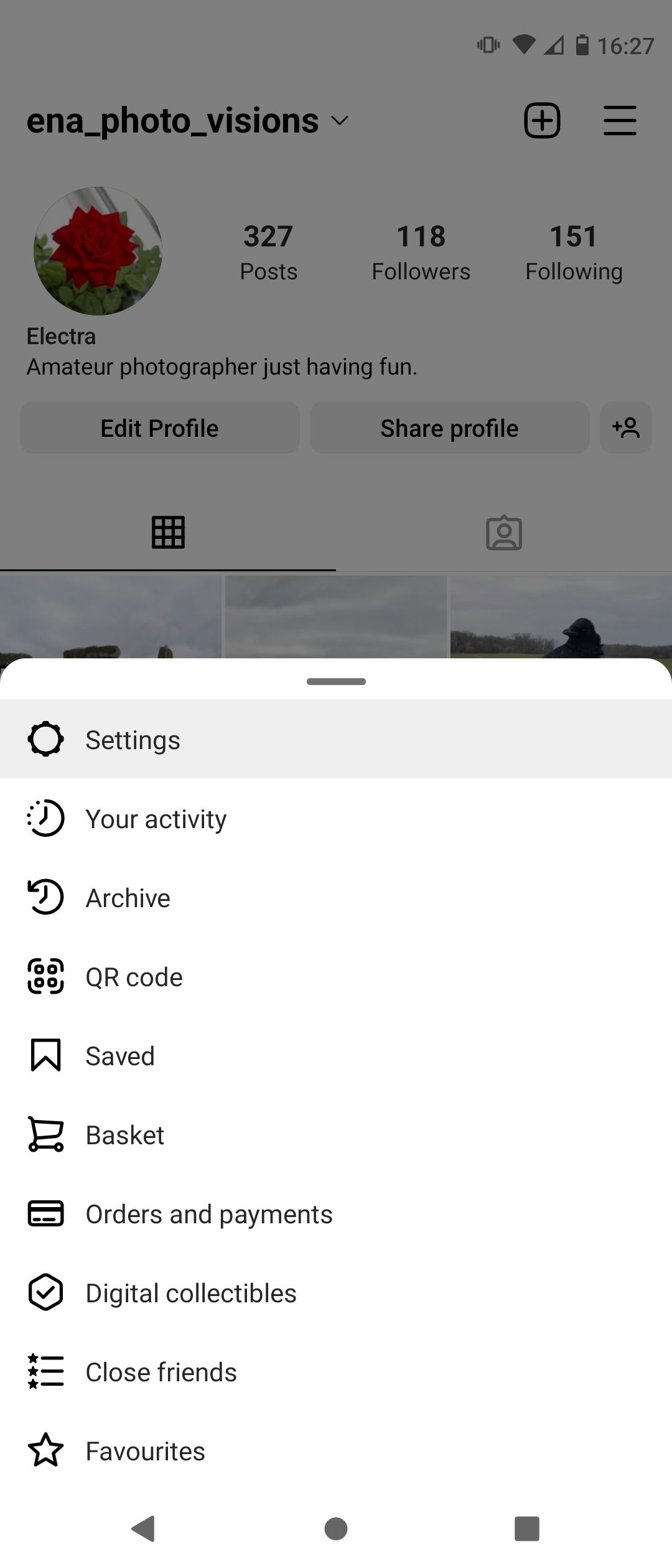
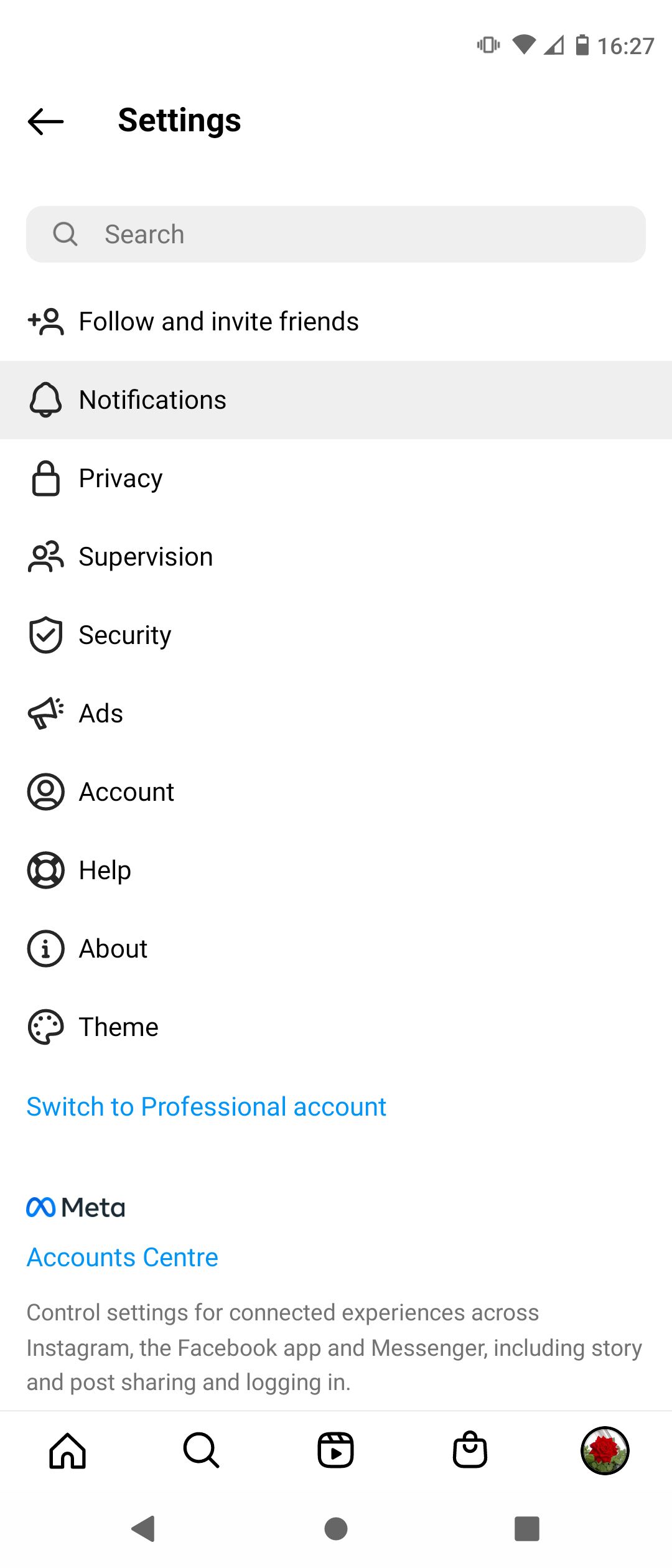
- Откройте меню своего профиля и нажмите Настройки. Выберите вкладку Уведомления.
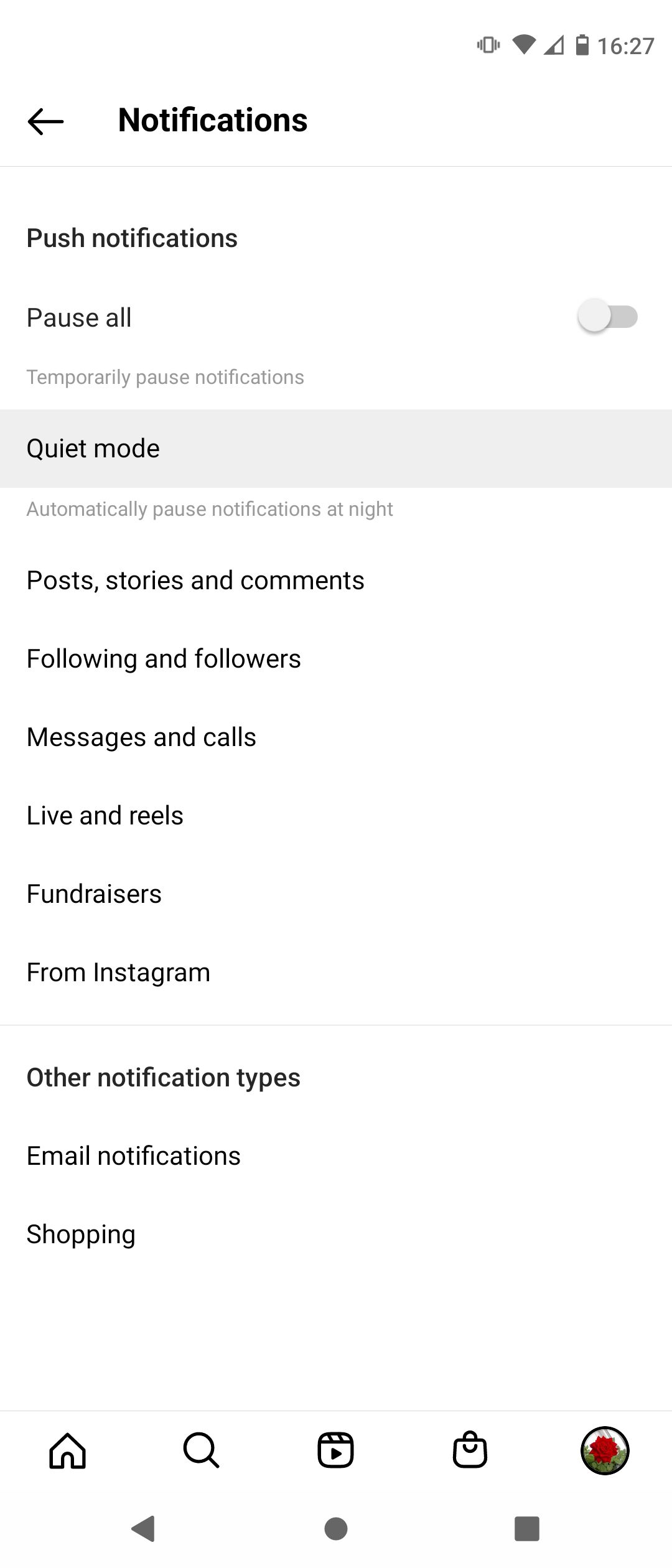
- Перейдите в раздел Тихий режим в списке опций.
- Включите переключатель Тихий режим, задайте время «С» и «До». Помните: максимальная длительность одного периода — 12 часов.
- Закройте панель — настройки сохраняются автоматически. Пока действует тихий режим, Instagram будет удерживать уведомления, помечать профиль как находящийся в тихом режиме и отправлять автоответы на входящие сообщения. В конце периода вы получите сводку пропущенных уведомлений.
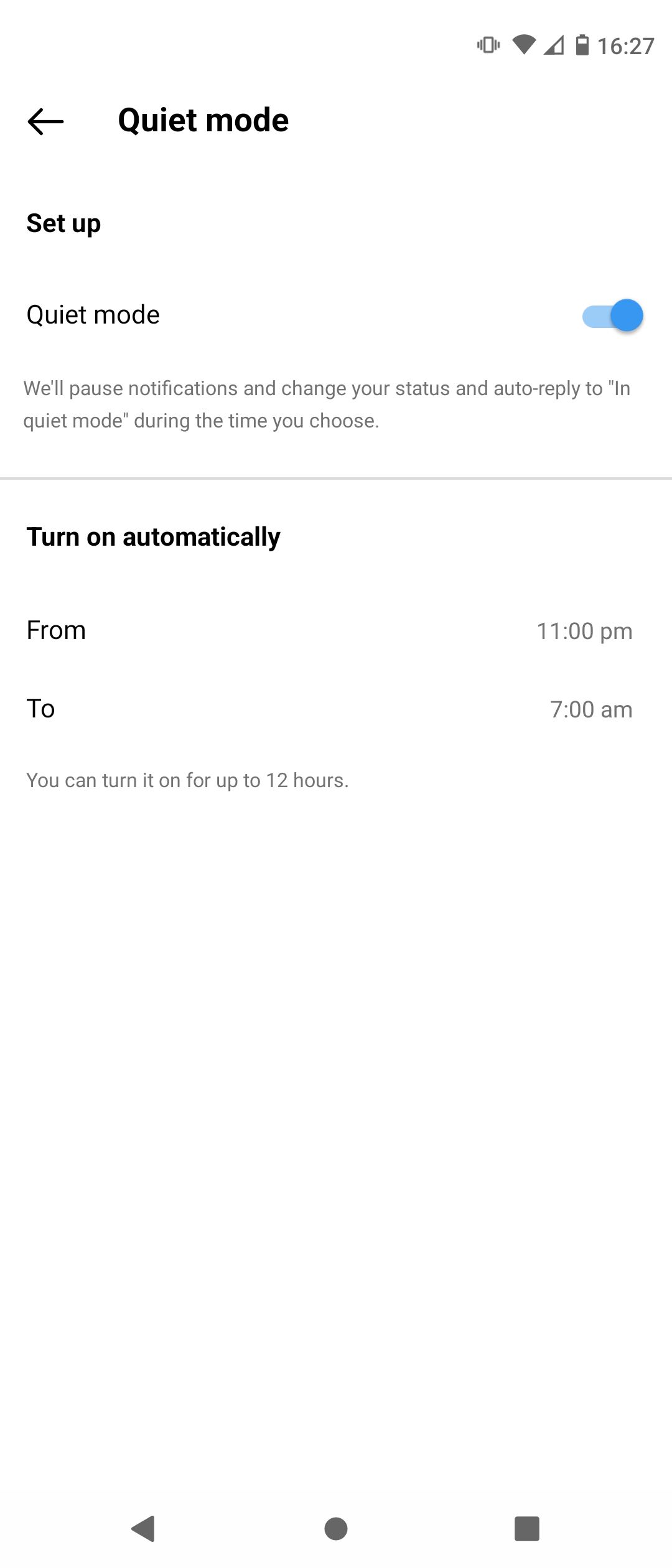
Чтобы выключить тихий режим, повторите шаги 1–2 и переведите переключатель в положение «выключено». Изменения также сохраняются автоматически, и уведомления вернутся в обычный режим.
Важно
- Тихий режим — это функция приложения. Если вы используете системный режим «Не беспокоить» на телефоне, он может дополнительно блокировать или разрешать уведомления в зависимости от настроек ОС.
- Если функция отсутствует, обновите приложение через App Store или Google Play. В старых версиях Instagram тихий режим может быть недоступен.
Когда стоит использовать тихий режим и когда он не поможет
Используйте тихий режим, если:
- вам нужно высыпаться или сосредоточиться на задачах без отвлечений;
- вы хотите установить рабочие или семейные границы (например, не отвечать ночью);
- вы временно не хотите получать уведомления от подписчиков.
Когда тихий режим может не помочь:
- если у вас в смартфоне стоит системный приоритет для определённых чатов (иногда ОС пропускает важные уведомления);
- если вы ожидаете действительно срочного сообщения от людей, не включив их в список исключений (в Instagram нет кастомных исключений до определённой версии);
- если приложение не обновлено или имеет баги в вашей версии.
Альтернативные подходы
- Включите системный «Не беспокоить» на iOS/Android и разрешите оповещения только для избранных контактов.
- Мутируйте конкретные диалоги или истории вместо полного отключения уведомлений.
- Используйте лимит времени в настройках телефона (Screen Time/Цифровое благополучие), чтобы ограничить доступ к Instagram в целом.
Быстрая памятка: мини-план на 5 шагов
- Решите, зачем вам перерыв (сон, работа, семья).
- Проверьте обновления Instagram.
- Откройте Настройки → Уведомления → Тихий режим.
- Задайте «С» и «До» (до 12 часов).
- Проверьте после завершения: получите ли вы сводку уведомлений.
Ролевые чеклисты
- Родителям: включите тихий режим на ночное время, объясните подростку, что срочные вопросы можно отправлять отдельным способом (звонок).
- Контент-креатору: используйте тихий режим после публикаций, чтобы избежать эмоциональных реакций ночью; назначьте время ответов.
- Офисному работнику: установите режим на рабочий фокус (например, 9:00–12:00) и используйте автоответы для клиентов.
- Студенту: включайте тихий режим на время занятий и экзаменов.
Критерии приёмки (как проверить, что всё работает)
- Уведомления от Instagram не приходят в установленный интервал.
- Профиль отображается как находящийся в тихом режиме для других пользователей (если такая пометка видна).
- При входящих сообщениях отправляется автоответ (если функция активна в вашей версии).
- После окончания периода приходит сводка пропущенных уведомлений.
Факт-бокс
- Максимальная длительность одного периода тихого режима: 12 часов.
- После завершения периода Instagram присылает сводку пропущенных уведомлений.
Короткая методология выбора режима
- Оцените потребность (S = срочность, F = фокус, R = отдых).
- Если S низкое и F/ R высокие — включайте тихий режим.
- Если S высокое — используйте только индивидуальные мутации или системные исключения.
Decision flowchart (простой алгоритм для выбора)
flowchart TD
  A[Нужен перерыв от уведомлений?] -->|Да| B{Ожидаете ли вы срочные сообщения?}
  B -->|Да| C[Используйте системный DND с исключениями или оставьте уведомления]
  B -->|Нет| D[Включите тихий режим Instagram до 12 часов]
  A -->|Нет| E[Не менять настройки]
Краткий глоссарий
- Тихий режим — временная приостановка уведомлений в Instagram.
- Автоответ — автоматическое сообщение, отправляемое при получении DM во время тихого режима.
- DND (Не беспокоить) — системная функция смартфона, блокирующая уведомления.
Тестовые сценарии для проверки
- Установите тихий режим на час, отправьте себе тестовое сообщение с другого аккаунта — уведомление не должно прийти пока режим активен.
- По окончании часа проверьте получение сводки пропущенных уведомлений.
- Выключите тихий режим и проверьте, что обычные уведомления возобновились.
Заключение
Тихий режим Instagram — простой инструмент, чтобы контролировать поток уведомлений и защищать время для сна, работы или отдыха. Он удобен в сочетании с системными настройками телефона и выборочным мутингом диалогов. Планируйте периоды заранее и тестируйте настройки, чтобы функция работала так, как вам нужно.
Важно: если вы не получаете ожидаемого поведения, обновите приложение и проверьте системные «Не беспокоить» настройки.

Похожие материалы

Несколько аккаунтов Skype: Multi Skype Launcher

Журнал для работы: повысить продуктивность

Персональные звуки уведомлений на Android

Скачивание шоу Hulu для офлайн‑просмотра

Microsoft Start: персонализированная новостная лента
