
God Mode в Windows 11: что это и как пользоваться
Быстрые ссылки
- Что такое God Mode?
- Как пользоваться God Mode
Windows 11 стремилась упростить и унифицировать интерфейс, в том числе приложение «Параметры». Но иногда удобнее видеть все настройки в одном списке, а не пролистывать множество страниц. God Mode решает эту задачу — он собирает полезные настройки и инструменты в одну системную папку.
Что такое God Mode?
God Mode — это специальная папка в Windows, созданная путём добавления уникального идентификатора (GUID) к имени папки. После этого в проводнике вы увидите коллекцию ссылок на панели управления, утилиты и настройки системы — всё в одном месте. Это удобно, если вы не помните точное расположение нужной опции и хотите быстро просмотреть доступные инструменты.
Важно: God Mode — не привилегированная служба и не повышает ваши права. Папка просто собирает ярлыки на существующие элементы системы.
Связано: что такое папка “God Mode” в Windows 10 и как её включить
Как пользоваться God Mode
- Скопируйте следующую строку в буфер обмена (точно как указано):
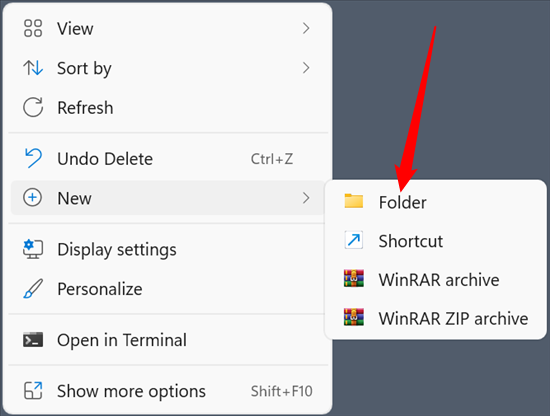
GodMode.{ED7BA470-8E54-465E-825C-99712043E01C}- Создайте новую папку на рабочем столе или в любом другом месте: правый клик → «Создать» → «Папка».
Вставьте скопированную строку в поле имени папки и нажмите Enter.
После переименования иконка папки изменится на системную; если изменение не видно, обновите проводник (правый клик → «Обновить”).
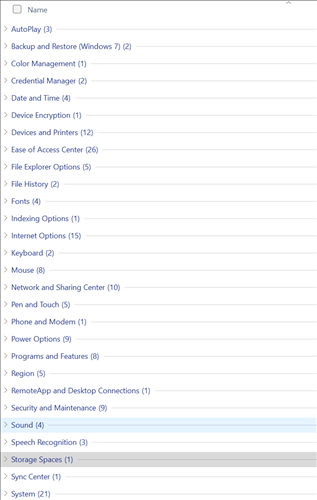
Дважды кликните по новой папке. Откроется длинный список инструментов — порядка 200 элементов, отсортированных по категориям.
Примечание: слово “GodMode” в начале имени папки необязательно. Вы можете заменить его на любое другое название, главное — сохранить точный GUID в фигурных скобках.
Когда God Mode не нужен или не работает
- Если вы быстро находите нужную настройку через Поиск в меню «Пуск», God Mode может не экономить время.
- На некоторых сборках Windows (особенно сильно урезанных или корпоративных образах) доступные пункты могут отличаться, часть элементов может не отображаться.
- При ограниченных правах пользователя некоторые инструментальные ссылки будут недоступны.
Важно: папка не ломает систему, но запускаемые через неё инструменты всё так же требуют соответствующих прав и аккуратного использования.
Альтернативные подходы
- Поиск в меню «Пуск» — быстрый способ найти конкретную настройку.
- Приложение «Параметры» — современный интерфейс для большинства опций.
- Классическая Панель управления — содержит набор проверенных утилит.
- PowerShell и командная строка — для автоматизации и управления через скрипты.
- Group Policy Editor (редактор локальной групповой политики) — для тонкой настройки в профессиональных/корпоративных редакциях.
Риски и меры предосторожности
- Многие элементы в списке дают доступ к настройкам, которые при неправильном изменении могут привести к нестабильности системы. Всегда создавайте точку восстановления или резервную копию важных данных перед изменениями в системных параметрах.
- В корпоративных средах согласуйте изменения с IT-администратором.
Важно: наличие ссылки в папке не означает, что настройка безопасна для изменения без контекста.
Быстрая методика: чеклист для безопасного использования
- Создайте точку восстановления системы перед изменениями.
- Определите цель: что вы хотите настроить и почему.
- Найдите соответствующий пункт в God Mode и проверьте документацию Microsoft по конкретному элементу.
- Внесите изменения по одному пункту и проверяйте результат.
- При проблемах откатите систему к точке восстановления.
Ключевые понятия
- God Mode — единая папка со ссылками на системные настройки.
- GUID — глобальный уникальный идентификатор, используемый Windows для распознавания специальных папок.
- Проводник — файловый менеджер Windows, где отображается папка с настройками.
Примеры использования и сценарии
- Системные администраторы: быстро доступ к сетевым настройкам, управлению пользователями и политиками.
- Энтузиасты и ИТ-специалисты: упрощение доступа к редким или глубоко вложенным опциям.
- Обучение: удобный способ показать новичкам, какие инструменты есть в системе.
Контрпример: если вы регулярно используете только 2–3 настройки, быстрее настроить закладки или ярлыки на эти отдельные элементы, чем просматривать большой список.
Краткое резюме
God Mode — полезный приём для ускоренного доступа к большому набору системных инструментов в Windows 11. Он не добавляет новых возможностей, но собирает существующие настройки в одном месте. Используйте папку аккуратно: делайте резервные копии, работайте последовательно и отдавайте предпочтение стандартным инструментам и документации при сомнениях.
Важно: папка не повышает прав и не является магической функцией — это просто удобный индекс ссылок на системные инструменты.
Авторская картинка: логотип Windows

Похожие материалы

Несколько аккаунтов Skype: Multi Skype Launcher

Журнал для работы: повысить продуктивность

Персональные звуки уведомлений на Android

Скачивание шоу Hulu для офлайн‑просмотра

Microsoft Start: персонализированная новостная лента
