
Режим полного экрана в Google Chrome — как включить и выйти
Быстрые ссылки
- Как включить полноэкранный режим
- Как выйти из полноэкранного режима
- Комбинации клавиш и советы по устранению неполадок
Что даёт полноэкранный режим
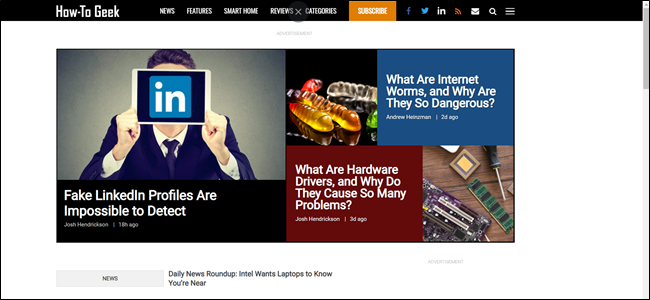
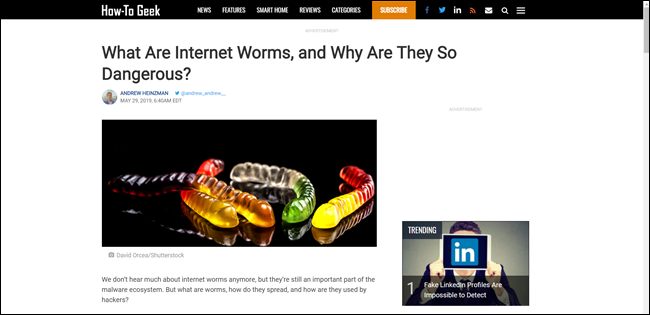
Полноэкранный режим в Google Chrome создаёт минималистичный интерфейс: исчезают вкладки, панель закладок, адресная строка (Omnibox) и многие элементы управления. Это помогает сосредоточиться на содержимом страницы — читать статью, просматривать презентацию или работать с веб-приложением без лишних отвлечений.
Важно: полноэкранный режим препятствует быстрому переходу на другой сайт через Omnibox — для этого нужно выйти из режима.
Как включить полноэкранный режим
- Откройте Chrome и перейдите на страницу, которую хотите просмотреть в полноэкранном режиме.
- Нажмите кнопку меню (три точки) в правом верхнем углу браузера.
- В меню найдите значок полноэкранного режима (пустой квадрат) рядом со строкой управления масштабом и кликните по нему.
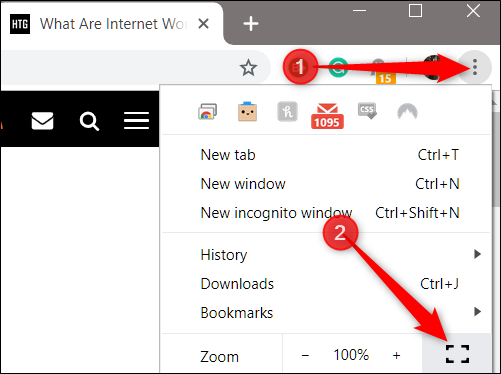
Альтернативный способ: нажмите F11 на клавиатуре. На Chromebook используйте клавишу с изображением пустого прямоугольника (она выполняет ту же функцию).
Как выйти из полноэкранного режима
- Нажмите F11 ещё раз (или клавишу пустого прямоугольника на Chromebook).

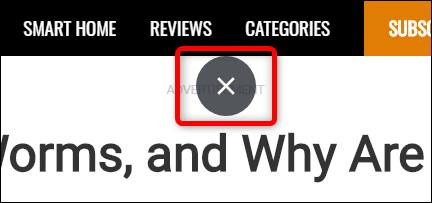
- Если нажатие клавиш не срабатывает (например, если функциональные клавиши переназначены), наведите курсор в центр верхней части экрана. Появится круг с белым крестиком — щёлкните по нему, чтобы выйти.
Альтернативы полноэкранному режиму
- Режим чтения (experimental Reader Mode) в Chrome удаляет те же элементы, что и полноэкранный режим, и дополнительно улучшает форматирование текста: увеличивает читаемость, отступы и шрифт.
- Расширения для чтения (Reader extensions) — если вы часто читаете длинные тексты, установите расширение, которое предлагает подсветку, тёмную тему и сохранение заметок.
- Использование отдельного окна без панели закладок и с минимальным интерфейсом — уменьшает отвлекающие элементы, но сохраняет доступ к Omnibox.
Кому и когда полезен полноэкранный режим
- Авторы и редакторы: помогает сосредоточиться на тексте во время правок.
- Презентаторы: показывает веб-контент без визуального шума во время показа.
- Читатели статей: минимизирует элементы интерфейса для спокойного чтения.
Противопоказания: если вы часто переключаетесь между вкладками или нуждаетесь в адресной строке для быстрого перехода, полноэкранный режим будет неудобен.
Важно: полноэкранный режим не скрывает контент сайта — он лишь убирает элементы браузера. Если сайт сам содержит всплывающие элементы, они останутся.
Частые проблемы и как их решить
Клавиша F11 не реагирует
- Проверьте, не включён ли режим, в котором функциональные клавиши работают иначе (Fn). Одновременно нажмите Fn + F11.
- Если вы используете стороннюю клавиатуру или переназначали клавиши, попробуйте назначить сочетание в системных настройках.
Значок меню исчезает и вы не можете найти команду выхода
- Наведите курсор в верхнюю часть экрана и дождитесь появления круга с крестиком. Нажмите его.
Не могу открыть Omnibox в полноэкранном режиме
- Это нормальное поведение. Выйдите из полноэкранного режима для доступа к адресной строке.
Быстрый чеклист перед презентацией или чтением
- Откройте нужную страницу и проверьте контент.
- Включите полноэкранный режим (F11 или значок меню).
- Если планируете показывать несколько сайтов — подготовьте ссылки и откройте их заранее в отдельных вкладках.
- Для Chromebook проверьте клавишу пустого прямоугольника.
Мини-методика для концентрации с помощью полноэкранного режима
- Закройте лишние вкладки и уведомления.
- Перейдите в полноэкранный режим для текущей страницы.
- Используйте таймер (Pomodoro): 25 минут фокус-работы, 5 минут перерыва. Полноэкранный режим помогает минимизировать визуальные отвлечения в течение интервала.
- По окончании сессии выйдите из режима и сделайте заметки о выполненных задачах.
Короткая справка по сочетаниям клавиш
- Windows / Linux: F11 — вход/выход из полноэкранного режима.
- macOS: Control + Command + F — вход/выход в полноэкранный режим для приложений macOS; в Chrome также работает F11 на некоторых клавиатурах.
- Chromebook: клавиша с пустым прямоугольником (обычно в верхнем ряду) — вход/выход.
Критерии приёмки
- Включение полноэкранного режима скрывает Omnibox, вкладки и панель закладок.
- Нажатие F11 (или клавиши пустого прямоугольника) возвращает окно в обычный вид.
- Если аппаратные клавиши недоступны, нажатие по появившемуся значку в верхней части экрана должно вернуть обычный интерфейс.
1‑строчный глоссарий
- Omnibox — адресная строка Chrome, совмещающая ввод URL и поисковых запросов.
Часто задаваемые вопросы
Как включить экспериментальный режим чтения в Chrome?
Перейдите в chrome://flags, найдите «Reader Mode» или «Enable Reader Mode», включите его и перезапустите браузер. Внимание: флаги экспериментальны и могут измениться.
Можно ли скрыть панели без полноэкранного режима?
Да — используйте режим просмотра в отдельном окне, расширения для чтения или сочетание скрытия панели закладок в настройках.
Короткое резюме
- Полноэкранный режим помогает убрать интерфейс браузера и сосредоточиться на содержимом.
- Включается и выключается нажатием F11 (или специальной клавиши на Chromebook) либо через меню Chrome.
- Если клавиша не работает, используйте появившийся крестик в верхней части экрана.
Краткие рекомендации: используйте полноэкранный режим для длительного чтения и презентаций; для регулярной работы с несколькими сайтами выбирайте альтернативы.

Похожие материалы

Несколько аккаунтов Skype: Multi Skype Launcher

Журнал для работы: повысить продуктивность

Персональные звуки уведомлений на Android

Скачивание шоу Hulu для офлайн‑просмотра

Microsoft Start: персонализированная новостная лента
