
Как активировать iPhone: полное руководство
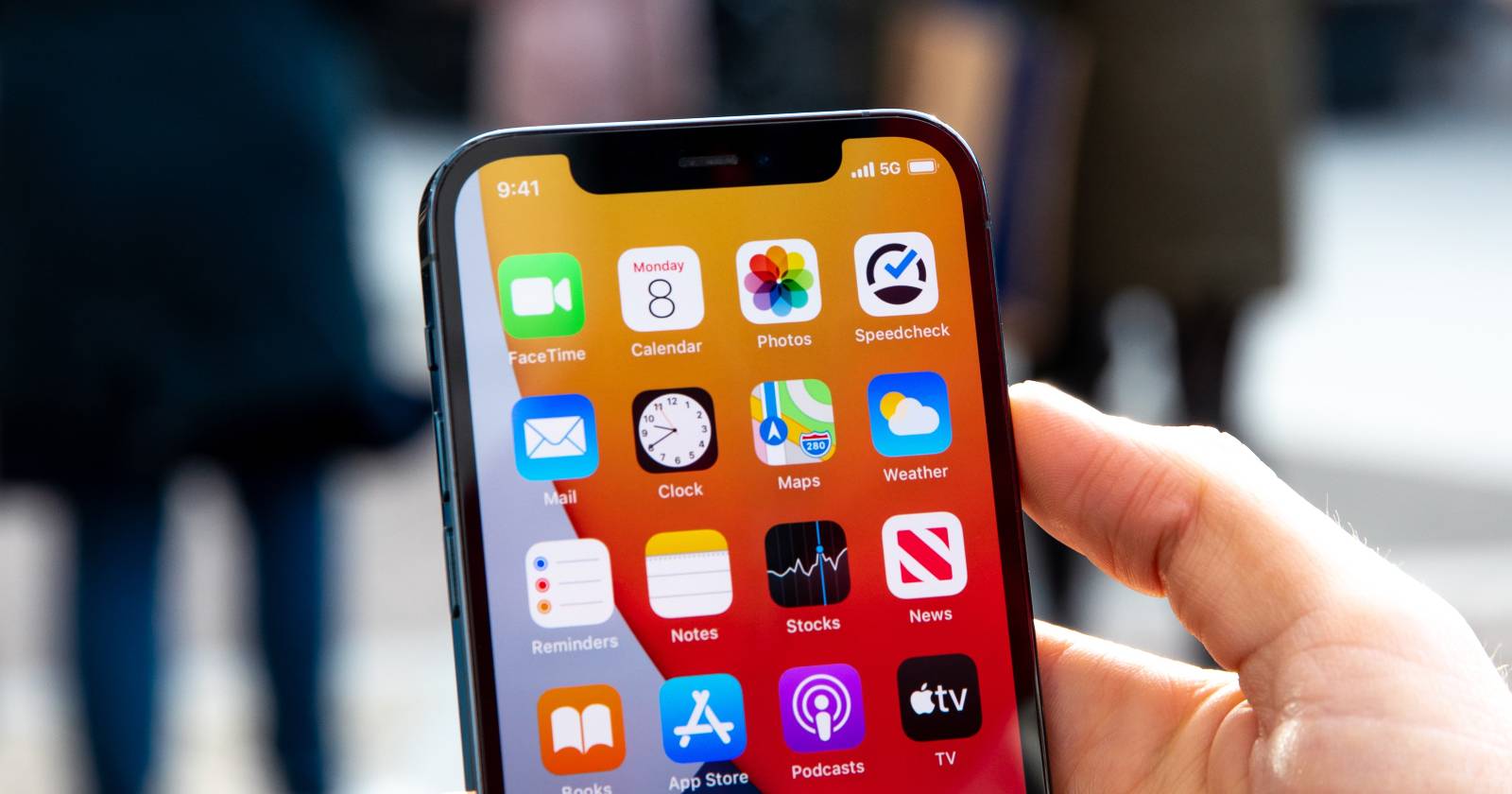

Независимо от того, вы заядлый фанат iPhone или переходите с Android, получение нового устройства — это приятно. Перед тем как полностью насладиться телефоном, его нужно активировать.
В большинстве случаев активация проста и проходит быстро. Иногда могут возникнуть трудности — в статье объяснено, как правильно активировать iPhone и что делать при распространённых проблемах.
Подготовка перед активацией
Коротко о главном. Проверьте следующие пункты, прежде чем начинать:
- Заряд батареи не ниже 20% — лучше 50%.
- Доступ к Wi‑Fi или активная SIM‑карта с тарифом и подключением к сети оператора.
- Доступ к Apple ID: логин и пароль. Если вы не помните пароль — подготовьте способ восстановления (электронная почта, телефон, доверенное устройство).
- Если вы хотите перенести данные — старый iPhone рядом и включён, или наличие резервной копии в iCloud/на компьютере.
Важно. Если iPhone покупается б/у, убедитесь, что предыдущий владелец вышел из Apple ID и удалил устройство из iCloud. Иначе будет действовать Activation Lock.
Как активировать iPhone, если вы новый пользователь Apple
- Включите iPhone долгим нажатием кнопки питания.
- На экране приветствия проведите по экрану и выберите язык и регион.
- При появлении экрана Hello выберите «Настроить вручную».
- На этапе подключения выберите Wi‑Fi или «Использовать сотовую сеть». Для сотовой сети нужна вставленная и активированная SIM‑карта.
- Дождитесь, пока iPhone проверит активацию через интернет. Это может занять от нескольких секунд до нескольких минут.
- Следуйте подсказкам: настройте Face ID или Touch ID, создайте или войдите в Apple ID, настройте Siri, конфиденциальность и др.
Если у вас нет Apple ID, вы можете создать его прямо на устройстве. Процесс простой: введите рабочий адрес электронной почты, придумайте пароль и задайте контрольные данные.
Как активировать новый iPhone, если вы уже пользуетесь Apple
Если у вас уже есть iPhone или iPad, процесс проще: можно автоматически перенести содержимое и настройки со старого устройства.
- Включите новый iPhone и выберите язык.
- Поднесите старый iPhone или iPad к новому устройству и дождитесь появления анимации быстрой миграции.
- На новом устройстве подтвердите Apple ID и нажмите «Продолжить», если показанный аккаунт верный.
- Подтвердите аутентификацию на старом устройстве вручную или автоматически.
- Введите код доступа от старого устройства на новом.
- Настройте Face ID/Touch ID на новом iPhone.
- Выберите способ переноса данных: с устройства по прямому соединению, из iCloud‑резервной копии или из локальной резервной копии на компьютере.
Перенос может занять от нескольких минут до нескольких часов в зависимости от объёма данных и скорости сети.
Частые проблемы при активации и как их решать
Ниже — расширенный список проблем, пошаговые проверки и рекомендации.
1. SIM‑карта вставлена неправильно
Признаки: система просит активировать через сотовую сеть, но сеть не доступна или появляется сообщение «Нет SIM».
Что сделать:
- Выключите iPhone, извлеките SIM‑лоток и проверьте карту на механические повреждения.
- Вставьте карту другой стороной или в другом положении, затем включите устройство.
- Попробуйте другую SIM‑карту, если есть. Если другая карта работает — проблема в первоначальной SIM.
- Свяжитесь с оператором, чтобы убедиться, что SIM активирована и привязана к вашему номеру.
Когда это не помогает: используйте Wi‑Fi для активации или активируйте через компьютер.
2. Wi‑Fi не подключается
Признаки: устройство просит пароль, но подключение не проходит, либо сеть видна, но не получается выйти в интернет.
Что сделать:
- Проверьте пароль и введите его заново.
- Перезапустите роутер и iPhone.
- Уменьшите расстояние до роутера и отключите VPN/фильтры.
- Попробуйте завести временную точку доступа с другого телефона и подключиться к ней.
- Если проблема с провайдером — свяжитесь со службой поддержки интернета.
3. Забыт Apple ID или пароль
Признак: при запросе входа вы не можете вспомнить учетные данные.
Что сделать:
- На экране входа нажмите «Забыли пароль или нет Apple ID?» и следуйте инструкциям для восстановления.
- Для восстановления может потребоваться доступ к доверенному адресу электронной почты или номеру телефона.
- Если у вас настроена двухфакторная аутентификация, подготовьте одно из доверенных устройств.
Важно. Без подтверждения владения Apple ID вы не сможете полноценно активировать устройство, если оно привязано к чужому аккаунту (Activation Lock).
4. Данные не переносятся
Признак: приглашение перенести контакты и приложения завершилось ошибкой или оставило часть данных.
Что сделать:
- Попробуйте альтернативный способ переноса: через iCloud или локальную резервную копию на компьютере.
- Подключите iPhone к компьютеру и откройте Finder (macOS Catalina и новее) или iTunes (Windows и старые macOS). Убедитесь, что ПО обновлено до последней версии.
- Выберите «Восстановить из резервной копии» или «Настроить как новый», если хотите начать с чистого листа.
Если часть приложений не загрузилась — откройте App Store и вручную загрузите недостающие приложения; контакты и заметки можно восстановить из iCloud.
Пошаговая проверочная методика для быстрого устранения неполадок
Мини‑план, чтобы не перескакивать между советами:
- Перезагрузите iPhone.
- Проверьте заряд и подключение к сети (Wi‑Fi или SIM).
- Убедитесь, что Apple ID и пароль верны; при необходимости восстановите доступ.
- Попробуйте другой способ активации: с помощью Wi‑Fi, по сотовой сети или через компьютер.
- Если ничего не помогает — обратитесь в сервис оператора или Apple Support.
Ментальные модели и эвристики при активации
- Разделяйте проблему: «сеть» vs «учётная запись» vs «устройство». Это ускоряет поиск причины.
- Всегда сначала проверяйте простые вещи: заряд, включение, видимость сети.
- Если перенос данных даёт ошибки, разбивайте задачу: сначала контакты, потом фото, затем приложения.
Когда стандартная активация не сработает и альтернативы
- Активация через компьютер. Подключите iPhone к компьютеру и используйте Finder/iTunes для активации.
- Если устройство заблокировано Activation Lock, свяжитесь с предыдущим владельцем или службой поддержки Apple и подготовьте подтверждение покупки.
- В крайнем случае можно обратиться в авторизованный сервисный центр для диагностики аппаратной части (слот SIM, модем, антенна).
Быстрый чек‑лист для разных ролей
Для пользователя, который впервые использует iPhone:
- Зарядить телефон.
- Подключиться к Wi‑Fi.
- Создать Apple ID или подготовить данные для входа.
- Настроить биометрию и резервные копии.
Для переходящего с Android:
- Включите Bluetooth и держите старое устройство рядом.
- Установите приложение Move to iOS, если переносите через Wi‑Fi.
- Проверьте, какие приложения нужно переустановить вручную.
Для ИТ‑администратора:
- Проверьте корпоративные MDM‑профили и требования к активации.
- Подготовьте учетные записи и политики конфигурации заранее.
- Документируйте процедуру восстановления для пользователей.
Решение сложных случаев и откат изменений
Если после активации вы обнаружили проблемы (например, сбой передачи данных или ошибки входа):
- Сделайте резервную копию текущего состояния на компьютер.
- Сбросьте настройки сети в «Настройки» → «Основные» → «Сброс» → «Сбросить настройки сети».
- Если требуется — выполните «Стереть контент и настройки» и начните настройку заново.
- При необходимости восстановите данные из локальной резервной копии.
Критерии приёмки. iPhone считается успешно активированным, если:
- Устройство прошло проверку активации и запустило домашний экран.
- Вы вошли в Apple ID и оформили iCloud (по желанию).
- Биометрия, сеть и основные приложения работают корректно.
Быстрая схема принятия решения (Mermaid)
flowchart TD
  A[Включили iPhone] --> B{Подключение к интернету есть?}
  B -- Wi‑Fi --> C[Попробовать активацию через Wi‑Fi]
  B -- Сотовая --> D[SIM вставлена и активирована?]
  D -- Да --> E[Активация через сеть оператора]
  D -- Нет --> F[Проверить SIM / заменить]
  C --> G{Активация прошла?}
  E --> G
  G -- Да --> H[Завершить настройку]
  G -- Нет --> I[Подключить к компьютеру и активировать через Finder/iTunes]
  I --> J{Активировано?}
  J -- Да --> H
  J -- Нет --> K[Связаться с поддержкой Apple или оператором]
Короткий глоссарий
- Apple ID — единая учётная запись Apple для доступа к iCloud, App Store и сервисам.
- Activation Lock — блокировка активации, привязывающая устройство к Apple ID предыдущего владельца.
- iCloud — облачный сервис Apple для резервного копирования и синхронизации данных.
Заключение
Активация iPhone обычно проста: включите устройство, подключитесь к сети и пройдите шаги на экране. Если возникают проблемы, систематично проверяйте SIM, сеть и учётные данные. В большинстве случаев активация решается через Wi‑Fi, сотовую сеть или подключение к компьютеру. Если и это не помогает, обратитесь в службу поддержки оператора или Apple.
Важно. Всегда сохраняйте резервные копии данных и проверяйте состояние Apple ID перед покупкой б/у‑устройства.
Короткое резюме в конце:
- Подготовьте заряд и сеть.
- Используйте Wi‑Fi или активную SIM.
- Войдите в Apple ID или создайте новый.
- При проблемах используйте компьютер или службу поддержки.

Похожие материалы

Несколько аккаунтов Skype: Multi Skype Launcher

Журнал для работы: повысить продуктивность

Персональные звуки уведомлений на Android

Скачивание шоу Hulu для офлайн‑просмотра

Microsoft Start: персонализированная новостная лента
