
Action Mode на iPhone 14: как включить, настроить и получить лучший результат
Оглавление
- Что такое Action Mode
- Совместимость устройств
- Как включить Action Mode в приложении «Камера»
- Как изменить разрешение и частоту кадров
- Как оптимизировать Action Mode при слабом освещении
- Как это работает — краткая методология
- Когда Action Mode не подходит
- Альтернативные подходы к стабилизации
- Чек‑лист перед съёмкой
- Критерии приёмки видео
- Часто задаваемые вопросы
Что такое Action Mode
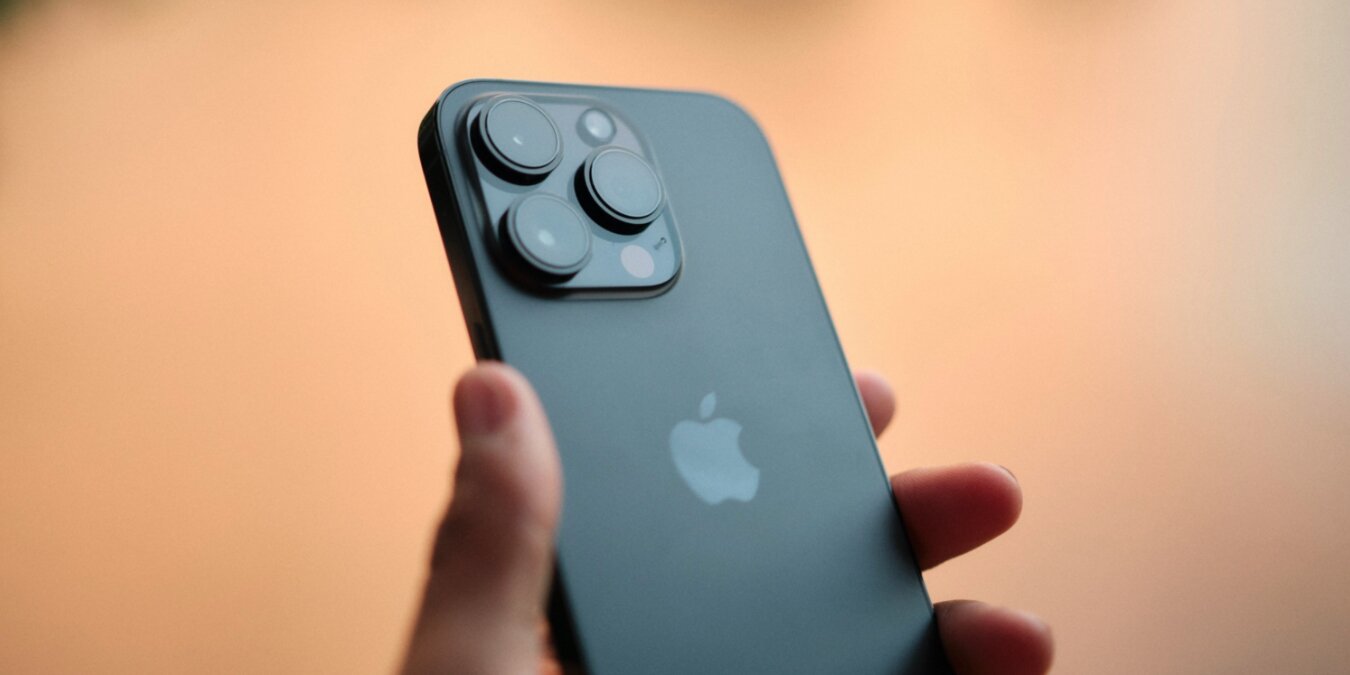
Action Mode — это новый программный режим стабилизации, доступный на iPhone 14 и iPhone 14 Pro серии. Коротко: режим использует полное сканирование сенсора и «коррекцию ролла» (roll correction), чтобы компенсировать резкие движения и тряску, создавая «сливную», плавную картинку без внешних стабилизаторов.
Определение в одну строку: roll correction — алгоритм, который корректирует вращательные/наклонные искажения кадра после отслеживания полного поля съёмки сенсора.
Важно: Action Mode не заменяет механические стабилизаторы полностью, но часто даёт отличные результаты для динамичных бытовых съёмок (ходьба, бега, велосипед).
Совместимость устройств
Action Mode доступен только на моделях iPhone 14‑серии:
- iPhone 14
- iPhone 14 Plus
- iPhone 14 Pro
- iPhone 14 Pro Max
Поддерживаемые форматы и ограничения:
- Разрешения: 1080p (HD) и 2.8K
- Частота кадров: до 60 к/с
- Dolby Vision HDR: поддерживается при соответствующих условиях
- ProRes: доступен на моделях с поддержкой ProRes (обычно Pro‑версии и модели с достаточным объёмом памяти)
Как включить Action Mode в приложении «Камера»
- Откройте приложение «Камера» на iPhone.
- Проведите пальцем вправо по центру экрана, чтобы переключиться в режим «Видео».
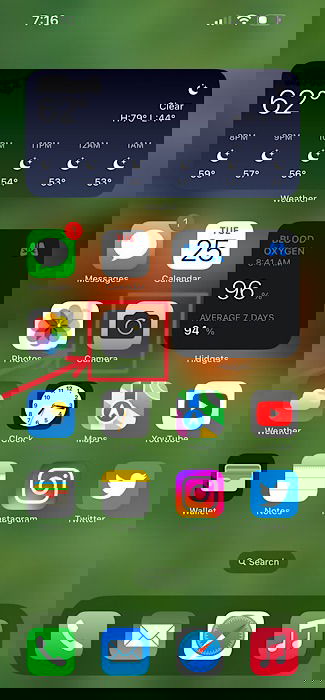
- Нажмите на жёлтую кнопку Action Mode (иконка человека в движении), чтобы включить режим действия.
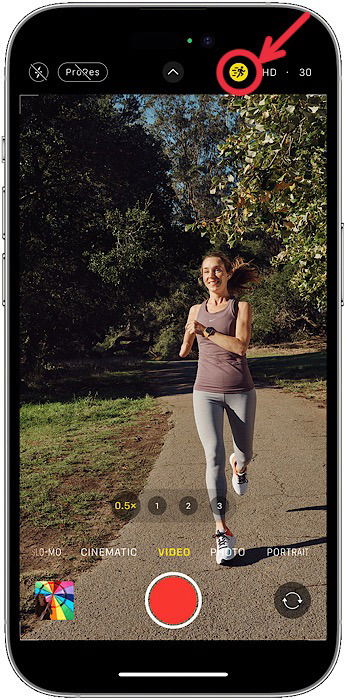
- Нажмите красную кнопку записи, чтобы начать съёмку.

Примечание: в iOS элементы интерфейса могут подписываться по‑русски («Камера», «Видео»), но иконка Action Mode остаётся интуитивно понятной — фигурка в движении.
Важно: если вы не видите кнопку Action Mode, убедитесь, что у вас обновлён iPhone до последней версии iOS и что ваша модель входит в список совместимых устройств.
Как изменить разрешение и частоту кадров
Пока Action Mode активен, вы можете выбрать качество и частоту кадров прямо в интерфейсе «Камеры». Это полезно для баланса между качеством, размером файла и эффектом стабилизации.
- При включённом Action Mode нажмите на переключатель «HD», чтобы переключиться на 2.8K. На iPhone метка «HD» обычно соответствует 1080p.
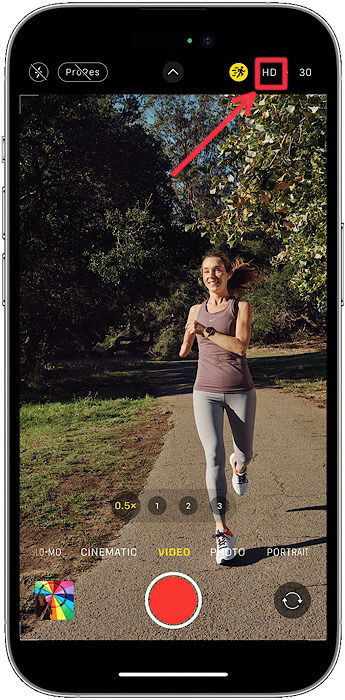
- Нажмите на переключатель с числом (например, «30»), чтобы сменить частоту кадров между 24, 30 и 60 кадрами в секунду.
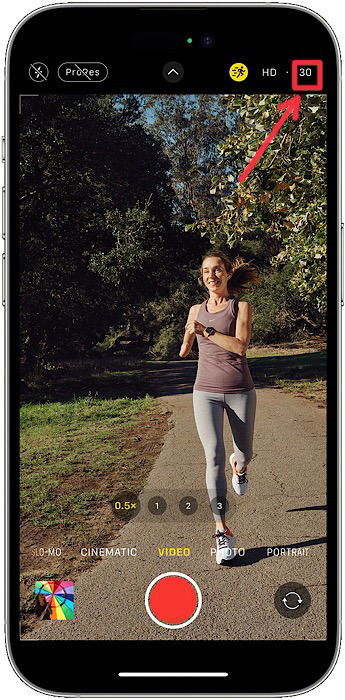
Советы по выбору:
- 24 к/с — «киношный» вид, меньшая плавность при быстрых движениях.
- 30 к/с — универсальный выбор для социальных сетей и повседневных роликов.
- 60 к/с — максимально плавная картинка при динамичных сценах, но больший объём файлов.
Если вы планируете дальнейшую цветокоррекцию и монтаж, снимайте в ProRes (если доступно) и на максимально высокой частоте кадра, которую позволяет устройство.
Как оптимизировать Action Mode при слабом освещении
Action Mode оптимизирован для съёмки при достаточном освещении. В темноте камера может показать предупреждение «More Light Required». Apple позволяет принудительно снизить требования к свету в обмен на снижение уровня стабилизации.
- Откройте «Настройки» на iPhone.
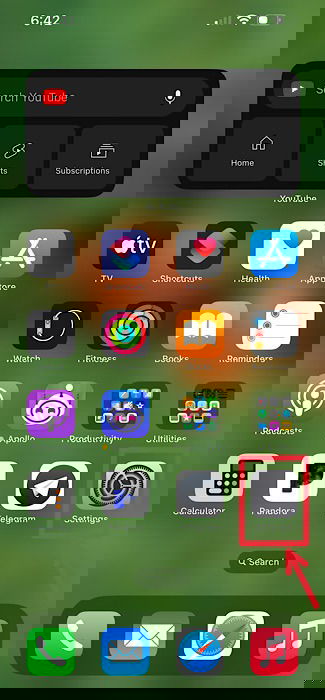
- Пролистайте и выберите «Камера».
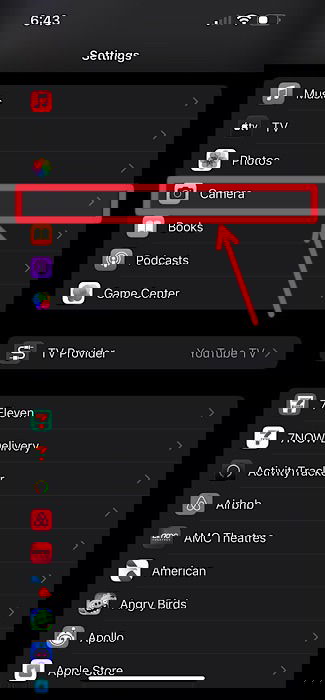
- Нажмите «Запись видео» (Record Video).
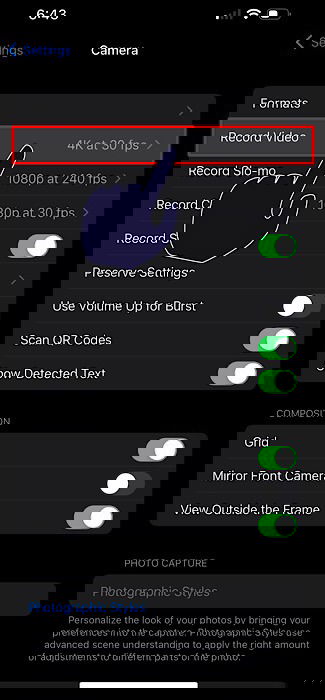
- Включите переключатель справа от «Action Mode Lower Light» (в iOS метка может быть переведена как «Action Mode — слабое освещение»).
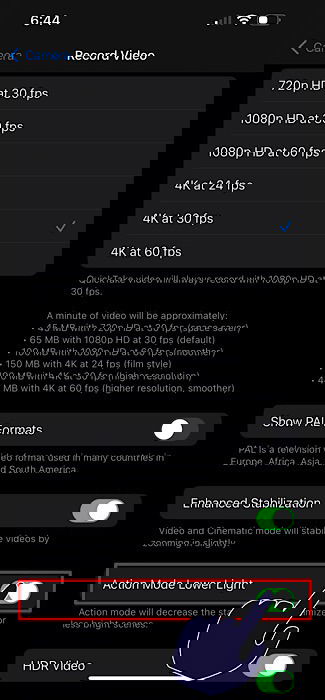
Что происходит при включении этой опции:
- Камера снижает степень «кропа», оставляя больше исходного поля — это даёт возможность снимать при меньшем уровне освещённости.
- Цена — умеренное снижение эффективности стабилизации и, возможно, повышение уровня шумов.
Практический совет: включайте «Action Mode Lower Light» только если нечего изменить в освещении: добавьте источник света, используйте фонарик телефона или отложите съёмку до более светлого момента, если важна максимальная плавность.
Как это работает — мини‑методология
Ключевые этапы работы Action Mode:
- Полное сканирование сенсора: камера считывает больше данных с широкого поля, а не только центральной зоны.
- Кадровая коррекция: алгоритмы анализируют движение камеры (гироскоп, акселерометр), определяют вращательные и линейные смещения.
- Roll correction: программная компенсация «вращения» кадра, уменьшение джелта при быстрых поворотах.
- Кроп и коррекция: часть изображения обрезается (crop), чтобы оставшийся фрейм можно было сдвигать и перестраивать без видимых чёрных областей.
Ментальная модель: представьте, что у вас есть большой постер (поле датчика), и вы вырезаете из него небольшой устойчивый кусок, который всегда держится «в кадре», пока вы двигаетесь.
Когда Action Mode не подходит — примеры и контрпример
Когда стоит не использовать Action Mode:
- Ночная съёмка с очень низким освещением, когда шум важнее стабилизации.
- Съёмка в узких пространствах, где эффект «кропа» может потерять важные элементы композиции.
- Очень длинные планы, где требуется максимальное разрешение и детализация (например, пейзаж), лучше снимать без Action Mode.
Контрпример: игровой стрим или статическая интервью‑съёмка. В этих сценариях стабилизация не приоритет, а Action Mode может ухудшить детализацию за счёт кропа и обработки.
Альтернативные подходы к стабилизации
Если Action Mode не даёт нужного результата, рассмотрите следующие варианты:
- Механический стедикам/гимбал — лучший вариант для профессиональной плавности.
- Опора/штатив — для статичных планов и ночной съёмки.
- Программная стабилизация в монтажном ПО (Premiere Pro, Final Cut) — полезно для пост‑обработки, но часто предусматривает кроп и артефакты.
- Комбинация: снимайте в ProRes + используйте гимбал — максимум данных и плавности.
Чек‑лист перед съёмкой (роль‑ориентированный)
Для путешественника:
- Заряд батареи ≥ 50%
- Свободное место на диске 5+ ГБ
- Action Mode включён, формат и FPS настроены
- Включён режим Lower Light только при необходимости
Для контент‑креатора:
- Съёмка в ProRes (если нужна цветокоррекция)
- 60 к/с для динамичных сцен
- Резервный стабилизатор (гимбал) для ключевых дублей
Для родителя/повседневной съёмки:
- HD/30 к/с для экономии места
- Убедиться, что лицо ребёнка не на краю кадра (кроп)
Критерии приёмки
Перед публикацией проверьте:
- Нет заметного дрожания в ключевых сценах (визуально)
- Нет сильных артефактов при быстрых поворотах камеры
- Ожидаемая экспозиция и цветопередача
- Размер файла и формат соответствуют требованиям платформы
Диаграмма принятия решения
flowchart TD
  A[Нужна плавная съёмка движения?] -->|Да| B{Условия освещения}
  B -->|Ярко| C[Включить Action Mode, 2.8K/60]
  B -->|Умеренно| D[Action Mode, 30 к/с или 60 к/с]
  B -->|Тёмно| E{Можно добавить свет?}
  E -->|Да| F[Добавить свет → Action Mode]
  E -->|Нет| G[Включить Action Mode Lower Light или использовать гимбал]
  A -->|Нет| H[Обычная съёмка без Action Mode]
Короткие практические советы и хитрости
- Фокусируйтесь на ногах и корпусе объекта при съёмке в движении, чтобы уменьшить резкие перекрытия при кропе.
- Избегайте нахождения важного объекта у краёв кадра — Action Mode применяет кроп.
- Для замедленной съёмки сначала снимайте в 60 к/с, затем делайте плавное замедление в редакторе.
- При съёмке на велосипедe держите корпус устойчиво и держите телефон близко к телу: меньше вибраций.
Глоссарий (одна строка)
- Кроп — обрезка кадра для создания зоны, пригодной для сдвигов при стабилизации.
- ProRes — высококачественный формат записи видео от Apple для профессиональной обработки.
- Dolby Vision HDR — стандарт расширенного динамического диапазона для ярких и контрастных видео.
- Roll correction — программная коррекция вращательных искажений кадра.
Часто задаваемые вопросы
Будет ли ухудшаться качество видео, если включить Action Mode в условиях низкой освещённости?
Коротко: качество в плане шумов и детализации может не ухудшиться критично, но степень стабилизации может снизиться. Action Mode работает за счёт кропа части кадра, а при включении режима для слабого освещения кроп уменьшается — это даёт возможность снимать при меньшем свете, но оставляет меньше «запаса» для программной компенсации тряски.
Могу ли я одновременно снимать в Action Mode и в режиме Cinematic?
Нет. iPhone не позволяет активировать несколько режимов съёмки одновременно. Однако вы можете включить Action Mode и при этом записывать в ProRes (если устройство поддерживает), чтобы иметь больше данных для редактирования в пост‑продакшне.
Нужно ли получателю иметь устройство Apple, чтобы воспроизвести видео, снятое в Action Mode?
Нет. По умолчанию видео сохраняются в формате .MOV, который поддерживается большинством современных плееров на Android и Windows. Для лучшей совместимости можно экспортировать через конвертер в MP4, если принимающее устройство имеет ограничения.
Изображения: Unsplash. Скриншоты: все изображения предоставлены автором.
Важно: перед критическими съёмками протестируйте настройки на небольшом фрагменте — это позволит подобрать оптимальные параметры комбинации разрешения, частоты кадров и режима «Action Mode Lower Light».
Кредит изображения: Unsplash. Все скриншоты сделаны автором статьи.

Похожие материалы

Несколько аккаунтов Skype: Multi Skype Launcher

Журнал для работы: повысить продуктивность

Персональные звуки уведомлений на Android

Скачивание шоу Hulu для офлайн‑просмотра

Microsoft Start: персонализированная новостная лента
