
Как получить доступ к почте Microsoft Outlook на любых устройствах
Outlook доступен через веб, браузерные расширения, настольные приложения и мобильные клиенты. Выберите путь по сценарию использования: веб — для быстрого доступа с любого компьютера, настольное приложение — для расширенных возможностей, мобильное приложение — для работы в дороге. В статье есть чек-листы, пошаговые настройки, советы по безопасности и диаграмма выбора.
Вы можете получить доступ к своей почте Microsoft Outlook разными способами. Это значит, что вы всегда можете оставаться в курсе, отправлять письма откуда угодно и не пропустить важное сообщение.
Ниже собраны все доступные пути к вашей почте Outlook — от веба до настольных и мобильных клиентов — с практическими советами и готовыми чек-листами.
Краткий обзор вариантов доступа
- Веб-сайты: Outlook.com, портал Office 365 и сайт Microsoft Office.
- Браузер: расширения и веб-приложения для Chrome, Firefox, Opera.
- Настольный доступ: приложение Outlook из пакета Microsoft Office, системные почтовые клиенты (Windows, macOS).
- Мобильный доступ: официальное приложение Outlook для Android и iOS.
В следующих разделах объяснено, когда какой путь удобен, как настроить учетную запись и какие есть подводные камни.
Доступ через веб
Outlook.com
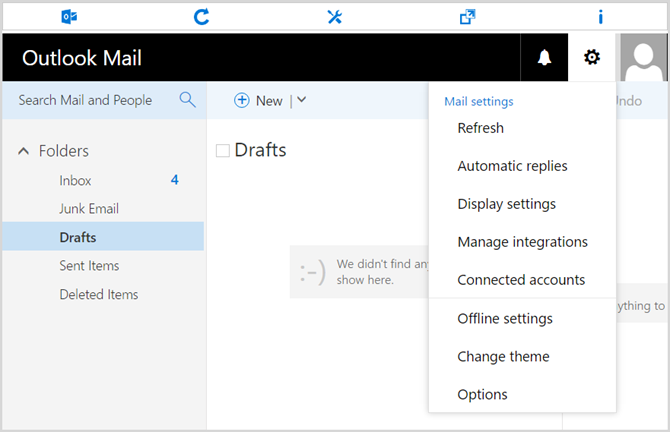
Outlook.com предоставляет быстрый и простой доступ к почте через браузер. Интерфейс знаком пользователям Outlook: письмо, календарь, контакты и задачи находятся под рукой.
Преимущества веб-доступа:
- Нет установки приложений. Работает в любом современном браузере.
- Быстрая проверка почты с любого компьютера.
- Интеграция со Skype, Office Online и другими веб-сервисами Microsoft.
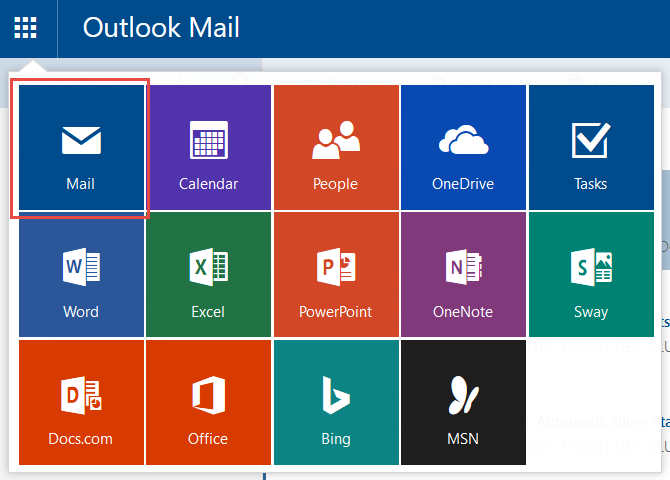
Если вы используете Skype, его можно открыть прямо в Outlook.com через иконку в правом верхнем углу. Для доступа к Word, Excel, календарю или контактам используйте App Launcher в левом верхнем углу.
Office 365 и Microsoft Office
Если у вас есть подписка Office 365 для бизнеса или школьная учетная запись, вы можете заходить в Outlook через портал Office 365 или страницу Microsoft Office. Эти порталы дают доступ к тем же веб-приложениям: OneNote, PowerPoint, OneDrive, календарю и т.д.
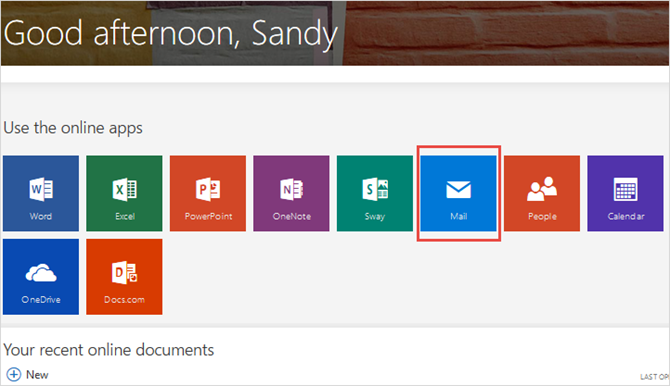
Важно: веб-доступ удобен, когда нужно быстро проверить почту на чужом компьютере. Но для постоянной работы лучше настроить клиент или мобильное приложение.
Браузеры и расширения
Браузерные расширения дают быстрый доступ к почте и оповещения о новых сообщениях без полной загрузки сайта.
Chrome
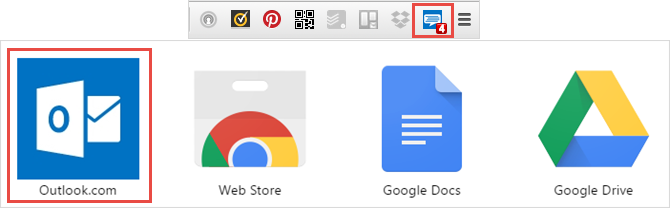
Для Google Chrome существует официальное приложение Outlook.com, которое добавляет кнопку в лаунчер. Нажатие откроет Outlook в новой вкладке.
Есть и уведомляющие расширения, которые показывают количество непрочитанных писем прямо на иконке.
Когда использовать:
- Нужны быстрое уведомление о новых письмах.
- Хочется быстрый доступ без закладок.
Когда не подходят:
- Если требуются сложные правила обработки письма — лучше полноценный клиент.
Firefox
Официального расширения от Microsoft для Firefox нет. Но доступны сторонние аддоны, которые уведомляют о новых письмах и открывают Outlook в новой вкладке.
Совет: проверяйте источник расширения и рейтинг, так как сторонние аддоны могут требовать доступ к данным.
Opera
В Opera есть Speed Dial и расширения, которые показывают уведомления и дают быстрый доступ к Outlook.com. Некоторые плагины открывают маленькое всплывающее окно вместо вкладки, что экономит экранное пространство.
Рекомендация: используйте расширения только из официальных магазинов и периодически проверяйте разрешения.
Настольные приложения
Настольный клиент дает самый богатый набор функций: правила, надстройки, интеграция с файловыми системами и расширенные настройки почты.
Приложение Office Outlook
Если у вас есть Office 365 или Microsoft Office Home & Business, вы, вероятно, используете приложение Outlook на компьютере. Оно работает на Windows и macOS и хранит локальные настройки и кеш для быстрого доступа.
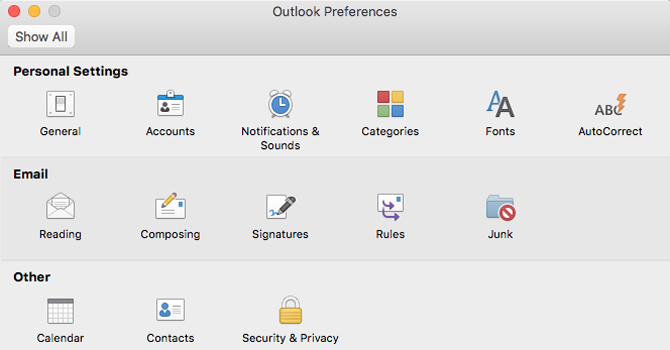
Ключевые возможности:
- Правила обработки писем и автоматизация.
- Добавляемые надстройки: Evernote, iCloud и другие.
- Расширенное форматирование сообщений и управление категориями.
Когда выбирать настольный клиент:
- Вы работаете с большим объёмом почты и сложными правилами.
- Нужно интегрировать корпоративный календарь и задачи.
Приложение Mail и Календарь для Windows
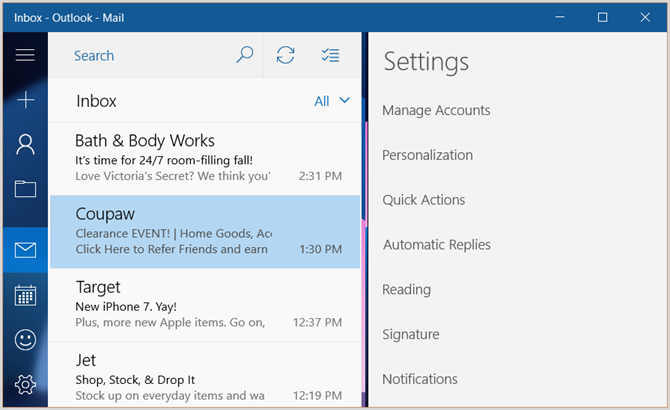
Windows предлагает приложение ‘Mail and Calendar’, которое позволяет управлять несколькими аккаунтами и календарями в одном окне. Оно легче и быстрее, чем полный Outlook, но имеет более ограниченный набор функций.
Плюсы:
- Простота и скорость.
- Поддержка drag-and-drop для событий календаря и вложений.
Минусы:
- Ограниченные средства для сложной обработки почты.
Приложение Mail для macOS
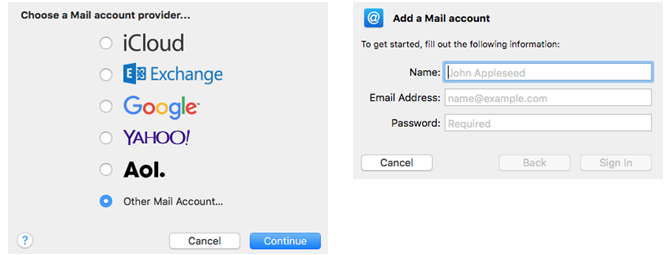
На Mac нет официального Outlook как отдельного бесплатного клиента, но вы можете подключить Outlook-учётную запись в стандартном приложении Почта.
Шаги настройки:
- Откройте приложение Почта.
- В меню выберите Почта → Добавить учётную запись.
- Выберите Exchange или Другой почтовый аккаунт для Outlook/Hotmail.
- Введите имя, адрес и пароль.
Преимущество: встроенная синхронизация с календарем и контактами macOS. Недостаток: не все корпоративные надстройки поддерживаются.
Мобильные приложения
Официальное мобильное приложение Outlook
Microsoft выпускает официальные клиенты Outlook для Android и iOS. Они бесплатны и поддерживают несколько аккаунтов, файлообмен и интеграции со сторонними хранилищами.
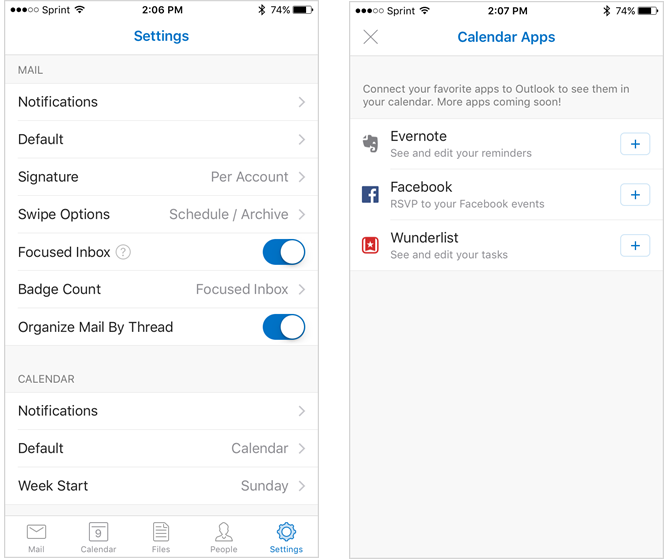
Возможности мобильного приложения:
- Поддержка Hotmail, Gmail и IMAP/Exchange.
- Интеграция с Dropbox, Google Drive и другими сервисами.
- Настройка свайпов, подписи и уведомлений.
- Режимы портрет и ландшафт.
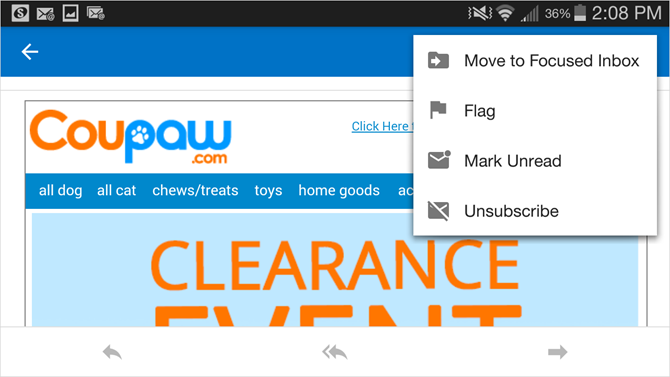
Когда выбирать мобильное приложение:
- Постоянная работа вне офиса.
- Срочные уведомления и быстрые ответы.
Быстрый выбор: какому способу отдать предпочтение
Используйте этот простой ориентир:
- Хочется быстрого доступа с любого устройства — веб Outlook.com или портал Office 365.
- Нужны расширенные функции и интеграция — настольное приложение Outlook.
- Вы в дороге — мобильное приложение Outlook.
- Нужны простые уведомления — расширение браузера.
flowchart TD
  A[Нужно быстро проверить почту?] -->|Да| B[Использовать веб]
  A -->|Нет| C[Работаете с большим объёмом почты?]
  C -->|Да| D[Настольное приложение Outlook]
  C -->|Нет| E[Проверить мобильное приложение или Mail]
  B --> F[Outlook.com или Office 365]
  D --> G[Полный набор функций, правила, надстройки]
  E --> H[Лёгкие клиенты: Mail, Mail and Calendar]
Настройка: быстрый чек-лист для подключения учётной записи
Общая последовательность действий подходит для большинства клиентов.
- Подготовьте адрес, пароль и данные сервера (если это корпоративный Exchange).
- В вебе — просто войдите по адресу outlook.com или portal.office.com.
- В мобильном приложении — скачайте Outlook из App Store или Google Play, затем войдите.
- В настольном Outlook — выберите Добавить учётную запись и следуйте мастеру.
- Для macOS в приложении Почта выберите Добавить учётную запись → Exchange или Другой почтовый аккаунт.
Критерии приёмки
- Письма синхронизируются в папке «Входящие».
- Календарь и контакты доступны и синхронизируются (если это требование).
- Уведомления приходят на устройства в соответствии с заданными настройками.
Роли и чек-листы
Администратор
- Убедиться, что у пользователей есть лицензии Office 365 (если корпоративная почта).
- Проверить политики безопасности и условный доступ.
- Настроить MFA и резервные варианты восстановления.
- Документировать настройки серверов Exchange и параметры IMAP/SMTP, если нужно.
Обычный пользователь
- Выбрать клиент: веб, настольный или мобильный.
- Включить уведомления в нужных приложениях.
- Настроить подпись и правила сортировки.
- Проверить связь с календарём и контактами.
Мобильный пользователь
- Установить официальное приложение Outlook.
- Разрешить уведомления и синхронизацию фоновых данных.
- Настроить свайпы и подпись для быстрого ответа.
Устранение неполадок: распространённые проблемы и решения
Проблема: не входит в учётную запись
- Проверьте правильность логина и пароля.
- Если корпоративная учётная запись — уточните адрес сервера у ИТ.
- Попробуйте сбросить пароль или пройти MFA-подтверждение.
Проблема: почта не синхронизируется
- Проверьте соединение с интернетом.
- Убедитесь, что в настройках синхронизации включена синхронизация писем.
- Очистите кеш приложения или пересоздайте профиль в настольном клиенте.
Проблема: нет уведомлений на мобильном
- Разрешите уведомления в настройках телефона.
- Проверьте энергосбережение: возможно, фоновые обновления ограничены.
Безопасность и конфиденциальность
- Включите многофакторную аутентификацию (MFA) для всех аккаунтов, особенно рабочие.
- Используйте менеджер паролей для надежного хранения учётных данных.
- Для корпоративной почты рассмотрите условный доступ на основе устройства и местоположения.
- Будьте осторожны с расширениями браузера: они могут требовать доступ к вашей почте.
Примечание: если вы обрабатываете персональные данные граждан ЕС, убедитесь, что политики обработки соответствуют требованиям GDPR. Это включает контроль доступа, шифрование и длительность хранения данных.
Советы по совместимости и миграции
- При переходе с другого почтового сервиса проверьте, поддерживается ли импорт писем и контактов.
- Для массовой миграции используйте инструменты администратора Office 365 или специализированные сервисы миграции.
- Убедитесь, что все пользователи знают новый способ авторизации (например, переход на OAuth или MFA).
Сценарии, где описанные подходы не подойдут
- Полная офлайн-работа: веб-клиенты и расширения не подходят для полностью офлайн-процессов.
- Очень строгие корпоративные требования безопасности могут запрещать сторонние расширения и мобильные приложения.
- Если нужна долговременная архивация с юридическими требованиями, применяйте корпоративные архивы и политики хранения.
Краткая сводка и рекомендации
- Для большинства пользователей веб Outlook.com и мобильное приложение покрывают повседневные задачи.
- Если вам нужна производительность и расширенные функции, используйте настольный Outlook.
- Администраторам рекомендуется настраивать MFA и документировать параметры сервера.
Важно
Регулярно обновляйте приложения и проверяйте разрешения расширений. Это снижает риск уязвимостей и случайной утечки данных.
Часто задаваемые вопросы
Какой способ лучше для корпоративных пользователей?
Для работы с корпоративной почтой рекомендуем использовать настольное приложение Outlook с включенным MFA и управлением через порталы Office 365.
Можно ли подключить несколько почтовых аккаунтов в одном клиенте?
Да. Официальное мобильное приложение и настольные клиенты поддерживают работу с несколькими аккаунтами одновременно.
Если вы пользуетесь Outlook, выберите путь доступа в зависимости от сценария: веб для быстрого доступа, приложение на рабочем столе для профессиональной работы, мобильный клиент для оперативной коммуникации. Поделитесь в комментариях, какой способ используете вы и какие лайфхаки помогают в вашей повседневной работе.

Похожие материалы

Несколько аккаунтов Skype: Multi Skype Launcher

Журнал для работы: повысить продуктивность

Персональные звуки уведомлений на Android

Скачивание шоу Hulu для офлайн‑просмотра

Microsoft Start: персонализированная новостная лента
