
Настройка доступа по DNS-именам на роутере с DD‑WRT
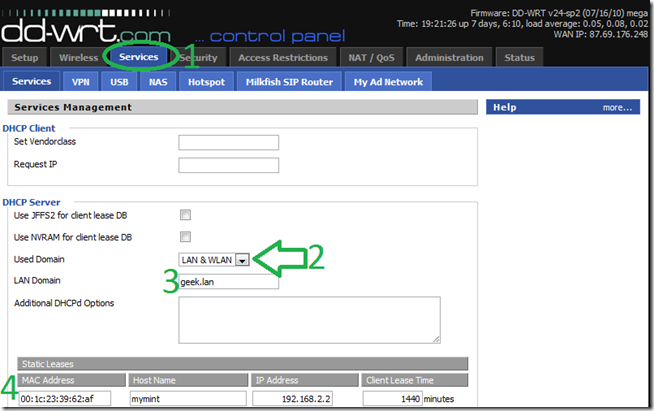
! Изображение интерфейса роутера DD‑WRT с настройками DHCP и DNS

Quick Links
Preface
The Problem
What is going on?
The solution
Troubleshooting
Мы уже показывали, как настроить статические IP-адреса на роутере. Теперь переключим DNS: это добавляет удобство — обращаться к компьютерам по имени вместо запоминания IP. В этом руководстве показано, как сделать имена доступными в локальной сети через DD‑WRT.
Preface
Если вы настроили Static DHCP (резервацию IP), клиенты всегда получают один и тот же адрес. Но использование IP-адресов неудобно: легче обращаться по имени (например, mydesktop). DNS-суффикс решает эту проблему: он превращает короткие имена в полные доменные имена (FQDN), которые DNS может разрешить.
Определения в одну строку:
- DNS-суффикс: доменная часть, которую DHCP может передать клиенту (например, geek.lan).
- FQDN (Fully Qualified Domain Name): полное имя хоста, например mydesktop.geek.lan.
Важно: опция DHCP, которая отвечает за передачу домена клиентам, часто называется «Domain Name» или «DNS Domain» (в DD‑WRT — “Used Domain”).
The Problem
Вы пингуете устройство по IP — всё работает. Но по короткому имени (mydesktop) запрос часто не проходит: иногда срабатывает, чаще — нет. Причина — клиент не знает, в какой зоне искать короткое имя.
What is going on?
Когда клиент пытается преобразовать имя в IP (resolve), он обычно спрашивает DNS-сервер. Но для этого имя должно быть FQDN. Если у вас есть только короткое имя (flat name), клиент попытается добавить DNS-суффикс и затем выполнить запрос. Если суффикс не задан — клиент может использовать альтернативные механизмы (локальный broadcast, mDNS/LLMNR) или вообще не искать.
Ключевые моменты:
- DHCP передаёт клиенту DNS-сервер и DNS-суффикс (опция 15).
- DD‑WRT может выступать как DNS-рекурсивный/динамический сервер и регистрировать имена клиентов.
- Если клиент не получает суффикс, он редко собирается автоматически запрашивать DNS по короткому имени.
- mDNS (multicast DNS) работает в зоне “.local” и конфликтует с обычным DNS — Linux часто отдаёт предпочтение mDNS для .local.
The solution
Идея простая: настроить DNS-суффикс на DHCP-сервере роутера. Тогда:
- Клиенты получат DNS-суффикс в DHCP-аренде.
- DD‑WRT начнёт предоставлять локальную динамическую DNS-службу (иначе — локальная регистрация имен через DNSMasq), так что устройства станут разрешаться по имени.
- Вы сможете пинговать по короткому имени: ping mydesktop — и клиент сам подставит mydesktop.geek.lan.
Пошаговая инструкция в DD‑WRT:
- Откройте веб-интерфейс роутера и перейдите в раздел Administration → Services.
- В блоке DNSMasq/DHCP найдите параметр “Used Domain”.
- Выберите “LAN & WLAN” (чтобы домен применялся ко всем интерфейсам).
- В поле Domain name укажите желаемый домен, например geek.lan (можно любой, кроме “.local”, если не хотите взаимодействия с mDNS).
- (Опционально) Для статических броней (Static DHCP) укажите hostname, совпадающий с именем в ОС устройства — это принудительно зарегистрирует имя в локальном DNS.
- Нажмите Save, затем Apply Settings.
Примечание по “.local”:
- Если вы выберете домен, оканчивающийся на “.local”, Linux и macOS могут использовать mDNS (Avahi/Bonjour), и тогда стандартный DNS-сервер может быть проигнорирован для таких имён. Рекомендуется использовать что-то вроде “home.lan” или “geek.lan”.
Примеры команд для обновления аренды и проверки:
- Windows:
ipconfig /release
ipconfig /renew
ipconfig /all    (проверить поле DNS Suffix)
ipconfig /flushdns (очистить локальный DNS-кэш)- Linux (Debian/Ubuntu с dhclient):
sudo dhclient -r
sudo dhclient
sudo systemd-resolve --status # или проверить /etc/resolv.conf- macOS:
sudo ipconfig set en0 DHCP   # пример для интерфейса en0
scutil --dns                 # вывести DNS-конфигурацию
sudo dscacheutil -flushcache # очистить кэш
Проверка, какой DNS использует клиент и разрешение имени:
- nslookup mydesktop
- nslookup mydesktop.geek.lan
Если сервер, указанный в nslookup, — IP вашего роутера, и второй запрос возвращает IP, значит всё настроено верно.
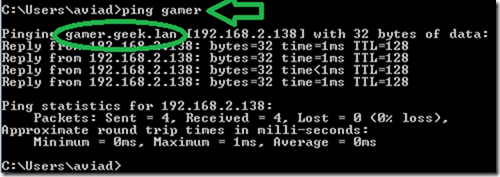
Дополнительные рекомендации и сценарии
Когда настроить статические брони/хостнеймы
- Устройства, которые не регистрируют своё имя в DNS сами (многие телефоны), лучше добавить в Static DHCP с нужным hostname — так роутер зарегистрирует имя за вас.
- Для серверов и NAS рекомендуется использовать статическую бронь, чтобы имя и IP совпадали всегда.
Когда домен не помогает
- Если клиент использует сторонний DNS (например, VPN-клиент, корпоративный профиль или статические настройки DNS в системе), он не будет опрашивать роутер. Проверьте nslookup и убедитесь, что сервер — ваш роутер.
- Если имя заканчивается на “.local”, проверьте работу mDNS/Avahi/Bonjour.
Troubleshooting
Быстрая чек-листа (шаги по поиску и решению):
- Убедитесь, что в DD‑WRT в Services → Used Domain выбран “LAN & WLAN” и задан Domain name.
- На клиенте обновите DHCP-аренду (release/renew) и очистите DNS-кэш.
- Запустите nslookup и проверьте, какой DNS отвечает.
- Если nslookup указывает не на роутер — проверьте настройки VPN, статический DNS или корпоративные профили.
- Для проблем с .local — отключите .local и используйте иной домен; либо настройте Avahi/Bonjour соответствующим образом.
- Проверьте Static DHCP: если используете бронь, убедитесь, что hostname совпадает с ожидаемым.
Расширенные проверки:
- На роутере проверьте, что dnsmasq запущен и не конфликтует с другим DNS-софтом.
- Посмотрите логи DD‑WRT (System Log) на предмет ошибок регистрации имен.
SOP: Быстрое руководство для выполнения (шаг за шагом)
- Войдите в DD‑WRT веб-интерфейс.
- Services → Used Domain: выберите LAN & WLAN.
- В Domain name введите, например, geek.lan.
- Save → Apply Settings.
- На каждом клиенте выполните release/renew DHCP и очистку DNS-кэша.
- В командной строке выполните nslookup и ping по короткому имени.
Ролевые чек‑листы
Для домашнего пользователя:
- Настроить Domain name в роутере.
- На телефонах/ПК выполнить renew/flush.
- Проверить ping mydevice.
Для продвинутого пользователя/администратора:
- Проверить dnsmasq, System Log.
- Добавить статические DHCP-записи для серверов.
- Убедиться, что нет конфликтов с корпоративным DNS или VPN.
Мини‑методология (пояснение процесса)
- DHCP сообщает клиентам DNS-суффикс.
- Клиент автоматически добавляет суффикс к короткому имени.
- Клиент запрашивает DNS (на роутер) и получает IP.
- При отсутствии DHCP-суффикса используются альтернативы (mDNS, broadcast), которые не всегда работают.
Decision flow (простая диаграмма для быстрого принятия решения)
flowchart TD
  A[Пробуем ping по короткому имени] --> B{Отвечает?}
  B -- Да --> Done[Готово]
  B -- Нет --> C[Проверить DHCP-суффикс на роутере]
  C --> D{Суффикс задан}
  D -- Да --> E[Проверить DNS-сервер на клиенте 'nslookup']
  D -- Нет --> F[Установить Domain name в DD-WRT]
  E --> G{DNS указывает на роутер}
  G -- Да --> H[Очистить кэш, renew, проверить логи роутера]
  G -- Нет --> I[Исправить настройки DNS на клиенте или VPN]
  F --> Done
Факто‑бокс: что важно помнить
- Не используйте “.local”, если не хотите работать с mDNS.
- DHCP передаёт имя домена (Domain name) — это то, что нужно задать.
- Static DHCP помогает для устройств, которые не регистрируют себя сами.
Краткая проверка приёмки
- После настройки и обновления аренды ping по короткому имени возвращает IP.
- nslookup короткого имени возвращает FQDN и IP.
- DNS-сервер для клиента указан как IP роутера.
1‑строчный глоссарий
- DHCP: протокол выдачи адресов и параметров сети клиентам.
- DNS: система преобразования имён в IP.
- FQDN: полное доменное имя хоста (например mydesktop.geek.lan).
- mDNS: multicast DNS, применяется для локальных имён в зоне .local.
Важно: если вы используете сложные сети (VPN, VLAN, корпоративные политики), поведение может отличаться — проверяйте, какой DNS реально использует клиент.
Примечание: этот метод протестирован для DD‑WRT; в других прошивках или роутерах пункты меню и названия опций могут отличаться.
Hurry, all I see is darkness.

Похожие материалы

Несколько аккаунтов Skype: Multi Skype Launcher

Журнал для работы: повысить продуктивность

Персональные звуки уведомлений на Android

Скачивание шоу Hulu для офлайн‑просмотра

Microsoft Start: персонализированная новостная лента
