
Как просмотреть и удалить историю Google

Что хранит Google о вашей активности
Если вы используете смартфон и сервисы Google, сервисы обычно сохраняют несколько типов активности. Кратко:
- История просмотров и поисковых запросов на YouTube.
- История поисковых запросов в Google.
- История действий в Google Картах.
- История местоположений устройства.
- Данные о доступе и использовании устройства (особенно для Android).
Эти записи помогают восстановить то, что вы искали, делают сервисы более персонализированными и иногда помогают обнаружить неавторизованный доступ. По тем же шагам управления активностью можно работать как в мобильном браузере, так и на компьютере, а также через приложение Google.
Как получить доступ к истории активности
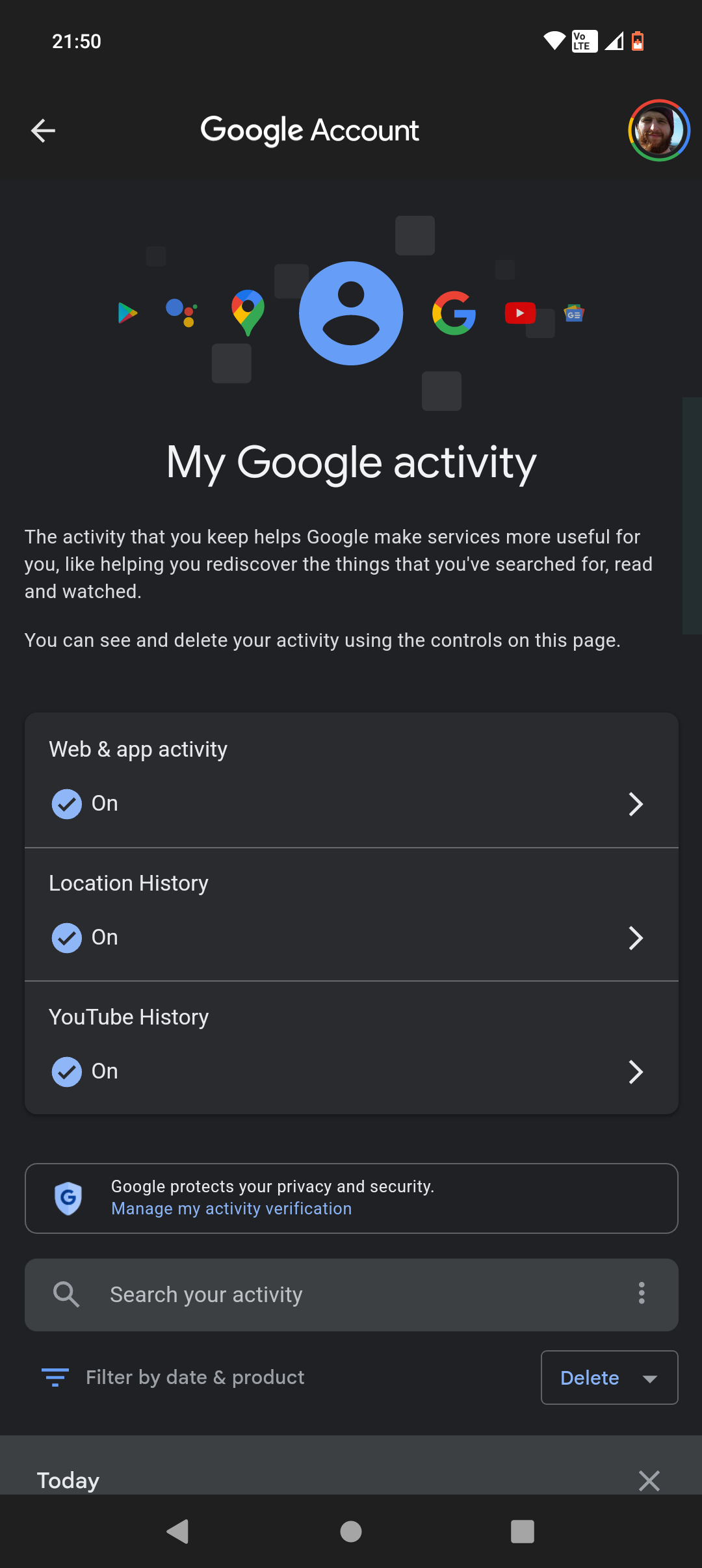
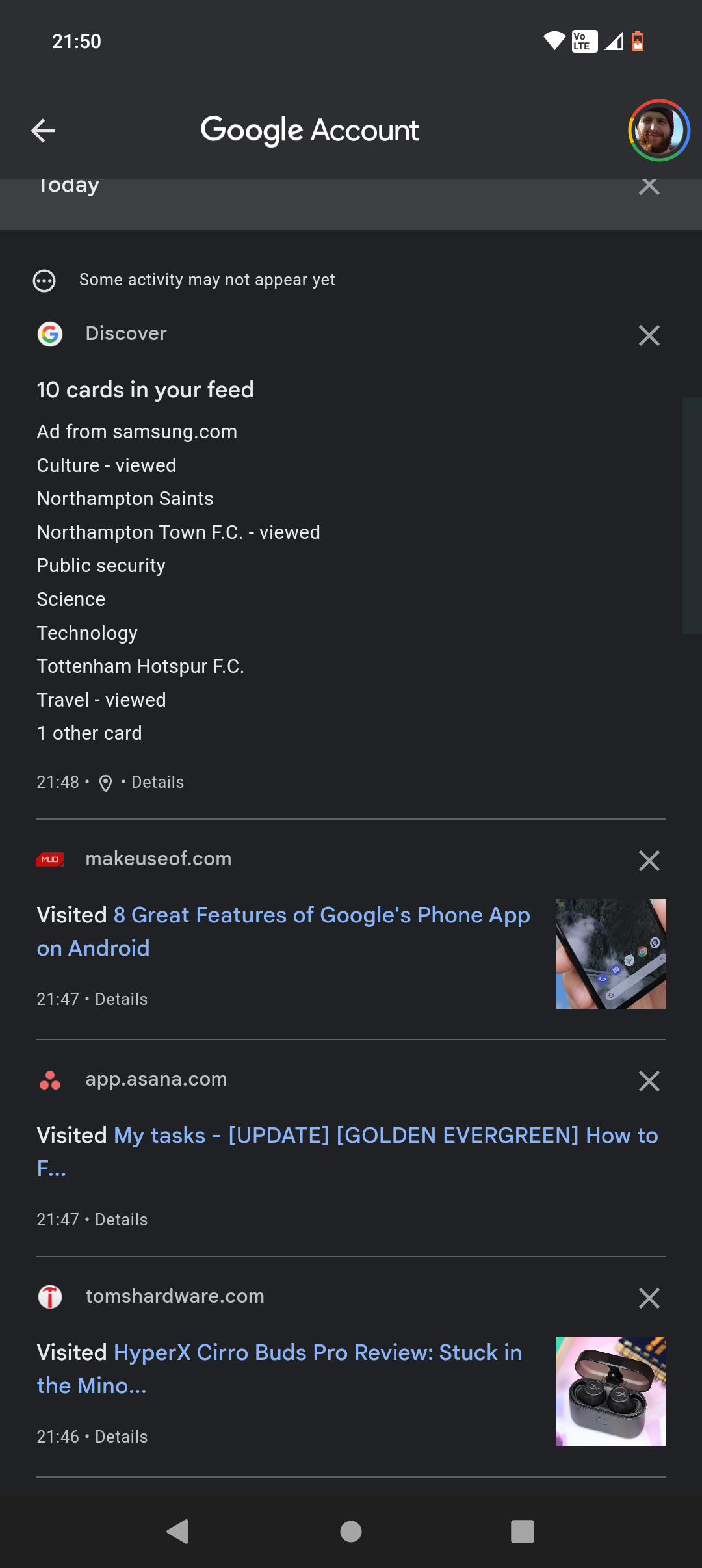
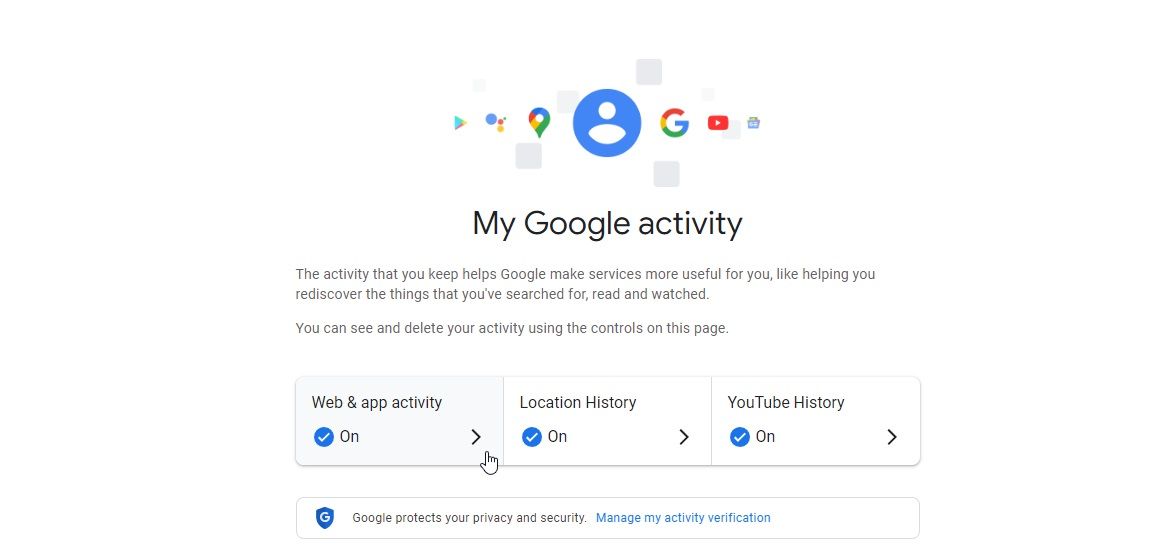
Перейдите на страницу Моя активность в аккаунте Google (https://myactivity.google.com). Там собрана активность по разным сервисам. Можно искать по ключевым словам, фильтровать по продукту или просматривать хронологию.
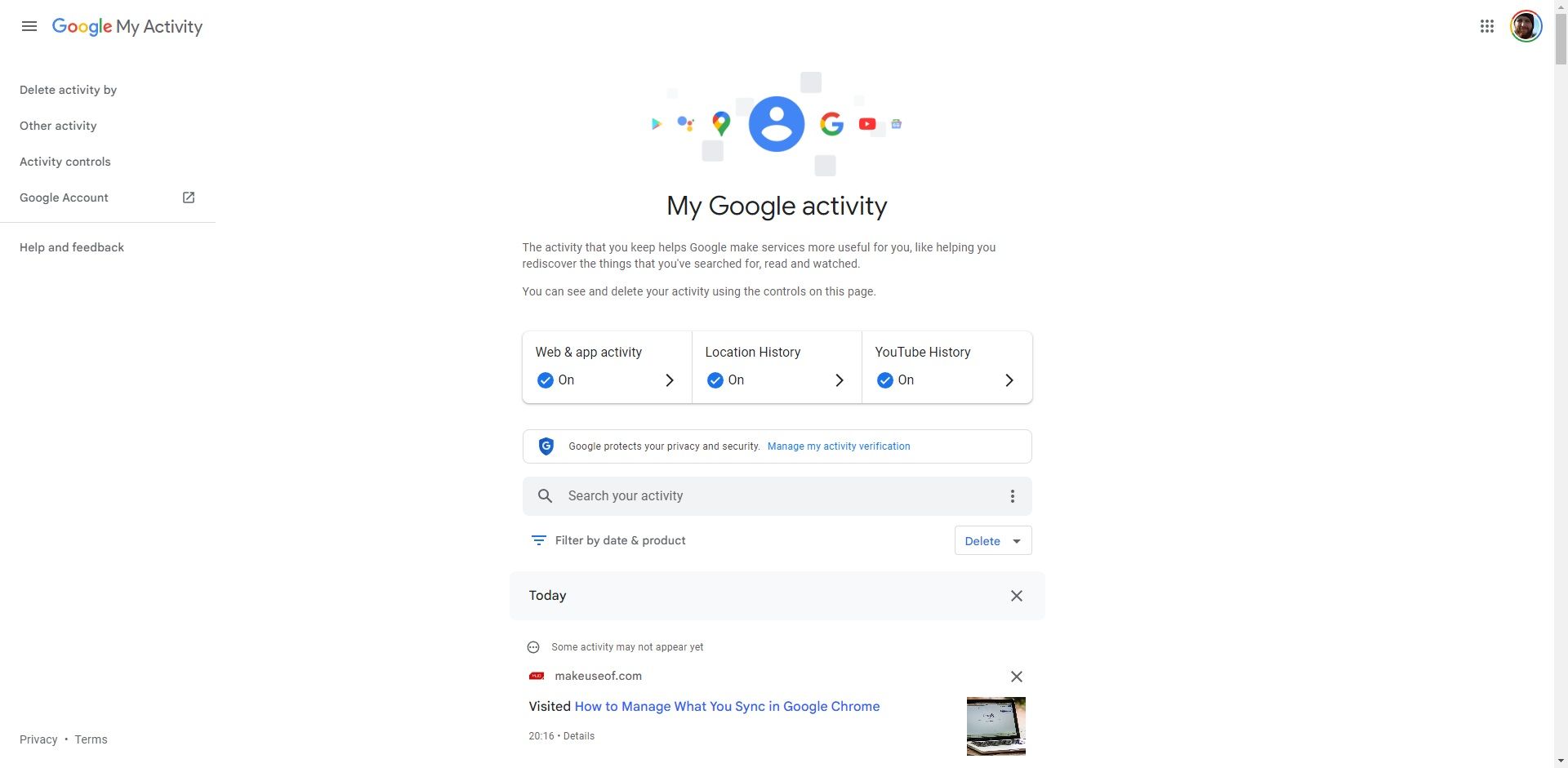
На странице вы увидите недавние действия и сможете отфильтровать их по продуктам (Поиск, YouTube, Карты и т.д.).
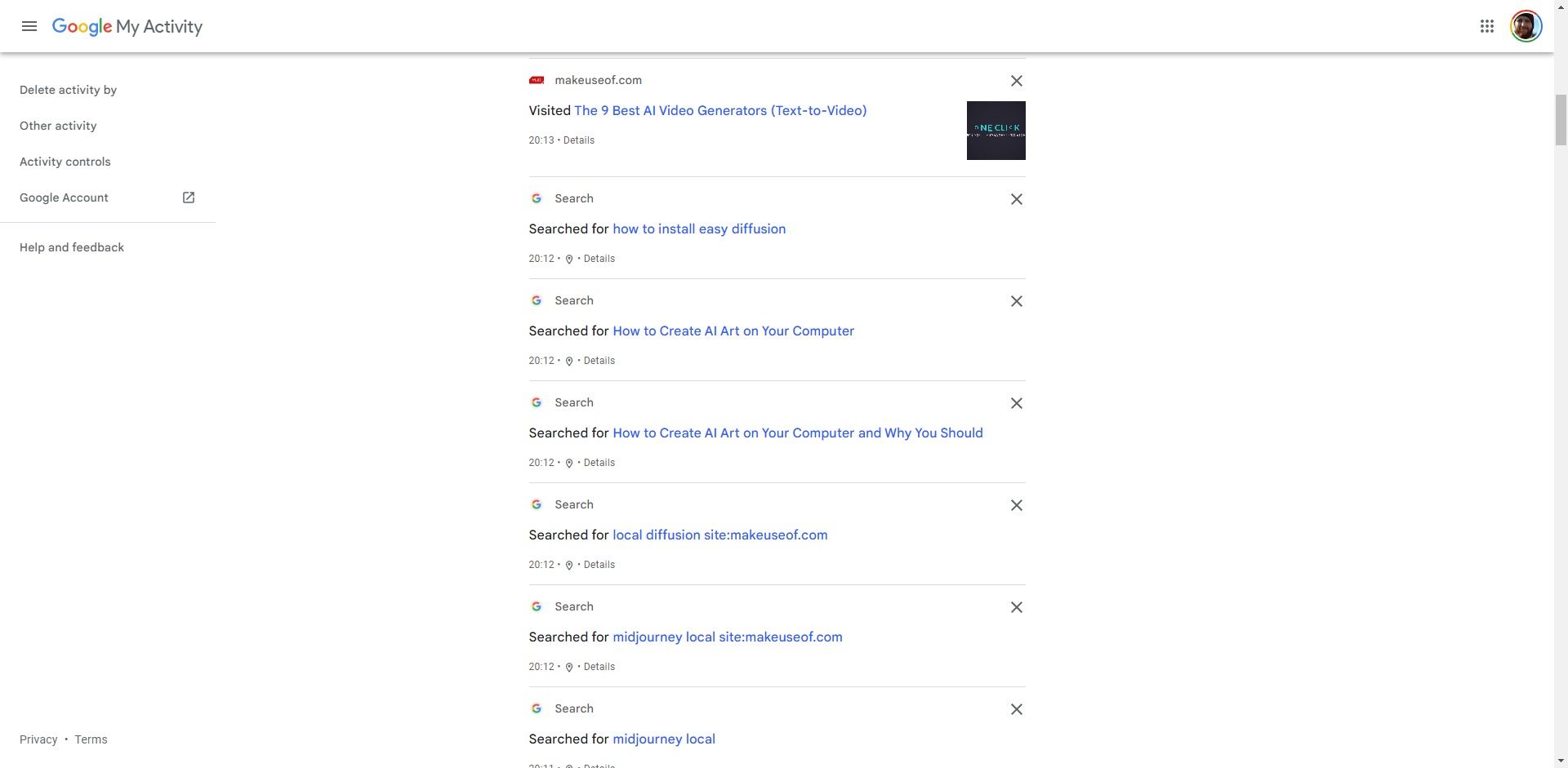
Важно: интерфейс и названия разделов могут незначительно отличаться в разных версиях приложения или региональных настройках Google, но логика управления данными сохраняется.
Что важно знать перед удалением истории
Важно учитывать следующие моменты перед тем, как удалять активность:
- Удалённые записи нельзя восстановить через аккаунт — создайте резервную копию, если сомневаетесь.
- После удаления новые события могут продолжить записываться, если не отключено отслеживание.
- Некоторые приложения могут сохранять локальные журналы активности на устройстве, даже если вы не вошли в аккаунт.
- Вы можете настроить автоматическое удаление историй через заданный интервал.
- Вы также можете полностью приостановить сбор определённых типов активности.
Если вы используете историю для персонализации сервисов (рекомендации YouTube, автозаполнение поиска и т. п.), удаление сведений уменьшит точность этих рекомендаций.
Резервная копия истории активности: почему и как
Перед удалением имеет смысл сохранить данные. Google предоставляет инструмент «Загрузка данных» (Google Takeout), который экспортирует вашу активность в файлы для локального хранения.
Мини‑методология резервного копирования:
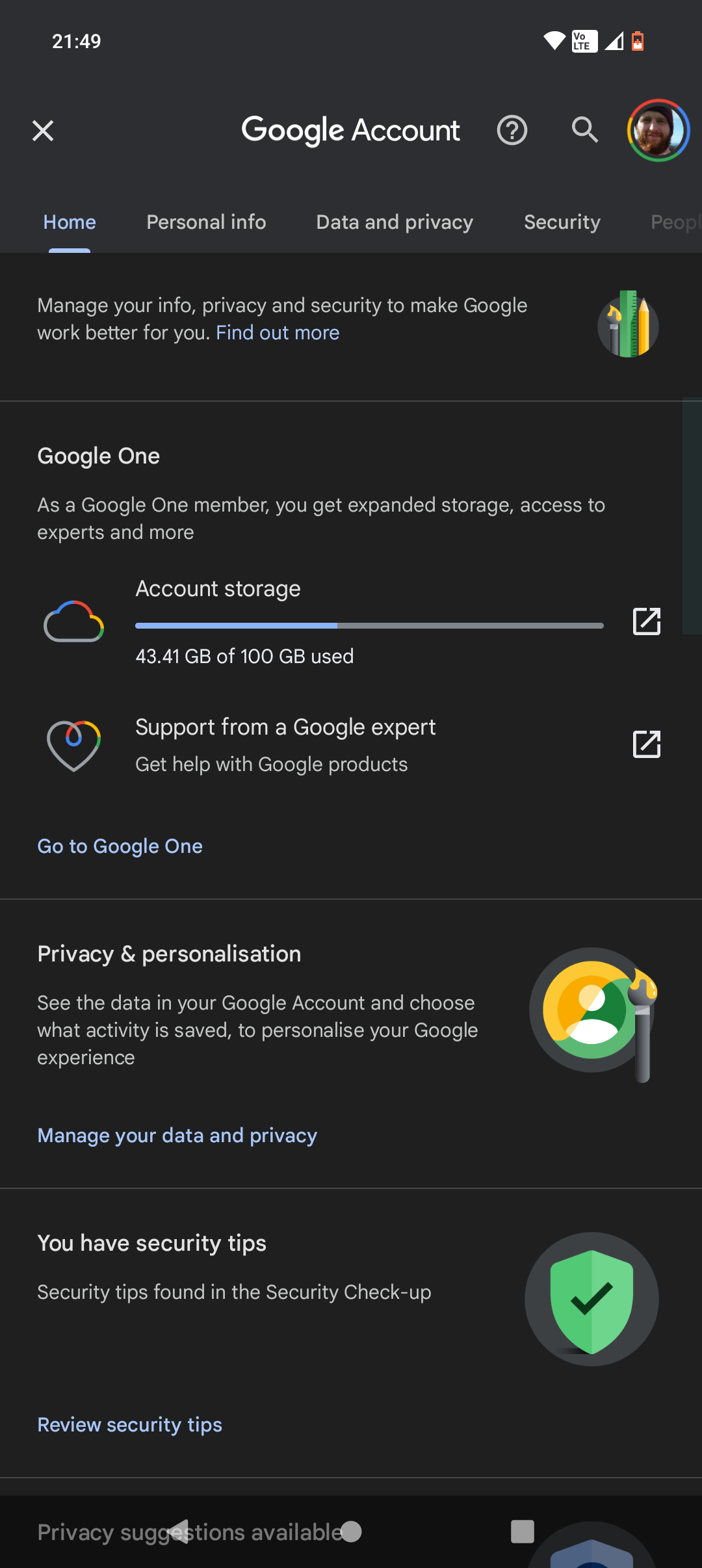
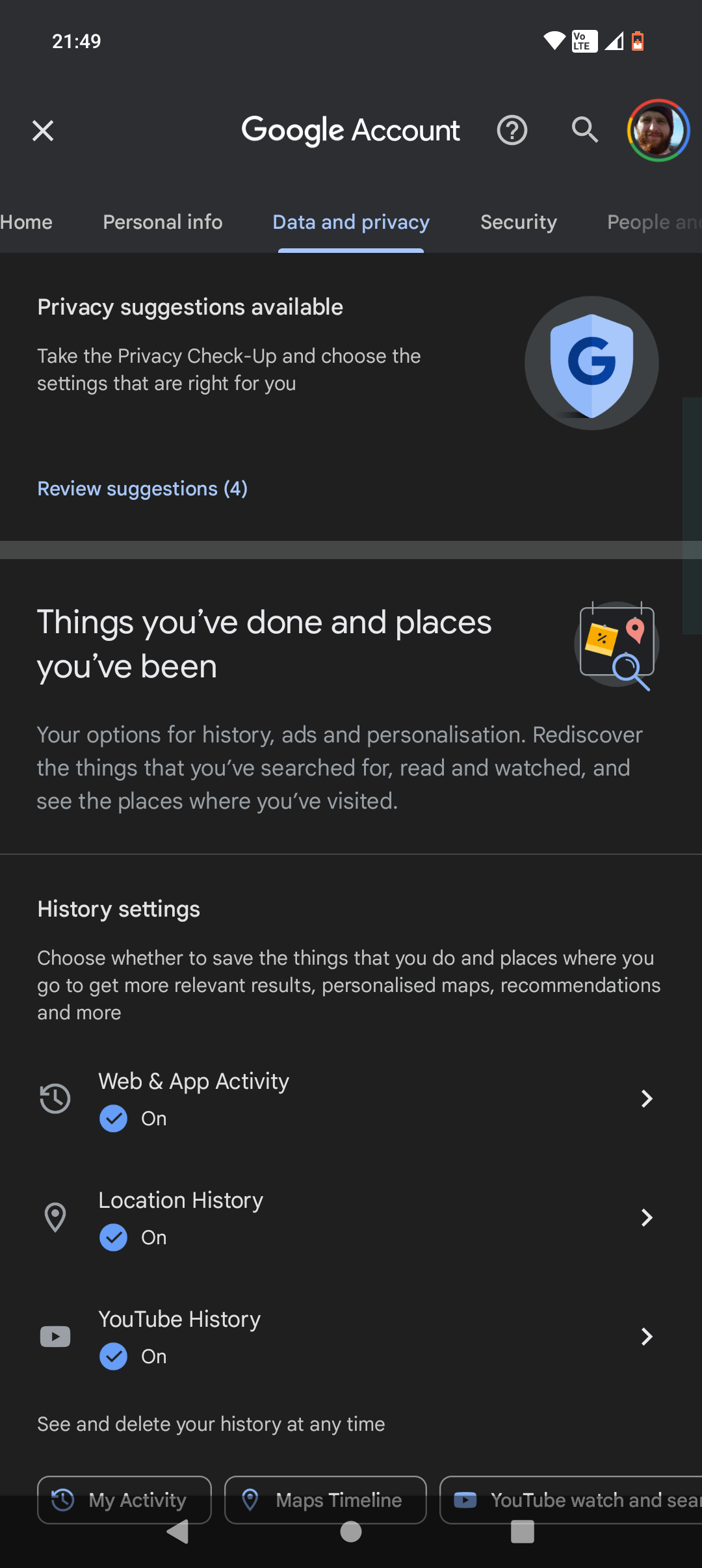
- Откройте аккаунт Google и перейдите в раздел «Данные и конфиденциальность».
- Прокрутите до раздела «Загрузить данные» и выберите его.
- Выберите сервисы, которые хотите сохранить (по умолчанию отмечены все).
- Укажите формат экспорта, метод доставки и частоту (однократно или периодически).
- Запустите экспорт и дождитесь уведомления о готовности архива.
Подсказки и нюансы:
- Экспорт может занять несколько часов или дней в зависимости от объёма данных.
- Выберите надёжное место хранения (внешний диск, зашифрованный контейнер) и проверяйте архив на целостность.
- Если требуется только часть активности (например, только YouTube), снимите лишние флажки при выборе сервисов.
Шаги в интерфейсе (визуально):
- Перейдите в аккаунт — Данные и конфиденциальность.
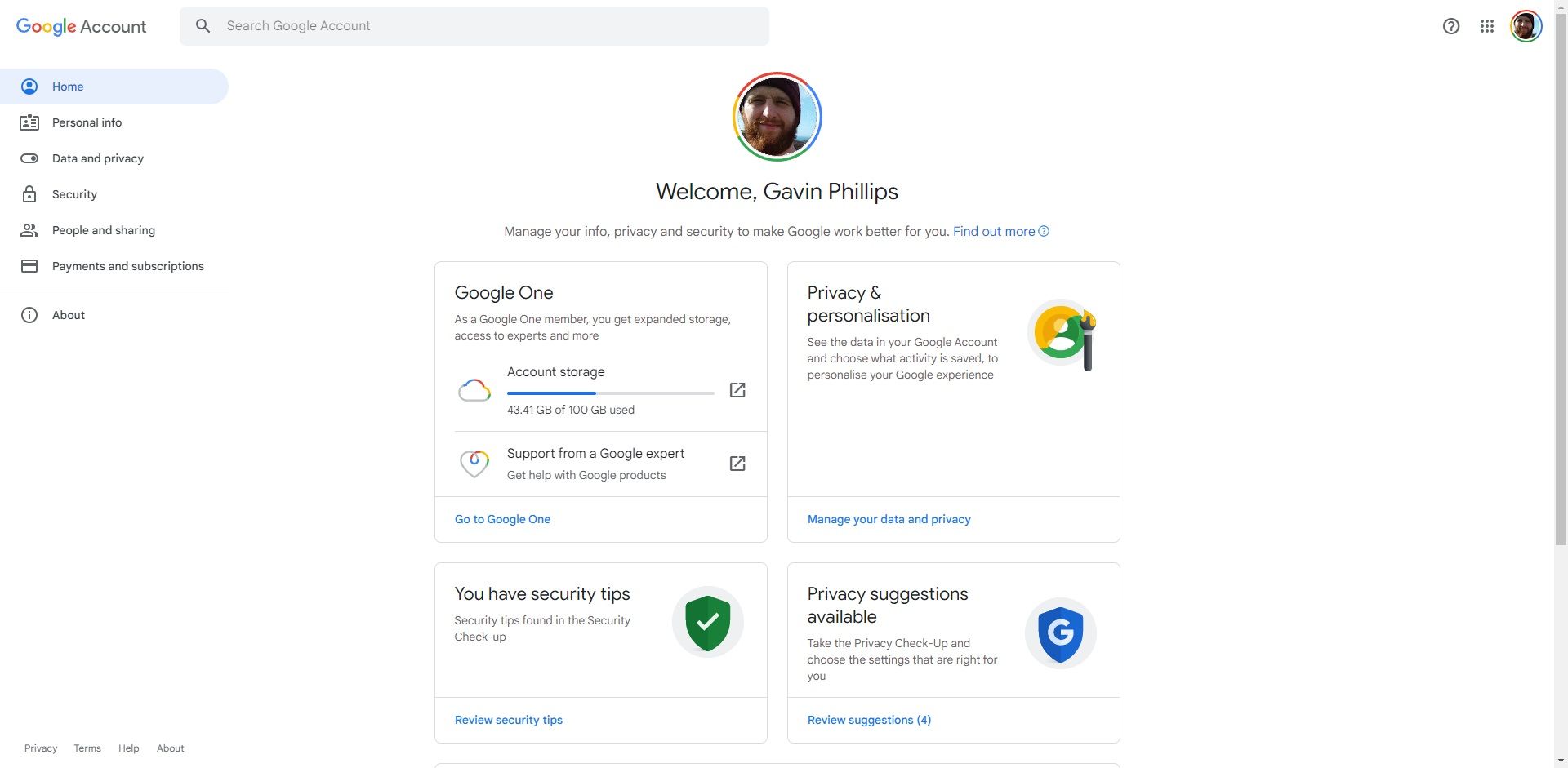
- Найдите Загрузить данные.
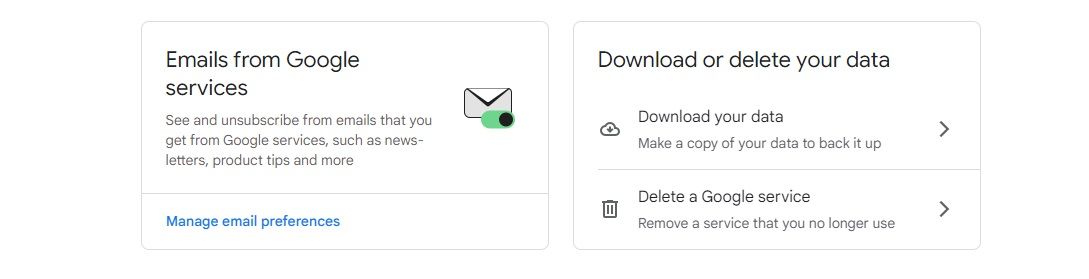
- Выберите сервисы и нажмите Далее.
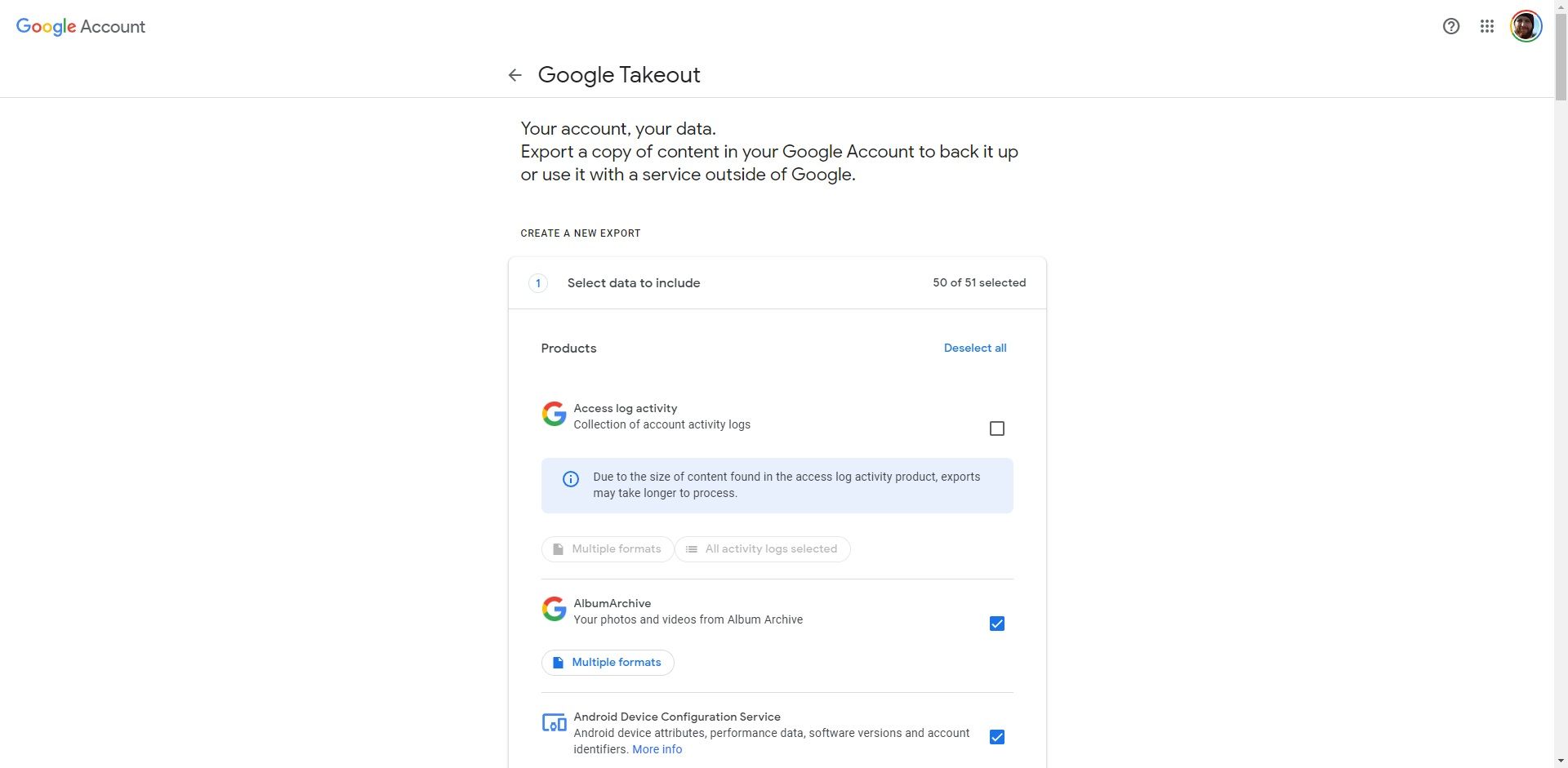
- Настройте формат, способ доставки и запустите экспорт.
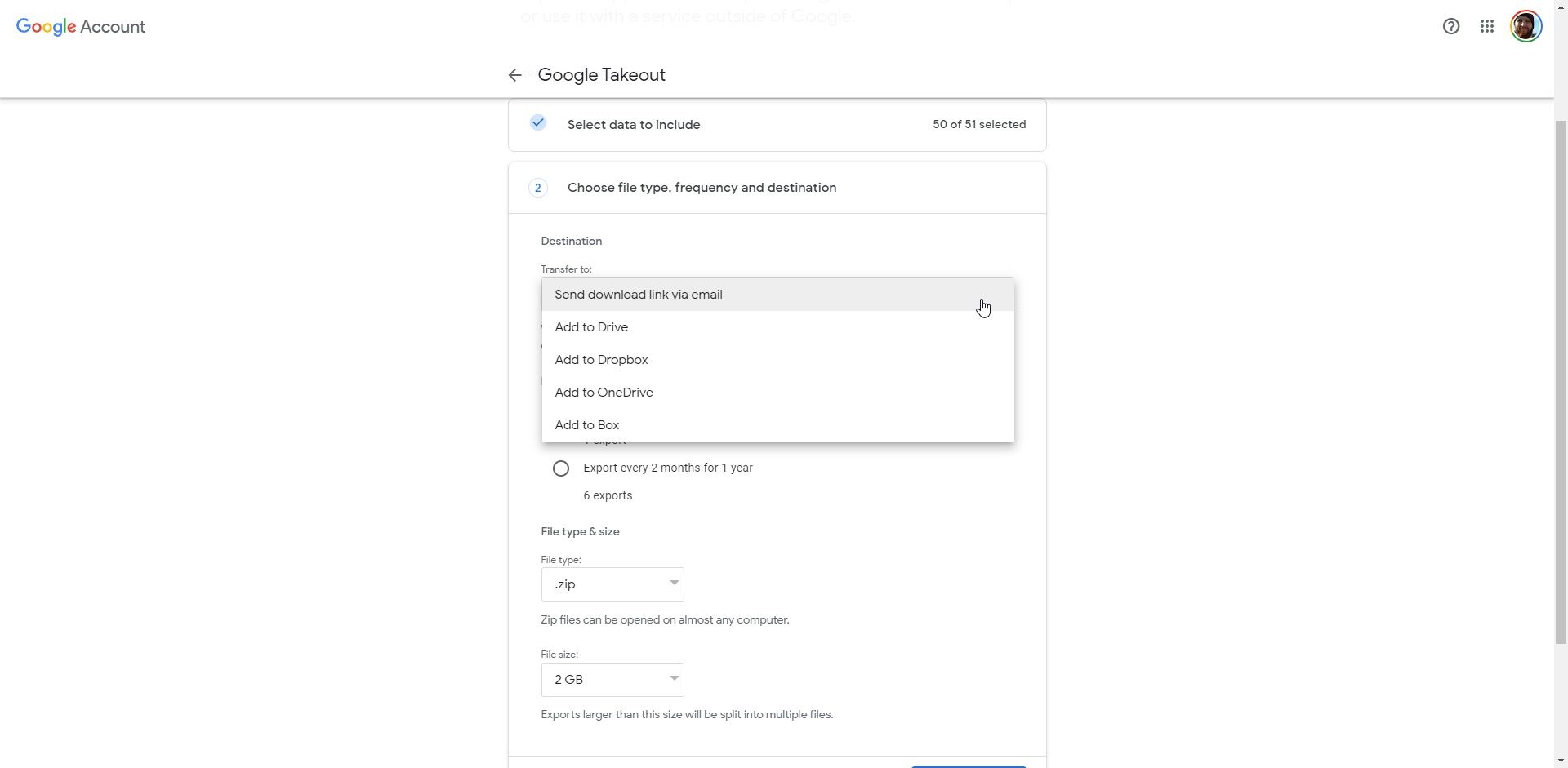
Не удаляйте активность до получения и проверки архива.
Как удалить всю или часть истории: пошагово
Google даёт гибкие возможности: удалять по отдельным элементам, по временным диапазонам или настроить автоудаление.
Удаление по одному элементу
На странице Моя активность найдите запись и нажмите рядом крестик, чтобы удалить одну запись.
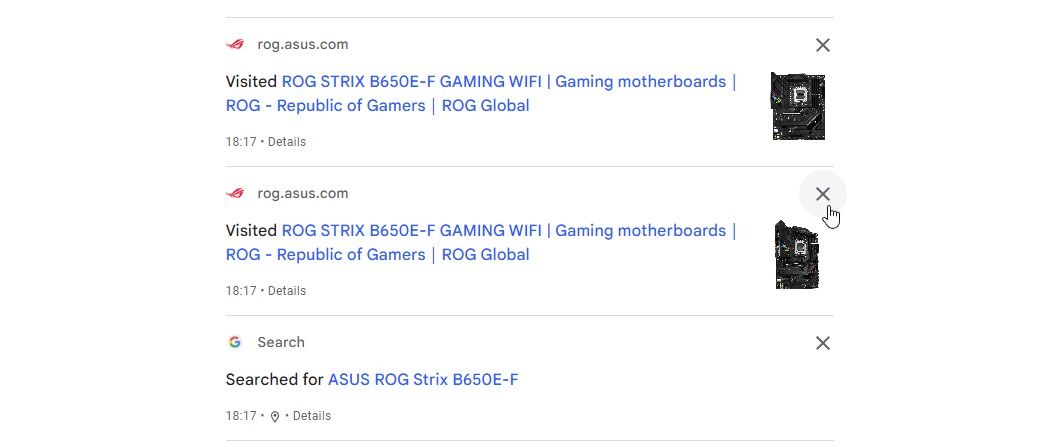
Это полезно, если нужно убрать конкретный поиск или просмотр.
Удаление по временному диапазону
На странице есть кнопка удаления, где можно выбрать временной диапазон (последний час, день, всё время или пользовательский интервал).
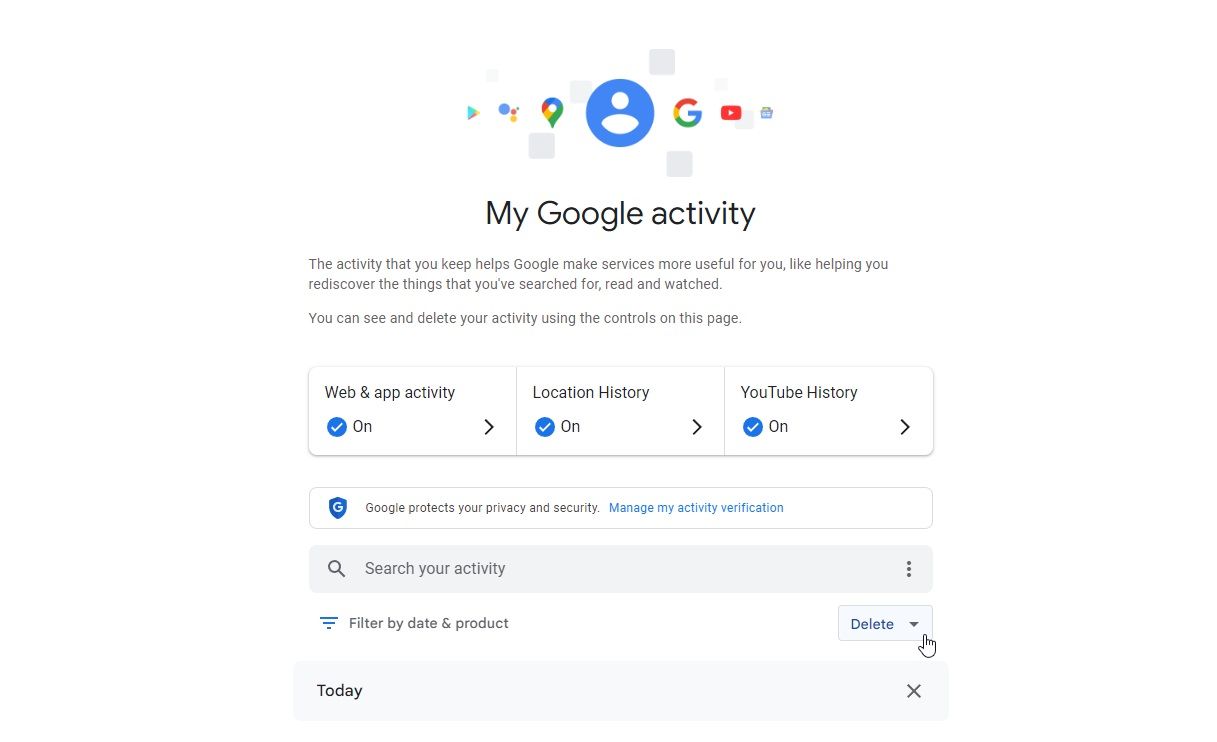
Вы также можете отфильтровать активность по продукту, чтобы не удалять лишние записи.
Удаление истории поиска и доступа к устройству
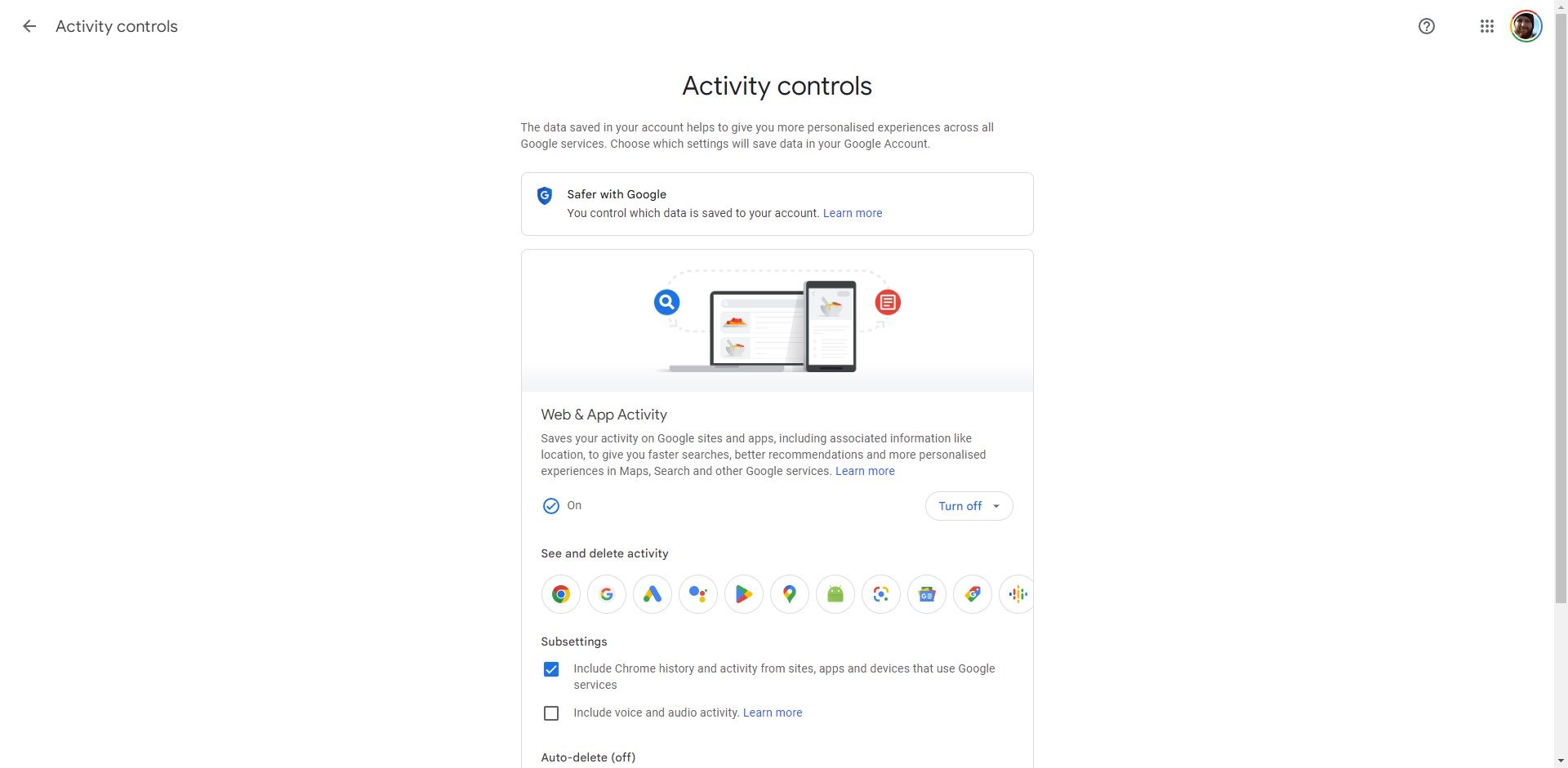
Перейдите в раздел Веб и приложения (Web & app activity), затем Управление активностью, чтобы просмотреть и удалить поисковые записи или данные о доступе устройства.
Автоудаление активности
Можно задать автоматическое удаление по категориям: выставить срок, после которого записи будут стираться (например, 3 месяца, 18 месяцев, 36 месяцев).
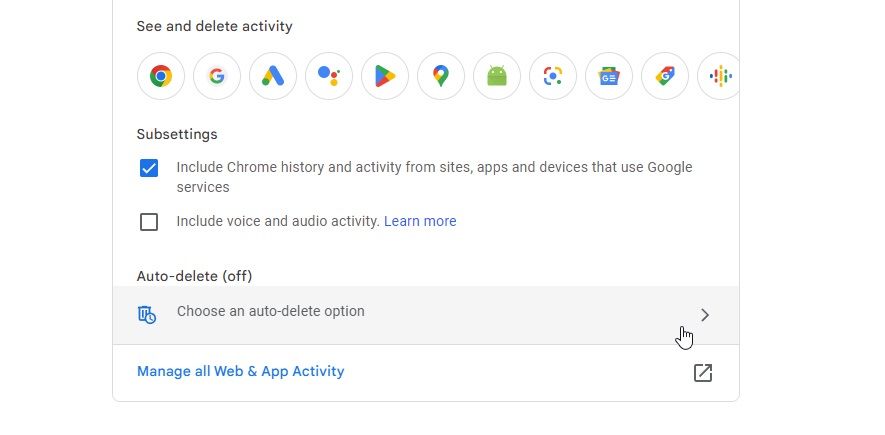
В разделе Веб и приложения включите автоудаление и выберите интервал.
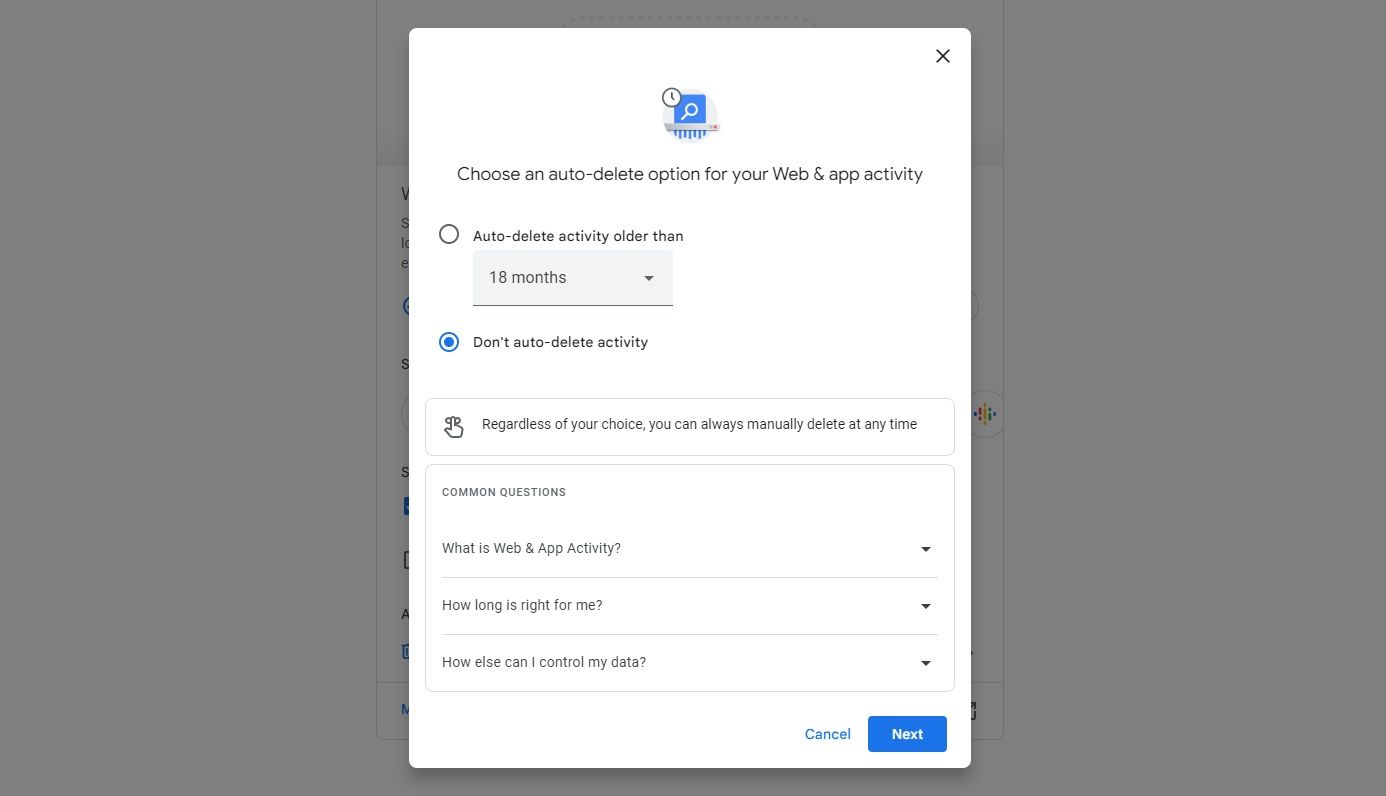
Примечание: если вы хотите удалить более свежие записи (моложе минимального интервала автоудаления), сделайте это вручную.
Как отключить отслеживание активности
Чтобы остановить запись новых событий, приостановите соответствующие типы активности на странице Моя активность. После этого новые данные не будут сохраняться (пока вы снова не включите опцию).
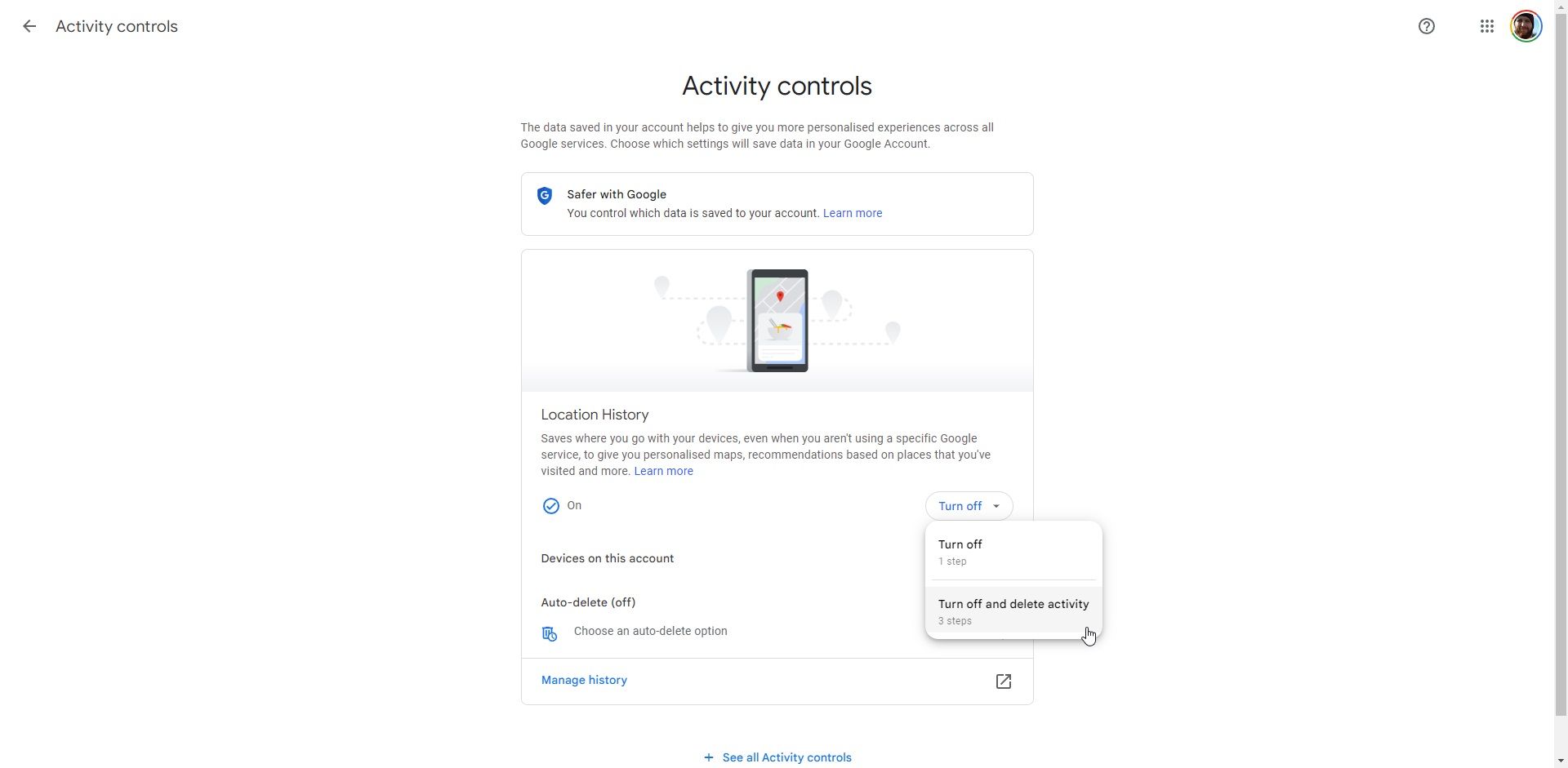
Краткое руководство:
- Веб и приложения: приостановка прекратит сохранение поисковых запросов и активности в приложениях.
- История YouTube: приостановка прекратит запись просмотров и поисков в YouTube.
- История местоположений: приостановка прекратит запись геоданных устройства.
После переключения Google обычно выводит дополнительное информационное окно с последствиями. Примите решение, если вы согласны с ограничением персонализации.
Когда не стоит полностью удалять историю — контрпримеры
- Если вы используете историю для восстановления старых ссылок или рецептов поиска — полное удаление затруднит поиск прошлых действий.
- При расследовании безопасности удалённые логи могут понадобиться для аудита. В таких случаях лучше скачать архив и хранить его в защищённом месте.
- Для семейных устройств история может помочь понять поведение детей; удаление усложнит мониторинг.
Альтернативы удалению: приостановка записи, использование отдельного аккаунта для приватных задач или режим инкогнито/гостевой режим.
Решающее дерево: что сделать сначала
flowchart TD
  A[Нужно освободить историю?] --> B{Хотите сохранить данные?}
  B -- Да --> C[Сделать резервную копию через Загрузить данные]
  B -- Нет --> D[Перейти к удалению]
  C --> D
  D --> E{Удалять всё или выборочно?}
  E -- Всё --> F[Удалить по диапазону: Всё время]
  E -- Выборочно --> G[Удалять по продуктам или отдельным записям]
  F --> H{Отключить отслеживание?}
  G --> H
  H -- Да --> I[Приостановить записи в разделе Моя активность]
  H -- Нет --> J[Включить автоудаление при желании]
  I --> K[Проверить: новых записей нет]
  J --> K
  K --> L[Готово]
Роль‑ориентированные чек‑листы
Чек‑лист для обычного пользователя:
- Сделать резервную копию нужных данных (если нужно).
- Удалить отдельные элементы или всё за нужный период.
- Включить автоудаление (при желании).
- Приостановить отслеживание нужных категорий.
- Перезайти на устройстве и проверить, что новых записей нет.
Чек‑лист для администратора семейной группы или устройства:
- Объяснить членам семьи последствия удаления истории.
- Сохранить необходимые данные для аудита безопасности.
- Настроить отдельные аккаунты для детей/чувствительных задач.
- Активировать автоматическое удаление и периодические ревизии.
Чек‑лист для корпоративного пользователя или повышенной безопасности:
- Согласовать политику хранения данных с ИБ и юридическим отделом.
- Скачать и зашифровать архивы при необходимости.
- Проверить, что удаление не нарушит рабочие процессы.
- Настроить обучение сотрудников по приватности и работе с аккаунтами.
SOP: Быстрая инструкция удалить все записи (шаг за шагом)
- Войдите в аккаунт Google.
- Перейдите в Моя активность.
- Нажмите Удалить и выберите диапазон «За всё время». Подтвердите.
- Перейдите в раздел Веб и приложения — Управление активностью — и приостановите, если нужно.
- Повторите для Истории местоположений и YouTube.
- Перейдите в Данные и конфиденциальность и запустите экспорт (по желанию).
- Проверьте, что на других устройствах нет локальных журналов.
Критерии приёмки:
- В Моя активность нет записей в выбранном диапазоне.
- Автоудаление и приостановка включены, если это было частью задачи.
- Резервная копия получена и проверена (при необходимости).
Риски и рекомендации по безопасности
- Удаление истории удаляет видимые для вас записи, но копии могут сохраняться в системных резервных копиях Google в соответствии с их политикой. Полный контроль над серверными копиями недоступен пользователю.
- Для конфиденциальной информации лучше использовать локальное шифрование и минимизировать хранение в облаке.
- При совместном использовании устройств используйте отдельные профили и управление семейной безопасностью.
Советы по укреплению безопасности:
- Включите двухфакторную аутентификацию (2FA) для аккаунта Google.
- Проверяйте список устройств и сеансов в настройках аккаунта.
- Ограничьте доступ сторонним приложениям через настройки безопасности аккаунта.
Примечания о приватности и соответствие требованиям (общее)
Удаление активности в аккаунте Google помогает снизить объём персональных данных, доступных на уровне сервиса. Это не юридическая консультация. Если вам требуется полное соответствие требованиям GDPR или другой юрисдикции, уточняйте у юридического отдела или консультанта по защите данных. В некоторых регионах у пользователей есть дополнительные права на доступ и удаление данных — ознакомьтесь с политикой Google и местными законами.
Краткая сводка — что делать прямо сейчас
- Если вы не уверены: сначала скачайте архив данных.
- Если хотите быстро стереть следы: удалите весь период «За всё время» и затем приостановите сбор активности.
- Если хотите ограничить накопление данных: установите автоудаление и приостановите отдельные типы активности.
Часто задаваемые вопросы
Можно ли восстановить удалённую активность?
Нет. После удаления через интерфейс аккаунта записи не восстанавливаются. Поэтому при необходимости сначала скачайте данные.
Удалит ли это всё, что Google хранит о мне?
Удаление удалит записи, видимые в вашем профиле Моя активность, но не даёт гарантии удаления всех системных резервных копий или записей в логах сервера Google. Это управляется политикой хранения данных компании.
Что происходит с рекомендациями после удаления истории?
Рекомендации станут менее персонализированными, пока Google не накопит новую активность. Например, YouTube и Поиск могут предлагать менее релевантные результаты.
Можно ли настроить автоудаление для всех типов активности?
Да, автоудаление доступно для основных категорий (Веб и приложения, История местоположений, История YouTube). Для каждой категории можно выбрать интервал удаления.
Будет ли удалена история на других устройствах?
Если устройства связаны с тем же аккаунтом, изменения должны синхронизироваться. Однако локальные журналы приложений на устройствах могут оставаться — проверьте настройки и локальные данные на устройстве.
Однострочный глоссарий
- Моя активность — личная панель Google для просмотра и управления историей действий.
- Автоудаление — механизм, который автоматически очищает старые записи по выбранному интервалу.
- Google Takeout — инструмент Google для экспорта и загрузки ваших данных.
Итог
Управление историей Google — вопрос баланса между приватностью и удобством. Простые действия: резервное копирование, выборочное или полное удаление, автоудаление и приостановка трекинга помогут контролировать объём собираемых данных. Планируйте действия заранее и используйте чек‑листы, чтобы не потерять важную информацию.
Социальная заметка (подсказка для превью)
Заголовок: Как просмотреть и удалить историю Google
Описание: Полное руководство: резервная копия, удаление, автоудаление и отключение отслеживания для контроля приватности.

Похожие материалы

Несколько аккаунтов Skype: Multi Skype Launcher

Журнал для работы: повысить продуктивность

Персональные звуки уведомлений на Android

Скачивание шоу Hulu для офлайн‑просмотра

Microsoft Start: персонализированная новостная лента
