
Синхронизация библиотеки электронных книг на iPad через Dropbox
Быстрые ссылки
- Что нужно подготовить
- Базовая настройка
- Как заполнить репозиторий книг в Dropbox
- Открытие файлов в Dropbox на iPad
- Советы, обходные пути и проверка работоспособности
Что нужно подготовить
Коротко — что потребуется перед началом:
- iPad (или любое iOS-устройство) с установленным приложением Dropbox.
- Аккаунт Dropbox и, по желанию, десктопное приложение Dropbox (очень удобно для автоматической синхронизации).
- Читалки для iOS в зависимости от форматов: Stanza (EPUB, PDF, CBR/CBZ и др.) и Kindle для iOS (MOBI/AZW).
- Набор электронных книг в подходящих форматах. Если формат не поддерживается — придется конвертировать.
Примечание: Stanza и Kindle указаны как примеры. Вы можете использовать любую читалку, которая умеет импортировать файлы из других приложений через функцию «Экспорт»/“Open In”.
Базовая настройка
- Зарегистрируйтесь в Dropbox и установите десктопное приложение: это сделает загрузку и организацию книг проще.
- В корне Dropbox создайте папку Books или «Книги» (название может быть любое, но проще — /Books/). Для удобства можно разделить по подпапкам: /Books/, /Comics/, /Manuals/.
- Установите приложение Dropbox на iPad и войдите в тот же аккаунт.
- Установите на iPad читалки, которые будут обрабатывать нужные форматы (Stanza, Kindle и другие).
Important: без десктопного приложения вам всё равно удастся загрузить книги через веб-интерфейс, но автоматическая синхронизация и работа с большими библиотеками будет менее удобна.
Как заполнить репозиторий книг в Dropbox
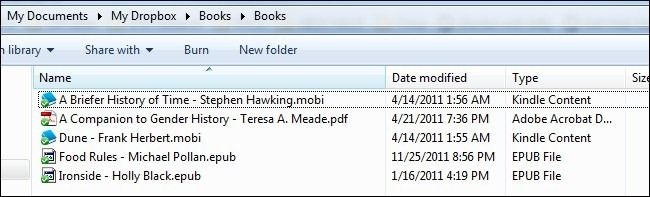
- Скопируйте книги в выбранную папку в Dropbox с компьютера. Можно переносить отдельные файлы или всю библиотеку Calibre (если места в аккаунте достаточно).
- Сохраняйте структуру папок, которую хотите видеть на устройстве — Dropbox покажет тот же порядок папок на iPad.
- Проверьте форматы файлов:
- Kindle для iOS поддерживает MOBI.
- Stanza поддерживает EPUB, PDF, CBR, CBZ, DjVu и др.
- Если у вас несовместимые форматы — конвертируйте через Calibre или другие инструменты, либо установите на iPad читатель, поддерживающий нужный формат.
Мини-методология выбора формата:
- Новые романы: EPUB — универсальный формат для большинства читалок.
- Книги из Amazon: MOBI/AZW — используйте Kindle.
- Комиксы: CBR/CBZ — лучше открываются в приложениях с поддержкой комиксных контейнеров.
- Техническая документация: PDF или EPUB (если нужен текстовый рендер).
Для теста в этом руководстве использовали файлы EPUB, MOBI, PDF и CBR.
Открытие файлов в Dropbox на iPad
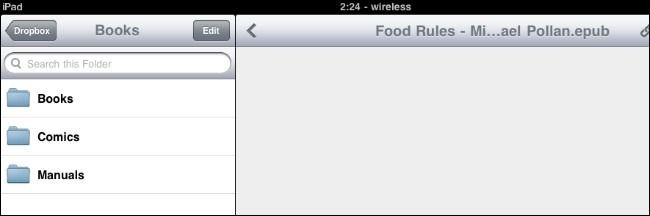
- Откройте приложение Dropbox на iPad.
- Перейдите в папку /Books/ (или ту, которую создали).
Важно: мобильные версии Dropbox не «выталкивают» весь контент на устройство по умолчанию — это экономит трафик. Представляйте Dropbox как виртуальную полку: файл виден в списке, но чтобы он оказался в кэше устройства, его нужно открыть. В зависимости от настроек, Dropbox для iOS может кешировать от ~250 до 1000 МБ данных — обычно этого достаточно для множества книг.
- Выберите книгу (лучше — не PDF для теста, так как Dropbox открывает PDF нативно). При открытии EPUB вы увидите индикатор загрузки, затем логотип Dropbox и сообщение «Unable to view file» — это нормально.
- Нажмите иконку «Экспорт» (в правом верхнем углу).
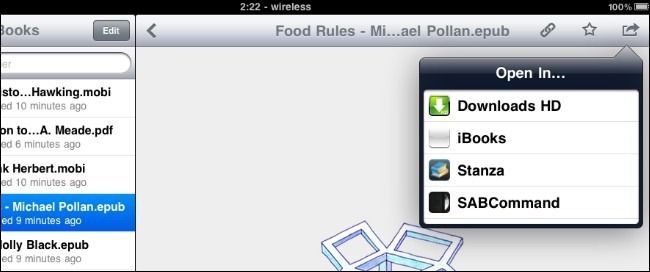
- В списке приложений найдите Stanza (или нужную читалку). Если приложений много, пролистайте список — полоса прокрутки появляется только на мгновение.
- Тапните Stanza — пойдет импорт. В интерфейсе Stanza вы увидите прогресс-бар импорта, затем книга появится в разделе Downloads.
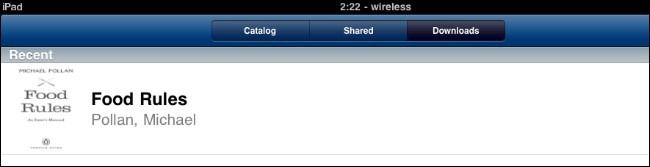
- После импорта книга сохраняется внутри приложения-читалки и доступна офлайн. Повторите процесс для других файлов. Для MOBI используйте экспорт в Kindle.
Проверка и отладка: частые ошибки и как их решать
Файл не отображается в списке приложений при экспорте:
- Убедитесь, что приложение-читалка установлено.
- Перезапустите Dropbox, иногда список приложений обновляется после перезапуска.
- Если приложение установлено, но не отображается — проверьте, поддерживает ли оно импорт из других приложений (функция «Open In»/“Share Sheet”).
EPUB не открывается в читалке:
- Проверьте, не поврежден ли файл на компьютере.
- Откройте EPUB в десктопной читалке (например, Calibre), чтобы убедиться в целостности.
Большие PDF не открываются или тормозят:
- Рассмотрите оптимизацию PDF (сжатие изображений).
- Используйте специализированные PDF-ридеры для iOS для больших файлов.
Книги не синхронизируются между устройствами автоматически:
- Dropbox хранит оригинал в облаке; приложение-читалка хранит импортированную копию локально. Синхронизация состояния чтения зависит от конкретной читалки (например, Kindle синхронизирует прогресс чтения в своей экосистеме при наличии аккаунта Amazon).
Альтернативные подходы
- iCloud Drive: если вы предпочитаете экосистему Apple, используйте iCloud Drive для хранения книг и открытия их в «Файлах» на iPad.
- Calibre + веб-сервер: оставьте библиотеку в Calibre на компьютере и включите встроенный сервер Calibre. Доступ к коллекции можно получить через браузер iPad.
- Сторонние облачные сервисы: Google Drive, OneDrive — принцип похож, но интерфейс экспорта может отличаться.
Связанные преимущества/недостатки:
- Dropbox: простота и популярность, но ограничение места по тарифу.
- iCloud: глубокая интеграция с iOS, но зависит от Apple ID и платного места.
- Calibre: мощный инструмент для управления библиотекой, но требует сервера/ПК.
Рекомендации по организации библиотеки
- Структура папок: /Books/Authors/Title или /Books/Genre/Title — выбирайте то, что удобно вам.
- Имена файлов: используйте формат “Автор — Название.ext” для простоты поиска.
- Метаданные: работа с Calibre поможет унифицировать метаданные и обложки.
- Резервное копирование: периодически делайте резервную копию папки Dropbox (или используйте платный тариф с расширенным хранилищем).
Таблица совместимости форматов (ориентир)
| Формат | Рекомендуемая читалка на iPad | Поддержка через Dropbox |
|---|
| EPUB | Stanza, Apple Books, другие EPUB-ридеры | Да — экспорт в читалку | MOBI | Kindle для iOS | Да — экспорт в Kindle | PDF | Любой PDF-ридер (GoodReader, iBooks) | Dropbox открывает нативно | CBR/CBZ | Stanza, ComicFlow | Да — экспорт | DjVu | Специализированные ридеры | Требует сторонних приложений
Роль‑ориентированные чек-листы
Для домашнего пользователя:
- Создать /Books/ в Dropbox.
- Скопировать 5–10 книг для теста.
- Установить Stanza и Dropbox на iPad.
- Открыть книгу и экспортировать в Stanza.
Для продвинутого пользователя (большая библиотека):
- Организовать подпапки по авторам/жанрам.
- Использовать Calibre для корректных метаданных и конвертации.
- Подумать о платном тарифе Dropbox для постоянной синхронизации большой коллекции.
Для администратора или коллекционера:
- Настроить резервное копирование библиотеки на отдельный диск.
- Задокументировать структуру каталогов и стандарты именования.
- Настроить общий доступ с правами чтения для членов семьи (если нужно).
Критерии приёмки
- Файлы из папки /Books/ видимы в приложении Dropbox на iPad.
- После экспорта книга появляется в приложении-читалке и открывается без ошибок.
- Экспортированные файлы доступны офлайн в читалке.
- Структура папок соответствует исходной в Dropbox.
Тестовые сценарии
- Импорт EPUB в Stanza: файл отображается, импортируется и открывается.
- Импорт MOBI в Kindle: файл открывается в Kindle, синхронизация прогресса (если аккаунт Amazon подключён).
- Открытие большого PDF: приложение не зависает, перелистывание работоспособно.
- Повторный импорт одного и того же файла: читалка корректно обрабатывает дубликаты (проверить поведение при совпадении имени).
Мини‑методы и эвристики
- Если файл не открывается — попробуйте открыть его на компьютере; иногда причина в кодировке или повреждении.
- Всегда делайте тестовый импорт перед массовой загрузкой всей библиотеки.
- Для комиксов используйте CBR/CBZ и читалки с поддержкой разворота страниц.
Безопасность и конфиденциальность
- Dropbox шифрует данные в облаке, но учитывайте, что доступ к аккаунту даёт полный контроль над файлами. Используйте двухфакторную аутентификацию.
- Личные документы храните в зашифрованном виде, если они содержат конфиденциальную информацию.
Частые вопросы (коротко)
- Можно ли читать сразу без экспорта? Некоторые форматы (PDF) можно просматривать прямо в Dropbox, но для полноценного чтения и сохранения прогресса лучше экспортировать в читалку.
- Что произойдёт с книгой в Dropbox после экспорта? Оригинал остаётся в облаке; приложение-читалка создаёт локальную копию для чтения.
Когда этот способ не подходит
- Если вам нужен синхронизированный прогресс чтения между разными читалками — это зависит от самих читалок (например, Kindle синхронизирует прогресс только внутри Amazon-сервиса).
- Если у вас ограниченный объём хранилища в Dropbox и большая библиотека — рассмотрите платные планы или альтернативные сервисы.
Быстрая памятка при проблемах
- Приложение не показывает экспортируемые приложения: перезапустите Dropbox.
- Проблемы с форматом: используйте Calibre для конвертации.
- Медленное открытие: проверьте соединение и размер кеша Dropbox на устройстве.
Итог: этот простой рабочий процесс позволяет держать библиотеку электронных книг в облаке и быстро переносить нужные файлы на iPad без прямого соединения с компьютером. Он экономит место на устройстве, даёт гибкость в выборе читалок и упрощает доступ к коллекции в дороге.
Краткое резюме
- Настройте папку /Books/ в Dropbox и загрузите туда файлы.
- Установите Dropbox и подходящие читалки на iPad.
- Откройте файл в Dropbox и используйте «Экспорт» для переноса в читалку.
- После экспорта книга доступна офлайн в приложении-читалке.
1‑строчный глоссарий
- Экспорт: функция iOS/Dropbox, которая передаёт файл из одного приложения в другое.
- Кэш Dropbox: локальное хранилище мобильного приложения, где временно сохраняются открытые файлы (обычно 250–1000 МБ).
Mermaid-диаграмма принятия решения
flowchart TD
  A[Есть Dropbox-аккаунт?] -->|Нет| B[Зарегистрироваться в Dropbox и установить десктоп-приложение]
  A -->|Да| C[Скопировать книги в /Books/]
  C --> D[Установить Dropbox и читалки на iPad]
  D --> E[Открыть файл в приложении Dropbox]
  E --> F{Поддерживается ли формат нативно?}
  F -->|Да 'PDF'| G[Просмотреть в Dropbox или экспортировать]
  F -->|Нет| H[Экспортировать в читалку 'Stanza/Kindle/...']
  H --> I[Читать офлайн в читалке]
Похожие материалы

Несколько аккаунтов Skype: Multi Skype Launcher

Журнал для работы: повысить продуктивность

Персональные звуки уведомлений на Android

Скачивание шоу Hulu для офлайн‑просмотра

Microsoft Start: персонализированная новостная лента
