
Доступ к Windows Live SkyDrive с рабочего стола через Gladinet
Что это и зачем
Gladinet Cloud Desktop — приложение, которое монтирует облачные сервисы как локальные папки в системе. Оно интегрирует онлайн-приложения с рабочим столом и поддерживает сервисы типа Amazon S3, Google Docs, Picasa, Adrive и, конечно, Windows Live SkyDrive. Если вы хотите работать со SkyDrive без постоянного захода в браузер — Gladinet даёт такой вариант.
Короткое определение: монтирование — подключение облачного хранилища как сетевого диска, при котором файлы остаются в облаке и загружаются по требованию.
Подготовка: что нужно знать
- Требуется подключение к интернету для открытия файлов и каталогов.
- Gladinet монтирует диск, а не синхронизирует содержимое, поэтому локального хранилища под файлы не требуется.
- SkyDrive предоставляет примерно 25 ГБ облачного места — обычно больше, чем в бесплатных предложениях конкурентов.
Важно: если вам нужен офлайн-доступ — монтирование не заменяет полноценный синхронизатор. Для офлайн-работы потребуется экспорт/скачивание или другой инструмент с функцией синхронизации.
Установка Gladinet и подключение SkyDrive
- Загрузите Gladinet Starter edition (бесплатно).
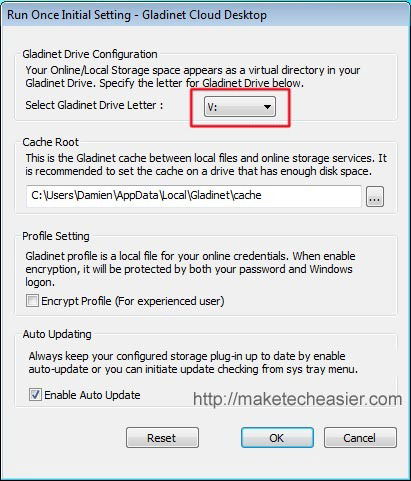
- Запустите установщик и выполните шаги мастера установки. В конце запустится первоначальная настройка.
- Выберите букву диска для монтирования Gladinet. Убедитесь, что выбранная буква не конфликтует с существующими локальными дисками, затем нажмите OK.
- В следующем окне выберите «Mount Disk Storage» (Монтировать дисковое хранилище).
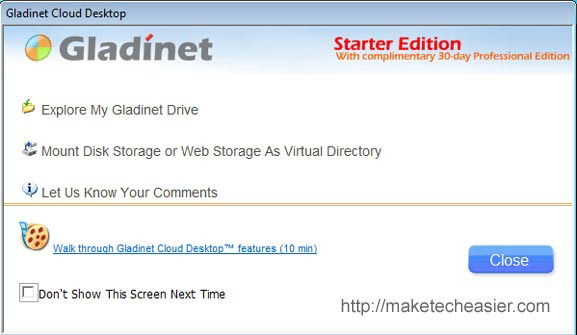
- В списке провайдеров услуг выберите Windows Live SkyDrive (или другой нужный сервис).

- Введите учётные данные вашей учётной записи SkyDrive и подтвердите доступ.

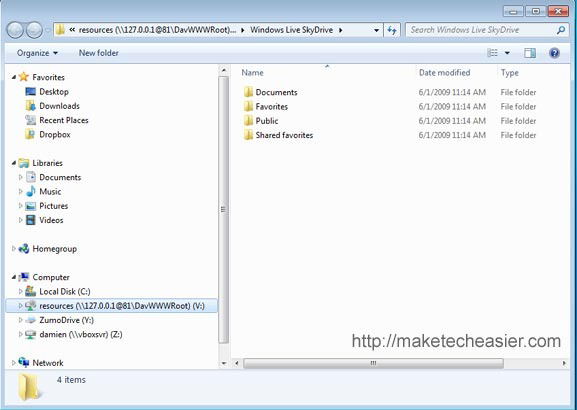
- После успешного подключения SkyDrive будет доступен как сетевой диск в Проводнике.
Преимущества и ограничения
Преимущества
- Экономия локального места: можно работать с огромными объёмами в облаке, даже если на компьютере мало свободного места.
- Удобство: доступ из Проводника и большинства приложений как к обычному диску.
- Мультиоблачность: Gladinet позволяет монтировать несколько сервисов одновременно.
Ограничения
- Нет офлайн-синхронизации: файлы читаются/загружаются по запросу.
- Производительность зависит от интернет‑соединения; при медленном интернете операция открытия/записи файлов замедляется.
- Для некоторых рабочих нагрузок (например, редактирование больших медиафайлов) монтирование может быть некомфортно.
Когда Gladinet — хорошее решение
- Вы хотите экономить локальное место и работать «на лету» с большими архивами.
- Нужен доступ к файлам с рабочего стола без постоянного входа в браузер.
- Вы используете несколько облачных сервисов и хотите управлять ими централизованно.
Когда стоит выбрать альтернативы
- Нужен надёжный офлайн‑доступ — выбирайте инструменты с синхронизацией (официальный клиент облака или специализированные синк‑программы).
- Если важна высокая скорость работы с файлами — храните рабочие наборы локально или используйте CDN/стриминг, где это применимо.
Альтернативные подходы
- Официальные клиенты облачных сервисов: многие провайдеры предлагают собственные синхронизаторы, которые сохраняют локальные копии для офлайн‑доступа.
- WebDAV/SMB: если сервис поддерживает WebDAV, можно подключить его как сетевой ресурс без дополнительного ПО.
- rclone/NetDrive/odrive: другие утилиты для монтирования облака с разными возможностями кэширования и шифрования.
- Скачивание/локальные резервные копии: для важных данных держите резервные копии локально или на внешних носителях.
Мини‑методология: как выбрать способ доступа к облаку
- Определите требования: нужен ли офлайн‑доступ, приоритет — скорость или экономия места, важна ли безопасность.
- Оцените сеть: стабильный и быстрый интернет позволяет комфортно монтировать облако.
- Тестируйте один рабочий сценарий: откройте, отредактируйте и сохраните файл. Оцените задержки.
- Выберите решение: монтирование для экономии места, синхронизация для офлайн‑работы.
- Настройте резервное копирование для критичных данных.
Дерево решений (быстрый выбор)
flowchart TD
  A[Нужен доступ к SkyDrive?] --> B{Нужен офлайн‑доступ}
  B -- Да --> C[Используйте синхронизатор или официальный клиент]
  B -- Нет --> D{Нужна экономия локального места}
  D -- Да --> E[Монтируйте облако через Gladinet или rclone]
  D -- Нет --> F[Используйте веб‑интерфейс или стандартный клиент]
Контрольный список для установки и проверки
- Скачан и установлен Gladinet Starter edition
- Выбрана свободная буква диска
- Указан провайдер — Windows Live SkyDrive
- Введены корректные учётные данные и предоставлен доступ
- Проверено открытие/сохранение файла через смонтированный диск
- Оценена производительность при типичных задачах
Краткие рекомендации по безопасности и приватности
- Используйте надёжный пароль и двухфакторную аутентификацию в учётной записи SkyDrive.
- Если работаете с конфиденциальными файлами, применяйте шифрование до загрузки в облако.
- Контролируйте политику доступа Gladinet и проверяйте, какие разрешения приложению вы даёте.
Советы по эксплуатации и миграции
- Если Microsoft изменяет сервис (небольшой пример — SkyDrive был преобразован в OneDrive), проверяйте официальные клиенты: они могут получить новые функции синхронизации или интеграции.
- Для постоянной работы с большими проектами храните активные файлы локально, а архивы — в смонтированном облаке.
Глоссарий в одну строку
- Монтирование: подключение облачного хранилища как сетевого диска без полной выгрузки на локальный диск.
- Синхронизация: процесс поддержания локальных и облачных копий одинаковыми.
Заключение
Gladinet — удобный способ получить доступ к SkyDrive прямо из Проводника и значительно сэкономить локальное пространство. Подходит, если у вас стабильный интернет и приоритет — доступ к большим объёмам данных без их хранения на диске. Если же вам нужен офлайн‑доступ или высокая Скорость работы с файлами, рассмотрите синхронизационные клиенты или комбинированный подход.
Заметка: Starter edition бесплатна; доступны платные версии с расширенными возможностями. Стоимость Professional edition — примерно 29,99 $.
Важно: перед массовым переходом на новое решение протестируйте рабочие сценарии и настройте резервные копии.
Критерии приёмки
- Смонтированный диск виден в Проводнике.
- Файлы открываются/сохраняются корректно.
- Рабочие процессы не замедляются до неприемлемого уровня.
Авторский вопрос: какие ещё способы доступа к SkyDrive используете вы? (официальный клиент, WebDAV, другие утилиты?)

Похожие материалы

Несколько аккаунтов Skype: Multi Skype Launcher

Журнал для работы: повысить продуктивность

Персональные звуки уведомлений на Android

Скачивание шоу Hulu для офлайн‑просмотра

Microsoft Start: персонализированная новостная лента
