
Скрытый браузер Nintendo Switch: как открыть и использовать

Что это такое и почему он скрыт
Nintendo Switch изначально не позиционируется как устройство для серфинга: у консоли нет публичного, полнофункционального браузера в интерфейсе. Тем не менее внутри системы есть компонент для обработки веб‑страниц — обычно он используется для страниц авторизации Wi‑Fi (каптив‑порталов). Хитрость в том, что можно «подсунуть» системе адрес, после чего откроется веб‑интерфейс.
Краткое определение: каптив‑портал — страница, которая появляется при подключении к публичной Wi‑Fi‑сети для ввода логина/пароля или принятия условий. Мы используем её, чтобы получить доступ к встроенному браузеру.
Important: это обходной путь, а не официальная функция. Nintendo может изменить поведение в будущих прошивках.
Быстрая инструкция (короткая версия)
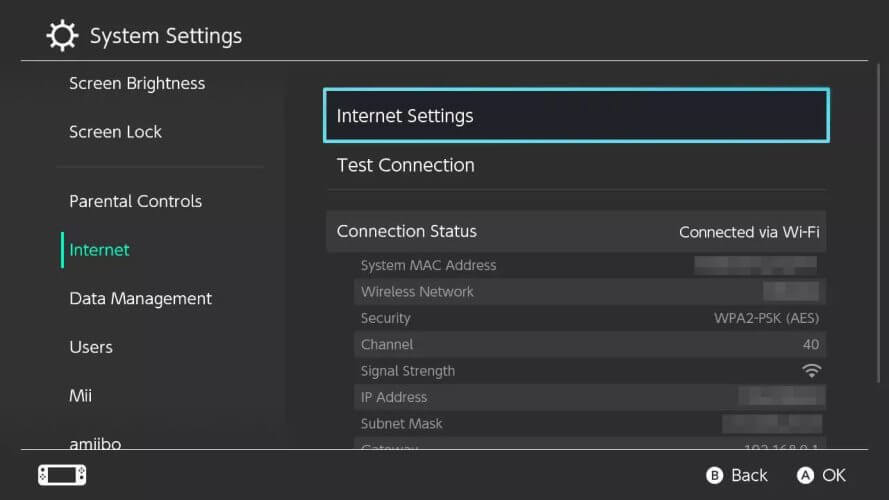
- Откройте Настройки системы > Интернет > Настройки интернета.
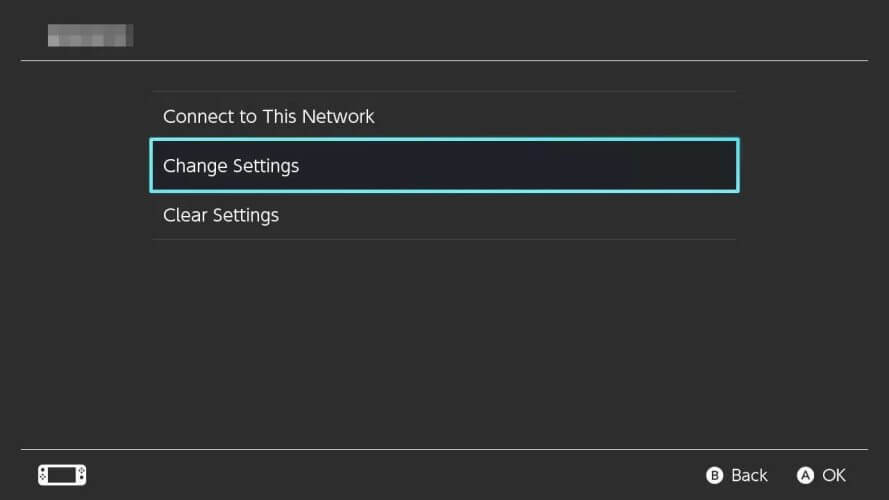
- Выберите свою Wi‑Fi‑сеть и нажмите Изменить настройки > Настройки DNS.
- Переключите DNS на «Вручную» и введите Primary DNS: 055.142.122 (сохраните изменения).
- Выберите Подключиться к этой сети > Далее > Продолжить на Google.
- Должна открыться веб‑страница Google — это означает, что встроенный браузер активен.
Если хотите выключить браузер — верните DNS в автоматический режим.
Подробная пошаговая инструкция с пояснениями
- Перейдите в Настройки системы (System Settings) на главном экране Switch.
- Откройте раздел Интернет > Настройки интернета.
- Подождите, пока консоль просканирует доступные сети, затем выберите сеть, к которой вы подключены.
- Нажмите Изменить настройки > Настройки DNS.
- Установите «DNS Settings» на Вручную (Manual).
- В поле Primary DNS введите 055.142.122 и сохраните изменения.

- После сохранения выберите «Подключиться к этой сети» > Далее.
- На экране должна появиться кнопка «Продолжить на Google» (Continue to Google). Нажмите — откроется Google, и вы получите доступ к браузеру.
Примечание: в некоторых случаях вместо Google может открыться другая страница — это нормально, главное, чтобы открылся веб‑контент.
Почему мы используем сторонний DNS и какие DNS лучше
Nintendo при подключении проверяет доступность стандартных порталов авторизации. Подмена DNS часто применяется, чтобы заставить систему перейти на внешнюю страницу. Это не улучшает «скорость» интернета напрямую, но влияет на то, какую страницу увидит консоль при подключении.
Рекомендуемые DNS‑серверы (подойдут не только для Switch, но и для других консолей):
- Google Public DNS — 8.8.8.8 / 8.8.4.4
- Cloudflare — 1.1.1.1 / 1.0.0.1
- QUAD9 — 9.9.9.9 / 149.112.112.112
- OpenDNS — 208.67.222.222 / 208.67.220.220
- CleanBrowsing — 185.228.168.9 / 185.228.169.9
- Verisign — 64.6.64.6 / 64.6.65.6
- Alternate DNS — 76.76.19.19 / 76.223.122.150
Важно: конкретный «лучший» DNS для игр зависит от вашего местоположения и провайдера. Тестируйте пинг и стабильность.
Что можно и чего нельзя ожидать от браузера на Switch
Что можно:
- Просматривать простые веб‑страницы и статьи.
- Открывать страницы каптив‑порталов и веб‑формы.
- Смотреть видео через простые решения (см. раздел про видео ниже).
Чего ждать не стоит:
- Полноценных возможностей современных настольных браузеров (расширения, сложные JavaScript‑приложения).
- Полноценного доступа к потоковым сервисам (Netflix/Prime). Многие сервисы требуют отдельного приложения или DRM‑поддержки, которой в браузере Switch нет.
Как смотреть видео на Switch через браузер
Варианты:
- Каст с телефона: используйте YouTube на телефоне и опцию «Watch on TV» — для этого нужна связанная версия приложения YouTube на Switch (если она доступна в вашей регионе). Это не прямой кастинг в браузер, а связка с приложением.
- SwitchTube и похожие сайты: существуют подготовленные сайты, адаптированные под браузер Switch, которые облегчают просмотр YouTube‑видео. Однако производительность и поддержка форматов могут быть ограничены.
- Трансляция через локальную сеть (например, Plex) — теоретически возможна, но зависит от поддержки форматов и скорости сети.
Ограничение: Netflix напрямую в браузере не воспроизводится. Некоторые пытаются установить Android на Switch, но это рискованно и может привести к потере гарантии или «кирпичу» устройства.
Альтернативные подходы
- Использовать смартфон или планшет для просмотра потокового видео и кастить на телевизор.
- Подключать консоль к роутеру, где вы управляете DNS на уровне маршрутизатора — это позволит применять правила для всех устройств в сети.
- Использовать мобильную точку доступа (hotspot) и настраивать DNS прямо на телефоне.
- VPN‑решения: VPN напрямую на Switch поддерживаются ограниченно; чаще VPN настраивают на роутере.
Проверка перед началом — мини‑методология
- Сохраните текущие настройки сети (запишите автоматически присвоенный DNS).
- Убедитесь, что у вас стабильная Wi‑Fi‑сеть и доступ в интернет.
- Изменяйте только одно значение (Primary DNS), чтобы можно было быстро откатиться.
- Тестируйте открытие Google или другой страницы сразу после сохранения.
- Если что‑то пошло не так, верните DNS в режим автоматического получения и перезапустите подключение.
Роли и чек‑листы (для разных пользователей)
Для обычного пользователя:
- Скопировать текущие сетевые настройки.
- Ввести Primary DNS: 055.142.122.
- Подключиться и проверить появление веб‑страницы.
- Вернуть настройки после использования.
Для родителя (контроль доступа):
- Отключать обход после использования.
- Использовать DNS с фильтрами (CleanBrowsing) при необходимости.
Для продвинутого пользователя/администратора сети:
- Настроить DNS/ DHCP на роутере для централизованного управления.
- Использовать локальные правила блокировки нежелательных доменов.
Риски и меры смягчения
Риск: утечка персональных данных при использовании стороннего DNS или открытого браузера. Митигирование: не вводите учётные данные в ненадёжных формах; используйте HTTPS; верните DNS в автоматический режим после использования.
Риск: потеря гарантии при попытке установить Android и других вмешательствах. Митигирование: не прошивайте устройство и не выполняйте моды, которые аннулируют гарантию.
Риск: Nintendo может закрыть обход в обновлениях. Митигирование: сохраняйте резервные копии данных и следите за официальными новостями.
Совместимость и советы по прошивке
Поведение может отличаться в зависимости от версии системного ПО и региональных сборок Switch. Если при описанных шагах ничего не происходит — попробуйте другой DNS, временно использовать мобильный хотспот или проверить, не мешает ли роутер (например, блокировка портов).
Часто задаваемые вопросы
Можно ли смотреть Netflix на Nintendo Switch через этот браузер?
Коротко: нет. Netflix требует официального приложения и DRM‑поддержки, которых в скрытом браузере нет. Установка Android на Switch — рискованный метод и не рекомендуется.
Можно ли транслировать экран телефона на Switch?
Да — для YouTube есть возможность «Watch on TV» и привязка устройств. Это не полноценный клон экрана телефона, но позволяет запускать видео с телефона через приложение YouTube на Switch.
Как отключить браузер и вернуться к обычному подключению?
Просто верните настройки DNS в автоматический режим (Automatic) в меню сети — браузер перестанет открываться.
Безопасно ли использовать сторонние DNS?
Использовать сторонний DNS обычно безопасно, если вы доверяете провайдеру DNS (Cloudflare, Google и т. п.). Но сторонние DNS могут логировать запросы, поэтому учитывайте вопросы конфиденциальности.
Итог и рекомендации
- Скрытый браузер Switch — полезный обход для просмотра простого веб‑контента, но не полноценная замена браузера или официального приложения.
- Перед изменением настроек сделайте запись текущих значений и имейте план отката.
- Для потокового видео и критичных задач лучше использовать смартфон, планшет или телевизионные приложения.
Если этот гайд помог — напишите в комментариях, какие сайты вам удалось открыть на Switch и какие DNS вы протестировали.
Краткое резюме:
- Браузер доступен через изменение DNS и вызов каптив‑портала.
- Не используйте сомнительные DNS и не устанавливайте сторонние прошивки.
- Верните автоматические настройки после использования.

Похожие материалы

Несколько аккаунтов Skype: Multi Skype Launcher

Журнал для работы: повысить продуктивность

Персональные звуки уведомлений на Android

Скачивание шоу Hulu для офлайн‑просмотра

Microsoft Start: персонализированная новостная лента
