
Как вернуть вкладку «Приложения и браузер» в Защите Windows
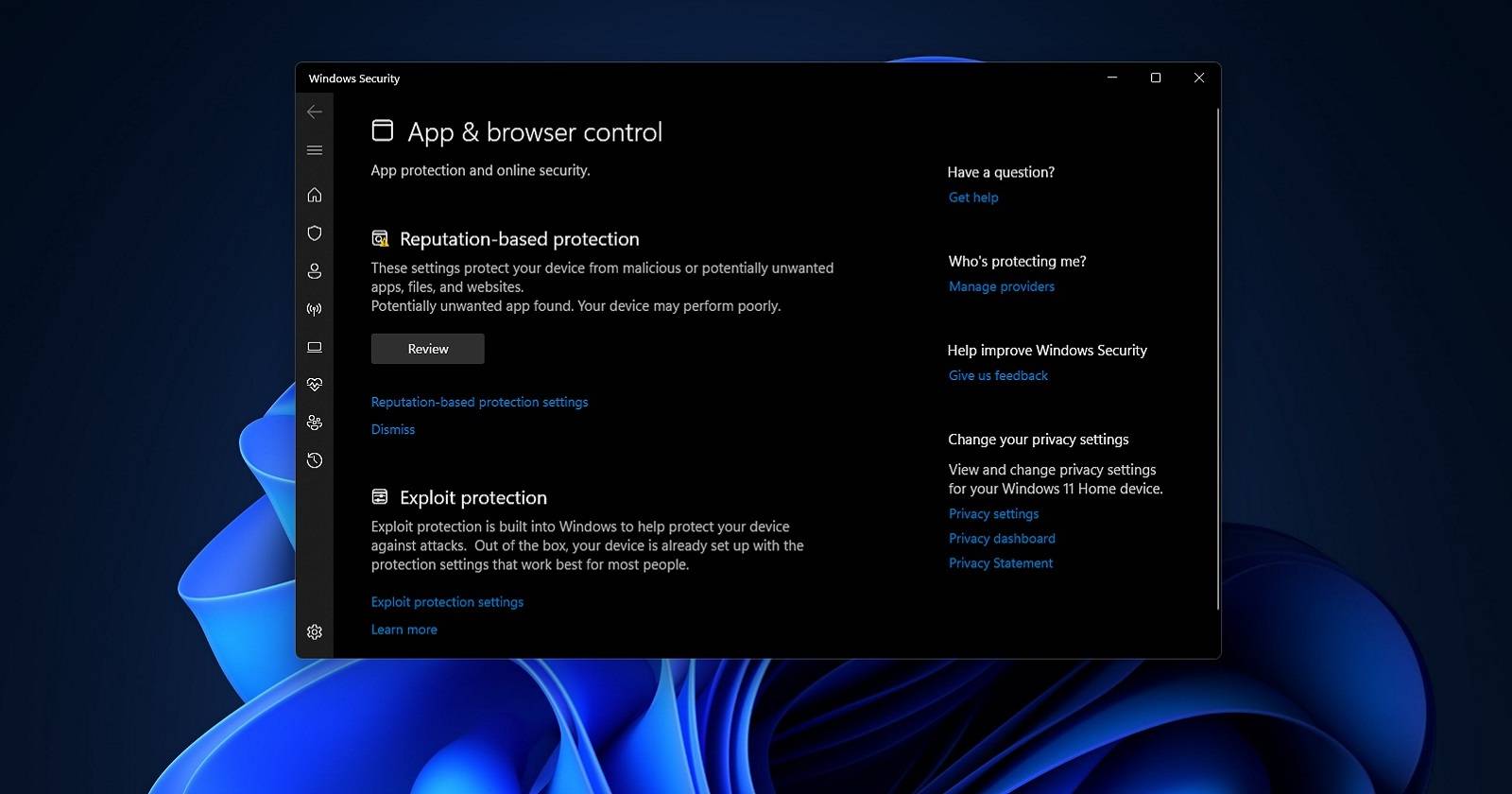

Защита Windows содержит вкладку «Приложения и браузер» (App & Browser control), где настраиваются параметры защиты от эксплойтов и SmartScreen. После обновлений Windows 11 часть пользователей заметила, что эта вкладка исчезла из приложения. Если на вашем ПК вкладка тоже пропала, ниже — проверенные способы вернуть или обойти её.
Почему вкладка может исчезнуть
Кратко: самые распространённые причины — проблемный апдейт, повреждённые системные файлы или настройки в Редакторе локальной групповой политики, которые отключают отображение этой секции. Ментальная модель: приложение Защита Windows — это GUI‑оболочка вокруг нескольких компонентов; если один компонент не регистрируется или его файлы конфликтуют, элемент интерфейса может не рендериться, хотя сама функциональность зачастую остаётся доступной напрямую.
Важно: удаление системных папок и изменение политик требуют прав администратора. Делайте резервные копии важных данных перед глубокими изменениями.
1. Попробуйте вернуть вкладку напрямую в Защите Windows
Иногда простая последовательность действий восстанавливает видимость вкладки:
- Проверьте наличие обновлений Windows: Параметры → Центр обновления Windows → Проверить наличие обновлений.
- Выполните проверку системных файлов: откройте Командную строку от администратора и выполните sfc /scannow, затем DISM /Online /Cleanup-Image /RestoreHealth.
- Перезагрузите ПК и откройте Защиту Windows.
Если этот путь не помог, переходите к следующим методам.
Сброс приложения Защита Windows через PowerShell
Сброс может восстановить отсутствующие элементы интерфейса. Последовательность:
- Откройте PowerShell с правами администратора. Нажмите Win + S, введите powershell и выберите Запуск от имени администратора.
- Вставьте и выполните команду:
Get-AppxPackage Microsoft.SecHealthUI -AllUsers | Reset-AppxPackage- Дождитесь завершения команды и перезагрузите компьютер.
- Проверьте, появилась ли вкладка «Приложения и браузер».
Примечание: команда сбрасывает пакет интерфейса Защиты Windows у всех пользователей. Если у вас корпоративный ПК с централизованным управлением, согласуйте действие с ИТ‑отделом.
Удаление подпапки 1.0.2109 в SecurityHealth
Некоторым помогло удаление устаревшей подпапки в каталоге SecurityHealth. Последовательность:
- Откройте Проводник Windows (Win + E) от имени администратора или через меню Power User (Win + X).
- Перейдите по пути:
C:\Windows\System32\SecurityHealth- Найдите папку с похожим именем, например 1.0.2109 или 1.0.2209.xxxxx-x.
- Щёлкните правой кнопкой и выберите Удалить.
- Если появляется ошибка доступа, возьмите папку в собственность (см. раздел «Когда не удаётся удалить папку»).
- Проверьте и установите доступные обновления Windows и перезагрузите систему.
Почему это работает: иногда остаются устаревшие или конфликтующие версии компонентов интерфейса, и удаление позволяет системе заново зарегистрировать актуальные файлы.
2. Откройте вкладку через Поиск Windows
Даже если элемент интерфейса не отображается в боковой панели приложения Защита Windows, часто доступны прямые ссылки через поиск. Шаги:
- Нажмите поле Поиск на панели задач (или значок лупы).
- Введите App & Browser control или в русской локали «Приложения и браузер».
- Если результат найден, выберите его.
Если поиск не даёт результата, проверьте индексацию поиска и службы Windows Search.
3. Откройте вкладку через Командную строку или проводник
Команда для открытия окна App & Browser универсальна. Её можно запускать из Командной строки, диалога Выполнить или из адресной строки Проводника.
- Откройте Командную строку (cmd) или PowerShell.
- Выполните команду:
%windir%\explorer.exe windowsdefender://appbrowserПосле выполнения окно «Приложения и браузер» должно открыться. Если вы планируете часто обращаться к этой секции, создайте ярлык на рабочем столе с этой же командой — это быстрее, чем запуск Защиты Windows.
4. Что делать, если удаление папки или сброс не помогли
Если предыдущие шаги не решили проблему, проверьте следующее:
- Групповые политики. Откройте gpedit.msc (если доступно) и проверьте раздел Конфигурация компьютера → Административные шаблоны → Компоненты Windows → Защита Windows. Ищите настройки, отключающие App & Browser control.
- Реестр. Некоторые ключи реестра могут управлять отображением UI. Вносите изменения только при уверенности и после бэкапа реестра.
- Централизованное управление. На корпоративных устройствах администраторы могут скрывать секции через MDM/Intune.
- Повреждённые системные файлы. Повторите sfc /scannow и DISM, затем проверьте журнал событий на ошибки, связанные с Microsoft.SecHealthUI.
Important: в корпоративной среде многие вручные исправления противоречат политике безопасности организации. Координируйте действия с ИТ‑поддержкой.
Дополнительные подходы и альтернативы
- Временная альтернатива: изменяйте настройки SmartScreen и эксплойт‑защиты через PowerShell‑модули (если доступны) или через реестр, если нужно срочно применить политику.
- Восстановление системы: точка восстановления до проблемного обновления может вернуть прежнее состояние интерфейса.
- Чистая установка обновления: скачайте и установите последний пакет для Защиты Windows из Центра обновлений или каталога Microsoft.
Когда это не сработает: если компонент интерфейса намеренно скрыт политикой организации или повреждены системные компоненты, простые методы будут бессильны.
SOP: Пошаговый сценарий устранения неполадки (для пользователей и техподдержки)
Описание: стандартный порядок действий для восстановления вкладки «Приложения и браузер».
- Базовая проверка
- Убедитесь, что система обновлена.
- Перезагрузите ПК.
- Быстрый доступ
- Откройте через Поиск или выполните %windir%\explorer.exe windowsdefender://appbrowser.
- Если доступ открыт — проверьте настройки и дождитесь появления вкладки в GUI.
- Сброс интерфейса
- Откройте PowerShell от имени администратора.
- Выполните Get-AppxPackage Microsoft.SecHealthUI -AllUsers | Reset-AppxPackage.
- Перезагрузите.
- Чистка SecurityHealth
- Откройте C:\Windows\System32\SecurityHealth, удалите подпапку с устаревшей версией.
- При проблемах с доступом возьмите папку в собственность.
- Проверка политик
- Если проблема повторяется, проверьте gpedit или MDM/Intune.
- Эскалация
- Соберите логи (События, установленные обновления, списки пакетов Appx).
- Передайте в ИТ с описанием шагов, которые вы выполнили.
Критерии приёмки
- После выполнения SOP вкладка должна отображаться в боковой панели Защиты Windows или прямой запуск windowsdefender://appbrowser должен открывать окно.
- Для корпоративных ПК: изменение одобрено ИТ‑отделом.
Чек‑листы по ролям
Чек‑лист для обычного пользователя
- Выполнить перезагрузку.
- Проверить Центр обновления Windows.
- Попробовать открыть через Поиск или ввести команду windowsdefender://appbrowser.
Чек‑лист для администратора/ИТ
- Проверить наличие и содержание политик в gpedit и Intune.
- Выполнить Reset-AppxPackage для Microsoft.SecHealthUI у всех пользователей.
- Проверить и удалить конфликтующие папки в C:\Windows\System32\SecurityHealth.
- Просмотреть журналы Windows (Event Viewer) на ошибки регистрации компонентов.
Команды и шпаргалка
PowerShell (от администратора):
Get-AppxPackage Microsoft.SecHealthUI -AllUsers | Reset-AppxPackageКомандная строка или Run:
%windir%\explorer.exe windowsdefender://appbrowserПроверка целостности системы:
sfc /scannow
DISM /Online /Cleanup-Image /RestoreHealth
Удаление папки (если требуется взять в собственность):
takeown /f "C:\Windows\System32\SecurityHealth\1.0.2109" /r /d y
icacls "C:\Windows\System32\SecurityHealth\1.0.2109" /grant administrators:F /t
rmdir /s /q "C:\Windows\System32\SecurityHealth\1.0.2109"
Используйте эти команды только при понимании последствий и наличии прав администратора.
Дерево решений (быстрый план действий)
flowchart TD
  A[Вкладка отсутствует] --> B{Можно ли открыть через Поиск или команду?}
  B -- Да --> C[Использовать временно; проверить, появится ли позже]
  B -- Нет --> D{Сброс через PowerShell возможен?}
  D -- Да --> E[Выполнить Reset-AppxPackage и перезагрузить]
  D -- Нет --> F[Проверить права и политики]
  E --> G{Появилась ли вкладка?}
  G -- Да --> C
  G -- Нет --> H[Удалить старую подпапку SecurityHealth и обновить систему]
  H --> I{Появилась ли вкладка?}
  I -- Да --> C
  I -- Нет --> J[Эскалация в ИТ с логами и шагами]
Когда методы не работают — варианты действий
- На корпоративном устройстве политика блокирует отображение — обратитесь в ИТ.
- Серьёзное повреждение системных компонентов — рассмотрите откат обновления или восстановление системы.
- Если вы используете сторонний антивирус/защитный стек, он может переопределять SmartScreen и скрывать элементы интерфейса.
Безопасность и приватность
Изменение параметров внутри «Приложений и браузера» влияет на обработку подозрительных приложений и сайтов. Отключение SmartScreen снижает защиту от фишинга и вредоносных приложений. Если вам нужно временно изменить параметры, документируйте изменения и верните настройки как можно скорее.
Краткое резюме
- Вкладка «Приложения и браузер» может исчезать после обновлений. Часто её можно открыть напрямую через Поиск или командой windowsdefender://appbrowser.
- Сброс Microsoft.SecHealthUI и удаление устаревшей подпапки SecurityHealth — проверенные решения.
- Всегда проверяйте групповые политики и централизованную настройку безопасности в корпоративной среде.
Итоговые рекомендации: начните с простых способов (Поиск, команда). Если они не помогают — выполните сброс PowerShell, удаление старой подпапки и проверку политик. Эскалируйте в ИТ при корпоративных ограничениях.
Дополнительно: если нужна помощь с конкретными командами или логами, опишите вашу версию Windows и точные имена подпапок в SecurityHealth — это ускорит диагностику.

Похожие материалы

Несколько аккаунтов Skype: Multi Skype Launcher

Журнал для работы: повысить продуктивность

Персональные звуки уведомлений на Android

Скачивание шоу Hulu для офлайн‑просмотра

Microsoft Start: персонализированная новостная лента
