
Где найти настройки доступности на Nintendo Switch
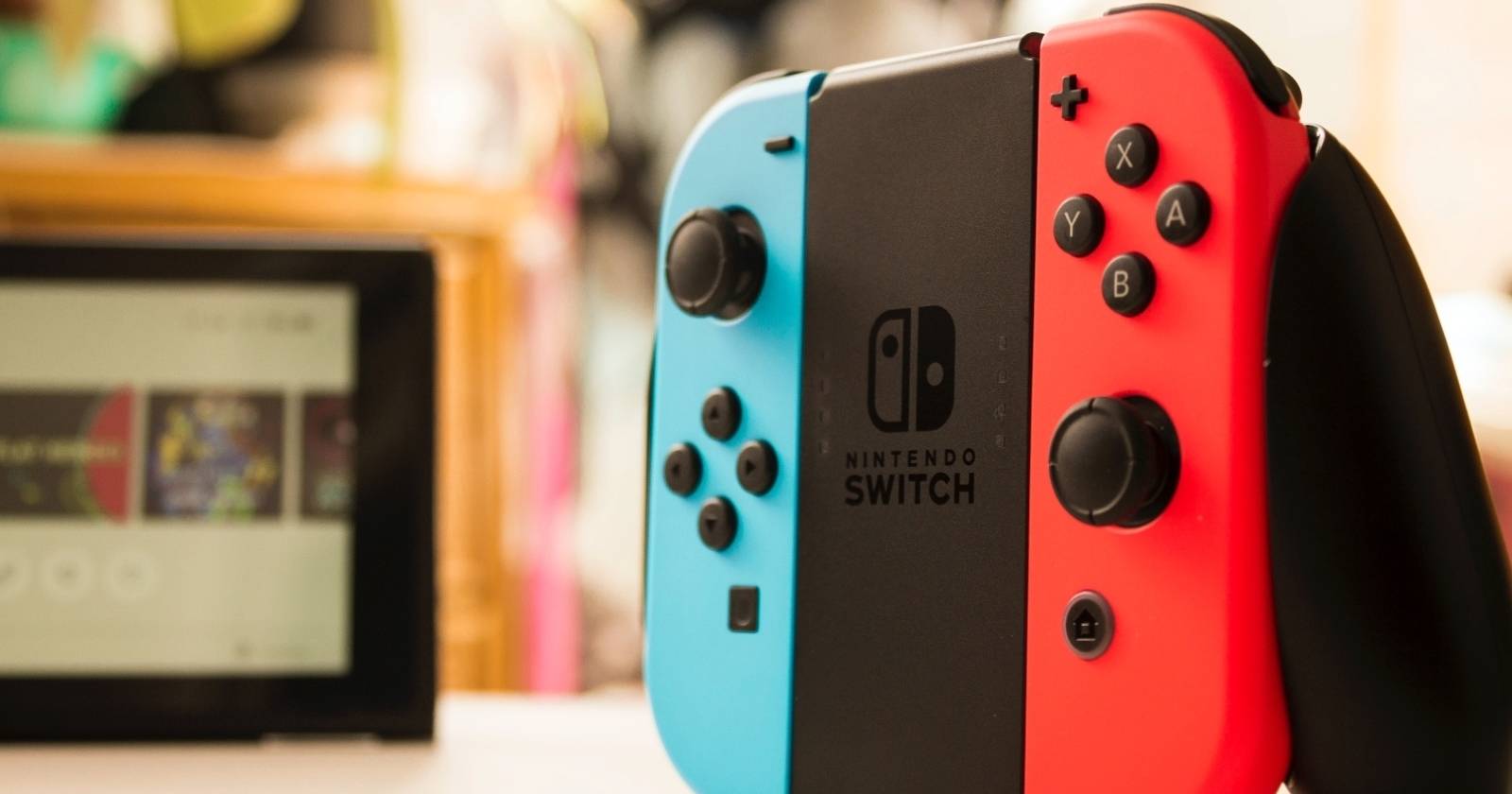
Играть удобно тогда, когда консоль соответствует вашим физическим и зрительным требованиям. У Nintendo Switch нет отдельной секции «Доступность», но это не значит, что настройки отсутствуют. Они разбросаны по системе и могут помочь уменьшить нагрузку на зрение, слух и улучшить читаемость интерфейса.
В этой статье вы найдёте:
- Короткую инструкцию, где искать параметры.
- Детальное руководство по каждому полезному параметру.
- Контрольные списки для игроков, родителей и специалистов по доступности.
- Альтернативные подходы и советы на случай, если системных настроек недостаточно.
- Простую методику выбора настроек и меры предосторожности.
Какие системные параметры влияют на доступность
Поскольку отдельного меню нет, полезные функции спрятаны в общих настройках. Основные опции, которые стоит знать:
- Изменение цветопередачи: Инвертировать цвета (Invert Colors) или установить оттенки серого (Greyscale).
- Фильтры дисплея: Стандартный (Standard) или насыщенный (Vivid).
- Ограничение максимальной громкости на наушниках (Lower Maximum Headphone Volume).
- Функция масштабирования экрана (Zoom) для увеличения содержимого на экране.
Также в консоли есть раздел со сведениями о здоровье и безопасности, где указаны рекомендации по минимизации рисков при длительной игре.
Где найти «Сведения о здоровье и безопасности» и зачем их читать
Перед изменением настроек полезно открыть раздел «Сведения о здоровье и безопасности». Там указаны предупреждения и рекомендации по таким рискам, как припадки, напряжение глаз и укачивание.
Как открыть этот раздел:
- С главного экрана выберите «Настройки системы» (System Settings).
- В списке параметров выберите пункт «Поддержка» (Support) — это верхняя группа опций.
- Выберите «Сведения о здоровье и безопасности» (Health and Safety Information).
Документ объясняет, как распознать и уменьшить риск припадков, усталости глаз, укачивания и других медицинских проблем. После прочтения вы будете лучше понимать, какие настройки стоит изменить в первую очередь.
Примечание: в этом документе нет родительского контроля. Если вы настраиваете консоль для ребёнка, дополнительно изучите параметры родительского контроля.
Пошаговая инструкция по изменению параметров доступности
Все ключевые параметры находятся в разделе «Система» (System) в «Настройках системы». Ниже — пошагово и с пояснениями.
Как открыть раздел «Система»:
- С главного меню выберите «Настройки системы».
- Пролистайте в самый низ списка слева и выберите «Система».
Что можно настроить в разделе «Система»:
- Изменение цветов дисплея: выберите «Изменить цвет дисплея» и перейдите на Инвертированные цвета (Invert Colors), Градация в серый (Greyscale) или возврат к значению по умолчанию (Default).
- Насыщенность экрана портативного режима: выберите «Насыщенность экрана консоли» (Console Screen Vividness) и укажите Vivid (Насыщенный) или Standard (Стандартный). Это помогает при слабом зрении или повышенной чувствительности к яркости.
- Масштаб экрана: включите опцию «Масштаб» (Zoom). Это растягивает элементы интерфейса и увеличивает текст в системных меню.
- Ограничение громкости на наушниках: выберите «Ограничить максимальную громкость наушников» и включите её. При включении появится предупреждение о необходимости следовать меркам безопасности слуха.
Совет: яркость экрана и режим «Не беспокоить» тоже влияют на комфорт. Для быстрого доступа к регулировке яркости используйте быстрые настройки, доступные с главного экрана.
Когда этих настроек может быть недостаточно
Counterexamples: случаи, когда системные параметры не решат проблему:
- Игровой интерфейс не изменится. Многие игры управляют собственным интерфейсом и цветами внутри игры, поэтому системная инверсия цветов или градация в серый не всегда работает внутри игрового приложения.
- Субтитры и масштаб текста в играх зависят от разработчиков. Если игра не поддерживает крупный шрифт или субтитры, системный масштаб может не помочь.
- Аппаратные ограничения. Старые модели телевизоров или внешние адаптеры могут искажать цвета и яркость независимо от настроек консоли.
Важно проверять изменения в самой игре и не полагаться только на системные правки.
Альтернативные подходы, если системных настроек не хватает
- Используйте параметры в самой игре: многие современные игры предлагают субтитры, масштаб интерфейса и отдельные аудиопрофили.
- Подключайте внешние устройства: усилители звука, наушники с эквалайзером и аппаратные регуляторы громкости могут дать лучший контроль над звуком.
- Настройте телевизор: включите режимы «Для слабовидящих» или «Ночной» в меню ТВ, измените контраст и насыщенность на стороне дисплея.
- Воспользуйтесь внешними аксессуарами: подставки с регулируемым углом, удлинители управляющих элементов и адаптивные контроллеры помогут при ограниченной подвижности рук.
- Родительский контроль: если вы настраиваете консоль для ребёнка, активируйте родительский контроль и ограничения по времени, контенту и общению.
Мини‑методика выбора и тестирования настроек
- Оцените проблему: что вызывает дискомфорт — зрение, слух, моторика или укачивание?
- Выберите одну настройку и измените её. Не меняйте несколько параметров одновременно.
- Проверьте поведение в системе и в одной игре, которая вам знакома.
- Понаблюдайте 15–30 минут — хватает ли изменений для комфорта?
- Если улучшения нет — верните параметр и попробуйте альтернативный подход (игровые настройки, ТВ, аксессуары).
Критерии приёмки: настройка считается успешной, если пользователь может играть без боли или напряжения в течение как минимум 20–30 минут, а критическая функциональность (управление, слышимость, чтение текста) сохраняется.
Роль‑ориентированные контрольные списки
Контрольный список для игрока с проблемами зрения:
- Включить «Масштаб» в системных настройках.
- Установить «Насыщенность экрана» на Standard или Vivid, в зависимости от удобства.
- Попробовать «Инвертировать цвета» и/или «Градация в серый», если контраст текста мешает.
- В играх включить крупные субтитры и увеличить масштаб HUD, если доступно.
- Проверить настройки яркости как в Switch, так и на телевизоре.
Контрольный список для игрока с чувствительностью к звуку:
- Включить «Ограничение максимальной громкости наушников».
- Использовать наушники с регулировкой громкости и/или эквалайзером.
- Проверить доступность альтернативных аудиодорожек или субтитров в играх.
Контрольный список для родителей:
- Прочитать «Сведения о здоровье и безопасности».
- Настроить родительский контроль через приложение или на консоли.
- Установить лимит времени игры и ограничение по возрастному рейтингу.
- Проверить настройки громкости и использовать ограничение для наушников.
Факт‑бокс: ключевые опции и где их искать
- Где: Настройки системы → Система (System).
- Опции: Инвертировать цвета, Градация в серый, Насыщенность экрана, Масштаб, Ограничение громкости на наушниках.
- Что меняют: яркость/контраст, цветовую палитру, размеры элементов интерфейса и предел громкости.
Проверка и отладка: сценарии тестов
Тестовый план для проверки настройки доступности:
- Загрузите системное меню и включите Масштаб. Оцените, увеличился ли текст и элементы меню.
- Включите Инверсию/Градацию. Запустите игру и проверьте, повлиял ли эффект на интерфейс и геймплей.
- Включите Ограничение громкости. Подключите разные наушники и проверьте максимальную громкость.
- Измерьте субъективный комфорт спустя 15 минут игры: уменьшились ли головокружение, утомление глаз, дискомфорт?
Если один из тестов не проходит, попробуйте другие параметры или альтернативы, описанные выше.
Частые ошибки и как их избежать
- Ошибка: включили сразу несколько опций и не понимаете, какая помогла. Решение: меняйте по одной опции и фиксируйте результат.
- Ошибка: ожидаете, что системная инверсия изменит интерфейс игры. Решение: проверить настройки именно в игре.
- Ошибка: забыли про внешние устройства — телевизор или наушники могут отменять эффект. Решение: протестировать с разными дисплеями и гарнитурами.
Важно вести простую заметку о каждом изменении: дата, параметр, ощущение комфорта.
Права и конфиденциальность
Настройки доступности в основном локальны для консоли и не требуют передачи персональных данных. При использовании облачных сервисов или приложений сторонних производителей ознакомьтесь с их политикой конфиденциальности.
Резюме и рекомендации
- Nintendo Switch не имеет выделенного меню «Доступность», но поддерживает базовые системные опции, которые полезны для разных типов ограничений.
- Всегда начните с чтения «Сведений о здоровье и безопасности». Это поможет определить приоритеты.
- Тестируйте изменения по очереди и проверяйте их в реальных играх.
- Если системных функций недостаточно, используйте настройки игры, ТВ и внешние аксессуары.
Важно: не оставляйте детей играть без надзора и применяйте родительский контроль при необходимости.
Краткий чек‑лист действий прямо сейчас:
- Откройте Настройки системы → Система.
- Включите Масштаб, попробуйте Инверсию/Градацию, настройте Насыщенность экрана.
- Включите Ограничение громкости для наушников при необходимости.
- Протестируйте в игре и при необходимости примените альтернативные методы.
Воспользуйтесь этими советами, чтобы сделать игру на Nintendo Switch комфортнее и безопаснее для себя или близких.
Важно: если у вас есть специфические медицинские состояния, проконсультируйтесь с врачом перед длительным использованием любых игровых устройств.

Похожие материалы

Несколько аккаунтов Skype: Multi Skype Launcher

Журнал для работы: повысить продуктивность

Персональные звуки уведомлений на Android

Скачивание шоу Hulu для офлайн‑просмотра

Microsoft Start: персонализированная новостная лента
